
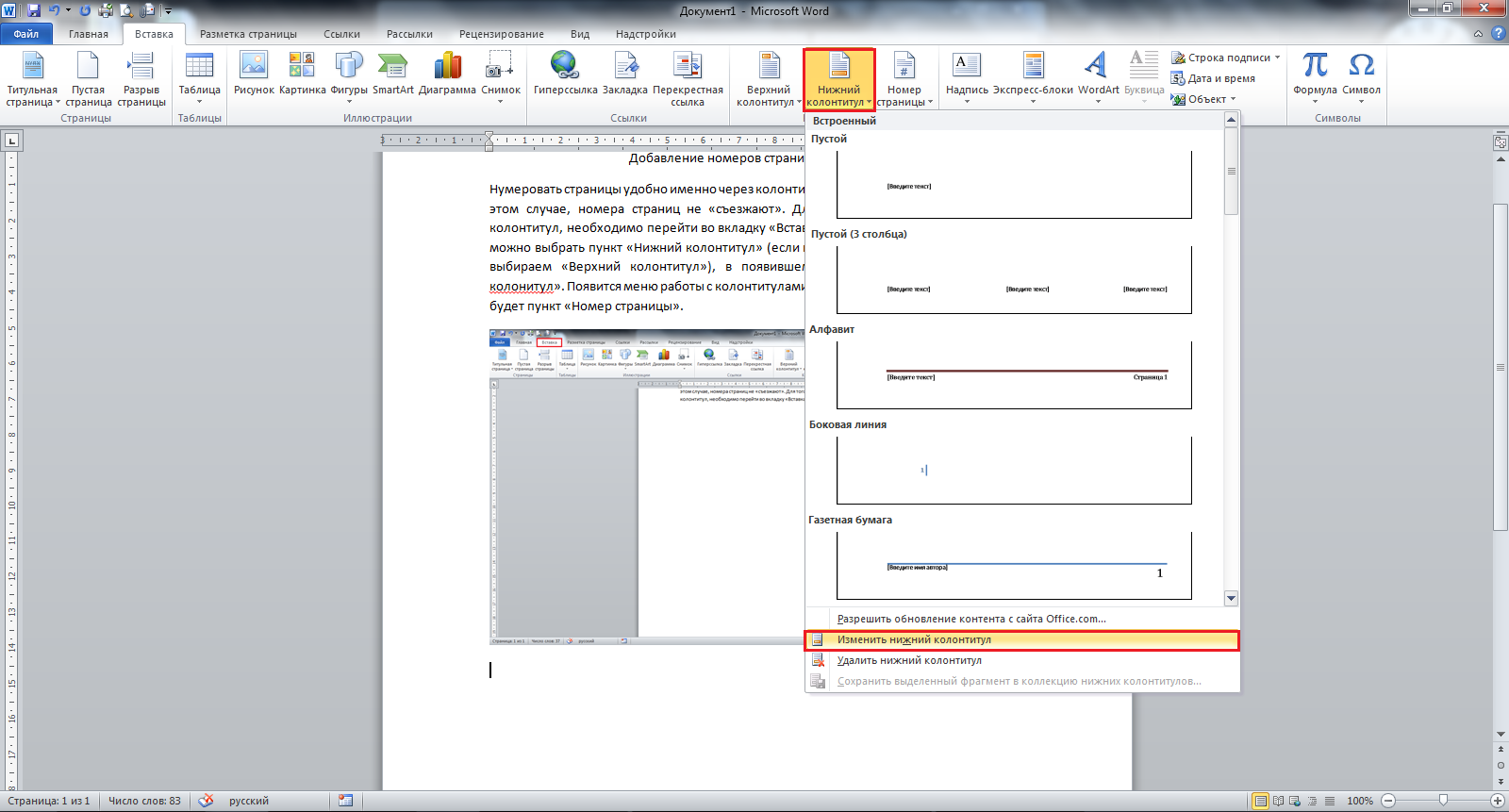
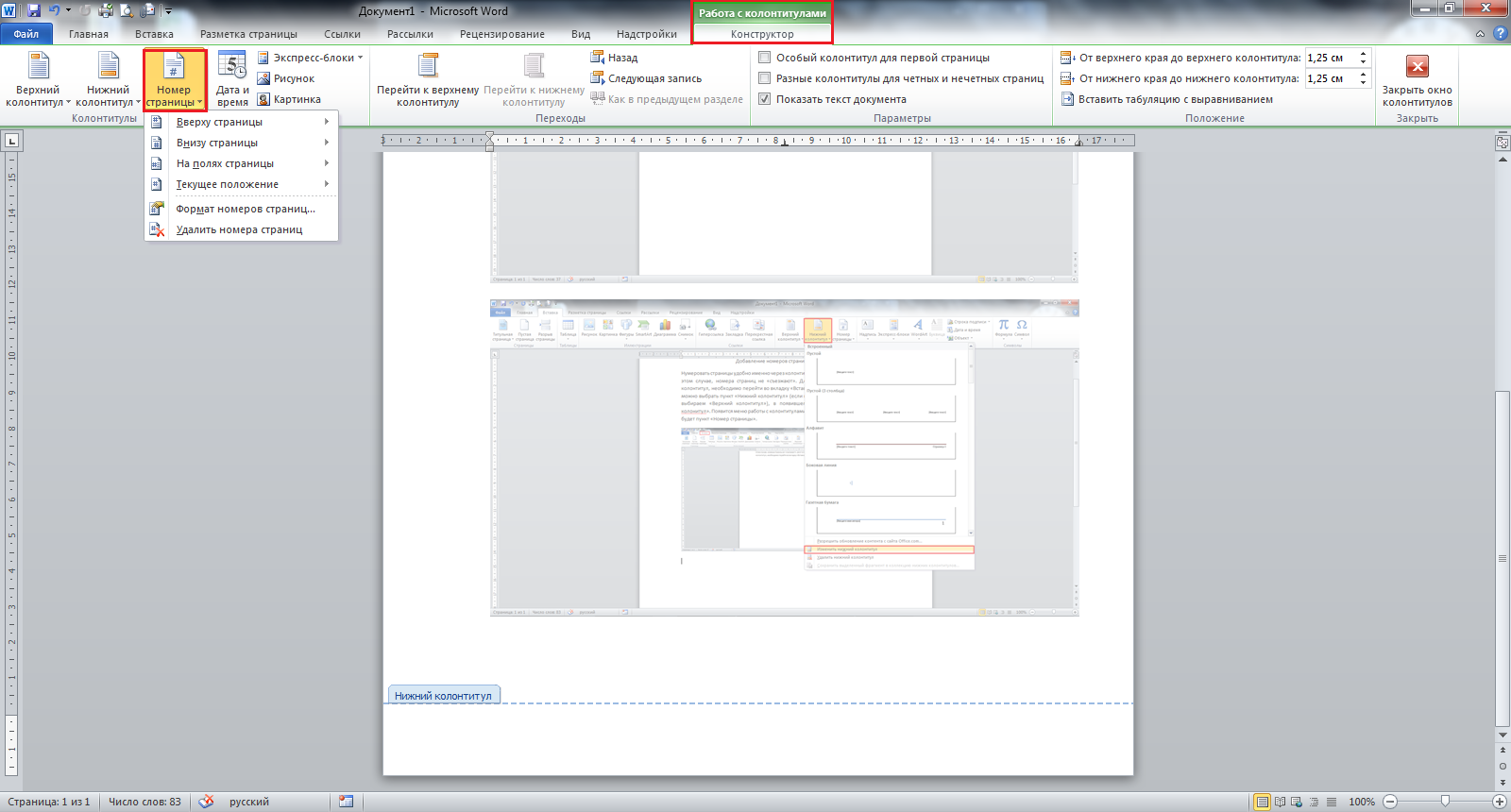
Удобнее всего добавлять номера страниц через колонтитулы, так как при редактировании текста номера страниц остаются на своих местах. Чтобы вставить номера страниц в колонтитул, нужно зайти во вкладку «Вставка» и выбрать опцию «Номер страницы» (либо «Нижний колонтитул», если номера должны быть внизу, или «Верхний колонтитул», если вверху). В открывшемся окне нажмите на «Изменить нижний колонтитул». Затем появится меню для работы с колонтитулами, в левом верхнем углу которого снова можно найти пункт «Номер страницы».
Добавление номеров страниц в колонтитул в Word

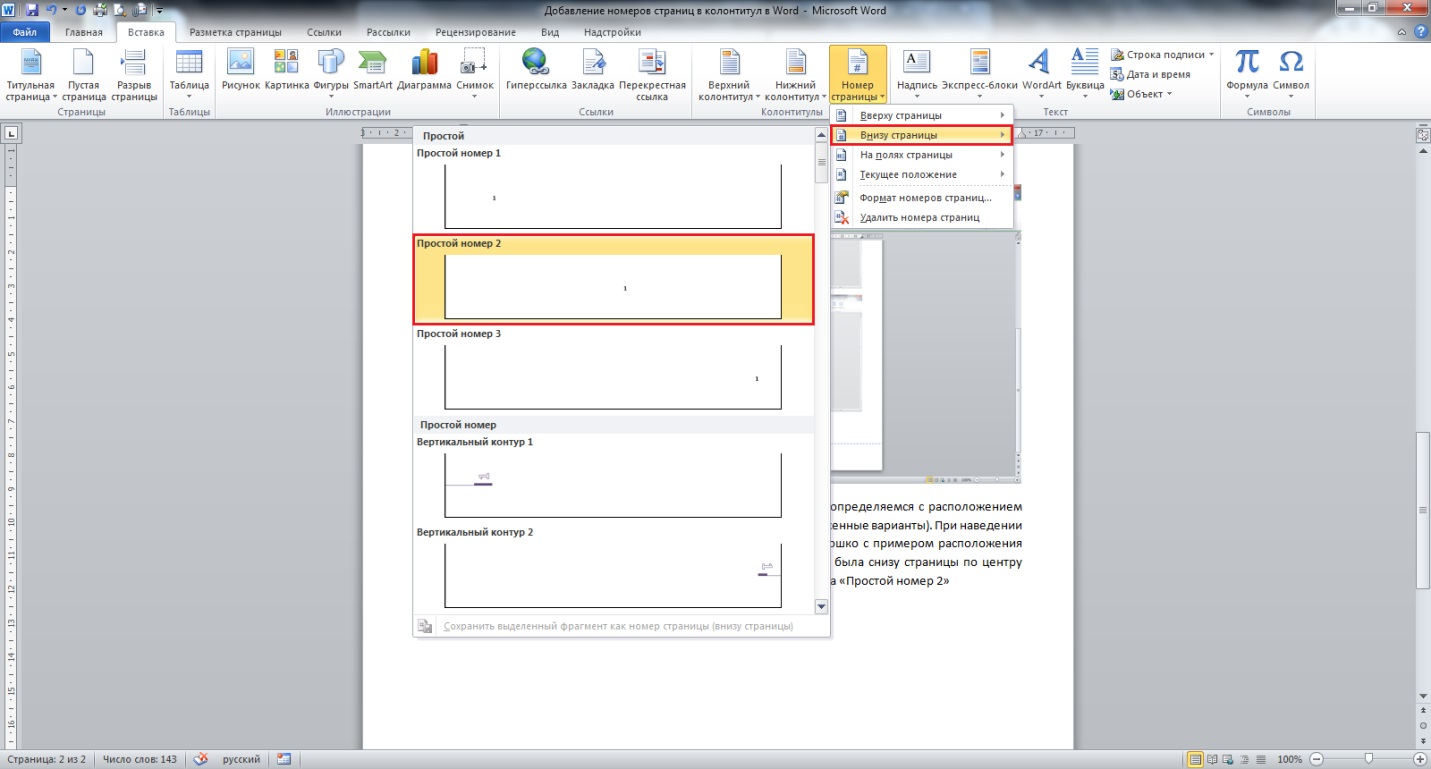
Итак, мы выбрали желаемый вариант для нумерации страниц, теперь нужно определиться с тем, где именно расположить номера (внизу, вверху, справа, слева и т.д. из предложенных вариантов). Когда вы наведете курсор на любой из вариантов, появится окно с примером того, как будет выглядеть номер страницы. Например, если требуется, чтобы нумерация находилась внизу страницы по центру, необходимо выбрать пункт «Внизу страницы» и нажать на «Простой номер 2».
Нумерация страниц — настройка
В указанном меню («Номер страницы») есть опция «Формат номеров страниц…», которая дает возможность изменить форматирование номеров (буквенная или цифровая нумерация с использованием арабских или римских цифр).
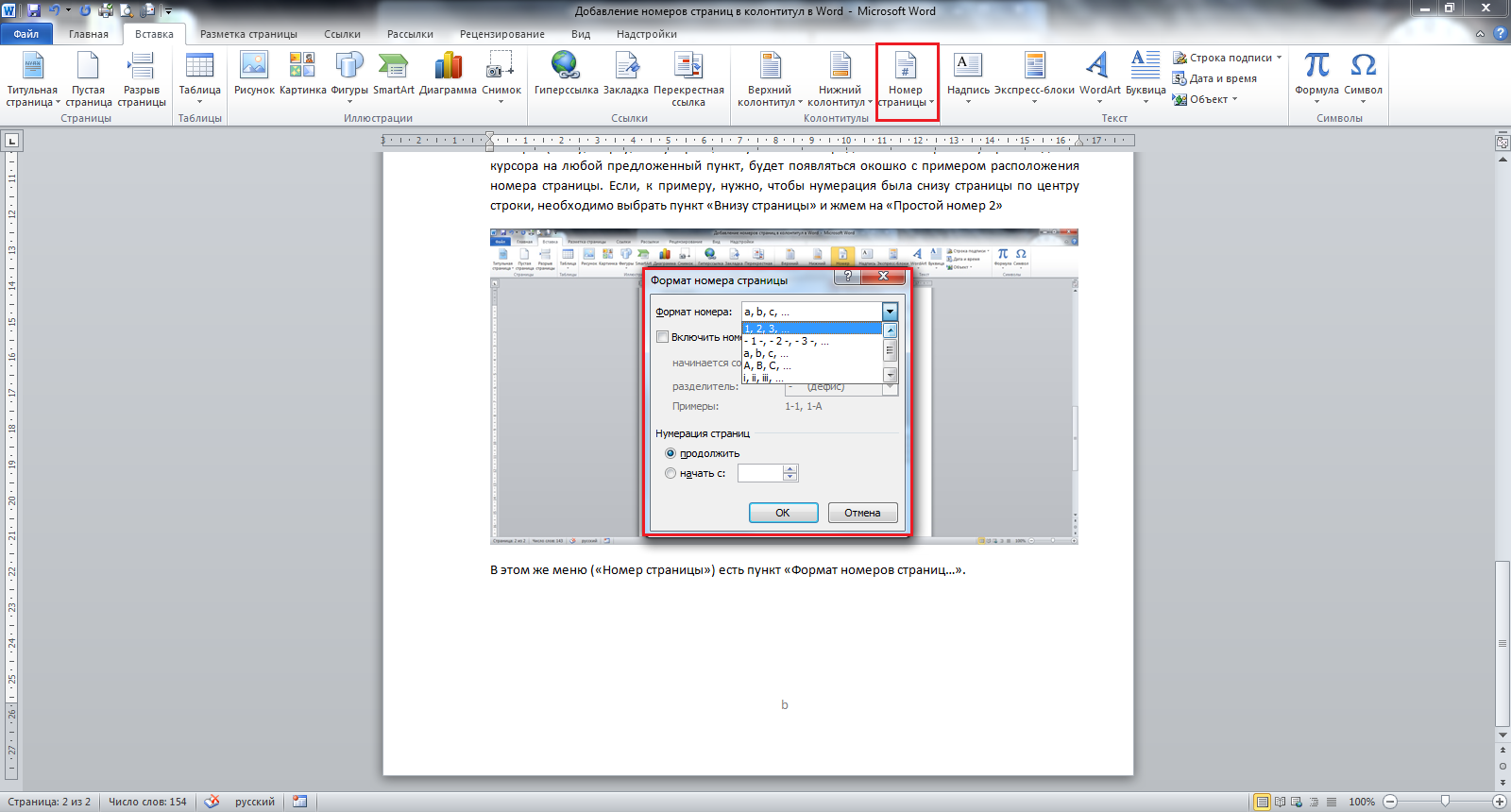
Также, если необходимо начать нумерацию не с первой, а с третьей страницы, к примеру, тогда в этом окошке выбираем пункт «начать с» и ставим «3» в поле значений (тогда на первой странице будет стоять номер «3» и т.д. по тексту). Если нужно проставить нумерацию таким образом, чтоб первые две страницы оставались без нумерации (например, для титульного листа и оглавления, т.к. по ГОСТу они не нумеруются).
В этом видео подробно показано добавление номеров страниц в колонтитул в Word:
Советуем просматривать видео в полноэкранном режиме, выбирайте 1080 HD в настройках качества. Не забудьте подписаться на наш YouTube-канал, где вы найдете множество увлекательных видеороликов, которые выходят довольно регулярно. Приятного просмотра!
С уважением, авторы сайта Компьютерапия
Понравилась статья? Поделитесь ею с друзьями и напишите отзыв в комментариях!
Связанные статьи
Как пронумеровать страницы в Ворде: Примеры для всех версий
Для корректного оформления документа в текстовом редакторе важно не только владеть основами визуального дизайна текста, но и иметь представление о том, как установить нумерацию страниц в Ворде.

Использование колонтитулов
Колонтитул представляет собой специальные данные заголовков, заданные автором документа. Существуют два основных типа колонтитулов:
В нижнем колонтитуле обычно размещают текстовые примечания и краткие пояснения, которые могут появляться в процессе чтения текста.
Как в верхнем, так и в нижнем колонтитуле, можно размещать номер листа.
Выберите с помощью двойного щелчка верхнее или нижнее поле документа, чтобы добавить информацию в колонтитул любой странички (версия word 2013).
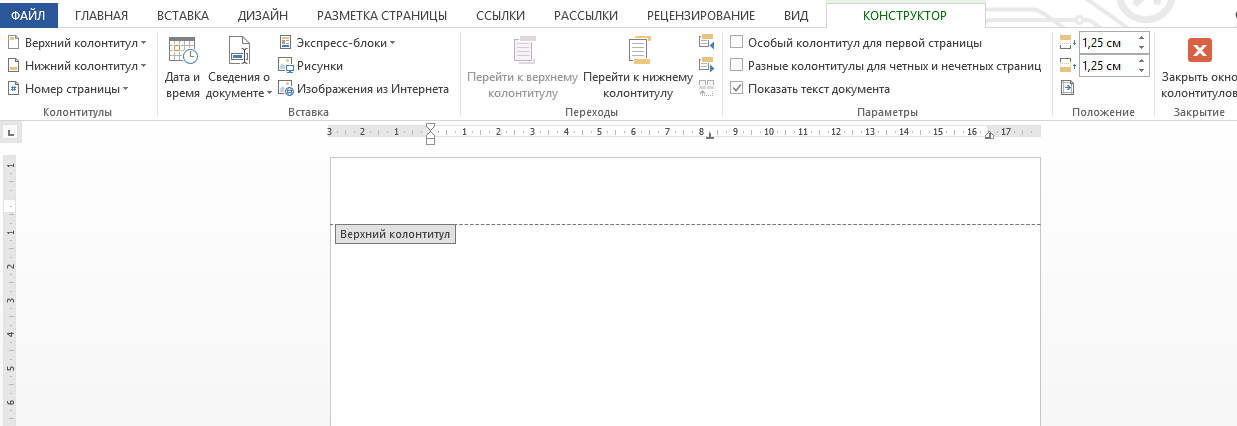
Добавление информации в колонтитул
Чтобы правильно проставить номер в колонтитулах, выберите один из них. Затем в открывшейся вкладке конструктора выберите пункт «Номер страницы».
Выберите положение цифры и необходимый стиль, как показано на рисунке.
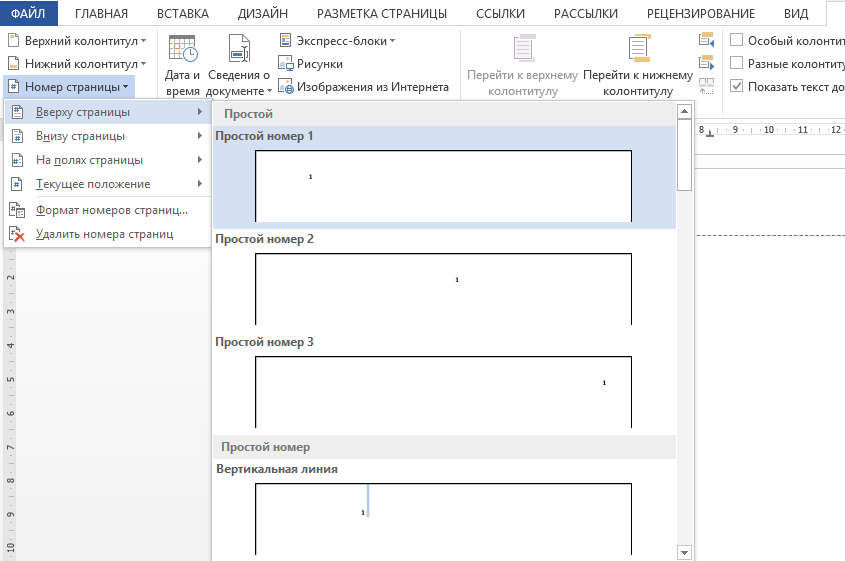
Добавление номера автоматически с помощью меню инструментов колонтитулов
Таким же образом в колонтитулы можно добавлять заголовки, дату и время создания файла, информацию об авторе и другие типы данных.
Нумерация только первой страницы вручную
Иногда у пользователей возникает необходимость пронумеровать только самый первый лист документа.
Чтобы пронумеровать в Ворде только первую, следуйте инструкции:
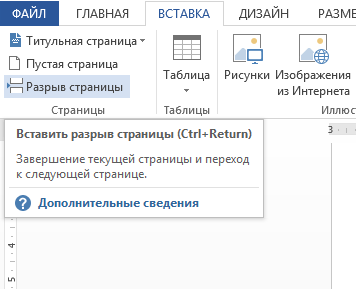
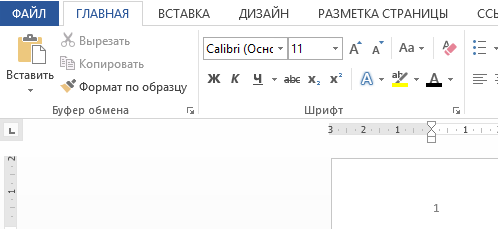
Показ номера страниц исключительно на первой странице
Таким же образом можно добавить № для одного листа во всех более ранних версиях программы «Ворд».
Рекомендуем прочитать еще парочку интересных статей:
Нумерация с определенной страницы
Чаще всего пользователям необходимо добавить нумерацию документа с определенного листа: со второй, третьей и так далее.
Все способы аналогичны в версиях Ворд 2003, 2007, 2010.
Совет! В Ворде также есть возможность сделать так, чтобы письменный номер отличался от реального. Таким образом можно проставить номера на все страницы, кроме нескольких первых, которые предназначены для титулки, аннотации, вступления и содержания.
Чтобы пронумеровать листы документа начиная с определенного листа и до конца файла, следуйте следующей инструкции:
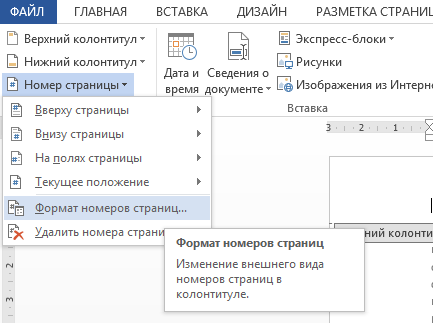
Настройка формата номеров в Ворде
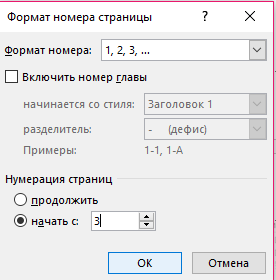
Форматирование номера листов ( с 3 стр.)
Таким же образом можно нумеровать начиная с 3, 4, 2, с 5 страницы и так далее.
Автоматическая нумерация
Настройка автоматической нумерации доступна не только для страниц, но также для изображений, строк таблиц и разных текстовых компонентов.
Использование такого типа обозначения позволит значительно облегчить работу во процессе создания всей работы.
Также, с помощью настройки нумерации автоматически, можно обезопасить себя от появления в документе нумераций, которые не связаны между собой, так называемых плавающих номеров.
Рассмотрим вариант, когда автоматическую нумерацию необходимо настроить для объектов документа. В таком случае необходимо создать специальный стиль.
Стили Вордовских файлов сохраняются и позволяют работать с новыми файлами по одному и тому же принципу.
Чтобы создать стиль с автоматически, следуйте указаниям ниже:
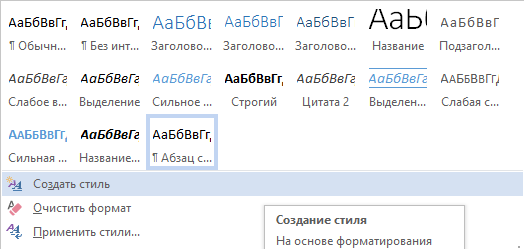
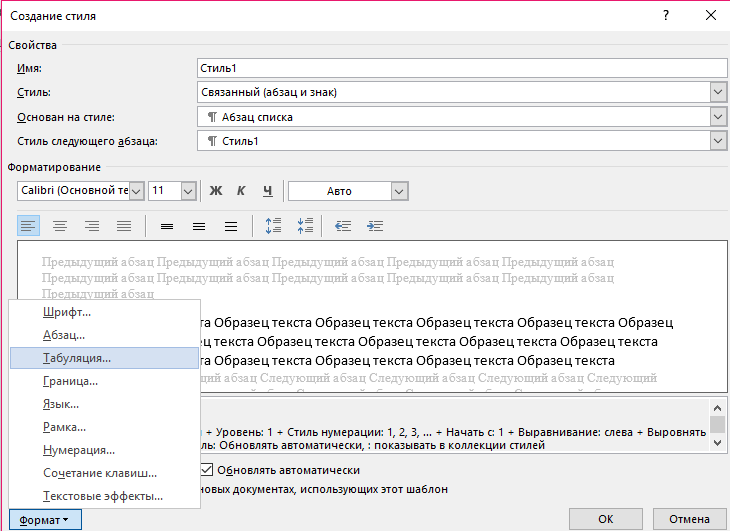
Добавление форматирования нумерации в стиле
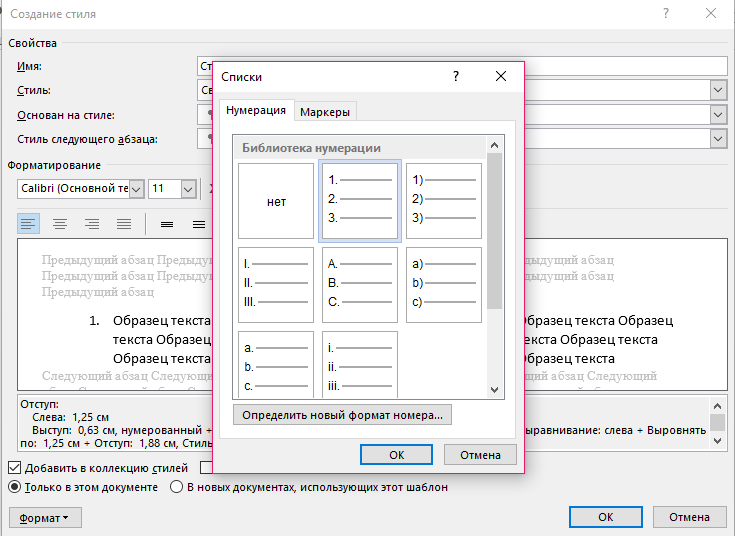
Настройка автоматического отображения нумераций всех объектов
Панель создания стилей имеет удобный пользовательский интерфейс, таким образом можно настроить отображение номера странички без титульного листа (все, кроме первой).
Нумерация всех страниц, кроме первой
Чтобы начать нумерацию со второй странички (без титульной), сначала нужно сделать это для всех листов стандартным способом, как показано на рисунке выше в статье.
После этого нажмите на номер на первой странице, а затем в редакторе отметьте вариант «особый колонтитул для первой страницы».
После выполнения данного действия документ будет нумероваться, начиная со второй и до конца файла.
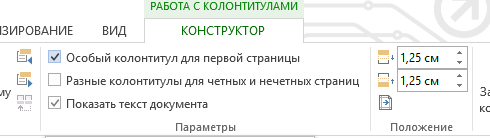
Настройка особого колонтитула для отображения № на всех страницах, кроме титульной
Как пронумеровать страницы в Word 2007, 2013
Как пронумеровать страницы в Ворде: Примеры для всех версий



