
В Microsoft Word можно легко добавить нумерацию к заголовкам документа для создания структурированного и легкочитаемого текста. Нумерация заголовков помогает упорядочить информацию и делает ее более доступной для читателя. В этой статье мы рассмотрим, как использовать функцию нумерации заголовков в Microsoft Word и какие возможности она предоставляет.
В первом разделе мы покажем, как добавить нумерацию к заголовкам вручную, используя встроенные инструменты Word. Затем мы рассмотрим возможности автоматической нумерации заголовков и настройки формата нумерации. В конце статьи мы дадим несколько полезных советов по использованию нумерации заголовков для улучшения оформления вашего документа. Если вы хотите создать структурированный и профессионально выглядящий текст, продолжайте читать!

Преимущества нумерации заголовков в Word
Нумерация заголовков является одной из наиболее полезных функций в программе Microsoft Word. Она позволяет организовать и систематизировать текст, делая его более читаемым и структурированным. В этом экспертном тексте я расскажу о преимуществах использования нумерации заголовков в Word для новичков.
1. Логическая структура текста
Нумерация заголовков помогает создать логическую структуру текста. Заголовки могут быть организованы в иерархический порядок, от общих к более специфичным темам, что облегчает чтение и понимание текста. Нумерация позволяет читателю быстро ориентироваться в содержании и переходить к нужным разделам, особенно в длинных документах.
2. Навигация по документу
Нумерация заголовков в Word обеспечивает удобную навигацию по документу. При создании оглавления или использовании функции перехода по заголовкам, можно быстро перемещаться к нужным разделам документа, кликая на номер заголовка. Это сокращает время поиска информации и облегчает работу с длинными и сложными текстами.
3. Редактирование и форматирование
Нумерация заголовков также упрощает редактирование и форматирование текста. Если необходимо изменить порядок разделов или добавить новый заголовок, можно легко перенумеровать их автоматически, без необходимости вручную изменять номера во всем документе. Это экономит время и предотвращает возможные ошибки.
4. Улучшение общего вида документа
Нумерация заголовков придает документу профессиональный и аккуратный вид. Она помогает выделить структуру и организацию текста, делая его более привлекательным для чтения. Кроме того, использование нумерации упрощает создание содержания, которое может быть полезно при публикации или распространении документа.
Использование нумерации заголовков в Word является важным инструментом для организации текста и облегчения работы с документами. Она создает логическую структуру, облегчает навигацию по документу, упрощает редактирование и форматирование, а также улучшает общий внешний вид документа. Нумерация заголовков является необходимым навыком для создания профессиональных и читаемых документов в программе Microsoft Word.
Нумерация Заголовков
Логическая структура документа
Логическая структура документа в Microsoft Word организует иерархию информации, позволяя читателям быстро понять его содержание и ориентироваться в тексте. Эта структура основана на нумерации заголовков, которая позволяет иерархически сгруппировать разделы документа и создать логическую связь между ними.
Заголовки представляют собой ключевые элементы документа, которые выделяются визуально и отражают его содержание. Они помогают читателю легко найти нужную информацию и быстро ориентироваться в тексте. Нумерация заголовков позволяет разделить документ на различные уровни и подуровни и указывает их взаимосвязь.
Использование заголовков
В Microsoft Word заголовки используются для создания иерархической структуры документа. Заголовок первого уровня отличается от остальных заголовков более крупным шрифтом, жирным начертанием и выравниванием по центру. Остальные заголовки имеют более мелкий шрифт и выравниваются по левому краю.
Пример использования заголовков:
- Заголовок первого уровня — Основной раздел документа.
- Заголовок второго уровня — Подраздел раздела первого уровня.
- Заголовок третьего уровня — Подраздел раздела второго уровня.
Нумерация заголовков
Нумерация заголовков в Microsoft Word автоматически создается при использовании стилей заголовков. При добавлении нового заголовка в документ, Word автоматически пронумерует его в соответствии с его уровнем и вставит его в предыдущий уровень нумерации.
Пример нумерации заголовков:
- Заголовок первого уровня
- Заголовок второго уровня
- Заголовок третьего уровня
- Заголовок второго уровня
Преимущества логической структуры документа
Логическая структура документа имеет несколько преимуществ:
- Позволяет организовать информацию и создать логическую связь между разделами.
- Упрощает навигацию и поиск нужной информации в документе.
- Повышает понятность и читабельность текста.
- Создает профессиональный и аккуратный внешний вид документа.
Благодаря использованию заголовков и нумерации в Microsoft Word можно легко создавать сложные документы с иерархической структурой. Это делает процесс работы с документом более эффективным и удобным для пользователей.

Автоматическая нумерация
Автоматическая нумерация – это функция текстового редактора Microsoft Word, которая позволяет автоматически нумеровать заголовки и другие элементы документа. Она облегчает создание структурированных документов, таких как отчеты, резюме, инструкции и презентации, и упрощает их последующее изменение и форматирование.
Для использования автоматической нумерации в Word необходимо выбрать соответствующий стиль заголовка или другого элемента, которому нужно добавить нумерацию. Заголовки обычно используются для разделения текста на различные уровни иерархии, такие как главы, разделы, параграфы и подразделы.
Использование автоматической нумерации заголовков
1. Выделяем заголовок, к которому хотим добавить автоматическую нумерацию.
2. Выбираем вкладку «Стили» в верхнем меню Word.
3. В открывшемся окне выбираем стиль заголовка, который соответствует уровню нашего заголовка. Например, для главы мы выбираем стиль «Заголовок 1», а для раздела – «Заголовок 2».
4. После выбора соответствующего стиля заголовка, Word автоматически добавляет нумерацию к заголовку. Если мы добавляем новый заголовок, Word автоматически обновляет нумерацию всех последующих заголовков.
Пользовательская настройка автоматической нумерации
Word позволяет настраивать автоматическую нумерацию заголовков в соответствии с индивидуальными предпочтениями и требованиями форматирования документа. Мы можем изменить формат нумерации, добавить префикс или суффикс, использовать разные уровни нумерации и т. д.
Для настройки автоматической нумерации заголовков:
1. Выбираем вкладку «Многоуровневые списки» на панели «Стиль» в верхнем меню Word.
2. Выбираем «Опции многоуровневых списков» в контекстном меню.
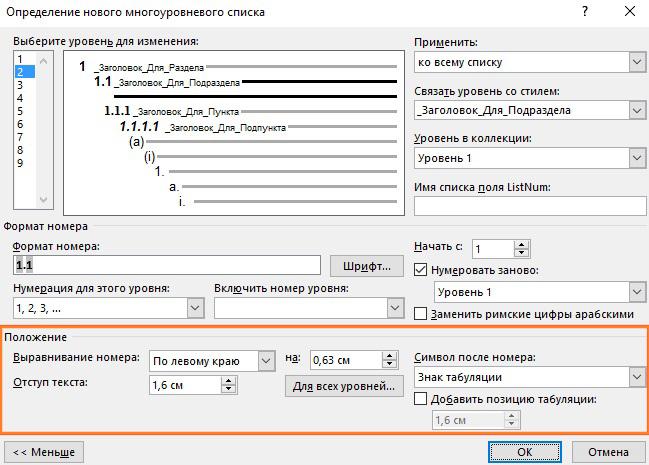
3. В открывшемся окне настраиваем параметры для каждого уровня нумерации, такие как формат, префикс, суффикс и т. д.
Автоматическая нумерация в Word является удобным инструментом для создания и форматирования структурированных документов. Она позволяет быстро и легко добавлять нумерацию к заголовкам и другим элементам, а также настраивать ее в соответствии с индивидуальными требованиями. Используйте автоматическую нумерацию в Word, чтобы сделать свои документы более профессиональными и организованными.

Создание содержания
Содержание является важной частью документа, особенно для длинных текстов, таких как научные статьи, отчеты или книги. Оно помогает читателю быстро ориентироваться в документе и находить нужные разделы. В Microsoft Word создание содержания является простой процедурой, основанной на использовании стилей заголовков и нумерации.
1. Использование стилей заголовков
Перед созданием содержания необходимо применить стили заголовков к соответствующим разделам документа. Стили заголовков определяют их внешний вид и уровень вложенности. Для каждого заголовка должен быть выбран соответствующий стиль, например, «Заголовок 1», «Заголовок 2» и т.д. Стили заголовков можно применять к тексту, выделяя его и выбирая нужный стиль из списка стилей во вкладке «Главная» на панели инструментов.
2. Создание содержания
После применения стилей заголовков можно создать содержание в документе Word. Для этого необходимо следовать следующим шагам:
- Перейдите на место в документе, где должно быть содержание.
- Выберите вкладку «Ссылки» на панели инструментов.
- Нажмите на кнопку «Содержание», которая находится в группе «Оглавление».
- Выберите один из предложенных стилей содержания или настройте его по своему усмотрению.
- Содержание появится в документе на выбранном вами месте. Если внесены изменения в текст или структуру документа, содержание можно обновить, нажав на кнопку «Обновить все» в контекстном меню содержания.
3. Нумерация в содержании
Word автоматически нумерует заголовки в содержании на основе стилей заголовков и их уровня вложенности. Чтобы включить нумерацию в содержание, необходимо выполнить следующие действия:
- Выберите вкладку «Ссылки» на панели инструментов.
- Нажмите на кнопку «Содержание», которая находится в группе «Оглавление».
- В контекстном меню содержания выберите «Вставить таблицу содержания».
- Выберите один из предложенных стилей содержания или настройте его по своему усмотрению.
- Нажмите на кнопку «Ок». Содержание с нумерацией заголовков будет вставлено в документ на выбранном вами месте.
Создание содержания в Microsoft Word является простой задачей, которая помогает упорядочить текст и облегчить его чтение для читателя. Используйте стили заголовков и нумерацию, чтобы создать содержание и сделать свой документ более удобным для использования.

Возможность изменения нумерации
В Microsoft Word есть возможность изменять нумерацию заголовков. Это полезная функция, которая позволяет создавать сложные документы с разными уровнями заголовков и перенумерацией при необходимости.
Для изменения нумерации заголовков вам понадобится вкладка «Разметка страницы». В этой вкладке вы можете выбрать стиль заголовка и применить его к нужному абзацу. Для этого выделите текст, который вы хотите сделать заголовком, и выберите нужный стиль в группе «Стили».
Изменение уровня нумерации
Если вы хотите изменить уровень нумерации заголовка, вам нужно будет использовать функцию «Изменить уровень». В группе «Стили» находится кнопка «Изменить уровень», по умолчанию она скрыта, чтобы ее открыть, вам нужно нажать на стрелку справа от кнопки «Стили». После этого выберите нужный уровень нумерации для вашего заголовка.
Перенумерация заголовков
Если вам нужно перенумеровать заголовки или изменить порядок их следования, вы можете воспользоваться функцией «Перенумеровать». В группе «Стили» есть кнопка «Перенумеровать», нажмите на нее и выберите нужный вариант перенумерации.
Также вы можете настроить свою собственную нумерацию заголовков, выбрав опцию «Настройка нумерации» в меню «Многоуровневая нумерация». В этом меню вы можете задать все параметры нумерации, такие как формат нумерации, уровень заголовков, начальное значение и другие.
Возможность изменения нумерации заголовков в Microsoft Word позволяет создавать профессионально оформленные документы с правильной структурой и нумерацией. Это удобная функция для создания сложных документов, таких как научные статьи, отчеты и другие тексты, где требуется точная нумерация и перенумерация заголовков.

Улучшение внешнего вида документа
Улучшение внешнего вида документа — это важный аспект создания профессиональных и эстетически приятных документов. Один из способов улучшить внешний вид документа в Microsoft Word — это правильная нумерация заголовков.
Зачем нужна нумерация заголовков?
Нумерация заголовков помогает создать структуру и организацию документа. Она позволяет читателю легко ориентироваться в тексте, быстро находить нужные разделы и следовать логической последовательности информации. Кроме того, правильная нумерация делает документ более аккуратным и профессиональным.
Как применить нумерацию заголовков в Microsoft Word?
Microsoft Word предоставляет простой и удобный способ нумерации заголовков. Для этого нужно использовать функцию «Стили» во вкладке «Главная» в меню программы.
Сначала, выделите текст заголовка, который вы хотите нумеровать. Затем, выберите соответствующий стиль заголовка из выпадающего списка стилей. Например, если это заголовок первого уровня, выберите стиль «Заголовок 1». Для заголовков второго уровня используйте стиль «Заголовок 2» и так далее.
После того, как вы применили стиль заголовка к нужному тексту, Word автоматически пронумерует все заголовки в соответствии с их уровнем. Вы можете изменить формат нумерации, добавить дополнительные уровни или настроить другие параметры во вкладке «Многоуровневая нумерация» в меню «Стиль».
Преимущества правильной нумерации заголовков
Правильная нумерация заголовков влияет на внешний вид документа и его удобство для чтения и понимания информации. Она помогает создавать четкую структуру документа и легко находить нужные разделы. Кроме того, правильная нумерация заголовков позволяет быстро переходить по документу с помощью гиперссылок или навигационной панели.
| Преимущества правильной нумерации заголовков: |
|---|
| Удобство чтения и понимания документа |
| Легкая навигация по документу |
| Профессиональный внешний вид |
| Аккуратность и организованность |
Возможность автоматического обновления
Одной из полезных функций при нумерации заголовков в Microsoft Word является возможность автоматического обновления нумерации. Эта функция позволяет автоматически переупорядочить и перенумеровать заголовки, если вы внесли изменения в их порядок или добавили новые заголовки в документ.
Автоматическое обновление нумерации заголовков осуществляется благодаря использованию стилей заголовков в документе. В Word каждому заголовку можно присвоить соответствующий стиль, который определяет его уровень и форматирование. При изменениях в порядке заголовков или добавлении новых заголовков Word автоматически обновляет нумерацию на основе стилей, что позволяет вам сэкономить время и избежать ручного изменения нумерации.
Для использования автоматического обновления нумерации заголовков вам необходимо следовать нескольким простым шагам:
- Присвойте каждому заголовку соответствующий стиль. Вы можете выбрать стиль в панели инструментов или во вкладке «Главная» в разделе «Стили».
- При изменении порядка заголовков или добавлении новых заголовков Word автоматически обновит нумерацию, основываясь на стилях заголовков.
- Если вы внесли изменения в стили заголовков или хотите обновить нумерацию вручную, вы можете щелкнуть правой кнопкой мыши на заголовке и выбрать пункт «Обновить поле» в контекстном меню.
Автоматическое обновление нумерации заголовков в Word значительно упрощает работу с длинными текстами и позволяет быстро и легко изменять их структуру и порядок. Благодаря этой функции вы можете сосредоточиться на содержательной части документа, не отвлекаясь на нумерацию и форматирование заголовков.



