
Как объединить две диаграммы в одну?
Перейдите на вкладку меню Вставка и в группе Диаграммы выполните команду Вставить комбинированную диаграмму. Выберите второй тип гистограммы: Гистограмма с группировкой и график на вспомогательной оси.
На вкладке «Вставка» выбираем точечную диаграмму с гладкими кривыми. Для добавления еще одного графика выделяем имеющиеся, и на вкладке «Конструктор» нажимаем «Выбрать данные». В новом окошке в графе «Элементы легенды» нажимаем «Добавить», и указываем ячейки для «Имя ряда:», «Значения X:» и «Значения Y:».
Как объединить две диаграммы в одну? Подборки ответов на вопросы
Комбинированная диаграмма – это комбинация двух столбчатых диаграмм, двух диаграмм-графиков или столбчатой диаграммы с линейной. Можно создать комбинированную диаграмму с одним набором данных или с двумя наборами данных, имеющими общее строковое поле.
Мнение эксперта
Витальева Анжела, консультант по работе с офисными программами
Задать вопрос эксперту
Комбинированная диаграмма это комбинация двух столбчатых диаграмм, двух диаграмм-графиков или столбчатой диаграммы с линейной. Если же вам нужны дополнительные объяснения, обращайтесь ко мне!

3. Как видно, в разделе «Диаграммы» пользователю на выбор предлагаются разные виды диаграмм. Иконка рядом с названием визуально поясняет, как будет отображаться диаграмма выбранного вида. Если щёлкнуть любой из них, то в выпадающем списке пользователю предлагаются подвиды.
Как сделать диаграмму в Microsoft Excel (Эксель)
- Выделите данные для первой диаграммы ( Продажи , ячейки A 1: B 5 );
- Постройте круговую диаграмму через меню Вставка/ Диаграммы/ Круговая ;
- Постройте вторую круговую диаграмму: для этого добавьте еще один ряд через меню Работа с диаграммами/ Конструктор/ Данные/ Выбрать данные ;
В обоих случаях значение процента почти не видно. Это связано с тем, что на диаграммах отображается абсолютное его значение (т.е. не 14,3%, а 0,143). На фоне больших значений такое малое число еле видно.
Вставка и построение
Для примера используем таблицу выручки и затрат за год, на основании которой построим простой график:
| янв.13 | фев.13 | мар.13 | апр.13 | май.13 | июн.13 | июл.13 | авг.13 | сен.13 | окт.13 | ноя.13 | дек.13 | |
| Выручка | 150 598р. | 140 232р. | 158 983р. | 170 339р. | 190 168р. | 210 203р. | 208 902р. | 219 266р. | 225 474р. | 230 926р. | 245 388р. | 260 350р. |
| Затраты | 45 179р. | 46 276р. | 54 054р. | 59 618р. | 68 460р. | 77 775р. | 79 382р. | 85 513р. | 89 062р. | 92 370р. | 110 424р. | 130 175р. |
Вне зависимости от используемого типа, будь это гистограмма, поверхность и т.п., принцип создания в основе не меняется. На вкладке «Вставка» в приложении Excel необходимо выбрать раздел «Диаграммы» и кликнуть по требуемой пиктограмме.

Выделите созданную пустую область, чтобы появились дополнительные вкладки лент. Одна из них называется «Конструктор» и содержит область «Данные», на которой расположен пункт «Выбрать данные». Клик по нему вызовет окно выбора источника:

Обратите внимание на самое первое поле «Диапазон данных для диаграммы:». С его помощью можно быстро создать график, но приложение не всегда может понять, как именно хочет видеть это пользователь. Поэтому рассмотрим простой способ добавления рядов и осей.
На упомянутом выше окне нажмите кнопку «Добавить» в поле «Элементы легенды». Появится форма «Изменение ряда», где нужно задать ссылку на имя ряда (не является обязательным) и значения. Можно указать все показатели вручную.

После занесения требуемой информации и нажатия кнопки «OK», новый ряд отобразиться на диаграмме. Таким же образом добавим еще один элемент легенды из нашей таблицы.
Теперь заменим автоматически добавленные подписи по горизонтальной оси. В окне выбора данных имеется область категорий, а в ней кнопка «Изменить». Кликните по ней и в форме добавьте ссылку на диапазон этих подписей:


Мнение эксперта
Витальева Анжела, консультант по работе с офисными программами
Задать вопрос эксперту
Пошаговая последовательность действий будет показана на основе приводимой ниже таблицы, показывающей помесячные доходы и налоги условного физического лица, и их соотношение в процентах. Если же вам нужны дополнительные объяснения, обращайтесь ко мне!
Как видно из инструкции, сделать профессиональную диаграмму в Excel не сложно, если в первую очередь разобраться с базовыми настройками простых элементов. Программа Эксель предлагает разнообразные инструменты для систематизации данных, а как ими воспользуется пользователь – все зависит от воображения и потребностей
Как построить диаграмму в Excel: пошаговая инструкция
- Названия диаграммы;
- Линий проекции – нисходящие от рядов данных на горизонтальную ось линии;
- Линия тренда;
- Подписи данных – числовое значение для точки данных ряда;
- И другие нечасто используемые элементы.
Задаем максимальное и минимальное значение оси, чтобы при изменении исходных данных, масштаб диаграммы не менялся (данную методику мы применяли при добавлении микрографиков в дашборд). Для этого выделяем диаграмму и переходим по вкладке Работа с диаграммами -> Конструктор в группу Макеты диаграмм. Щелкаем Добавить элементы диаграммы –> Оси –> Дополнительные параметры оси.
| янв.13 | фев.13 | мар.13 | апр.13 | май.13 | июн.13 | июл.13 | авг.13 | сен.13 | окт.13 | ноя.13 | дек.13 | |
| Выручка | 150 598р. | 140 232р. | 158 983р. | 170 339р. | 190 168р. | 210 203р. | 208 902р. | 219 266р. | 225 474р. | 230 926р. | 245 388р. | 260 350р. |
| Затраты | 45 179р. | 46 276р. | 54 054р. | 59 618р. | 68 460р. | 77 775р. | 79 382р. | 85 513р. | 89 062р. | 92 370р. | 110 424р. | 130 175р. |
По Парето (80/20)
В соответствии с принципом автора, эффективные действия обеспечивают максимальную отдачу. То есть 20% усилий дают 80% результата и, наоборот, 80% усилий равняются только 20% результата. Для реализации принципа Парето следует использовать гистограмму.
Необходимо сделать таблицу, где в одном столбце будут указаны траты на закупку продуктов для приготовления блюд, в другом – прибыль от продажи блюд. Цель – выяснить, какие блюда из меню кафе приносят наибольшую выгоду.


- Отредактировать отвечающие за прибыль столбцы – поменять на «График». Для этого выделить их на гистограмме и перейти в «Конструктор» – «Изменить тип диаграммы» – «График» – выбрать подходящее изображение – «Ок».


Также можно посчитать процентную прибыль от каждого блюда:


- Отсортировать проценты (кроме итога) в порядке убывания. Выделить диапазон, кликнуть правой кнопкой мышки, выбрать пункт меню «Сортировка» – «От максимального к минимальному». Отменить автоматическое расширение выбранного диапазона, переместив галочку на следующий пункт.





Исходя из рисунка, можно сделать вывод, какие блюда оказали наибольшее влияние на прибыль кафе.
Мнение эксперта
Витальева Анжела, консультант по работе с офисными программами
Задать вопрос эксперту
Задаем максимальное и минимальное значение оси, чтобы при изменении исходных данных, масштаб диаграммы не менялся данную методику мы применяли при добавлении микрографиков в дашборд. Если же вам нужны дополнительные объяснения, обращайтесь ко мне!
Удаляем все лишние элементы диаграммы: подписи категорий, сетку области построения, легенду, ось значений. Задаем необходимый формат рядов данных. Более подробно о форматировании диаграмм я писал в предыдущих статьях.
Как сделать диаграмму в Экселе: построить и редактировать
- В открывшемся окне в поле «Диапазон» ввести ссылку на ячейки таблицы. Поля «Элементы легенды» и «Подписи горизонтальной оси» заполнятся автоматически после того, как будет вписан диапазон значений. Если Эксель неправильно заполнил поля, нужно сделать это вручную: кликнуть на «Изменить» в полях «Имя ряда» и «Значения» поставить ссылки на нужные ячейки и нажать «Ок».
В Microsoft Excel можно, указав свои параметры, создать автоматическую диаграмму из шаблонов программы, но эти диаграммы не отличаются ни ясностью, ни эстетичностью. Исходя из готовой диаграммы в Excel, вы можете создать собственную диаграмму , более наглядную, лаконичную и стильную, с использованием тех же параметров.
Как объединить диаграммы в ворде
Предположим, у вас есть несколько диаграмм, расположенных на разных листах вашей книги, и теперь вы хотите поместить все диаграммы на один лист диаграммы, чтобы вы могли сравнивать или распечатывать их вместе. В этой статье я расскажу о том, как быстро выполнить эту задачу.
Перемещение и отображение нескольких диаграмм на одном листе диаграммы
Вы можете перемещать и отображать несколько диаграмм на одном листе диаграммы, выполнив следующие действия:
1. Создайте лист диаграммы, в который вы хотите поместить все встроенные диаграммы.
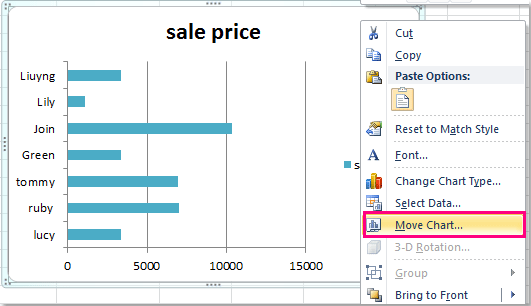
2. Затем выберите свою первую диаграмму, которую вы хотите переместить на лист диаграммы, а затем щелкните правой кнопкой мыши, выберите Переместить диаграмму из контекстного меню см. снимок экрана:
3. И в Переместить диаграмму диалоговое окно, отметьте Объект в вариант и выберите из раскрывающегося списка имя листа диаграммы, который вы подготовили для размещения диаграмм. Смотрите скриншот:
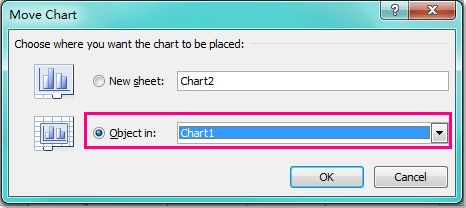
4. Затем нажмите OK , чтобы закрыть это диалоговое окно, и выбранная вами диаграмма будет перемещена на лист диаграммы.
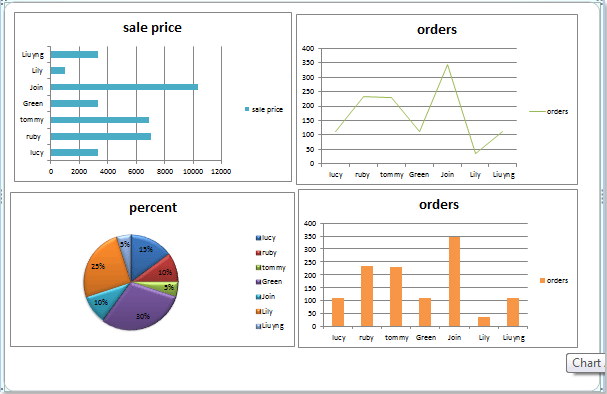
5. Повторите шаги со 2 по 4 для второй, третьей и n-й диаграммы, которую вы хотите переместить. После завершения перемещения диаграмм вы увидите, что эти диаграммы отображаются на листе диаграмм, см. снимок экрана:
Лучшие инструменты для офисной работы
Улучшите свои навыки работы с Excel с помощью Kutools for Excel и почувствуйте эффективность, как никогда раньше. Kutools for Excel предлагает более 300 расширенных функций для повышения производительности и экономии времени. Нажмите здесь, чтобы получить функцию, которая вам нужна больше всего.
Вкладка Office: интерфейс с вкладками в Office и упрощение работы
- Включение редактирования и чтения с вкладками в Word, Excel, PowerPoint , Издатель, доступ, Visio и проект.
- Открывайте и создавайте несколько документов на новых вкладках одного окна, а не в новых окнах.
- Повышает вашу продуктивность на 50% и сокращает количество щелчков мышью на сотни каждый день!



