
Для того, чтобы иметь возможность работать с несколькими графическими объектами, расположенными в документе, как с единым объектом, в редакторе Word есть такой полезный инструмент как группировка объектов. Чтобы сгруппировать объекты (например, вставленные картинки и автофигуры или надписи), необходимо сначала преобразовать рисунки в перемещаемые объекты (задать обтекание), затем выделить все графические объекты и в контекстном меню выбрать команду "Группировать".
В редакторе Word 2007 сгруппировать рисунки, вставленные из файла (вкладка "Вставка" -> кнопка "Рисунок") и автофигуры тем способом, который был доступен в редакторе Word 2003, стало невозможно. Тем не менее, есть один метод обойти такое ограничение. Сначала мы вставим рисунок из файла, затем нарисуем автофигуру, а потом сгруппируем эти объекты друг с другом.
- Перейдите на вкладку "Вставка".
- В группе команд "Текст" нажмите кнопку "Надпись". В открывшемся подменю выберите команду "Нарисовать надпись".
- Нарисуйте контур для вашего будущего рисунка указателем мыши.
- В группе команд "Стили надписей" нажмите кнопку "Заливка фигуры" и в раскрывшемся подменю выберите команду "Рисунок". Откроется стандартное диалоговое окно "Выбор рисунка". Выберите нужный рисунок и нажмите кнопку "Вставить".
- Чтобы контур надписи принял размеры вашего рисунка, в группе команд "Размер" нажмите кнопку вызова диалоговых окон. Откроется диалоговое окно "Формат надписи". Нажмите кнопку "Сброс" и закройте окно.
- Нарисуйте или вставьте автофигуру или другой рисунок в документ.
- Выделите с помощью кнопки Shift или Ctrl графические объекты и нажмите правую кнопку мыши. В открывшемся контекстном меню наведите указатель мыши на пункт "Группировка" и затем команду "Группировать". Объекты будут сгруппированы и с ними можно производить любые действия как с единым объектом.
Конечно, есть и другой способ вставки рисунков как перемещаемых объектов — с использованием "Полотна" (область, в которой можно рисовать фигуры). Но приведенный выше способ мне кажется более простым и удобным.
Группируем фигуры и графические файлы в Microsoft Word
Если в вашем документе MS Word помимо текста содержатся еще и фигуры и/или графические объекты, в некоторых случаях может возникнуть необходимость их сгруппировать. Это нужно для того, чтобы более удобно и эффективно выполнять различные манипуляции не над каждым объектом отдельно, а над двумя или более сразу.
Например, у вас есть две фигуры, расположенные рядом друг с другом, которые необходимо переместить таким образом, чтобы расстояние между ними не нарушалось. Именно для таких целей и рекомендовано сгруппировать или объединить фигуры в Ворде. О том, как это сделать, мы расскажем ниже.
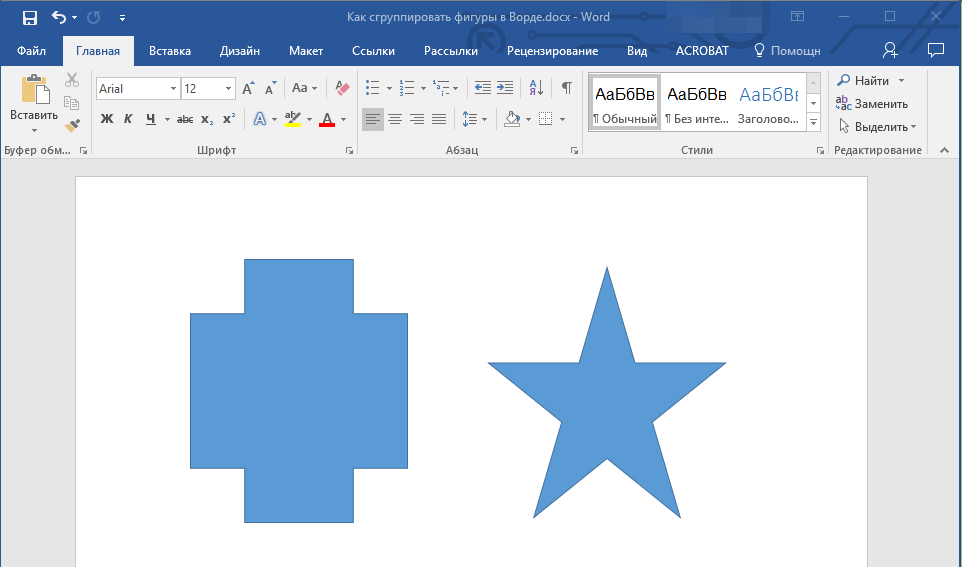
- Откройте документ, в котором необходимо сгруппировать фигуры. Это также может быть пустой документ, в который вы только планируете добавить фигуры или графические файлы.
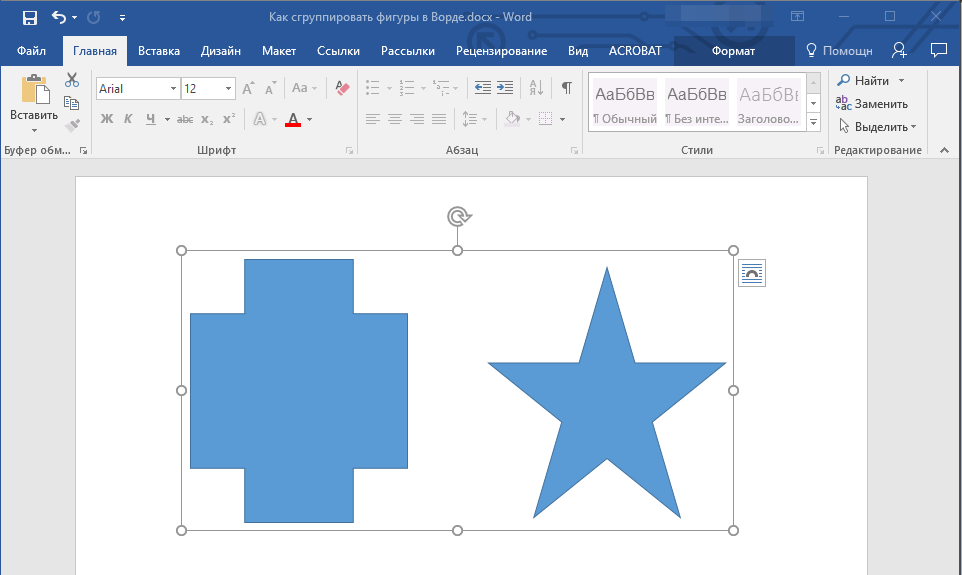
Кликните по любой из фигур (объектов), чтобы открыть режим работы с ней (вкладка “Формат”). Перейдите в появившуюся вкладку. 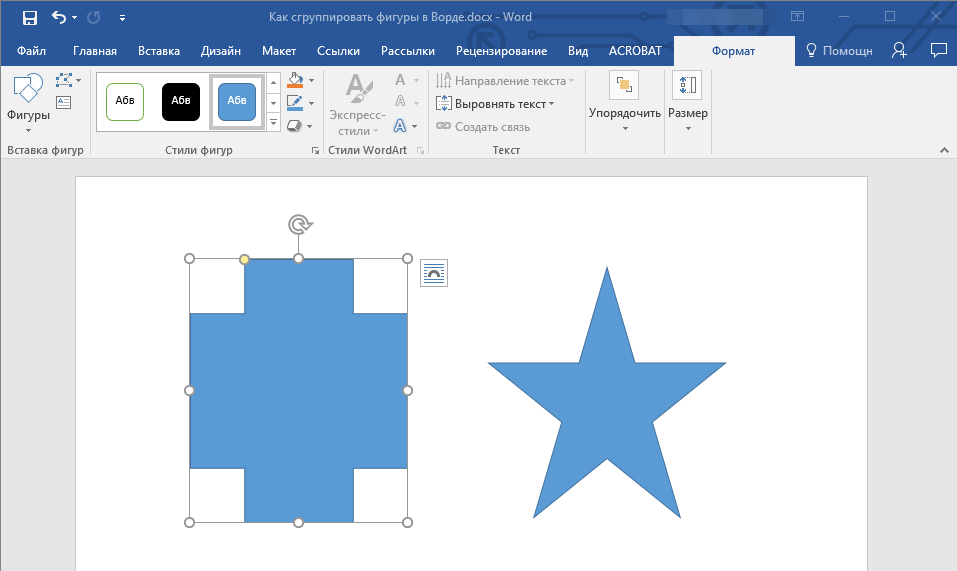
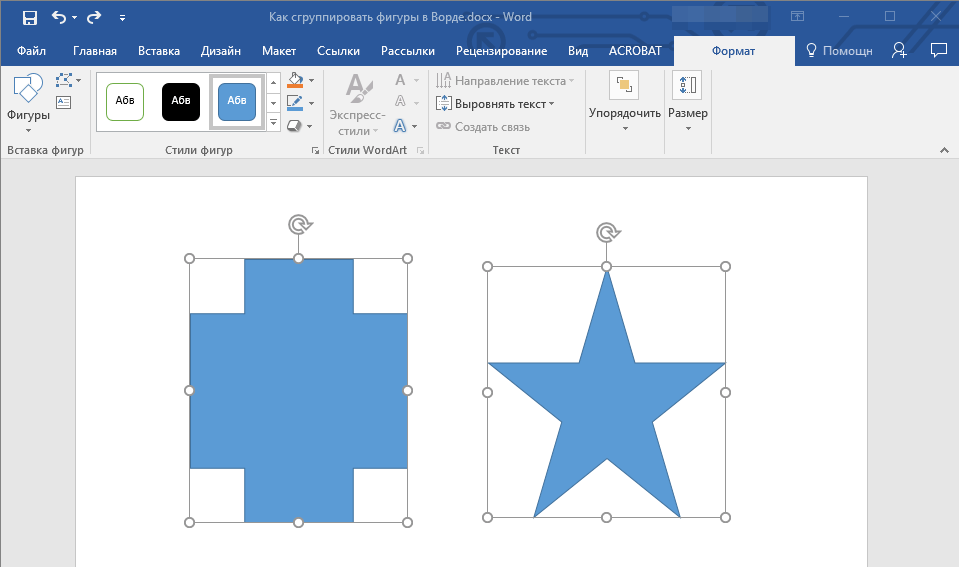
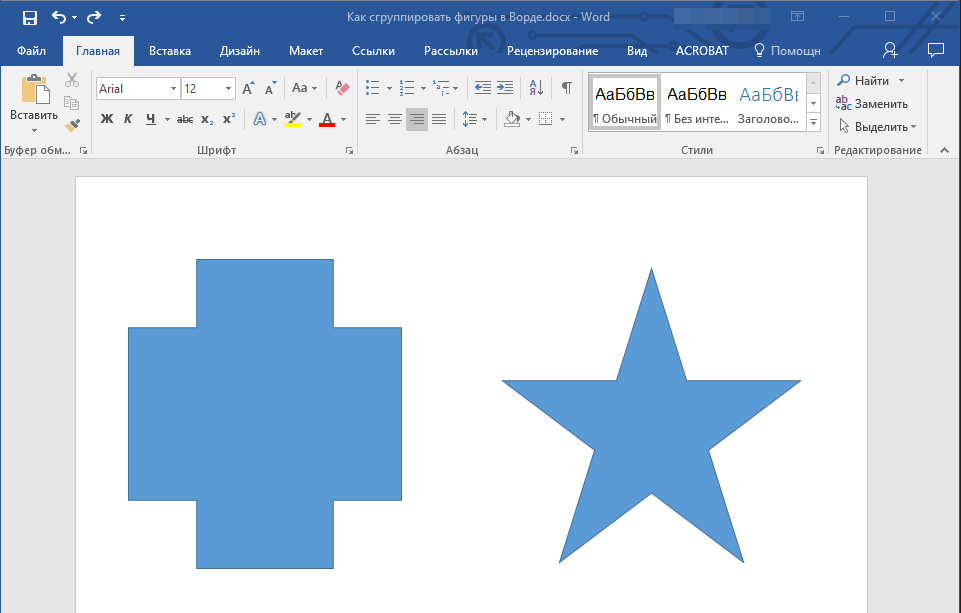
Прежде, чем выделять фигуры, убедитесь в том, что они расположены именно так, как это вам необходимо.
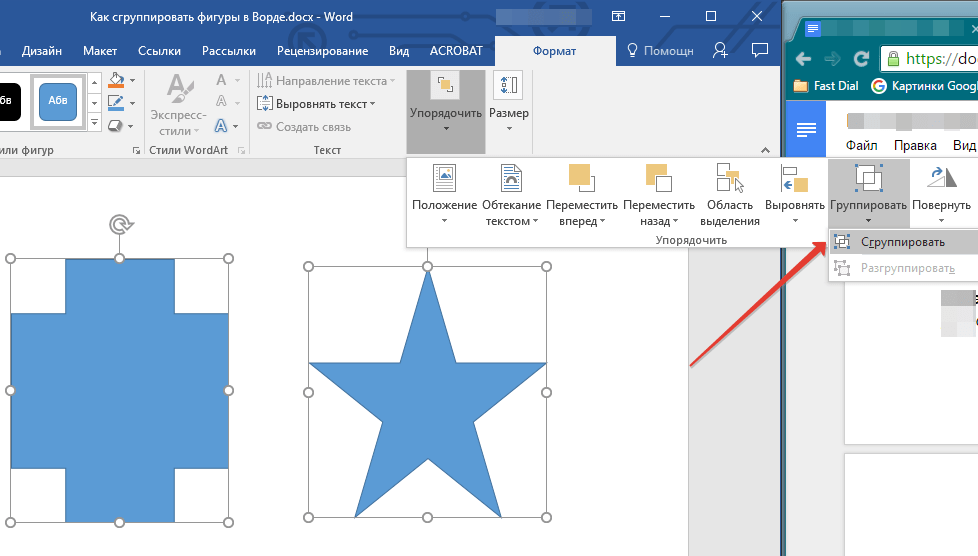
Урок: Как в Word нарисовать линию
На этом все, из этой статьи вы узнали, как сгруппировать объекты в Ворде. Инструкция, описанная в данной статье, может использоваться не только для группировки фигур. С ее помощью также можно объединить рисунки и любые другие графические элементы. Используйте софт от Microsoft правильно и эффективно, осваивая все его возможности.
Как в Word сгруппировать и разгруппировать добавленные в документ фигуры
Работая с документами Microsoft Word , вы можете вставлять в текст изображения, графики, смарт-объекты и типовые фигуры, которых в базе текстового редактора имеется несколько десятков. Вставляя фигуры в документ, пользователи обычно тут же приводят их в надлежащий вид, то есть масштабируют, располагают в определенной последовательности, изменяют цвет заливки и так далее.
По умолчанию все вставленные в документы фигуры существуют как-бы сами по себе, что не очень правильно, если речь идет о схемах — группах, состоящих из нескольких логически взаимосвязанных элементов.

Чтобы упростить редактирование таких схем в будущем, хорошо использовать встроенную в Word функцию группировки графических объектов. Сгруппировав фигуры, вы тем самым делаете их как бы одним целым, что существенно упрощает их перемещение и редактирование в будущем. Предположим, что вы создали в Word некую схему из фигур и хотите объединить ее элементы в блок. Делается это элементарно.
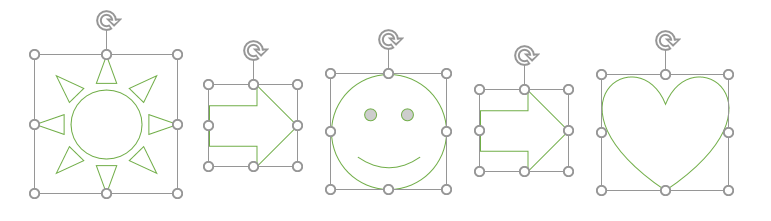
Удерживая нажатой клавишу Ctrl , выделите все объединяемые объекты кликом по каждому из них,
переключитесь на ленте инструментов на вкладку «Макет» и выберите опцию «Сгруппировать».
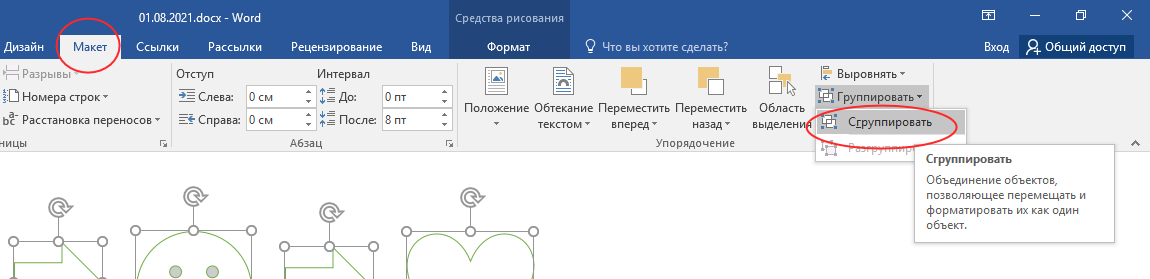
Как только вы это сделаете, у всех выделенных объектов появится общая граница,
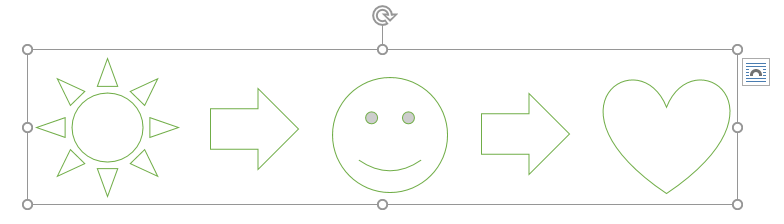
становящаяся видимой при клике по любому из них, — признак того, что заключенные в нее элементы стали одним целым.
Отныне при масштабировании, повороте и других действиях изменения станут применяться ко всем объектам сразу, впрочем, группирование фигур в Word вовсе не означает, что вы больше не сможете изменять их параметры по-отдельности. Первый клик по любому объекту группы выделяет всю группу, второй клик по объекту в группе выделяет этот самый объект, к которому можно будет применять все доступные настройки форматирования.
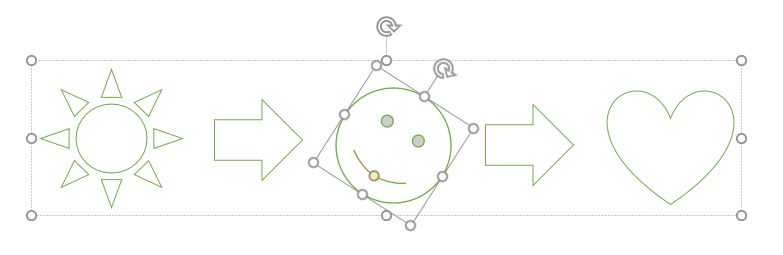
Аналогичным образом производится разгруппирование объединенных объектов, только порядок действий обратный.
Выделив группу кликом по любой из составляющей ее частей, переключитесь на вкладку «Макет» и выберите на ленте инструментов опцию Группировать -> Разгруппировать.



