
MS Word — это один из самых популярных текстовых редакторов, используемый миллионами людей по всему миру. Одним из значимых элементов форматирования текста в MS Word являются две синие линии.
Первая синяя линия обозначает границу абзаца. Она помогает отделять один абзац от другого, формируя визуальную структуру текста. Граница абзаца способствует улучшению читаемости, делая материал более организованным и приятным для восприятия.
Вторая синяя линия в MS Word служит индикатором табуляции. Табуляция позволяет выравнивать текст по определенным позициям и создавать столбцы или таблицы, что особенно полезно при разработке и форматировании документов различной степени сложности.
Знание значения двух синих черт в программе MS Word является обязательным для всех, кто работает с текстовой информацией. Правильное использование границ абзаца и табуляции поможет сделать ваш документ более профессиональным и упорядоченным.
Возможности двух синих черт в программе MS Word
1. Добавление горизонтальной линии
Две параллельные линии в MS Word можно применить для добавления горизонтальной линии в документ. Это может оказаться полезным для разделения различных разделов или создания декоративных акцентов в тексте. Вы сможете настроить ширину, цвет и стиль линии в соответствии с вашими требованиями.
2. Создание заполнителя
Другим эффективным способом применения символа двух синих черт в MS Word является его использование в роли заполняющих элементов в документе. Вы можете вставить эти две черты и использовать их для разделения текста или данных, которые планируется заполнить позднее. Это особенно удобно при создании шаблонов документов, где определенные разделы информации остаются незаполненными до тех пор, пока не будет предоставлена нужная информация.
В обоих случаях символ двух синих черт в MS Word можно добавить через меню «Вставка» или с помощью комбинации клавиш «Ctrl+Shift+-«. После добавления символа, вам будет доступна возможность настроить его внешний вид и поведение с использованием соответствующих инструментов форматирования.
Таким образом, две синие линии в программе MS Word предлагают полезные функции для разделения различных разделов в документе и создания заполнительных областей для данных, которые предстоит добавить. Применяйте их в своих документах, чтобы повысить структуру и упростить процесс их просмотра и редактирования.
Определение двух синих черт
В программе MS Word две синие черты называются границами страницы и границами абзаца.
| Пределы страницы обозначаются синими линиями, которые показывают границы документа. Эти линии предназначены для того, чтобы пользователи могли видеть края страницы и легче ориентироваться при редактировании и оформлении текста. Обычно пределы страницы располагаются по периметру документа и могут быть изменены или убраны через настройки страницы в MS Word. | Пределы абзаца также представлены синими линиями и указывают на границы отдельных абзацев. Они помогают пользователю различать абзацы и выделять их друг от друга. Пределы абзаца часто применяются для оформления текста, чтобы лучше разграничить различные части документа. |
Обе синие черты имеют вспомогательный характер и не печатаются при печати документа. Они служат только для визуальной отметки и удобства работы с текстом в программе MS Word.
Использование двух синих черт для форматирования текста
В программе MS Word можно использовать две синие черты для форматирования текста. Этот инструмент, известный также как «приступка», придает тексту особый вид и улучшает его читабельность.
1. Описание двух синих черт:
2. Как использовать две синие черты:
Использование двух синих черт в программе MS Word помогает создать более структурированный и понятный текст. Заметив две синие черты, читатели могут легко разобраться в структуре текста и быстро найти нужную информацию. Поэтому не стоит забывать о возможностях форматирования текста в программе MS Word и использовать их для улучшения визуального вида и понятности текста.
Применение двух синих черт для создания списков
Добавление двух синих черт в программе MS Word позволяет создавать упорядоченные и неупорядоченные списки. Этот раздел расскажет о том, как использовать две синие черты для создания списков.
1. Упорядоченные списки: чтобы создать упорядоченный список, первая строка должна начинаться с двух синих черт, затем следует текст элемента списка. Затем перейдите на новую строку и нажмите клавишу «Enter», чтобы перейти к следующему элементу списка. Программа MS Word автоматически нумерует элементы списка по порядку.
2. Неупорядоченные списки: для создания неупорядоченного списка, первая строка должна начинаться с двух синих черт, затем следует текст элемента списка. Затем перейдите на новую строку и нажмите клавишу «Enter», чтобы перейти к следующему элементу списка. Программа MS Word автоматически добавляет маркер или символ перед каждым элементом списка.
Применение двух синих маркеров для формирования списков в приложении MS Word упрощает организацию списков и делает текст более упорядоченным и ясным.
Роль двух синих черт в создании таблиц
Синие черты являются границами ячеек таблицы и позволяют разделить таблицу на строки и столбцы. Они помогают наглядно оформить таблицу и сделать ее более читаемой.
Одна синяя черта обозначает вертикальную границу между столбцами таблицы. Она позволяет ясно разделить данные в разных столбцах и облегчает их восприятие. Можно добавить или удалить синюю черту между столбцами по желанию.
Вторая синяя черта обозначает горизонтальную границу между строками таблицы. Она позволяет разделить данные в разных строках и делает таблицу более структурированной. Также можно добавлять или удалять синие черты между строками для дополнительного форматирования таблицы.
Использование двух синих черт в таблице MS Word позволяет создать четкую структуру и облегчить понимание данных, представленных в таблице. Оформление таблицы с помощью синих черт делает ее более профессиональной и эстетичной.
Изменение смещения и размера двух синих черт
Чтобы изменить смещение и размер двух синих черт, выполните следующие шаги:
Теперь вы можете изменить смещение и размер двух синих черт в программе MS Word и создать уникальный дизайн вашего документа.
Возможность отключить отображение двух синих черт
MS Word предоставляет возможность отключить отображение двух синих черт, которые могут появляться на экране при вводе текста. Что они означают и как отключить их?
Значение двух синих черт:
В MS Word две синих черты могут появиться под текстом при вводе. Они предназначены для обозначения пробелов между словами или параграфами. Это удобный инструмент, который помогает увидеть пробелы в тексте и регулировать расстояние между словами.
Если вам мешают две синие линии под текстом, вы можете отключить их видимость.
Как отключить отображение двух синих черт:
1. Откройте программу MS Word.
2. Нажмите на вкладку «Файл» в левом верхнем углу экрана.
3. В открывшемся меню выберите «Параметры».
4. В разделе «Редактирование» найдите опцию «Отображать пробелы между словами».
5. Снимите галочку рядом с этой опцией.
6. Нажмите кнопку «ОК», чтобы сохранить изменения.
Примечание: Отключение отображения двух синих черт сделает текст более чистым и удобным для чтения, особенно если они мешают при работе с документами или создании презентаций.
Как убрать синее подчеркивание в Word, и что оно означает?
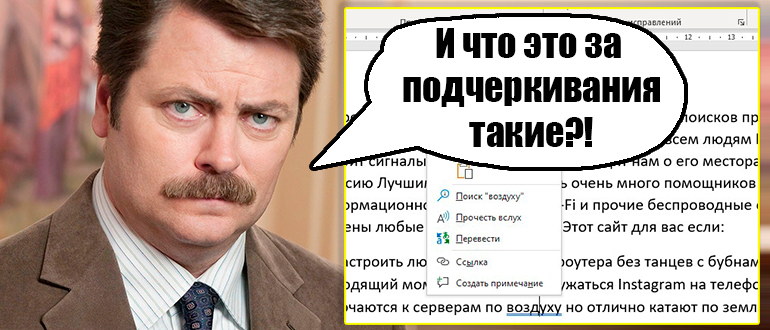
Всем привет! Сегодня я расскажу вам, что такое синие или зеленые подчеркивания в Ворде и как их можно убрать. Зеленые встречаются в старых версиях Word, а синие можно увидеть в более свежем пакете Office, выпущенных после 2016 года. Обозначают они одно и то же.
Что обозначает синее (или зеленое) подчеркивание в Word? – это сигнализирует о наличии пунктуационных ошибок в предложении. Например, вы могли забыть поставить запятую перед словами «но» или «а». Либо программа предполагает, что в этом месте необходимо употребить тире или двоеточие.
Я настоятельно не советую отключать отображение ошибок. Эта функция значительно упрощает выявление множества пунктуационных недочетов. Но что делать, если в документе обнаруживается огромное количество ошибок? – в этом случае у нас есть три варианта. Первый – использовать специальную функцию для их иборьбы. Второй – игнорировать их.
Третий – выключить проверку орфографии в программе. Все эти варианты мы рассмотрим в статье ниже.
Способ 1: Исправление ошибок
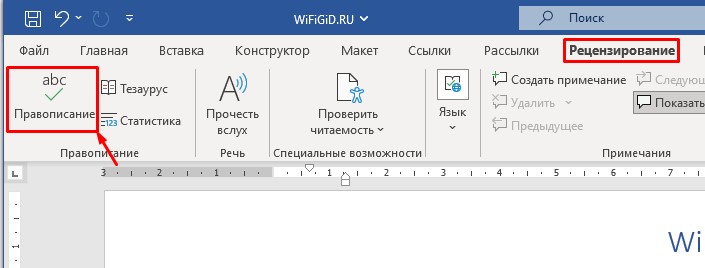
Убрать синие или зеленые подчеркивания в Ворде можно с помощью иборьбы ошибок. Мы поэтапно, с помощью специального инструмента, пройдемся по всем ошибкам и исправим их.
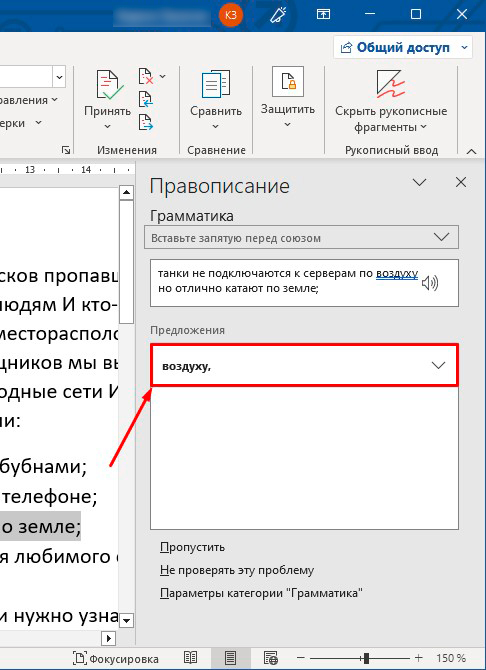
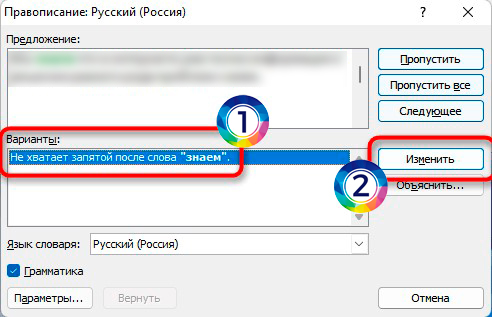
Способ 2: Пропуск ошибок
Если ошибок слишком много, и вам не нужно их исправлять, то вы можете отключить отображение подчеркиваний. Вы можете нажать правой кнопкой мыши по отдельной ошибке и из контекстного меню выбрать команду «Пропустить».
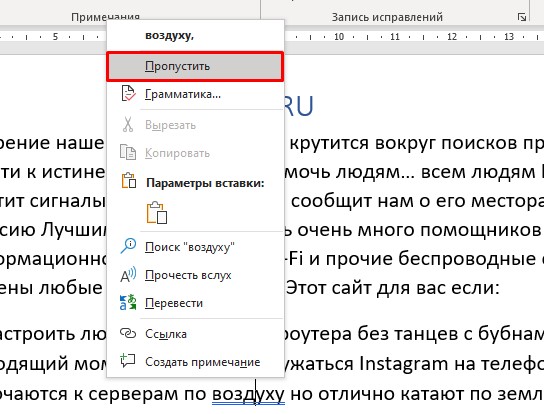
Если вы хотите пропустить вообще все ошибки, аналогично, как и в первой главе, переходим в раздел «Рецензия», кликаем по кнопке «Правописание». Далее в окне иборьбы выберите команду «Пропустить все». Будьте аккуратны, так как после этого все ошибки перестанут быть подчеркнуты, и вам придется их искать самостоятельно.
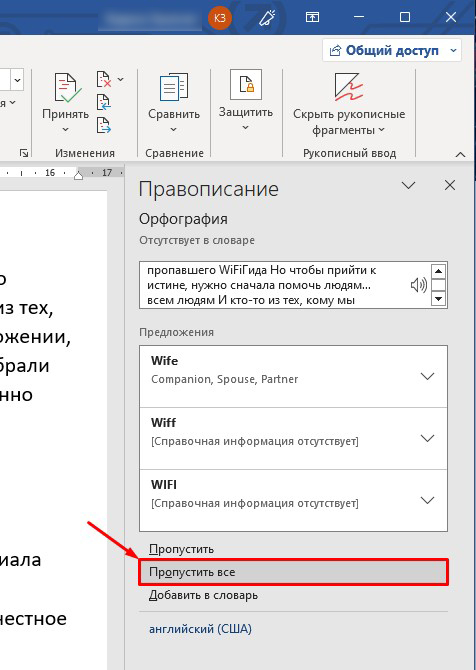
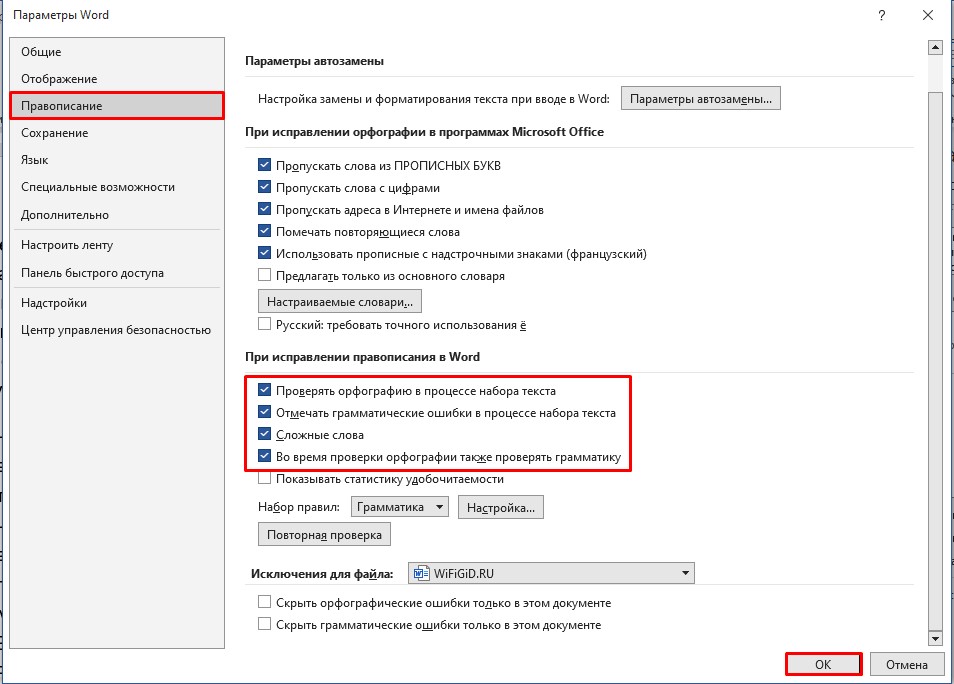
Способ 3: Отключить проверку
Убрать синие, зеленые и красные подчеркивания можно, выключив проверку орфографии. Но в некоторых случаях действительно нужно выключить эту функцию, когда ошибок в документе слишком много.
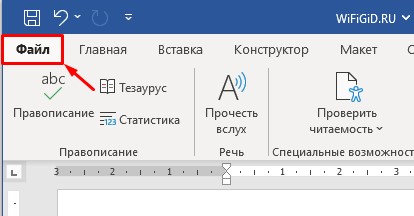
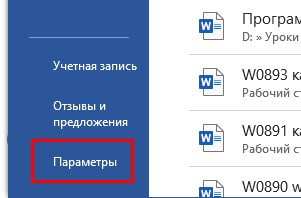
Вот и все, дорогие друзья. Если у вас еще остались какие-то нерешенные вопросы, или вы столкнулись с какой-то трудностью – пишите в комментариях. До новых встреч на портале WiFiGiD.RU.



