
Буфер обмена способен сохранять до 24 объектов, которые были вырезаны или скопированы: это могут быть текстовые фрагменты или графические элементы, созданные в любом приложении Office или другой программе на Windows.
Существует несколько способов открыть панель задач Буфера обмена в окне приложения:
- выбрать в меню Правка (Edit) команду Буфер обмена Office (Office Clipboard);
- дважды нажать клавиши CTRL + C;
- дважды щелкнуть индикатор буфера обмена на панели задач.
Рис. 4.4. Интерфейс приложения Word с видимой панелью задач Буфер обмена
Выделенный объект помещается в буфер обмена после того как пользователь нажмет кнопку Копировать (Copy) или Вырезать (Cut) панели инструментов Стандартная, а также после выбора одноименных команд в меню Правка (Edit) или в контекстном меню (см. следующий раздел "Перемещение и копирование фрагмента документа"). После добавления данных в буфер обмена в области задач Буфер обмена появляется новая кнопка (рис.
4.4). Иконка на кнопке зависит от типа скопированных данных. Например, изображения и указывают на то, что в буфере обмена находятся элементы из документов Word и Excel. Наведите указатель мыши на любой элемент в области задач Буфер обмена – вокруг элемента появится рамка, а справа отобразится кнопка. Нажмите на нее и выберите действия с элементом, такие как команда Вставить (Insert) или Удалить (Delete).
Чтобы вставить в документ любой элемент из буфера обмена, установите курсор на нужное место и нажмите соответствующую кнопку в области задач Буфер обмена. Графические данные, скопированные в буфер обмена, будут вставлены в документ в формате растра (bitmap), независимо от их оригинального формата. Растровые изображения обладают низким разрешением.
Кнопка Очистить все (Clear All) удаляет всю информацию из буфера.
Чтобы настроить параметры показа буфера обмена, его иконки и состояния, кликните на кнопку Настройки (Options) в нижней части панели задач и отметьте нужные вам опции:
- Автоматическое отображение буфера обмена Office (Show Office Clipboard Automatically).
- Открывать буфер обмена при двойном нажатии CTRL + C.
- Собирать данные без отображения буфера обмена Office (Collect Without Showing Office Clipboard).
- Показать значок буфера обмена Office на панели задач (Show Office Clipboard Icon on Taskbar),
- Показывать состояние около панели задач при копировании (Show Status Near Taskbar When Copying). Если этот флажок установлен, то при подводе указателя высвечивается информация о количестве объектов в буфере обмена и сообщение о добавлении объекта (рис. 4.5).
Рис. 4.5. Уведомление о числе элементов в буфере обмена
Буфер обмена
На пятнадцатом занятии мы обсуждали, почему возникают избыточные стили. Одна из причин их появления заключается в недостаточном умении пользоваться буфером обмена, особенно в особенности специальной вставки из него.
По окончании урока вы сможете:
Буфер обмена – это часть памяти компьютера, в которой можно сохранить информацию, которую вы скопировали. По мере необходимости скопированную информацию можно извлекать из буфера обмена и вставлять в выбранное нами место.
1. Буфер обмена. Возможности буфера обмена
Скачайте документ тут. Откройте документ.


 Наш скопированный текст отправился в буфер обмена.


| Важно! | Применение комбинаций клавиш существенно повышает эффективность работы |
Скопированную информацию можно вставлять много раз.
Буфер обмена един для всех программ, установленных на компьютере. Вы можете скопированный текст вставить в графический редактор Visio или CorelDraw. Скопированная информация храниться в буфере обмена, до тех пор, пока вы не скопируете что-нибудь новое. Новое затирает старое.
Но у офисных программ есть замечательная особенность: сохранение в буфере обмена до 24 (!) фрагментов. Причём, не важно каких: размер, вид, объём – всё это не важно. Одно копирование – один фрагмент. Воспользуемся этой особенностью.
 Откроется окно Буфера обмена.
 Интересная особенность: если вы копируете информацию в другой неофисной программе (например, вы работаете в графическом редакторе), то эта информация в количестве до 24 фрагментов будут собираться в буфере обмена Office. Тогда как в программе, в которой вы работаете в настоящий момент, будет доступен только последний скопированный фрагмент. Если бы вы знали, как часто меня выручала информация, собранная в буфере обмена Office!
Ваша картинка может отличаться от моей (операционная система другой версии, другие цвета)
 Редко, но бывает, что добавить фрагмент в буфер обмена по каким-то причинам невозможно. Тогда вы увидите надпись, что фрагмент в буфер обмена не добавлен:
Буфер обмена настраивается один раз. Если вы закроете окно Буфера обмена, то настройки сохраняться. Закрывается Буфер обмена повторным щелчком ЛМ по кнопке группы (Лента Главная → группа команд Буфер обмена → кнопка группы):Если вам необходимо вставить фрагмент, скопированный ранее, то откройте окно Буфера обмена (вы уже знаете, как это делается). Далее из списка скопированный фрагментов выберите нужный вам фрагмент и щёлкните на нём ЛМ – фрагмент вставиться из буфера обмена.

Обратите внимание: на выбранном вами фрагменте появляется кнопка выпадающего меню. Щёлкните ЛМ по кнопке выпадающего меню и вы увидите две команды на выбор: Вставить и Удалить. Командой Удалить вы удаляете этот фрагмент из буфера обмена:
| Важно знать! | Содержимое, которое вы скопировали, будет находиться в буфере обмена до тех пор, пока не будет произведена перезагрузка или выключение устройства. |
2. Буфер обмена. Специальная вставка
Порой нам действительно требуется выполнить действие «Копировать из одного документа и вставить в другой». На самом деле, это происходит довольно часто. Однако такая операция может привести к возникновению ненужных стилей в новом документе (см. Урок 15. Ненужные текстовые стили).
Ведь вместе с текстом мы копируем символ конца абзаца, а именно он заключает в себе всю характеристику абзаца (Стиль абзаца).
Если нам нужно вставить один абзац, то можно, перетаскивая мышку, выделить текст без символа конца абзаца, скопировать и вставить в новый документ, что мы и делали на Уроке 15. А если нам нужно скопировать несколько абзацев? Ведь в этом случае мы поневоле копируем символы конца абзаца, а с ними тащим в наш новенький чистенький документ кучу ненужных нам стилей, в чём мы уже с вами убедились на прошлом уроке. В этом случае нас выручит специальная вставка буфера обмена.
Вы открыли Учебный файл_Специальная вставка?

Пройдитесь курсором по четырём кнопкам в раскрывшемся окне параметры вставки.

Первая кнопка
В этом случае мы притащим в новый документ все стили текста, которые только есть в старом документе. Оно нам надо?
Вторая кнопка  даёт такую картину:
 Третья кнопка
  даёт такую картину:
Четвёртая кнопка  даёт такую картину:
Определитесь, какую кнопку для специальной вставки из Буфера обмена вы хотите использовать. Лично я отдаю предпочтение кнопке, так как считаю ее наиболее надежной в плане предотвращения включения в новый документ нежелательных стилей.
Вы можете возразить: А как же превращённая в текст автоматическая нумерация? С этим явлением мне помогает справиться моя любимая команда Заменить. Возможности этой команды очень велики и, честно, до конца мной не изучены. Я сомневаюсь, что за один урок расскажу вам о возможностях команды Заменить.
Теперь вы сможете:
Ввод и редактирование текста
При вырезании или копировании содержимое выделенного фрагмента (или объекта) помещается в буфер обмена и становится доступным не только для работы в Word . Аналогично вы можете вставить в документ Word текст или иные данные, скопированные из другого приложения, с Интернет-страницы и др. Операции , связанные с буфером обмена, относятся не только к текстовым данным, но и к графическим объектам, гиперссылкам и т. д.
ВНИМАНИЕ. Текст, перемещенный или скопированный из одного места документа в другое при помощи мыши, в буфер обмена не заносится.
Буфер обмена в Microsoft Word 2007 позволяет хранить 24 объекта. Если вы работаете в обычном режиме, то в буфере сохраняются только последние скопированные данные. В расширенном же режиме можно работать одновременно с 24 фрагментами данных.
Чтобы активизировать расширенный режим, нужно щелкнуть по кнопке в виде стрелки, направленной вниз, в нижней части группы Буфер обмена на вкладке Главная (рис. 3.10).
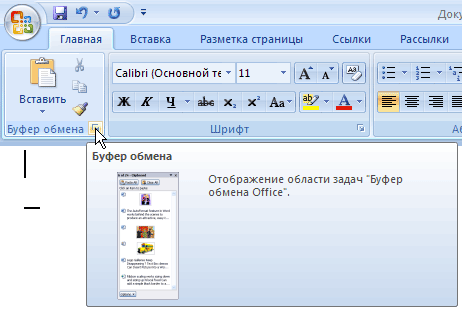
Рис. 3.10. Кнопка для вызова области задач Буфер обмена
В области задач Буфер обмена (рис. 3.11) вы увидите первые слова текстовых фрагментов и уменьшенные изображения графических объектов. Чтобы пользователю было легче, возле каждого объекта есть пиктограмма, показывающая тип объекта (документ Word , таблица Excel и др.).
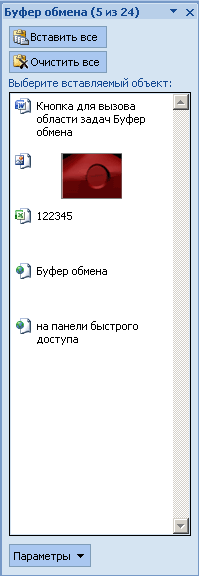
Рис. 3.11. Область задач Буфер обмена
Когда вы используете команду Вставить в Word, программа помещает последний скопированный объект в то место документа, где расположен курсор. В области задач Буфер обмена открывается возможность выбора объекта для вставки. Для вставки объекта из буфера обмена достаточно разместить курсор в нужной позиции и кликнуть по требуемому элементу в области задач.
Чтобы отключить расширенный режим работы с буфером обмена, выполните одно из следующих действий:
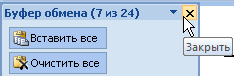
Рис. 3.12. Кнопка Закрыть в области задач Буфер обмена
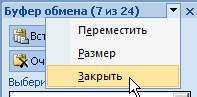
Рис. 3.13. Закрытие области задач
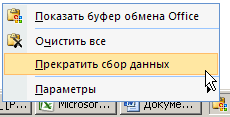
Рис. 3.14. Отключение расширенного режима работы буфера обмена
Упражнение 3.3. Использование буфера обмена
Буфер обмена в Microsoft Office — это мощное средство работы с данными, умело используя которое, можно сделать работу максимально эффективной. Рассмотрим пример работы буфера обмена с несколькими фрагментами данных.
Допустим, имеется некоторый текст, в котором то и дело встречаются термины, значение которых нужно уточнить. Из этих слов необходимо составить список в отдельном документе. Как это сделать? Останавливать чтение статьи на каждом термине и переключаться в другое окно неудобно, ведь можно легко потерять нить повествования в тексте.
Используя возможности буфера обмена, выполнить такую операцию несложно.
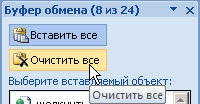
Рис. 3.15. Очищение буфера обмена от данных
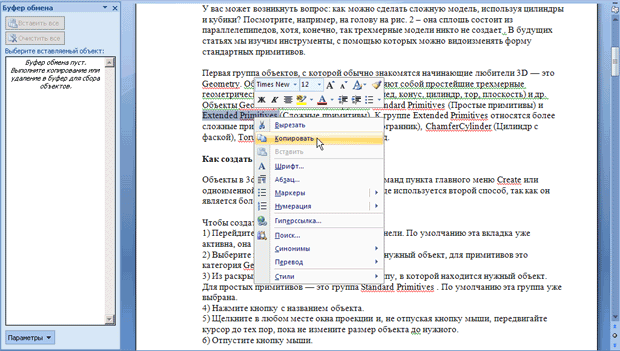
увеличить изображениеРис. 3.16. Копирование фрагмента текста в буфер обмена
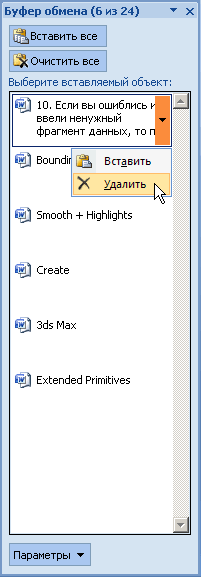
Рис. 3.17. Очистка буфера обмена от случайно скопированной информации
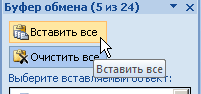
Рис. 3.18. Кнопка Вставить все в области задач Буфер обмена
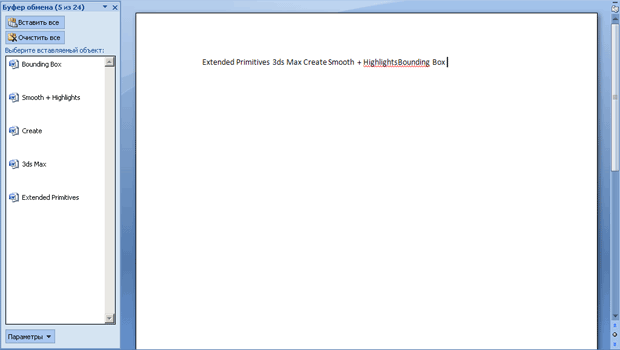
увеличить изображениеРис. 3.19. Данные вставлены из буфера обмена
ВНИМАНИЕ. Помните, что одновременно в буфере обмена может храниться 24 участка информации. Если их будет больше, то новые данные будут вытеснять старые. Поэтому, собирая данные в буфер обмена, следите за их количеством: информация о скопированных участках текста содержится в заголовке области задач. В случае необходимости вставьте данные, очистите буфер, а затем вернитесь к основному документу.



