
В Microsoft Word табуляция по умолчанию охватывает различные элементы форматирования текста, такие как абзацы, списки, заголовки, таблицы и т. д. Однако, эта область действия может быть настроена пользователем для конкретных нужд. В этой статье мы рассмотрим, как управлять областью действия табуляции и как она влияет на форматирование текста.
Далее мы рассмотрим основные типы табуляции, такие как левая, правая, центрированная и разделители, и объясним, как каждый из них может быть использован для создания точных и выравненных документов. Затем мы погрузимся в настройки табуляции и рассмотрим, как изменить позицию табуляции, добавить или удалить ее для конкретного абзаца или текста. Наконец, мы рассмотрим некоторые дополнительные функции табуляции, такие как заполнение точками и линиями, что поможет сделать ваш документ еще более профессиональным и читаемым.

Область действия табуляции по умолчанию в MS Word
MS Word — это текстовый редактор, который широко используется для создания и форматирования документов. Одной из важных функций MS Word является табуляция, которая позволяет выравнивать текст и создавать структурированный вид документа. В этой статье мы рассмотрим область действия табуляции по умолчанию в MS Word.
По умолчанию в MS Word область действия табуляции определяется настройками, которые установлены для документа. Эти настройки могут быть изменены вручную пользователем в зависимости от его потребностей и предпочтений.
Однако, по умолчанию, в MS Word есть несколько предустановленных типов табуляции:
- Левая табуляция: текст будет выравниваться по левому краю табуляционной линии.
- Правая табуляция: текст будет выравниваться по правому краю табуляционной линии.
- Центральная табуляция: текст будет выравниваться по центру табуляционной линии.
- Десятичная табуляция: текст будет выравниваться по десятичному разделителю, который определяется величиной десятичной части числа.
- Запятая табуляции: текст будет выравниваться по запятой, которая определяет разделитель тысячных в числах.
Каждый тип табуляции имеет свою уникальную функцию и может использоваться для достижения определенного эффекта форматирования. Например, левая табуляция используется для выравнивания текста по левому краю, а десятичная табуляция может быть полезна при работе с числовыми значениями.
Кроме предустановленных типов табуляции, пользователь также может создавать собственные настройки табуляции в MS Word. Это позволяет более гибко управлять выравниванием текста и создавать индивидуальные стили форматирования.
В конечном итоге, область действия табуляции по умолчанию в MS Word зависит от настроек документа и предпочтений пользователя. Знание основных типов табуляции и возможности создания собственных настроек поможет пользователю эффективно форматировать текст в MS Word.
Табуляция в MS Word
MS Word — это текстовый процессор, который позволяет создавать и форматировать документы различных типов. Одной из важных функций MS Word является табуляция, которая позволяет создавать структурированные списки и выравнивать текст.
Что такое табуляция?
Табуляция — это способ выравнивания текста в документе по определенным столбцам. Она используется для создания структурированных списков, выравнивания текста по определенным позициям и создания таблиц. Табуляция в MS Word основана на использовании табуляционных знаков или табуляторов.
Как использовать табуляцию в MS Word?
Для использования табуляции в MS Word необходимо выполнить следующие шаги:
- Открыть документ MS Word, в котором вы хотите использовать табуляцию.
- Выделить текст или параграф, в котором будет применяться табуляция.
- Нажмите правую кнопку мыши на выделенном тексте и выберите пункт «Абзац» в контекстном меню.
- В открывшемся окне «Абзац» нажмите на вкладку «Табуляция».
- Выбрать тип табуляции (слева, по центру, справа или по дефису) и установить отступ с помощью ползунка или ввести значение в поле.
- Нажмите кнопку «Установить» и затем «ОК», чтобы применить настройки табуляции.
Как создать структурированные списки с помощью табуляции?
Табуляция в MS Word может быть использована для создания структурированных списков. Чтобы создать структурированный список, выполните следующие действия:
- Выделите текст, который будет являться элементом списка.
- Откройте вкладку «Многоуровневые списки» на панели инструментов и выберите один из доступных стилей списка.
- Текст будет автоматически отформатирован в виде списка с использованием табуляции.
Теперь, когда вы знакомы с использованием табуляции в MS Word, вы можете создавать структурированные списки и правильно выравнивать текст в своих документах.
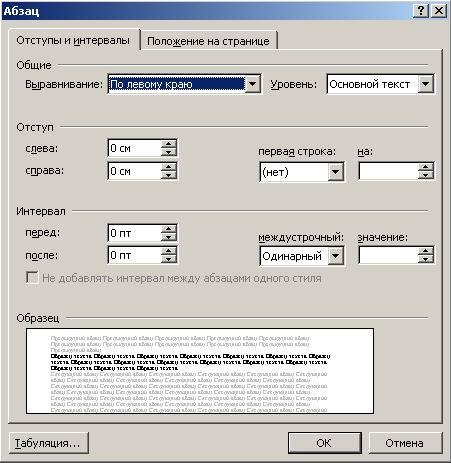
Область действия табуляции по умолчанию
Табуляция является важной функцией в программе Microsoft Word, которая позволяет выравнивать текст по определенным позициям на странице. Когда мы нажимаем клавишу Tab на клавиатуре, курсор перемещается на следующую позицию табуляции. Однако, мало кто знает, что в Word существует область действия табуляции по умолчанию, которая влияет на все новые абзацы в документе.
По умолчанию в Word область действия табуляции установлена на каждые 1,27 см. Это означает, что при нажатии клавиши Tab курсор будет перемещаться на расстояние 1,27 см. Важно знать, что эта область действия табуляции будет применяться ко всем новым абзацам, пока не будет изменена.
Как изменить область действия табуляции по умолчанию?
Если вам требуется изменить область действия табуляции по умолчанию, вы можете выполнить следующие шаги:
- Откройте документ в Microsoft Word.
- Выберите вкладку «Расширенный документ» на панели инструментов.
- В разделе «Параметры», найдите кнопку «Параметры табуляции» и нажмите на нее.
- В открывшемся окне вы можете изменить область действия табуляции в поле «Область действия по умолчанию».
- Выберите новое значение и нажмите кнопку «Установить по умолчанию».
После выполнения этих шагов, новая область действия табуляции будет применяться ко всем новым абзацам в документе. Однако, это не повлияет на уже существующие абзацы, для которых область действия табуляции была изменена отдельно.
Теперь вы знаете, что область действия табуляции по умолчанию влияет на все новые абзацы в документе и как ее изменить, если это необходимо. Это полезное знание поможет вам работать более эффективно с функцией табуляции в Microsoft Word.

Особенности табуляции в разных версиях MS Word
MS Word — один из самых популярных текстовых редакторов, который широко используется в офисной работе и повседневной жизни. Версии MS Word могут отличаться по функциональности и внешнему виду пользовательского интерфейса, в том числе и по возможностям настройки табуляции.
MS Word 2003 и более ранние версии
В версиях MS Word 2003 и более ранних редакторах основной инструмент для настройки табуляции был диалог «Табуляция», к которому можно было получить доступ через меню «Формат» -> «Абзац» -> «Табуляция». В этом диалоге можно было задать типы табуляции (левая, правая, центральная, десятичная), а также установить отступы для каждого типа табуляции.
MS Word 2007 и 2010
В версиях MS Word 2007 и 2010 появилась новая панель инструментов «Лента», где были добавлены новые функции для работы с табуляцией. В этом интерфейсе настройка табуляции осуществляется через вкладку «Разметка страницы» -> «Абзац» -> «Табуляция». Здесь можно выбрать тип табуляции из списка, указать позицию табуляции и добавить отступы.
MS Word 2013 и более новые версии
В последних версиях MS Word, например, в MS Word 2013 и 2016, по-прежнему используется панель инструментов «Лента» для настройки табуляции. Однако, интерфейс стал более интуитивно понятным и функциональным. Настройка табуляции осуществляется через вкладку «Разметка страницы» -> «Параграф» -> «Табуляция». В этом интерфейсе можно выбрать тип табуляции, задать позицию и отступы, а также добавить лидирующие точки или заполнения.
Важно отметить, что во всех версиях MS Word настройки табуляции можно применить к отдельным абзацам или к выделенному тексту. Это позволяет более гибко работать с отображением текста и создавать структурированные документы.
Таким образом, в разных версиях MS Word настройка табуляции может отличаться, однако основные принципы остаются неизменными. С помощью настройки табуляции пользователи могут создавать аккуратные списки, таблицы и структурированные документы, делая работу с текстом более удобной и эффективной.

Советы по использованию табуляции в MS Word
Табуляция в MS Word является мощным инструментом, позволяющим упорядочить текст и придать ему профессиональный вид. В этой статье мы представим вам несколько полезных советов по использованию табуляции в MS Word.
1. Используйте автоматическую табуляцию
Автоматическая табуляция в MS Word позволяет легко установить и изменить отступы в документе. Зайдите во вкладку «Расширенный» на ленте и выберите «Параметры». В появившемся окне вы можете выбрать нужный тип табуляции (левый, правый, центрованный или десятичный) и задать желаемое значение.
2. Используйте разные типы табуляции для разных частей документа
Если ваш документ содержит различные элементы, такие как заголовки, списки или таблицы, то использование разных типов табуляции может помочь создать более структурированный и профессиональный вид. Например, вы можете использовать левую табуляцию для заголовков, центрованную для названий таблиц и правую для списков.
3. Используйте лидирующие точки
Лидирующие точки — это символы, которые ставятся перед текстом, чтобы выровнять его относительно заданной табуляции. Они могут быть полезны для создания списков или других элементов, требующих определенной структуры. Чтобы добавить лидирующую точку, просто нажмите клавишу «Tab» перед текстом.
4. Используйте таблицы для упорядочивания данных
Если вам нужно упорядочить большое количество данных, вы можете использовать таблицы. MS Word предоставляет широкий выбор инструментов для создания и форматирования таблиц, включая возможность добавления и изменения границ, объединения ячеек и автоматической адаптации размеров столбцов и строк.
5. Используйте отступы для выделения абзацев
Отступы — это еще один инструмент, который можно использовать для создания структуры и выделения отдельных абзацев или разделов в документе. Чтобы добавить отступ, выделите нужный текст, зайдите во вкладку «Расширенный» и используйте опцию «Отступ слева» или «Отступ слева и справа».
Надеемся, что эти советы помогут вам эффективно использовать табуляцию в MS Word и создать профессионально выглядящие документы. Практика и эксперименты с различными типами табуляции помогут вам найти оптимальное решение для ваших конкретных потребностей.



