
Для ввода в таблицу последовательности чисел, дат и времени с заданным шагом изменения можно использовать диалоговое окно Прогрессия (Series). Для задания типа прогрессии, шага и начального значения выполните следующие действия:
- Выделите первую ячейку, в которой будет располагаться последовательность, и введите начальное значение.
- Выделите заполняемый диапазон ячеек.
- Выберите меню Правка (Edit) команду Заполнить (Fill), Прогрессия (Series).
- Установите в диалоговом окне Прогрессия (Series) (рис. 14.9) переключатель в рамке Расположение (Series in) в позицию по столбцам (Columns), чтобы создать прогрессию в столбцах таблицы, начиная от активной ячейки. Для создания прогрессии в строках таблицы выделите по строкам (Rows).
В группе Тип (Type) укажите тип прогрессии:
- арифметическая (Linear) – каждый последующий член прогрессии увеличивается на величину шага, который вводится в поле Шаг (Step value);
- геометрическая (Growth) значения последующих членов прогрессии определяются как произведение предыдущего члена прогрессии на величину, указанную в поле Шаг (Step value);
- даты (Date) – прогрессия задается положением переключателя в рамке Единицы (Date unit): день (Day), рабочий день (Weekday), месяц (Month) или год (Year);
- автозаполнение (AutoFill) – позволяет заполнить пустые выделенные ячейки. значениями соответствующего ряда, определяемого автоматически. Значения в поле Шаг (Step value) и параметры Единицы (Date unit) в этом случае не задаются;
- в поле Шаг (Step value) задайте шаг профессии (для геометрической прогрессии введенное значение будет являться знаменателем прогрессии);
- чтобы продлить прогрессию, установите флажок Автоматическое определение шага (Trend);
- укажите максимальное значение создаваемого ряда в поле Предельное значение (Stop value). Заполнение ячеек в выделенном диапазоне осуществляется либо до заполнения всего диапазона, либо до достижения элементом ряда предельного значения. В последнем случае несколько ячеек выделенного диапазона могут остаться пустыми. Указывать значение поля Предельное значение (Stop value) не обязательно;
- Нажмите кнопку ОК.
Ввод последовательности чисел, дат и времени
Для ввода последовательности чисел, дат и времени можно использовать прогрессии. Например, для получения числовой последовательности в ячейках В3:В9, показанной на рис. 14.9 выполним следующие действия:
- введем число 1 в ячейку В3;
- выделим последующие ячейки столбца (В4:В7);
Рис. 14.9. Диалоговое окно, используемое для создания прогрессии
- выберем в меню Правка (Edit) команду Заполнить › Прогрессия;
- установим в диалоговом окне переключатель в рамке Расположение (Series in) в позицию по столбцам (Columns);
- зададим положительное или отрицательное число, используемое для вычисления следующего значения ряда по предыдущему (по умолчанию Шаг (Step value) равен 1);
- нажмем кнопку ОК. Выделенная область заполнится последовательностью чисел 1, 2, 3 и т.д.
Создание ряда арифметической прогрессии

Примечание
Чтобы использовать принцип автозаполнения ячеек, а не создание арифметической прогрессии, при использовании маркера заполнения нажмите и держите клавишу Ctrl.
2 способ:
- В окне открытого листа в первую ячейку диапазона введите начальное значение создаваемого ряда прогрессии.
- Наведите курсор мыши на правый нижний угол ячейки и, когда курсор станет тонким черным крестом, при нажатой ПРАВОЙ кнопке мыши протащите маркер заполнения вверх или вниз по столбцу либо вправо, либо влево по строке.
- В конце нужного диапазона отпустите правую кнопку мыши.
- В контекстном меню выберите пункт «Заполнить».
3 способ:
- В окне открытого листа введите начальные значения создаваемого ряда прогрессии в первую ячейку и вторую ячейку диапазона.
- Выделите эти ячейки и наведите курсор на правый нижний угол выделенной зоны.
- Курсором в виде тонкого черного креста при нажатой ПРАВОЙ кнопке мыши протащите маркер заполнения по столбцу (вверх или вниз) или по строке (вправо или влево) и отпустите кнопку мыши.
- В контекстном меню выберите в списке пункт «Линейное приближение» (рис. 2.108).
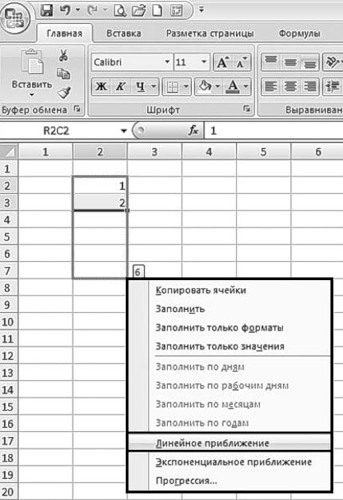
Рис. 2.108. Контекстное меню прогрессии
4 способ:
- В окне открытого листа введите начальное значение создаваемого ряда прогрессии в первую ячейку диапазона.
- Выделите диапазон ячеек и перейдите к вкладке «Главная».
- В группе «Редактирование» раскройте меню кнопки «Заполнить» и в списке команд выберите пункт «Прогрессия» (рис. 2.109).
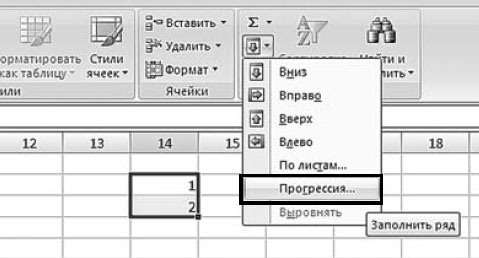
Рис. 2.109. Вкладка «Главная». Меню кнопки «Заполнить». Пункт «Прогрессия
- В окне «Прогрессия» (рис. 2.110) в группе «Тип» активируйте пункт «Арифметическая».
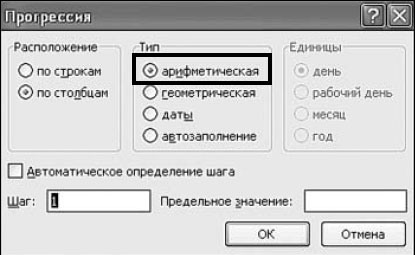
Рис. 2.110. Окно «Прогрессия»
- В графе «Шаг» введите число развития прогрессии, то есть значение, на которое будут увеличиваться все числа, а в графе «Предельное значение» при необходимости задайте максимально возможное число прогрессии.
- Закройте окно кнопкой «ОК»



