
Узнайте, как создать шаблон документа в Microsoft Word. Наше руководство поможет вам сделать это быстро и легко.
Если вы часто работаете в MS Word, сохранение документа в виде шаблона наверняка вас заинтересует. Следовательно, наличие файла шаблона с форматированием, полями и другими заданными параметрами может значительно упростить и ускорить рабочий процесс.
Шаблон, созданный в Word, сохраняется в форматах DOT, DOTX или DOTM. Последний позволяет работать с макросами.
Что такое шаблоны в Ворде
Шаблон — это особый тип документа; когда вы открываете его, а затем редактируете, создается копия файла. При этом исходный документ (шаблон) остается неизменным, как и его расположение на диске.

Бизнес-план можно привести как пример того, каким может быть шаблон документа и зачем он вам нужен. Документы этого типа довольно часто создаются в Word, поэтому они также используются довольно часто.
Поэтому вместо того, чтобы каждый раз воссоздавать структуру документа, выбирать подходящие шрифты, стили оформления, устанавливать размер полей, вы можете просто использовать шаблон со стандартным макетом. Согласитесь, такой подход к работе намного рациональнее.

Документ, сохраненный как шаблон, можно открыть и заполнить необходимыми данными и текстом. При этом, сохранив его в стандартных форматах DOC и DOCX для Word, исходный документ (созданный шаблон) останется без изменений, как было сказано выше.
Большинство шаблонов, которые могут понадобиться для работы с документами в Word, доступны на официальном сайте (office.com). В программе вы можете создавать собственные шаблоны и редактировать существующие.

Примечание. Некоторые шаблоны уже встроены в программу, но некоторые из них, хотя и присутствуют в списке, на самом деле находятся на Office.com. После нажатия на такой шаблон он сразу будет скачан с сайта и доступен для работы.
Создание собственного шаблона
Самый простой способ — начать создание шаблона с пустого документа, для его открытия достаточно запустить Word.
Если вы используете одну из последних версий MS Word, при открытии программы вас встретит стартовая страница, на которой вы уже можете выбрать один из доступных шаблонов. Особенно приятно, что все они удобно распределены по тематическим категориям.

Однако, если вы хотите создать шаблон самостоятельно, выберите «Новый документ». Откроется стандартный документ с установленными в нем параметрами по умолчанию. Эти параметры могут быть программными (указаны разработчиками) или созданы вами (если вы ранее сохранили определенные значения по умолчанию).

Используя наши уроки, внесите в документ необходимые изменения, которые в дальнейшем будут использоваться в качестве шаблона.
В дополнение к выполнению вышеуказанных шагов в качестве настроек по умолчанию для документа, используемого в качестве шаблона, вы также можете добавить водяной знак, водяной знак или любой графический объект. Все, что вы измените, добавите и сохраните в будущем, будет присутствовать в каждом документе, созданном на основе вашего шаблона.
Шаблон в MS Office (Word, Excel, PowerPoint)
Шаблон достаточно распространенное понятие во всех сферах жизни. Очень часто, например, можно услышать, что чьи-то действия шаблонны, т.е. в этих действиях нет ничего нового, они подчинены определенными правилами. Есть шаблоны поведения в определенном обществе, например, посещение отдельных мероприятий только в костюме. Вся жизнь полна определенных шаблонов.
Вывод записей на сайт осуществляется с помощью шаблонов, заполнение заявлений, договоров и прочих документов более простое, если для этого предусмотрена соответствующая форма.
Если приблизится конкретно к пакету MS Word, то все документы создаются на основе шаблона. Даже если просто запускаем первый раз программу и видим простой документ, то вне сомнения он создан на основе шаблона по умолчанию – normal.dotx.

Как, ведь там нет никакой формы, просто пустой лист? Верно, но ведь заявление можно написать по установленной форме, а можно тоже на пустом листе бумаги формата А4 – что это, если не шаблон? Тоже самое и с MS Word пустой лист уже содержит определенные настройки (размер листа, перечень встроенных стилей и т.д.). Шаблон – это не обязательно поля и формы, которые необходимо заполнять.
Что такое шаблон MS Word?
Шаблон – это подготовленный (заранее сохраненный) набор параметров документа, созданный для ускорения процесса работы с документом.
Часто у пользователей словосочетание «шаблон в MS Word» ассоциируется с кучей подготовленных форм в документе как минимум, а еще лучше дополнительные макросы, которые делают такой документ еще и интерактивным. Возможно, определенную роль в этом сыграла и сама компания Microsoft, предлагая, при запуске MS Word, перечень подготовленных шаблонов календарей, поздравительных открыток, приглашений на любой вкус, отчетов, брошюр и много чего еще, причем, естественно, не в единственном экземпляре.
Не знаю, как у читателей данного материала, а автору где-то за 15 лет общения с Microsoft Word такие пестрые шаблоны не пригодились, в то время как для сохранения разных наборов стилей, шаблоны использовались постоянно. Хотя, следует признать, что каких-то специфичных задач (вроде изготовления календарей) также не выполнялось.
Однако, все-же есть предположение, что потребность в шаблонах была и она сейчас достаточно высока, только не в красочных картинках. Интересными будут шаблоны стандартных договоров купли-продажи (естественно, согласно законодательству определенной страны), бизнес-планы, договора аренды и т.д.
Действительно, некоторые компании предлагают шаблоны на все случаи жизни, естественно не бесплатно. Такие себе Business-in-Box – шаблоны на все случаи жизни.
Что же из себя представляет шаблон в MS Word. Если смотреть с точки зрения обычного пользователя и не вдаваться в определения, то шаблон на самом деле –это обычный документ. Более того можно просто брать заранее созданный документ (не шаблон), меняя определенные части документа сохранять его с помощью команды «Сохранить как». Таким образом, образец используется в качестве шаблона, более того, автор неоднократно был свидетелем такого использования документов качестве образца. Т.е. пользователь на самом деле не подозревал, что есть такой инструментарий, как шаблоны и подсознательно использовал образец документа в качестве шаблона. Естественно у такого способа есть один недостаток – надо постоянно следить, чтобы случайно не сохранить произведенные изменения в первоначальном документе, ведь если пользоваться шаблонами, то сделать непроизвольные изменения в нем достаточно сложно, а в документе, от таких изменений отделяет один клик мышкой либо случайное нажатие на сочетание клавиш ( Ctrl + S ).
Как создать шаблон в Word?
Для того чтобы создать шаблон в MS Word, необходимо при сохранении документа выбрать команду «Сохранить как…» и выбрать соответствующее расширение при выборе типа файла.

Из разных типов шаблона можно выбрать необходимы, с макросами или без поддержкой старой версии пакета MS Word. При выборе поддержки макросов нужно отдавать себе отчет, что возможно функционал документа может быть отключен настройками безопасности.
Например, у автора данного материала в постоянном использовании сохранен шаблон с названием «Стандарт». Хотя здесь название не важно, данный шаблон используется для оформления документации согласно установленным требованиям ГОСТ. Среди основных – это использование в тексте шрифта Times New Roman (14 пт) и полуторного интервала. Плюс настроена автоматическая нумерация объектов в тексте и множество стилей, которые используются постоянно. Но при запуске данного шаблона его не отличить от простого запуска программы MS Word с шаблоном по умолчанию.
До этого речь велась о шаблонах у уклоном в сторону MS Word, однако, для MS Excel также данная тема актуальна. Более того, ввиду изобилия тех возможностей, по созданию документов с автоматическим вычислением, которые предлагает MS Excel, здесь эта тема может оказаться даже более востребованной. И придумать необходимый шаблон не составляет труда: решение транспортной задачи, оптимизационной, прогнозирование, моделирование и т.д. все эти задачи можно оснастить необходимыми шаблонами.
Естественно в рамках данного материала будет преступлением не упомянуть то приложение из пакета MS Office, в котором использование шаблонов осуществляется больше всего – это Microsoft PowerPoint. Создание презентации не на основе шаблона здесь скорее моветон, в отличие от двух других приложений рассмотренных нами ранее.
Надеемся, что для пользователей, которые ранее не пользовались шаблонами, данный материал станет полезным на пути к продуктивной работе в MS Office.
Посмотреть и скачать бесплатные шаблоны календарей можно по ссылке.
Создание шаблонов документов в Word: Подробное руководство
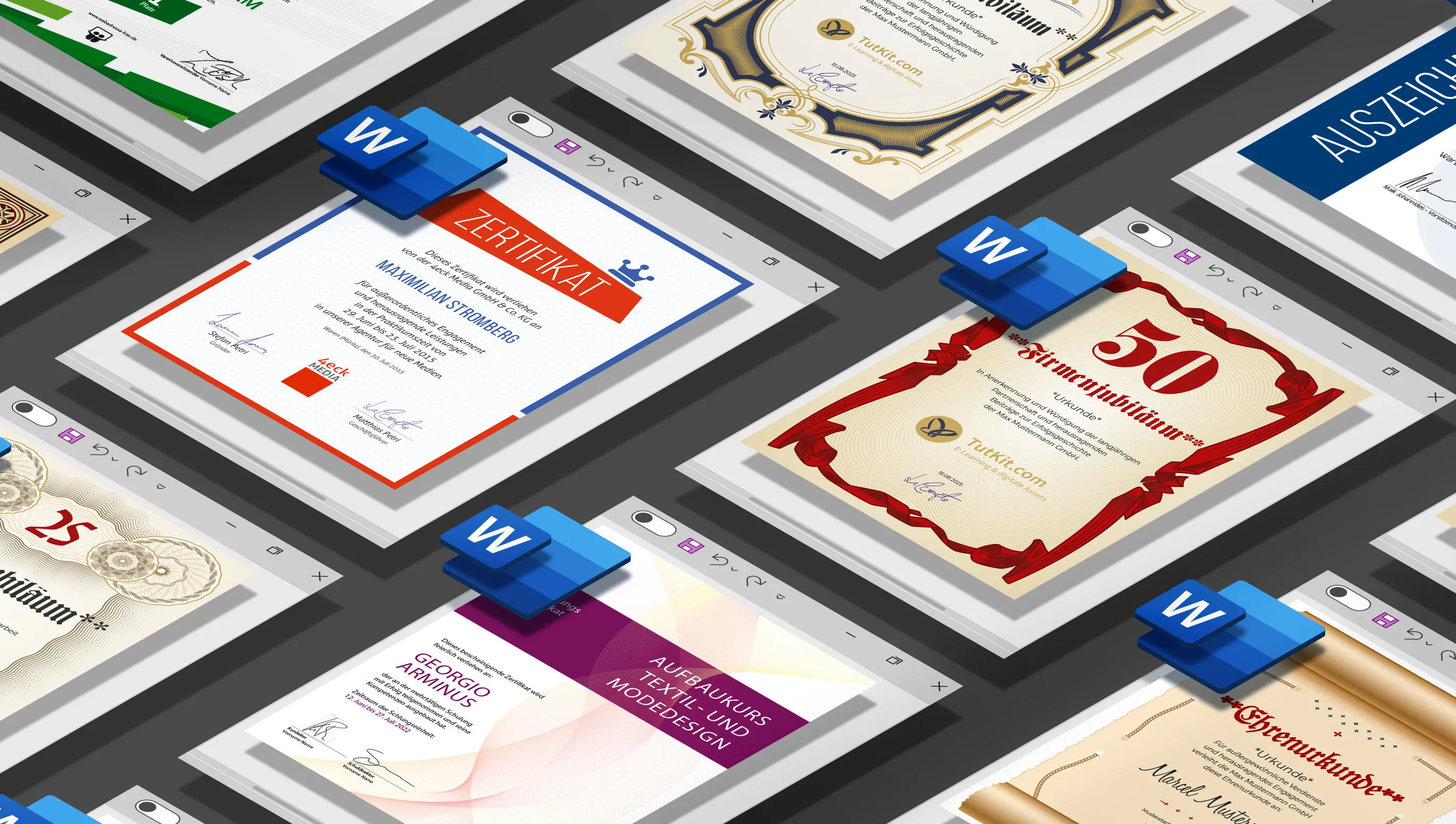
Сегодня в различных сферах жизни невозможно обойтись без удостоверений. Они используются во многих приложениях, начиная от признания достижений и подарочных сертификатов и заканчивая подтверждением квалификации. Microsoft Word предоставляет возможность создания и настройки шаблонов удостоверений под собственные потребности. В данной статье я более подробно рассмотрю создание и использование шаблона удостоверения в Word.
Что такое шаблоны удостоверений в Word?
Шаблоны удостоверений – это предварительно отформатированные документы, которые можно создавать и настраивать в Word. Они часто содержат заранее определенный макет с графикой, текстовыми полями и другими элементами дизайна, необходимыми для создания свидетельства. Эти шаблоны экономят время и усилия, так как не каждый элемент свидетельства нужно создавать с нуля.
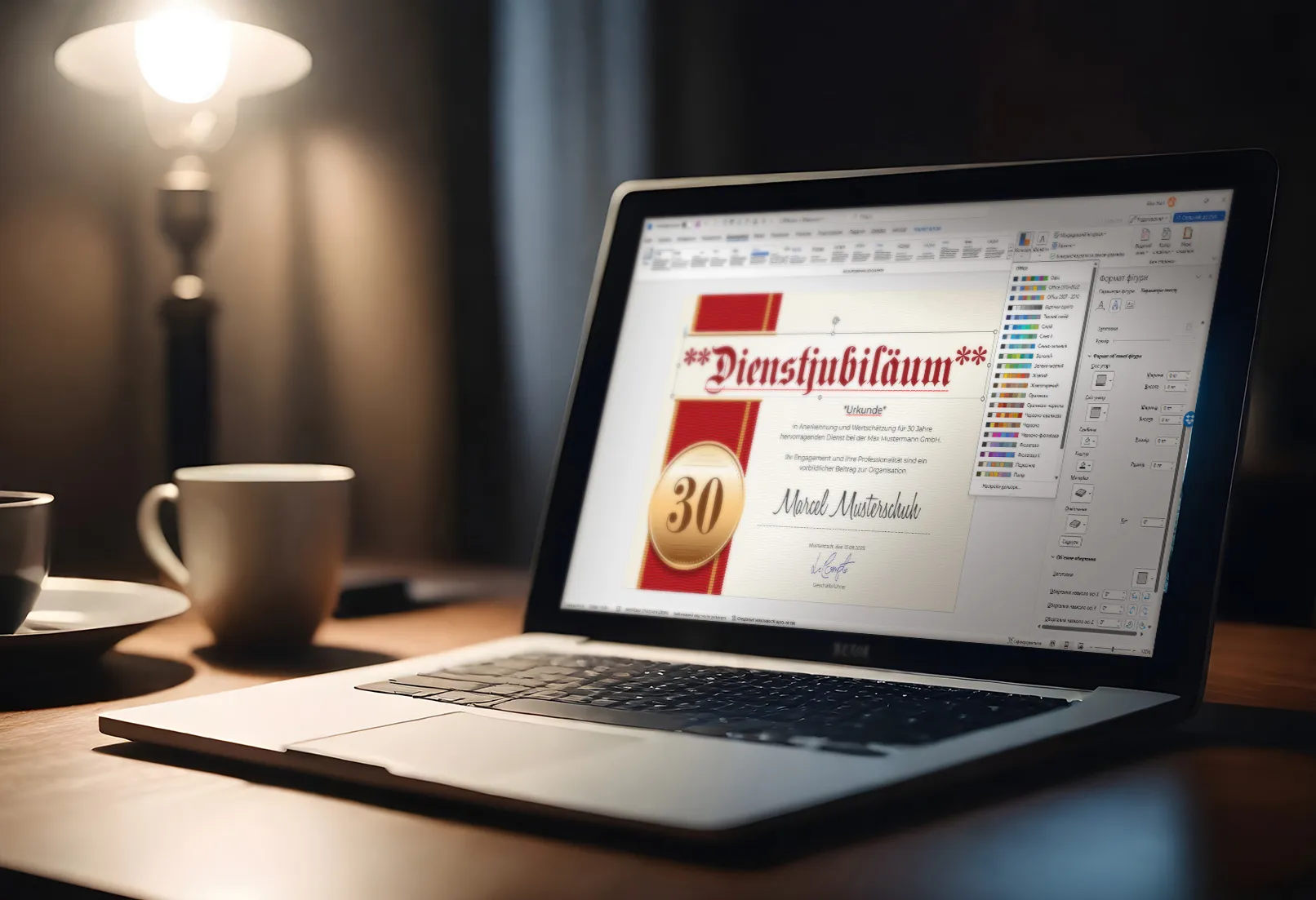
Как найти шаблоны удостоверений в Word?
Хотя Word предлагает множество шаблонов, нахождение шаблонов удостоверений не всегда просто. Вот несколько шагов, которые ты можешь выполнить для поиска шаблонов удостоверений в Word:
- Открой Word и нажми на вкладку "Файл".
- Нажми на "Новый".
- Введите слово "удостоверение" в поле поиска.
- Word приведет различные шаблоны удостоверений. Ты можешь предварительно просмотреть шаблоны и загрузить тот, который соответствует твоим потребностям лучше всего.
Недостатки шаблонов, которые можно найти в MS Word
Хотя стандартные шаблоны в Microsoft Word удобны для быстрого создания документов, у них также есть несколько недостатков:
- Ограниченная уникальность: Поскольку многие люди используют стандартные шаблоны, документы могут выглядеть одинаково, и им может недоставать оригинальности. Это может привести к тому, что документ будет менее удачно восприниматься другими.
- Недостаток гибкости: Шаблоны предназначены для общего использования и не всегда могут идеально подстраиваться под специфические требования или предпочтения пользователя. Изменение элементов дизайна может быть не таким простым, как бы ты хотел.
- Проблемы с форматированием: Иногда возникают проблемы с форматированием при изменении стандартных шаблонов. К ним относятся неправильное выравнивание текста, отступы и другие неожиданные изменения в структуре документа.
- Не всегда соответствуют отраслевым стандартам: Некоторые профессии или отрасли требуют определенных форматов документов, которые могут не поддерживаться стандартными шаблонами Word.
- Проблемы совместимости: При использовании шаблонов в различных версиях Word или других текстовых редакторах могут возникнуть проблемы совместимости, которые повлияют на отображение и форматирование документа.
- Ограниченные возможности настройки: Хоть некоторые элементы шаблона можно настроить, многие аспекты дизайна уже заданы, ограничивая пользовательские возможности настройки на определенные потребности.
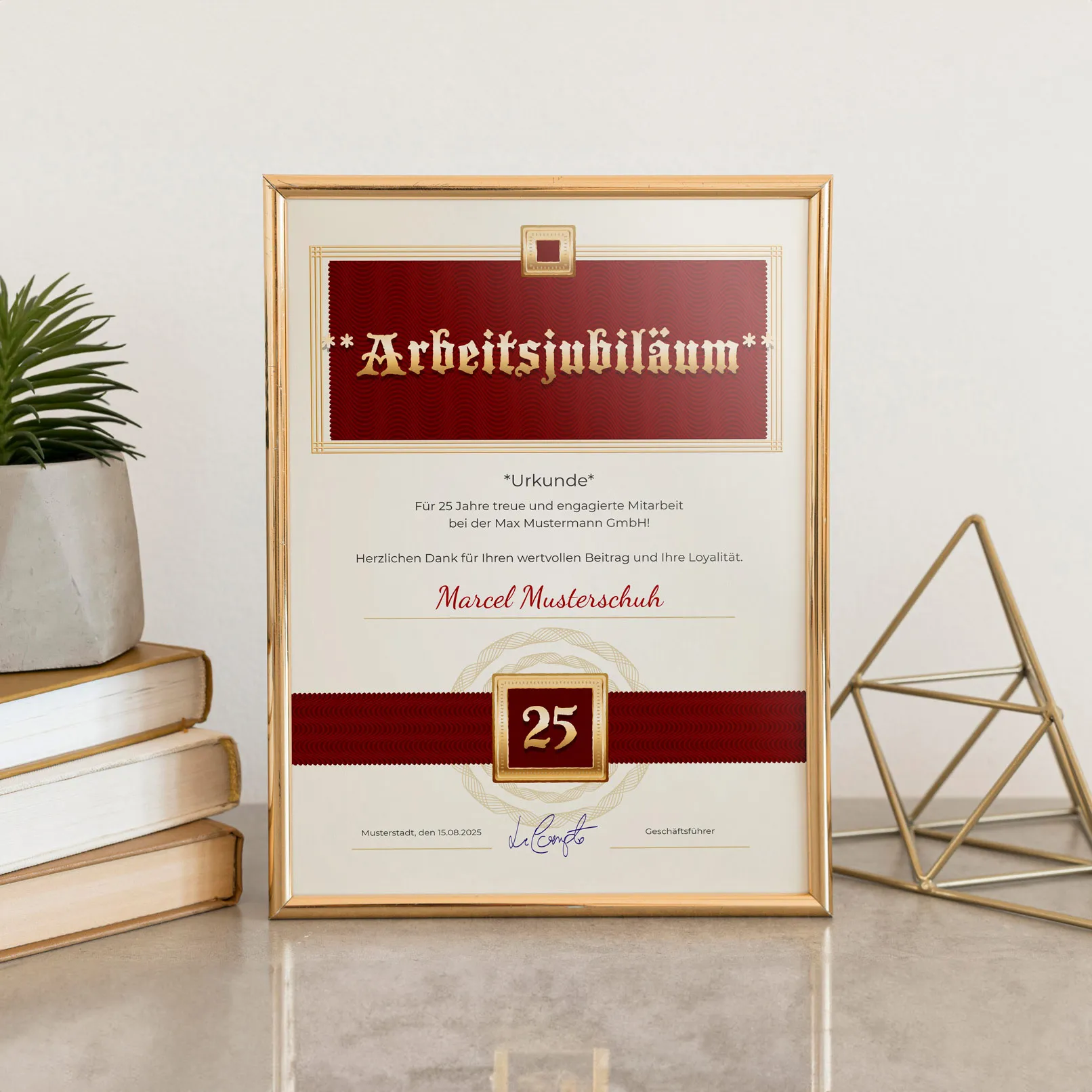
Использование стандартных шаблонов может быть хорошим решением, но оно не подходит для создания действительно индивидуальных и профессионально выглядящих документов, как, например, это удостоверение:
Как создать шаблон удостоверения в Word?
Создание шаблона удостоверения в Word довольно просто. Вот шаги, которые тебе нужно выполнить:Открой Word и нажми "Файл" > "Новый" > "Пустой документ".Нажми "Вставить" > "Фигуры" и выбери форму, которую ты хочешь использовать для своего удостоверения.Перетащи форму на нужный размер и расположи ее соответственно.Добавь текстовые поля, изображения и другие элементы, которые хочешь использовать в своем свидетельстве.Сохрани шаблон, нажав "Файл" > "Сохранить как" > "Шаблон Word".
Как использовать шаблоны удостоверений в Word?
После того как ты создал или скачал шаблон удостоверения в Word, ты можешь настроить его под свои нужды. Для этого нужно выполнить следующие шаги:
- Открой шаблон удостоверения в Word.
- Нажимай на элементы, которые ты хочешь изменить, и настрой их соответственно.
- Добавь нужный текст и отформатируй его по своему усмотрению.
- Сохрани готовое удостоверение, нажав "Файл" > "Сохранить как".
Где найти профессиональные и качественные шаблоны удостоверений для Word?
Скачивать готовые шаблоны удостоверений лучше всего на портале TutKit.com, так как мы предлагаем широкий выбор качественных и профессионально разработанных шаблонов. Предварительно сделанные шаблоны удостоверений сэкономят много времени, поскольку их не придется создавать с нуля.
Кроме того, они предоставляют высокий уровень профессионализма, поскольку были разработаны опытными дизайнерами, следящими за современными трендами и потребностями пользователей. Большой выбор стилей позволяет выбрать лучший вариант для каждого мероприятия или награждения. Все наши шаблоны легко настраиваемы в Word, так что можно добавить личные детали и логотипы. Наши шаблоны совместимы не только с профессиональными графическими программами, но и с MS Word. Покупка шаблонов на доверенном портале, таком как TutKit.com, гарантирует качественный продукт, который отвечает всем требованиям и ожиданиям.
Итог
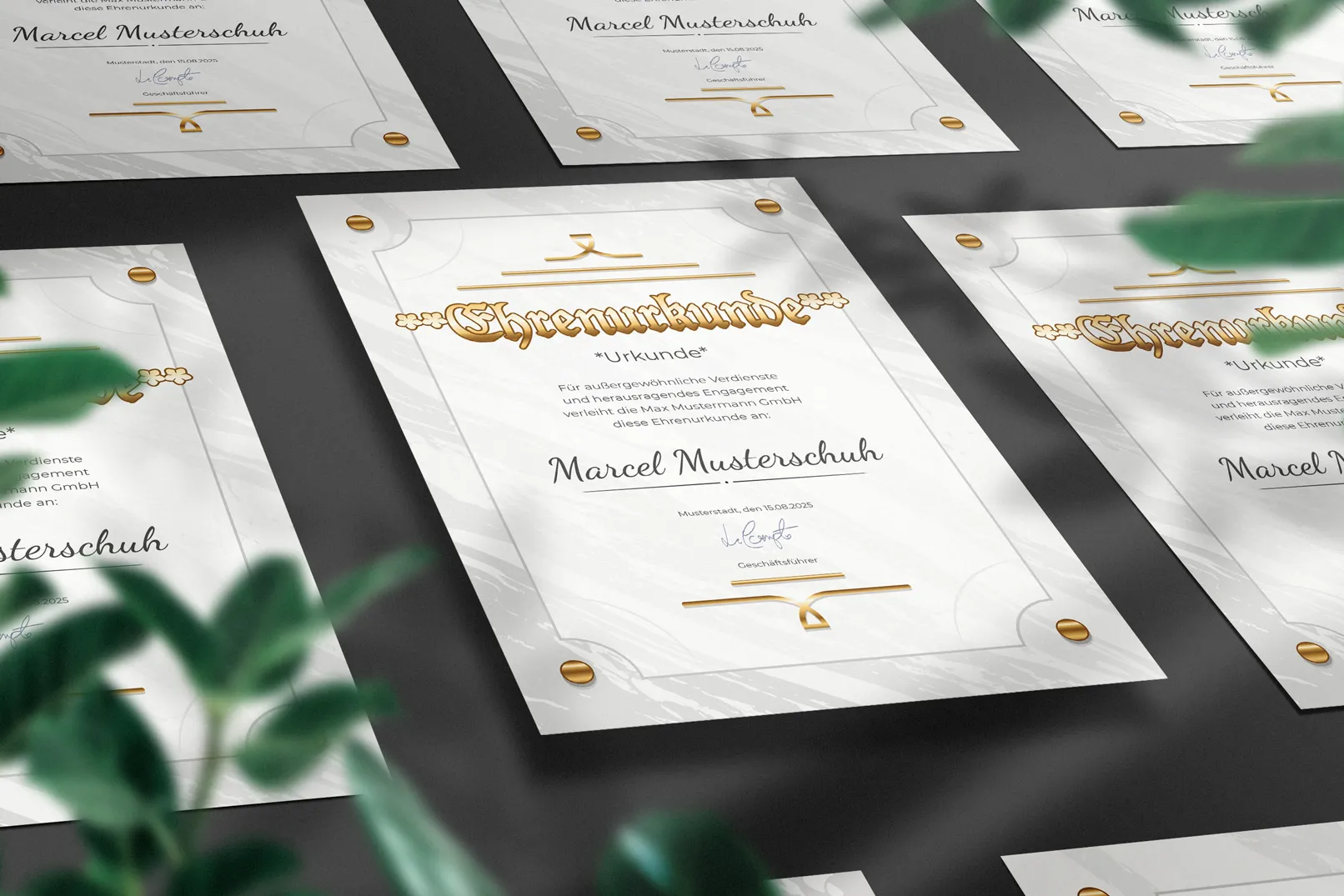
Шаблоны удостоверений в Word — это мощный инструмент, с помощью которого вы можете создавать профессиональные и индивидуальные сертификаты. Неважно, нужен вам сертификат для школьного мероприятия, для профессиональной признательности или для подарочного сертификата, в Word есть подходящие шаблоны для вас. Просто следуйте указанным выше шагам, чтобы создать свой собственный шаблон удостоверения в Word и его использовать.



