
Графические возможности Microsoft Word
Аннотация: В лекции рассмотрено использование различных графических объектов в документах Microsoft Word. Показаны способы вставки рисунков из коллекции Microsoft Office и графических файлов, а также настройки их параметров (размер, положение в документе, параметры изображения и др.). Описаны способы работы с фигурным текстом (объекты WordArt).
Ключевые слова: word, EMF, joint photographic experts group, RLE, DIB, interchange format, WMF
Работа с рисунками в документе
Для работы с рисунками в Microsoft Word используют панели инструментов Рисование, Настройка изображения, область задач Коллекция клипов ( рис. 23.1).

Рис. 23.1. Элементы Microsoft Word для работы с рисунками
Вставка рисунков Microsoft Office
Для вставки рисунков из коллекции Microsoft Office необходимо выполнить команду Вставка/Рисунок/Картинки или нажать кнопку Добавить картинку панели инструментов Рисование (см. рис. 23.1), после чего в окне Microsoft Word появится область задач Коллекция клипов (см. рис. 23.1). В поле Искать необходимо ввести ключевое слово искомого рисунка и нажать кнопку Начать.
Результаты поиска отобразятся в области задач ( рис. 23.2). Для того чтобы вставить рисунок в документ, необходимо поставить курсор в документе в место вставки рисунка и щелкнуть по изображению рисунка в области задач.
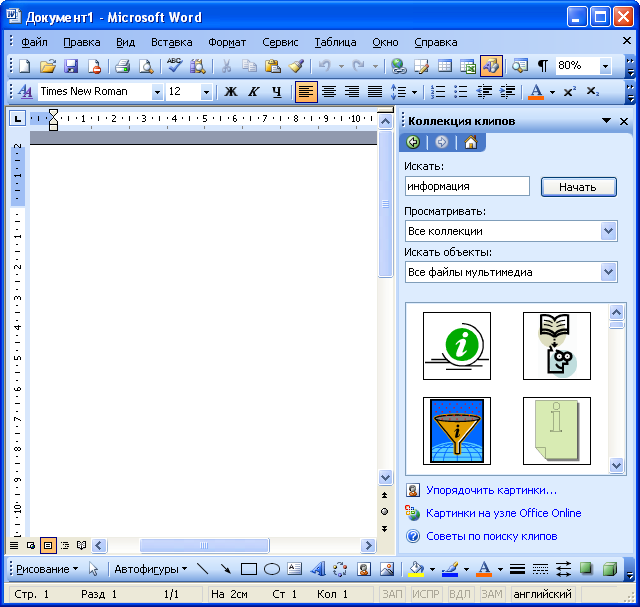
Рис. 23.2. Найденные рисунки
Если не найдено ни одного рисунка или найденные рисунки не подходят, можно щелкнуть по ссылке Упорядочить картинки в нижней части области задач Коллекция клипов (см. рис. 23.2), после чего будет отображено окно Коллекция картинок (см. рис. 23.3). Просматривая категории клипов, можно попробовать отыскать нужный рисунок.
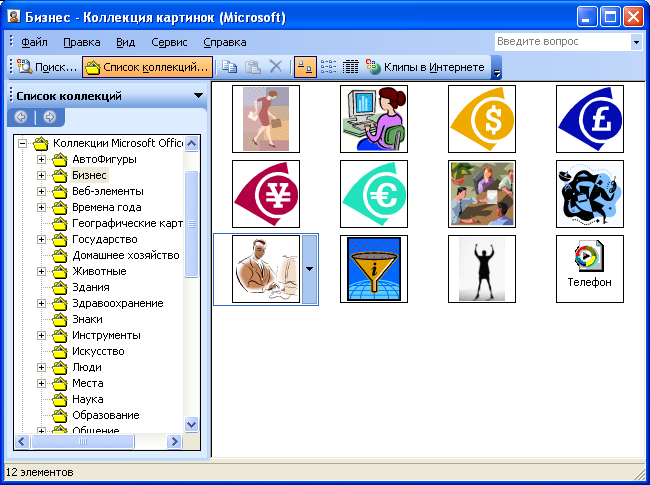
Рис. 23.3. Коллекция клипов Microsoft Office
Вставить рисунок в документ можно перетаскиванием эскиза рисунка из окна Коллекция картинок на страницу в окно Microsoft Word.
Для вставки найденного рисунка можно также щелкнуть по нему правой кнопкой мыши и выбрать команду контекстного меню Копировать. Затем следует перейти в документ и извлечь рисунок из буфера обмена.
Вставка рисунков из файлов
Для вставки рисунка из какого-либо графического файла необходимо выполнить команду Вставка/Рисунок/Из файла или нажать кнопку Добавить рисунок панели инструментов Рисование (см. рис. 23.1), после чего появится диалоговое окно Добавление рисунка ( рис. 23.4).
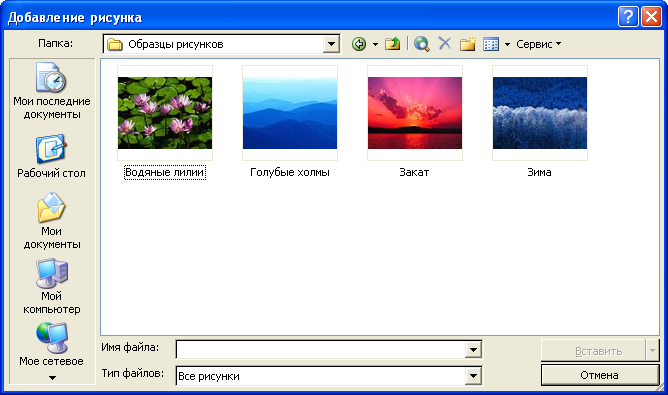
Рис. 23.4. Выбор рисунка для вставки в окне "Добавление рисунка"
В окне следует перейти к нужной папке, а затем дважды щелкнуть левой кнопкой мыши по значку файла вставляемого рисунка или выделить значок файла вставляемого рисунка и нажать кнопку Вставить.
Напрямую или с использованием специальных графических фильтров можно вставлять графические файлы многих распространенных форматов. Специальные графические фильтры не требуется устанавливать для вставки графических файлов следующих форматов:
- расширенный метафайл (. emf );
- Joint Photographic Experts Group (.jpg);
- Portable Network Graphics (.png);
- точечный рисунок Microsoft Windows (BMP, RLE , DIB );
- Graphics Interchange Format (.gif);
- метафайл Windows (. wmf ).
Однако для вставки файлов других графических форматов необходимо наличие соответствующих графических фильтров. Если для файлов какого-либо графического формата фильтр не установлен, вставить рисунок непосредственно из файла невозможно. В этом случае необходимо установить недостающий фильтр или воспользоваться буфером обмена.
Иллюстрированный самоучитель по Microsoft Word
В Word имеется графический редактор, позволяющий быстро строить несложные рисунки. Благодаря наличию этого редактора нет необходимости для построения каждого рисунка обращаться к какой-либо внешней программе.
Возможности, предоставляемые редактором рисунков, очень похожи на средства, имеющиеся в любом другом графическом редакторе. Поэтому ограничимся кратким обзором этого приложения.
Для редактирования рисунков нужно использовать панель инструментов Рисование, которую можно вывести на экран с помощью кнопки в стандартной панели инструментов, либо с помощью команды Вид › Панели инструментов › Рисование.
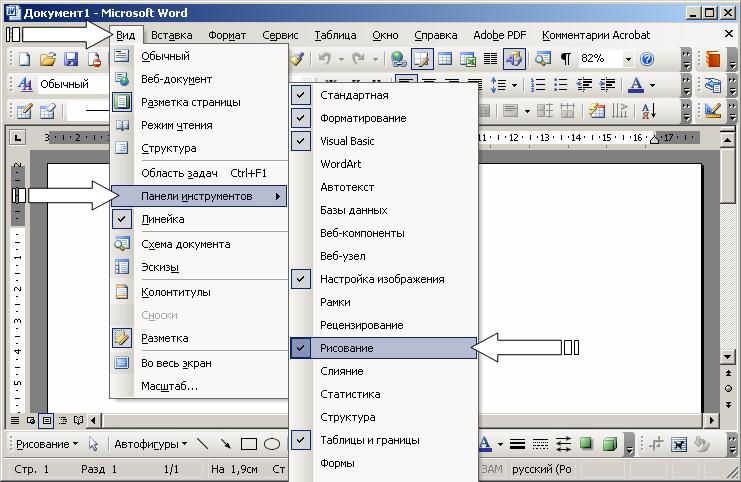
Панель Рисование содержит такие инструменты (см. табл. 3.15).
Таблица 3.15. Средства панели инструментов Рисование.
| Кнопка | Название | Назначение |
|---|---|---|
 | Рисование | Содержит наборы действий по упорядочению рисунков, выравниванию, группировке и др. |
 | Выбор объектов | Инструмент, позволяющий выбирать объекты в активном окне. Для выделения нескольких объектов следует провести указателем по всем объектам при нажатой кнопке мыши |
 | Автофигуры | Выбор для построения одной из стандартных фигур из панели инструментов Автофигуры |
 | Линия | Рисование прямой линии. Для рисования линии под углом, кратным 15 градусам, следует удерживать нажатой клавишу SHIFT |
 | Стрелка | Рисование линии со стрелкой на конце. Для проведения линии под углом, кратным 15 градусам, следует удерживать нажатой клавишу SHIFT. |
 | Прямоугольник | Рисование прямоугольника. Для создания квадрата следует удерживать нажатой клавишу SHIFT |
 | Овал | Рисование овала в текущем окне. Для создания круга следует удерживать нажатой клавишу SHIFT |
 | Надпись | Надписи используются для размещения текста, такого, как заголовок или выноска, на рисунках и диаграммах. |
 | Добавить объект WordArt | Создание специального текстового эффекта |
 | Добавить картинку | Добавление картинки из Clip Gallery |
 | Цвет заливки | Изменение заливки для выделенного объекта. Заливка может быть градиентной, текстурной, узорной или состоять из рисунков |
 | Цвет линий | Добавление, изменение или удаление цвета линий выделенного объекта |
 | Цвет шрифта | Форматирование выделенного текста заданным цветом |
 | Тип линии | Выбор толщины выделенной линии |
 | Вид стрелки | Выбор типа стрелки для выделенной линии |
 | Тип штриха | Выбор штриховой или штрихпунктирной линии для выделенной фигуры или рамки |
 | Тень | Выбор типа тени для выделенного объекта |
 | Объем | Выбор стиля для объемного эффекта |
Необходимо отметить, что большинство инструментов панели Рисование можно использовать для редактирования любого графического изображения, а не только того, которое было создано во встроенном графическом редакторе Word.
Графические возможности текстового редактора MS Word
Слайд 1Тема: Графические возможности текстового редактора Microsoft Word
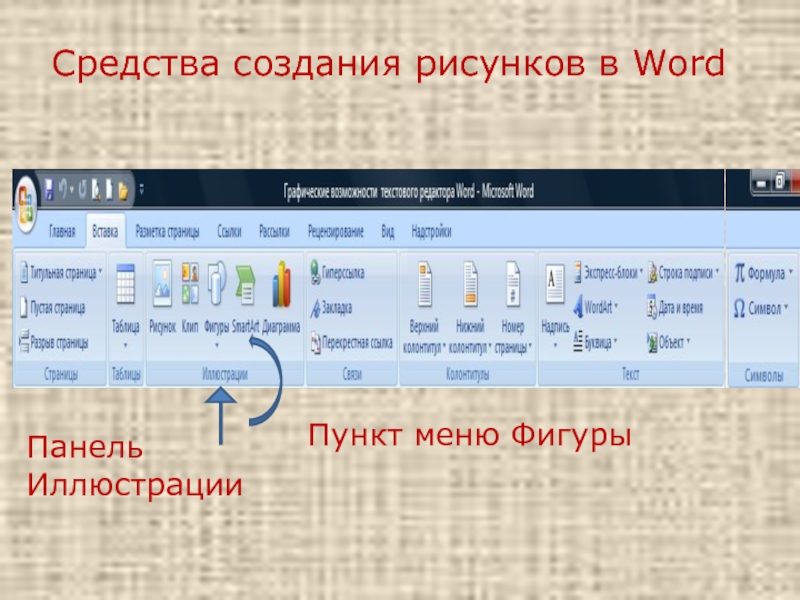
Слайд 2Средства создания рисунков в WordПанель Иллюстрации
Пункт меню Фигуры
Слайд 3Кнопка «Фигуры» служит для быстрого создания графических примитивов
нужного примитива надо его выбрать из выпадающего списка и «нарисовать»
в документе протяжкой мыши с нажатой левой кнопкой. Для того чтобы фигура имела правильные пропорции, во время рисования надо удерживать нажатой кнопку Shift.

Слайд 4графический примитив имеет по краям синие угловые маркеры, потянув за
которые (левая кнопка мыши должна быть при этом нажата), можно
изменить размеры фигуры.
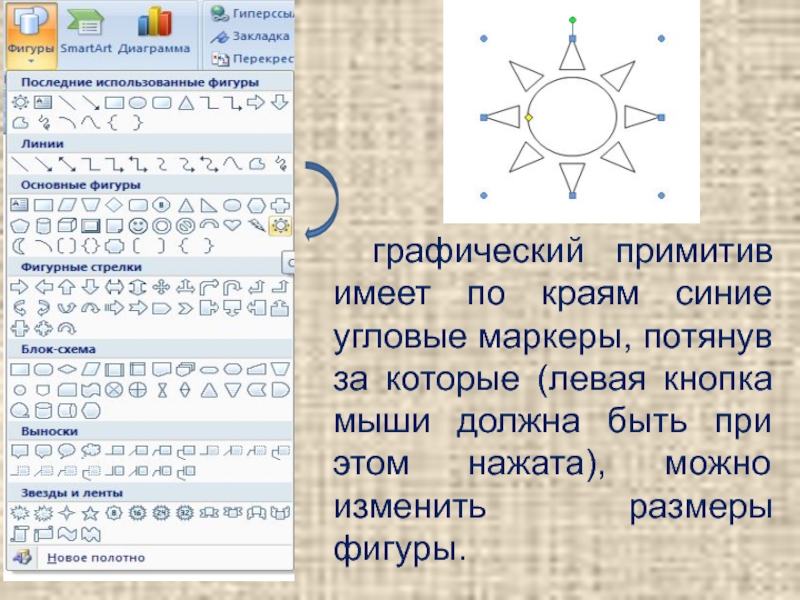
Слайд 5Желтый квадратик внутри примитива также служит для изменения геометрических размеров
фигуры.
Фигуру можно вращать. Для этих целей служит зелененький кружочек, расположенный
над фигурой. Для вращения примитива необходимо установить курсор мыши на кружочек и, нажав левую кнопку, производить движения мышью. При этом фигура будет вращаться в ту или иную сторону.

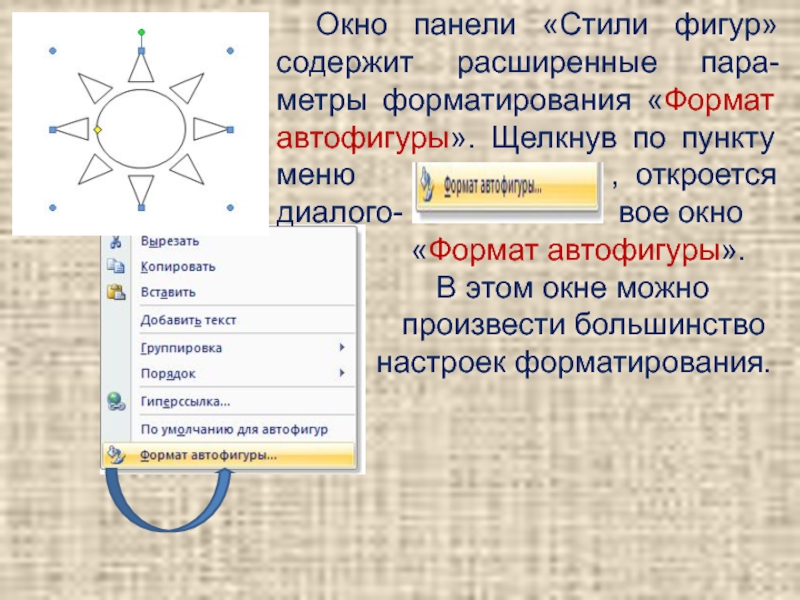
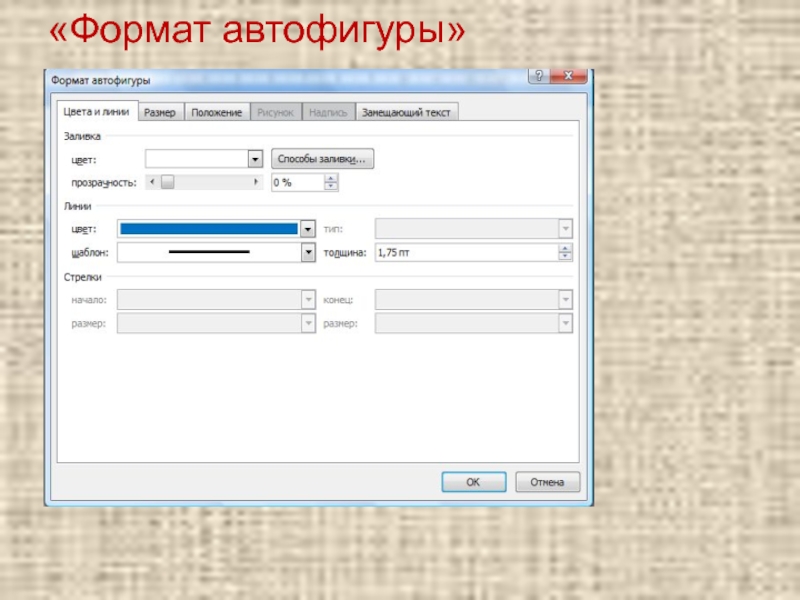
Слайд 6Окно панели «Стили фигур» содержит расширенные пара-метры форматирования «Формат автофигуры»
Щелкнув по пункту меню
, откроется диалого- вое окно «Формат автофигуры». В этом окне можно произвести большинство настроек форматирования.
Слайд 7«Формат автофигуры»
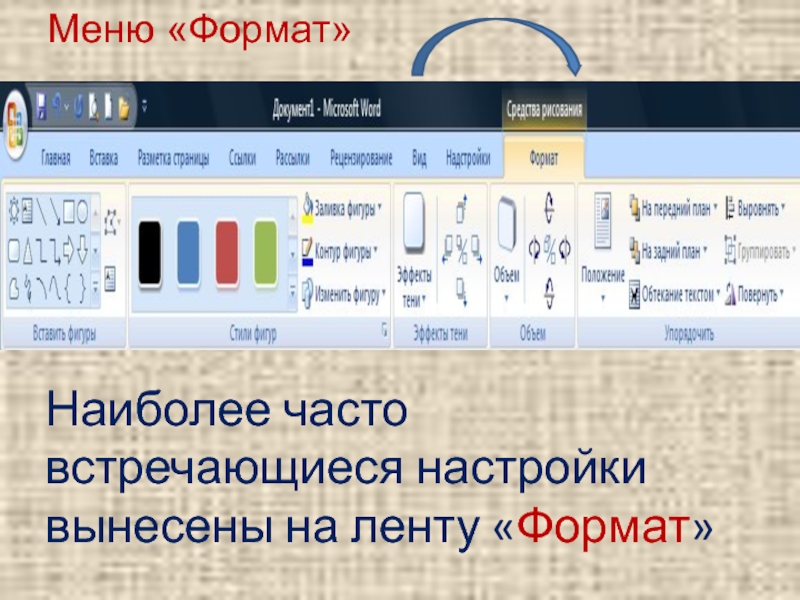
Слайд 8Меню «Формат»
Наиболее часто встречающиеся настройки вынесены на ленту «Формат»
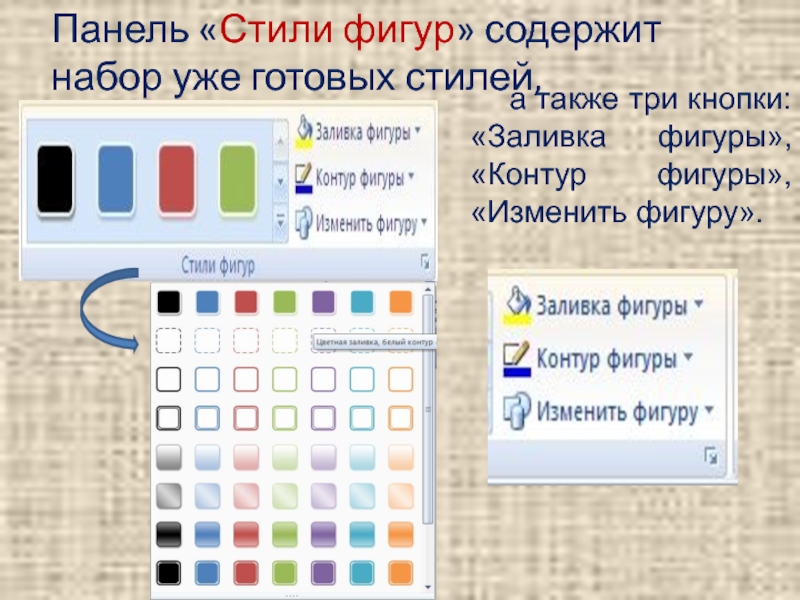
Слайд 9Панель «Стили фигур» содержит набор уже готовых стилей, а также
три кнопки: «Заливка фигуры», «Контур фигуры», «Изменить фигуру».
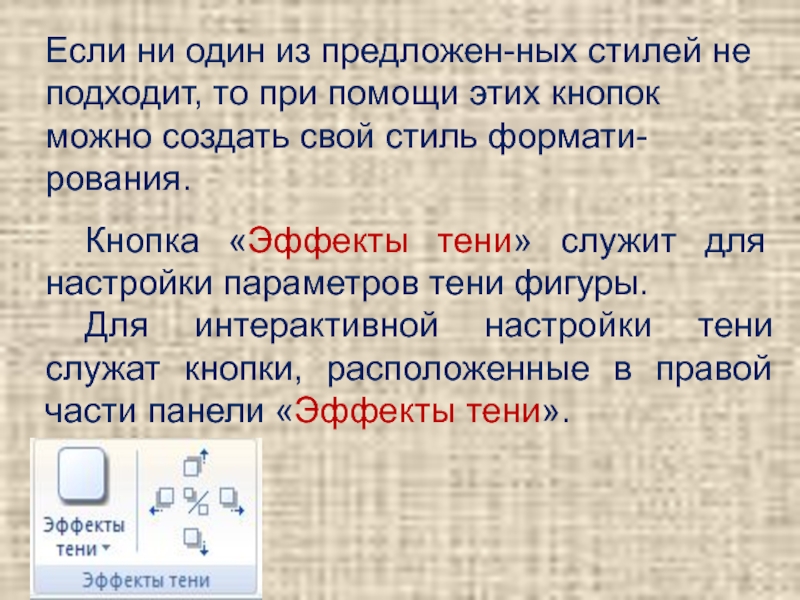
Слайд 10Если ни один из предложен-ных стилей не подходит, то при
помощи этих кнопок можно создать свой стиль формати-рования.Кнопка «Эффекты тени»
служит для настройки параметров тени фигуры.Для интерактивной настройки тени служат кнопки, расположенные в правой части панели «Эффекты тени».
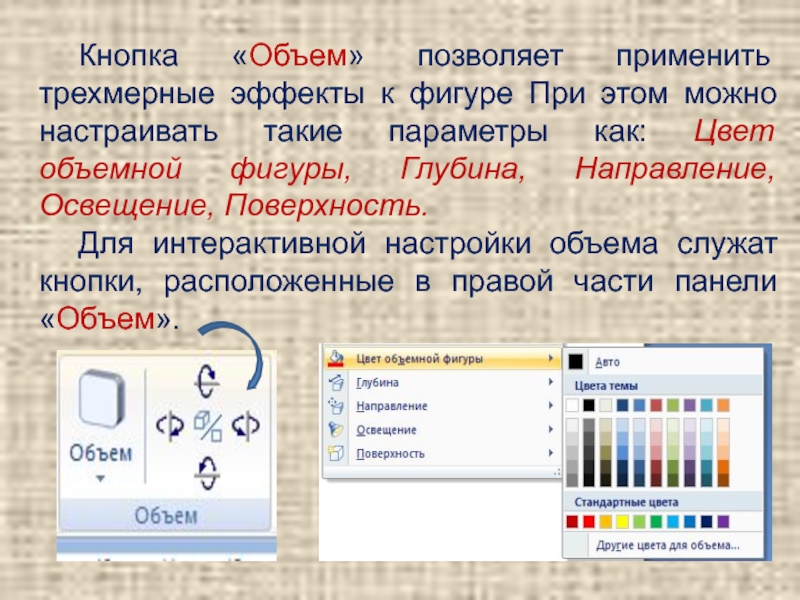
Слайд 11Кнопка «Объем» позволяет применить трехмерные эффекты к фигуре При этом
можно настраивать такие параметры как: Цвет объемной фигуры, Глубина, Направление,
Освещение, Поверхность.Для интерактивной настройки объема служат кнопки, расположенные в правой части панели «Объем».
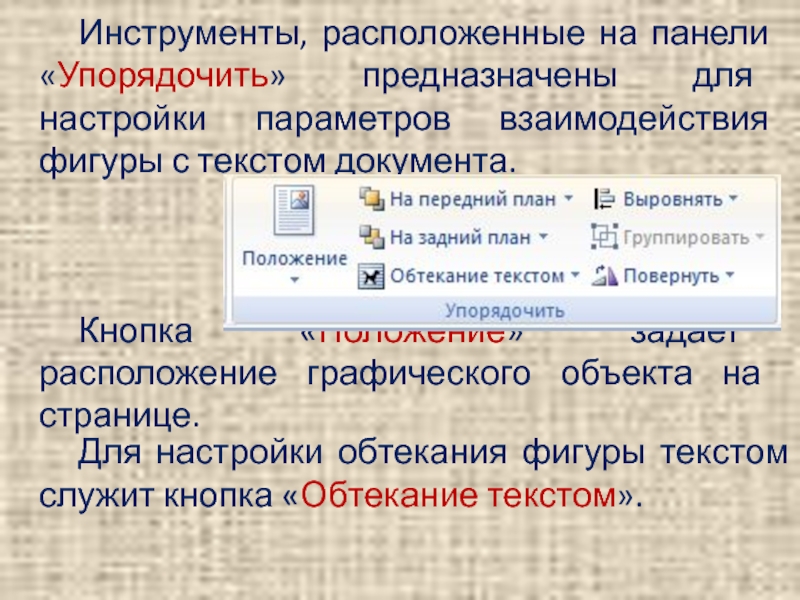
Слайд 12Инструменты, расположенные на панели «Упорядочить» предназначены для настройки параметров взаимодействия
фигуры с текстом документа.
Кнопка «Положение» задает расположение графического объекта на
странице.
Для настройки обтекания фигуры текстом служит кнопка «Обтекание текстом».
Слайд 13Если в документ вставлено несколько фигур, перекрывающих друг друга, то
их относительный порядок размещения можно настроить при помощи кнопок «На
передний план» и «На задний план».
Кнопка «Выровнять» служит для выравнивания объекта относительно границ страницы.При помощи кнопки «Повернуть» фигуру можно вращать.Точный размер фигуры можно задать на панели «Размер».

Слайд 14Группировка фигурКогда в документе размещены несколько объектов и с ними
одновременно нужно произвести какие-либо действия (увеличить, уменьшить, переместить). В этом
случае целесообразно произвести группировку объектов.
Для группировки фигур их необходимо предварительно выделить. Это можно осуществить при помощи кнопки «Выделить» на ленте «Главная».Чтобы выделить нужные объекты необходимо щелкать на них левой кнопкой мыши при нажатой клавише Shift.После этого надо перейти на панель «Упорядочить» и воспользоваться кнопкой «Группировать».Все выделенные объекты становятся, как бы, одним объектом, о чем свидетельствуют угловые маркеры.Теперь можно производить с ними все необходимые действия.После этого (при необходимости) объекты можно разгруппировать.
Слайд 15Выбрать команду Вставка — Иллюстрации с выделением пункта меню Клипы
Панель Клип
В правой части экрана откроется панель Клип. Нажав кнопку Начать, можно начать просмотр коллекции Clipart, выбрать понравившуюся картинку, и сделав щелчок по картинке, вставить его в документ.



