
Не так давно компания Microsoft представила превью-версию Office 2013. Новый пакет приложений должен выйти вместе с Windows 8 и представить множество новых функций. Среди них интерфейс, ориентированный на сенсорное управление, а также интеграция с облачными сервисами и социальными сетями. Кое-что из этого доступно уже в превью. Но так ли это все удобно сделано, как хотелось бы?
Попробуем разобраться.
Внимание пакету Office внутри Microsoft уделяется не просто немалое, а огромное. Для корпорации он не менее важен, чем очередная версия Windows. А потому выход нового «офиса» — событие. И на этот раз его решили совместить с анонсом Windows 8. В результате ознакомиться с превью Office 2013 стало возможным уже сейчас. Несмотря на то, что новая ОС де-факто уже готова, офисный пакет показал свое «официальное личико» впервые.
Стартовое окно запуска Office 2013
Стартовое окно запуска Office 2013
Новая стратегия
До 2007 года Office развивался достаточно равномерно без особых потрясений. Каждая новая версия пакета добавляла в программы очередной набор функций, освежала интерфейс в соответствии с текущими веяниями моды. Но Office 2007 своим ленточным интерфейсом (Ribbon) поставил все с ног на голову.
Microsoft не просто кардинально переработала внешний вид иконок, но отказалась от привычного меню и панели инструментов. Многим пользователям такая идея поначалу пришлась не по нраву — еще бы, столько лет учиться пользоваться одним, а тут вдруг придется привыкать ко всему заново.
Но Office 2010 лишь укрепил устоявшееся положение вещей, предложив модернизированный и более удобный ленточный интерфейс. В то же время эта версия пакета не принесла столь кардинальных изменений, как предыдущая. В итоге не все стали обновляться до нее, справедливо полагая, что нововведения не стоят дорогостоящего апдейта.
Одна из целей Microsoft при разработке следующего Office заключалась в том, чтобы дать тот самый повод, причину для покупки обновления. Однако Office 2013 на этот раз «бьет» вовсе не в интерфейс. Точнее, и в интерфейс, но теперь это косвенно и пока еще он даже до конца не доработан. На этот раз Microsoft решила повоевать на вотчине Google — облачных и социальных сервисах.
Новый Office очень сильно завязана на онлайн-сервисы Microsoft. Теперь даже предлагается использовать пакет по подписке, а не просто устанавливать его на компьютер. Впрочем, можно приобрести коробочную версию, но в этом случае не стоит рассчитывать на обновления. Ну и потом, не только на компьютер можно установить Office. В рамках новой стратегии объединяется всё: смартфоны, планшеты и ПК.
Отчасти это похоже на идеологию Windows 8. Как известно, данная ОС выйдет в версии Windows RT для планшетов с чипами ARM, а Windows Phone 8 получила ядро, основанное на Windows 8. Таким образом, новый Office — это составная часть громадной программной платформы Microsoft нового поколения.
Программы Microsoft Office. Обработка информации средствами Microsoft Word 2013
Лекция содержит описание основных программ пакета MS OFFICE 2013, а также основные функции текстового процессора MS WORD.
Саркисова Анна Альбертовна
Содержимое разработки
Тема: Программы Microsoft Office. Обработка информации средствами Microsoft Word 2013. Настройка пользовательского интерфейса.
Microsoft Office — офисный пакет приложений, созданных корпорацией Microsoft для операционных систем Microsoft Windows, Windows Phone, Android, macOS, iOS. В состав этого пакета входит программное обеспечение для работы с различными типами документов: текстами, электронными таблицами, базами данных и др.
В настоящее время на рынке прикладных офисных программных продуктов доминируют пакеты фирмы Microsoft Office 2007 и 2010 в нескольких вариантах, включающих разное количество основных приложений.
Основные приложения пакета Microsoft Office
Microsoft Word
Microsoft Word — текстовый процессор, предназначенный для создания, просмотра, редактирования и форматирования текстов статей, деловых бумаг, а также иных документов, с локальным применением простейших форм таблично-матричных алгоритмов. Выпускается корпорацией Microsoft в составе пакета Microsoft Office. Текстовый процессор — это компьютерная программа, которая используется для написания, а также модификации документов. Кроме того, с ее помощью обеспечивается компоновка макета и предварительный просмотр материала перед отправкой на печать. Современный текстовый редактор и текстовый процессор, как правило, включают в себя следующий набор функций: вставку графических изображений, создание таблиц, проверку орфографии, форматирование абзацев и шрифтов.
Microsoft Excel
Microsoft Excel — это программа для выполнения расчетов и управления так называемыми электронными таблицами.
Электронная таблица- основное средство, используемое для обработки и анализа цифровой информации средствами вычислительной техники. Хотя электронные таблицы в основном связаны с числовыми или финансовыми операциями, они также могут использоваться для различных задач анализа данных, предоставляя пользователю большие возможности по автоматизации обработки данных.
Microsoft Office PowerPoint
Одна из самых популярных программ для создания, редактирования и воспроизведения презентаций. Это программа подготовки презентаций и просмотра презентаций, являющаяся частью Microsoft Office и доступная в редакциях для операционных систем Microsoft Windows и macOS, а также для мобильных платформ Android и IOS. Материалы, подготовленные с помощью PowerPoint, предназначены для отображения на большом экране — через проектор, либо телевизионный экран большого размера.
MicrosoftOfficeAccess
Microsoft Office Access или просто Microsoft Access — реляционная система управления базами данных (СУБД) корпорации Microsoft. Входит в состав пакета Microsoft Office. Представляет собой графический пользовательский интерфейс и инструменты для разработки программного обеспечения. Имеет широкий спектр функций, включая связанные запросы, связь с внешними таблицами и базами данных.
Под базой данных обычно понимают некоторое хранилище информации, включающее в себя множество однотипных элементов с различными свойствами, которые сгруппированы по определенным признакам. База данных может быть сформирована, например, из списка учеников, учителей, сведений об успеваемости и т.д.
Microsoft OneNote — Это приложение для создания заметок, простыми словами — функциональный блокнот в Microsoft Office для Windows и Mac.
Microsoft Outlook — Почтовый клиент и функциональный коммуникатор. Самый известный в своем роде почтовый клиент для Windows и Mac. Помимо функций почтового клиента для работы с электронной почтой, Microsoft Outlook является полноценным органайзером, предоставляющим функции календаря, планировщика задач, записной книжки и менеджера контактов.
Microsoft Publisher — Упрощенная версия приложения Word, с большим упором на работу с разметкой. Это приложение пакета Microsoft Office для создания публикаций – начиная от простых открыток, приглашений, грамот, заканчивая почтовыми рассылками, каталогами, календарями и многим другим.
Обработка информации средствами Microsoft Word 2013.
Текстовый процессор Microsoft Word 2013 является одним из основных компонентов Microsoft Office 2013. Текстовый процессор отличается от текстового редактора, который предназначен для подготовки и распечатки текстовых данных, тем, что он дополнен средствами оформления и обработки текста.
В настоящее время Microsoft Word 2013 является полнофункциональной прикладной программой редактирования и обработки текстовой и графической информации, создания документов, как в электронном виде, так и в виде печатных копий, и может применяться в издательском деле для верстки книг любой сложности.
Microsoft Word 2013 позволяет выполнять следующее:
- Создавать новые документы и сохранять их в различных форматах на внешних носителях информации;
- Открывать существующие документы и сохранять их под другим именем;
- Работать в многооконном режиме;
- Применять различные режимы просмотра документа (режимы отображения) на экране;
- Создавать документы на базе общих (по умолчанию документ создается на базе шаблон "Обычный") и предопределенных шаблонов, создавать собственные шаблоны;
- Осуществлять ввод текста посредством его набора на клавиатуре и вставлять в документ различные текстовые фрагменты из других документов;
- Осуществлять обмен информацией с другими прикладными программами (статическое копирование, внедрение и связывание объектов);
- Создавать маркированные и нумерованные списки;
- Осуществлять ввод текста с использованием газетных колонок;
- Выделять и редактировать текст (редактировать символы, строки, фрагменты текста);
- Осуществлять перемещение и копирование текста и объектов с помощью буфера обмена и манипулятора мышь;
- Вставлять специальные символы, колонтитулы, гиперссылки, примечания, закладки, объекты, номера страниц, разрывы страниц, дату и время, фоны и подложки;
- Вставлять ссылки (обычные и концевые сноски; оглавление и указатели; названия рисунков, таблиц, формул, перекрестные ссылки);
- Применять средства Автозамена и Автотекст;
- Осуществлять поиск и замену текста в документе;
- Форматировать символы, абзацы, страницы, разделы и документы в целом (с целью изменения внешнего вида документов);
- Применять средства автоматического форматирования документов, использовать существующие стили символов, абзацев и таблиц и создавать собственные стили;
- Использовать темы или наборы взаимосвязанных стилей для достижения единства представления веб-страниц;
- Применять обрамление страниц;
- Вставлять таблицы в документ (можно рисовать таблицы и преобразовывать текст в таблицы) и выполнять арифметические вычисления;
- Осуществлять вставку рисунков и графики из другой программы, из коллекции, со сканера;
- Создавать рисунки в документе с помощью встроенного графического редактора;
- Вставлять автофигуры, объекты Word Art и "Надпись"
- Вставлять диаграммы и организационные диаграммы;
- Создавать большие документы, создавать главные и вложенные документы;
- Осуществлять верстку страниц;
- Использовать средства автоматической проверки орфографии;
- Осуществлять печать документов
Начало работы с Microsoft Office Word 2013Word 2013 является популярнейшей прикладной программой. Эта программа предназначена для создания и обработки текстовых документов. Интерфейс пользователя Word 2013 отличается от интерфейсов Word 2007-2010. Основу среды Word 2013 составляют визуальные средства (команды в виде кнопок, полей для ввода информации или меню), расположенные на Ленте. Эти средства предназначены для управления содержимым документа в процессе его создания и обработки. Среда Ворд 2013 разработана с учетом всех этапов процесса создания документа: ввода текста, редактирования, форматирования и так далее, что обеспечивает эффективную работу с приложением. Лента состоит из вкладок, содержащих такие элементы управления пользовательским интерфейсом как группы и команды. Необходимо отметить, что Лента состоит из 9 стандартных встроенных вкладок. Корешки этих вкладок отображаются в окне приложения Ворд 2013: Главная, Вставка, Разметка страницы, Ссылки, Рассылки, Рецензирование, Вид, Разработчик и Надстройка. По умолчанию открывается только 7 встроенных вкладок. Дополнительно можно активизировать встроенную вкладку "Разработчик". Для этого необходимо щелкнуть на кнопке "Настройка панели быстрого доступа" расположенной справа от панели. В открывшемся меню надо выбрать "Другие команды", откроется окно "По умолчанию для шаблона", в котором, щелкнув на команде Основные, можно установить флажок: Показывать вкладку "Разработчик" на ленте. Еще одна вкладка "Надстройка" появляется на ленте лишь после загрузки надстройки прежних версий Word. Кроме того, в Ворд 2013 применяются контекстные группы вкладок, отображающиеся на Ленте при работе с определенным объектом в документе, например, при работе с рисунками, таблицами и т.д. На ленту можно также добавить свою (пользовательскую) вкладку с группой команд или создать собственную ленту с вкладками. Для этого необходимы знания основ языка программирования VBA и разметки XML. Запустить приложение Ворд 2013 можно одним из способов:
- щелкнуть на кнопке Пуск и в главном меню выбрать команду Microsoft Office Word 2013;
- щелкнуть на пиктограмме Microsoft Office Word 2013, размещенной на панели быстрого запуска;
- дважды щелкнуть на ярлыке приложения Microsoft Office Word 2013 на рабочем столе.
Кроме того, запустить Word 2013 можно, открыв один из документов (файлов) Ворд 2013. При запуске программы Word 2013 открывается окно приложения (Рис. 2.1.1.1), в окне документа (в окне редактирования) которого отображается пустой Документ 1. По умолчанию приложение открывается на вкладке Главная, на которой отображаются все требуемые средства для ввода текста или вставки текста из буфера обмена, его редактирования и форматирования. Если в Word 2013 открыть несколько документов, то каждый документ открывается в своем окне. Переход между окнами осуществляется при помощи программных кнопок на панели задач или с помощью команды "Перейти в другое окно" на вкладке Вид. 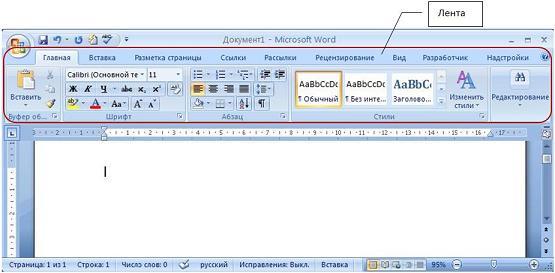 Рис. 2.1.1.1 Пустой Документ 1 (Рис. 2.1.1.1) основан на глобальном (общем) шаблоне Обычный (Normal.dotm), шаблоне без содержимого, т.е. на пустом шаблоне. Шаблон – это модель или образец для создания нового документа. В Word шаблоны используются для сохранения информации о форматировании документов. По умолчанию все документы в Word создаются на основе шаблона Обычный (Normal.dotm). Составной частью шаблонов являются стили. Стиль как элемент шаблона предназначен для внешнего оформления документа и его абзацев. Шаблон Normal.dotm определяет основную структуру документа и содержит настройки документа, а текст вводится в стиле Обычный (Экспресс-стиль), в котором установлены основные параметры форматирования абзаца: шрифт — (Calibri — по умолчанию) + Основной текст, выравнивание символов — По левому краю, междустрочный интервал — множитель 1,15 ин., интервал После абзаца — 10 пт., Запрет висячих строк. Экспресс-стили — это наборы различных вариантов форматирования, отображающиеся в виде эскизов в коллекции экспресс-стилей. При наведении указателя мыши на эскиз экспресс-стиля можно увидеть, как выделенный фрагмент текста или абзац, в котором установлен курсор, примет выбранное форматирование. Для создания документа можно использовать следующие типы шаблонов:
- Пустые и последние;
- Установленные шаблоны;
- Мои шаблоны;
- Из существующего документа;
- Microsoft Office Online (шаблоны из Интернет).
Для создания документа на основе шаблона необходимо щелкнуть мышью на кнопке "Office" и выбрать команду Создать. Откроется окно диалога (Рис.2.1.1.2), в котором надо выбрать требуемый шаблон и щелкнуть на кнопке Создать. 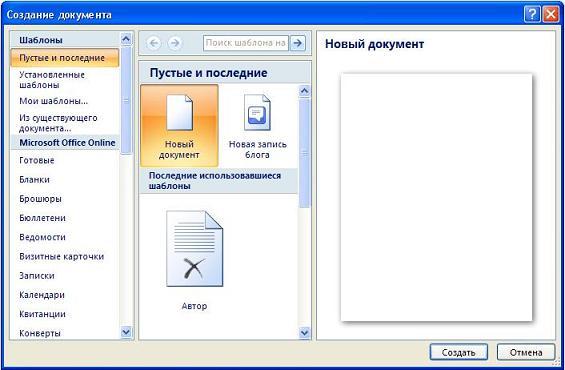 Рис. 2.1.1.2 В Ворд 2013 можно создать пользовательские шаблоны, которые отображаются в окне диалога "Создать" на вкладке "Мои шаблоны".
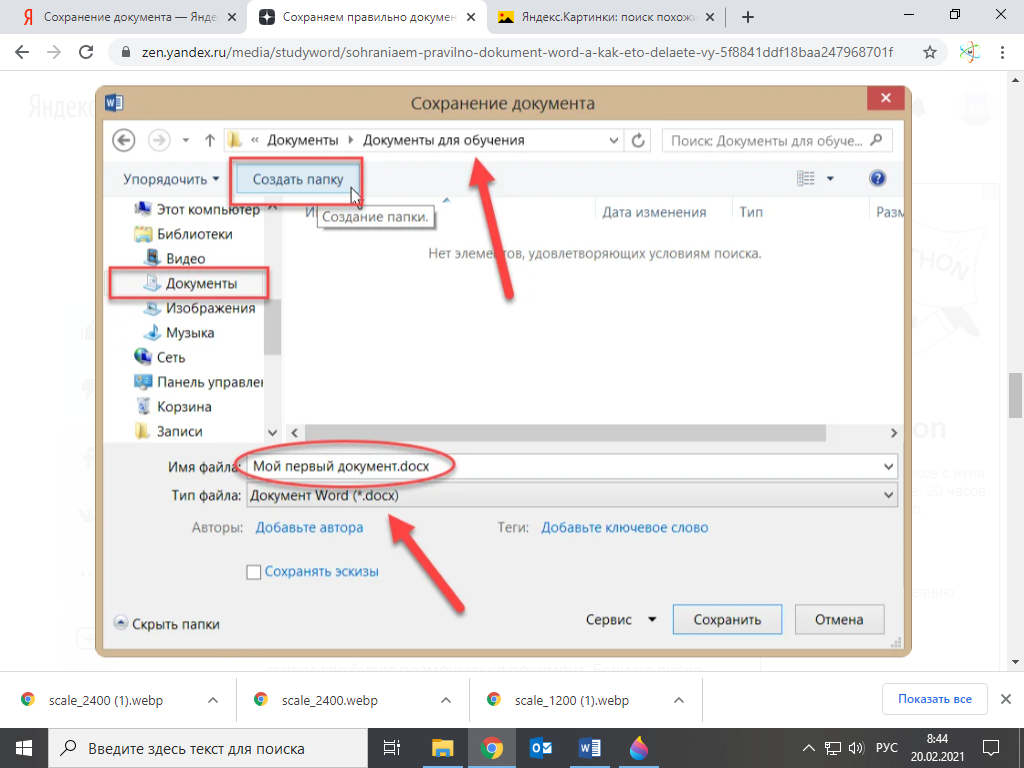
В окне "Сохранение документа" необходимо: 1. В поле «Имя файла» (внизу окна) сразу же набрать нужное название сохраняемого документа, например, "Мой первый документ". Далее необходимо выбрать папку, где вы будете хранить свои документы. 2. После создания имени необходимо выбрать место размещение документа на компьютере.
При первом сохранении Word автоматически предлагает поместить файл в папку «Документы» или же в папку, которая была задана в настройках программы в качестве папки для сохранения. 3. Если эти адреса сохранения для данного документа вас не устраивают, в строке «Путь к документу» (см. Рис.
Документы — Документы для обучения) нужно включить структурное дерево (слева на рисунке представлено и выбрать нужную папку вместо Документы) и в списке папок выбрать нужный для сохранения. 4. После выбора пути для сохранения файла открыть папку, где будет размещаться документ.
Если на диске нет подходящей для сохранения папки, щелкнуть по кнопке «Создать папку» на панели окна сохранения, например, как у нас на рисунке "Документы для обучения". 5. В окошке «Создание папки» набрать нужное название папки и щелкнуть по кнопке «ОК». 6. В графе «Тип файла» по умолчанию стоит «Документ Word». Если документ сохраняется для дальнейшей работы в Word, рекомендуется сохранить данное значение формата файла. 7. После набора имени документа и выбора места сохранения щелкнуть по кнопке «Сохранить» в правой нижней части окна или же нажать клавишу Enter на клавиатуре.
Интерфейс текстового процессора Microsoft Word 2013
Для эффективной работы с программой Word 2013 необходимо ознакомиться с ее интерфейсом. Рабочее окно состоит из нескольких частей.
Лента — это инструментальная панель программы, на которой расположены различные кнопки, раскрывающиеся списки, элементы управления — коллекции. На ленте находятся ярлыки вкладок: ГЛАВНАЯ, ВСТАВКА, ДИЗАЙН, РАЗМЕТКА СТРАНИЦЫ и др. (рис. 2.1).

Рис. 2.1. Лента
Содержимое ленты меняется в зависимости от выбранной вкладки. Команды на вкладках сгруппированы по темам и выделены рамками. В нижней части рамки указано название группы, благодаря чему легко найти то, что требуется.
В нижнем правом углу группы находится кнопка в виде квадратика со стрелкой [о], при нажатии на эту кнопку в разных группах открываются диалоговые окна, содержащие дополнительные инструменты. В дальнейшем будет использоваться следующий формат обозначения команд: ВКЛАДКА / Название группы / Кнопка. Например, при нажатии на кнопку [ъ] в группе ГЛАВНАЯ / Шрифт открывается диалоговое окно Шрифт с элементами, дублирующими инструменты группы Шрифт на ленте, и некоторыми дополнительными параметрами форматирования.
Имеется возможность настраивать ленту: удалять или добавлять группы инструментов на вкладках, удалять вкладки или создавать пользовательские вкладки. Для этого следует вызвать контекстное меню в любом месте ленты и выбрать команду Настройка ленты. Настройки ленты, заданные по умолчанию, оптимальны для большинства пользователей.
Панель быстрого доступа — это настраиваемая панель, расположенная в верхней левой области заголовка окна Word (рис. 2.2).

Рис. 2.2. Панель быстрого доступа
На ней размещены наиболее часто используемые инструменты. Инструменты на панели быстрого доступа отображаются всегда, независимо от выбранной вкладки и даже когда лента свернута. Чтобы добавить элемент на панель быстрого доступа, нужно выбрать этот элемент в соответствующей группе, щелкнуть на нем правой кнопкой мыши. В появившемся контекстном меню выбрать команду Добавить на панель быстрого доступа.
Строка состояния — расположенная в нижней части экрана синяя полоса с информационными сообщениями, кнопками и иолзунковым регулятором масштаба, содержит ряд полезных при редактировании документа сведений. Набор элементов в строке состояния зависит от выполняемых в текущий момент задач, а также от выбранного режима просмотра документа.
Область документа имеет три основных режима: Разметка страницы, Режим чтения, Веб-документ. По умолчанию включен режим Разметка страницы, он предназначен для форматирования текста и добавления в него других объектов. В режиме Разметка страницы в строке состояния выводятся номер текущей страницы, количество слов в документе, язык проверки правописания (рис. 2.3).
Если щелкнуть мышью по номеру страницы, в левой части окна Word появится панель Навигация, с помощью которой можно быстро перейти к нужной странице документа или найти заданный текст. Три основных режима просмотра документа можно активировать с помощью кнопок в правой части строки состояния (рис. 2.4).

Рис. 23. Фрагмент левой части строки состояния

Рис. 2.4. Фрагмент правой части строки состояния
Эти режимы и два дополнительных (Структура и Черновик) можно Выбрать в группе ВИД / Режимы просмотра. В Режиме чтения
редактировать и форматировать документ нельзя, но можно создавать примечания, он удобен для чтения документов или электронных книг. Текст отображается подобно раскрытой книге. Режим Веб-документ удобен для создания веб-страниц, просмотра и редактирования документов, содержащих широкие таблицы. В режиме Структура документ отображается в виде структуры, основанной на заголовках глав или разделов. Режим Черновик предназначен для ввода текста.
Вкладка ФАЙЛ является вкладкой рабочего окна программы Скрытого представления (от англ, backstage view — закулисье), в котором находится все управление документами: открытие, сохранение, установки доступа, печать, параметры. Ярлык вкладки выделен цветом, который присвоен данной программе. По умолчанию открыта вкладка СВЕДЕНИЯ.



