
Microsoft Word, вероятно, является самой известной программой из набора Microsoft Office, соперничать с ней может разве что Microsoft Excel.
Представьте себе, что на данный момент существует обширный список версий Word для Windows: Microsoft Word 97, 2000, XP, 2003, 2007, 2010, 2013, 2016 и, наконец, Microsoft Word 2019. Не так легко вспомнить, какая другая программа обладает столь продолжительной и успешной историей.
Интерфейс
Интерфейс Microsoft Word 2019 напоминает интерфейсы версий 2013 и 2016. При первом запуске программа предлагает вам создать «Новый Документ» или воспользоваться предварительно разработанными шаблонами.
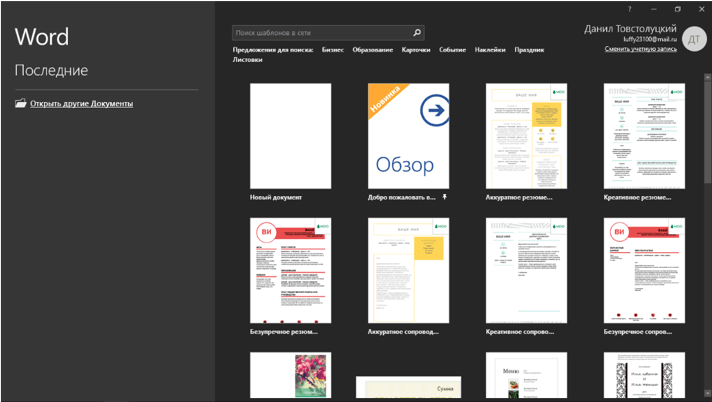
Чтобы начать работу с интерфейсом программы, создайте и откройте новый документ Word, но если у Вас нет программы на компьютере, тогда Вам придется ее скачать с официального сайта компании Microsoft или с других сайтов в интернете.
После создания и открытия нового документа в Word перед вами появится интерфейс приложения:
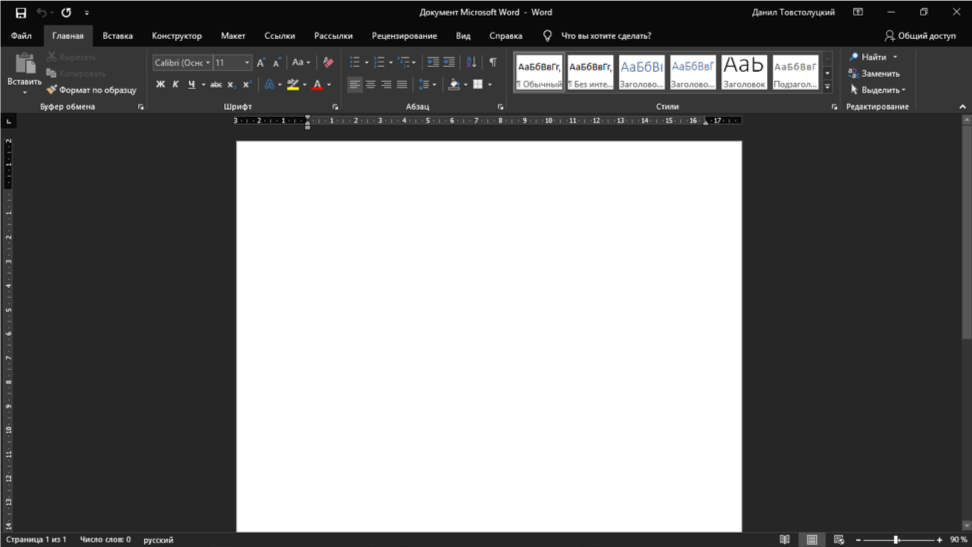
Как Вы заметили, интерфейс выполнен в полностью черном цвете. Для меня этот дизайн выглядит более удобным и помогает уменьшить напряжение глаз. Если Вы предпочитаете такой же стиль или хотите что-то иное, то:
Зайдите на вкладку «Файл», выберите пункт «Учетная запись» и там вы сможете сменить фон и тему интерфейса программы. (По умолчанию стоит белый цвет). А теперь давайте подробно рассмотрим элементы интерфейса Word.
Лента инструментов
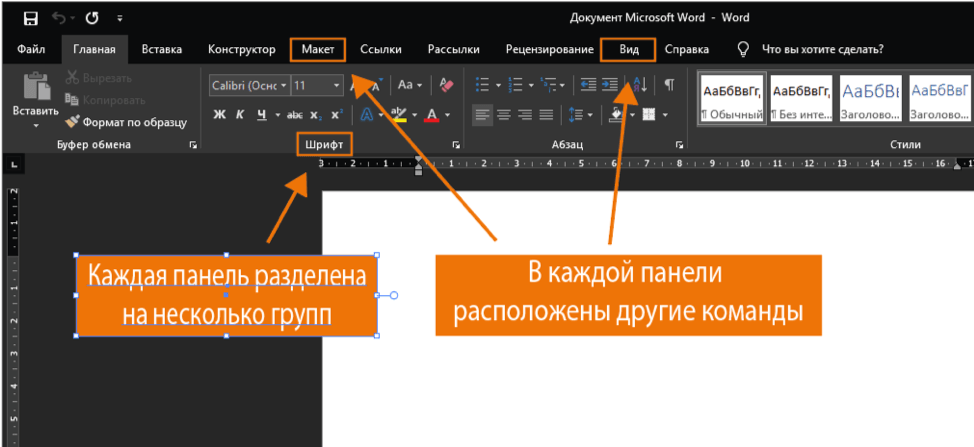
Панель инструментов включает в себя все команды, нужные для выполнения самых популярных операций в Word. Она состоит из нескольких вкладок, каждая из которых состоит из разных групп команд.
Панель быстрого доступа
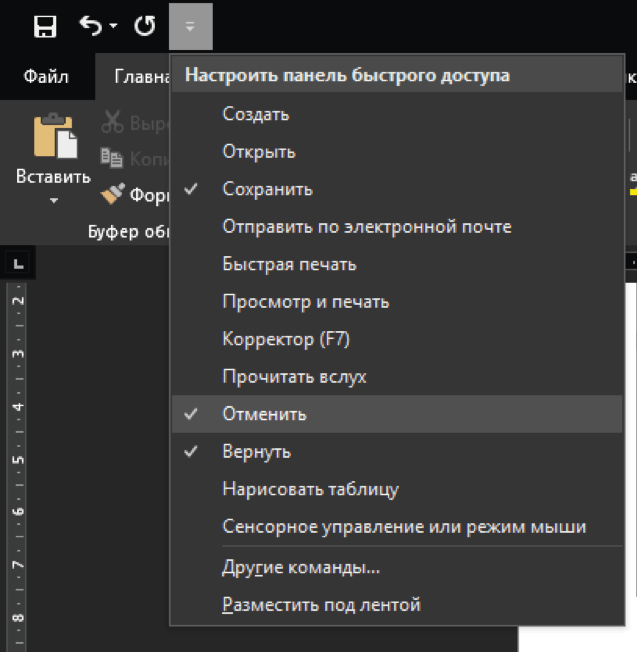
Панель быстрого доступа предоставляет возможность использовать основные функции, независимо от активной вкладки «Ленты». По умолчанию она содержит такие команды, как Сохранить, Отменить — Вставить и Повторить — Вставить. Вы также можете в любой момент добавить дополнительные команды на свой вкус.
Учетная запись Microsoft
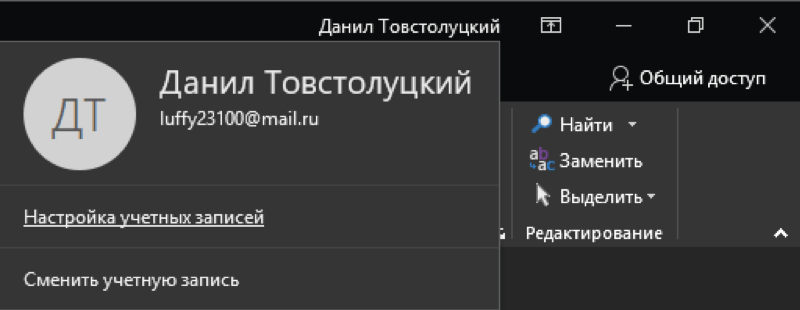
Здесь вы можете войти в свою учетную запись Microsoft, просмотреть информацию профиля или выполнить смену учетной записи.
Примечание: Данная программа принадлежит компании Microsoft и является платным продуктом. Если Вы купили и скачали ее с официального сайта, то проблем с получением доступа Вашей учетной записи не будет, но если Вы скачали ее с другого сайта, то Вы не сможете получить к ней доступ пока не активируете (купите) данный продукт.
Группа команд
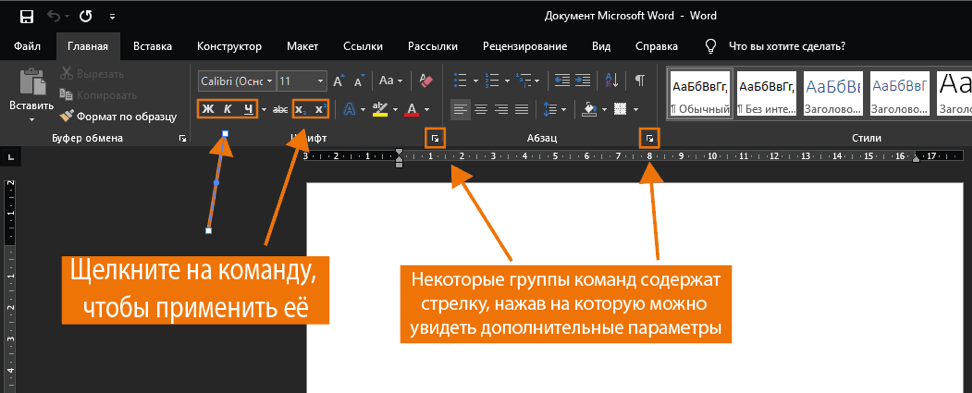
Каждая группа содержит блок различных команд. Для применения команды нажмите на соответствующий ярлычок. Некоторые группы содержат стрелку в правом нижнем углу, нажав на которую можно увидеть еще большее число команд.
Линейка
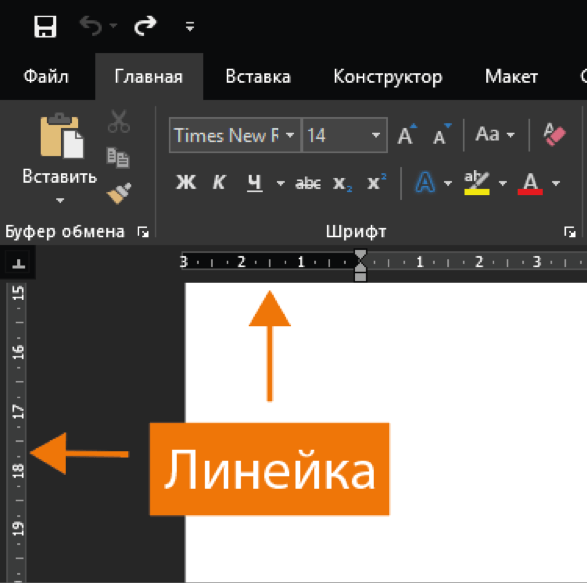
Линейка расположена в верхней части и по левому краю документа. Она служит для выравнивания текста и установки параметров полей.
Индикатор числа страниц
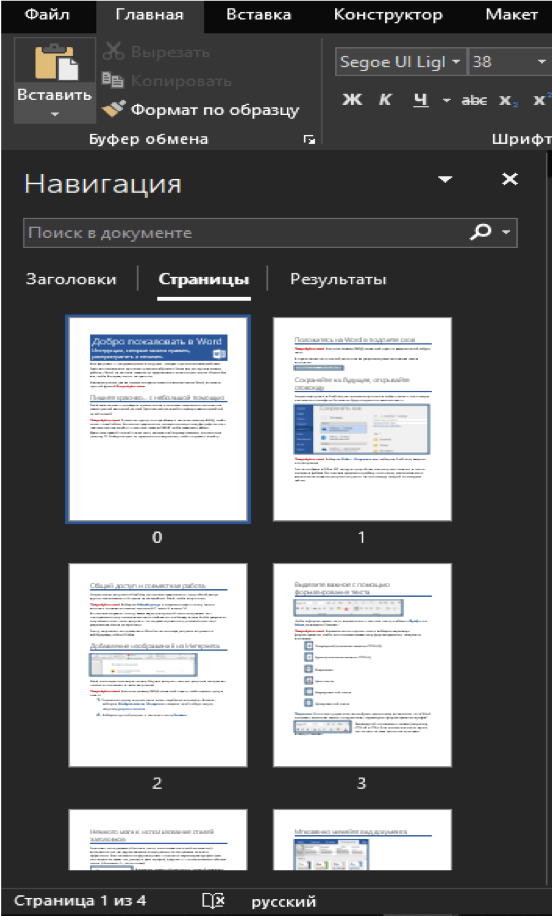
Индикатор числа страниц позволяет отслеживать общее количество страниц, содержащихся в документе.

Нажмите на индикатор числа страниц для того, чтобы вызвать область навигации по документу. Здесь можно найти необходимую страницу по заголовкам, либо быстро прокрутить страницы.
Подсчет числа слов
Счетчик отображает количество слов в документе.
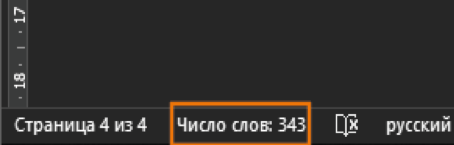
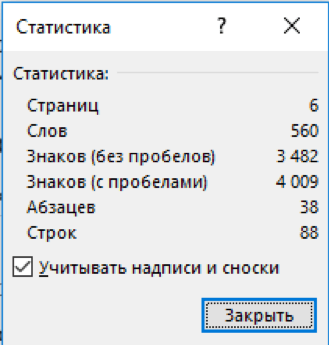
Нажмите на значок «Число слов», чтобы открыть диалоговое окно «Статистика». В данном окне можно посмотреть сведения о количестве страниц, абзацев, строк и т.д.
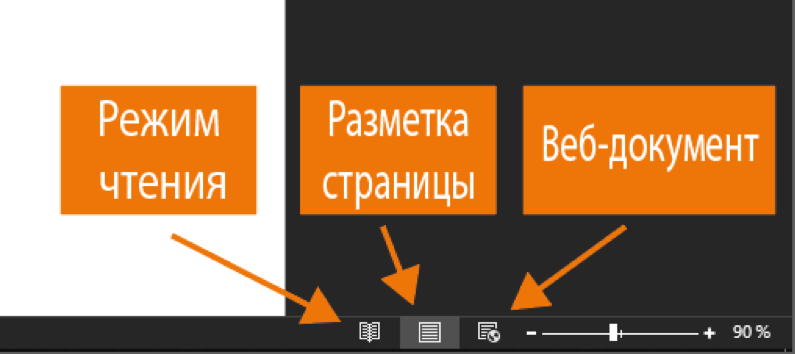
Режимы просмотра
Существует три основных режима просмотра. Для выбора необходимого режима просто нажмите соответствующий ярлычок.
Масштаб
Нажмите, удерживайте и передвигайте ползунок для настройки масштаба страницы. Цифры справа от регулятора отображают значение масштаба в процентах.

Полоса прокрутки
Нажмите, удерживайте и передвигайте вверх или вниз полосу прокрутки для прокручивания страниц.

На этом знакомство с программой Word закончено. В этой статье я постарался подробно объяснить об элементах интерфейса и какие функции они выполняют. Надеюсь, Вы внимательно все изучили и уже начинаете осваивать все на практике. Желаю Вам удачи.
MS Word. Интерфейс, элементы документа, начало работы с документом
3. Структура окна MS Word
строка заголовка строка меню панели управления рабочая область строка состояния
4. Строка заголовка
5. Строка меню
Строка меню содержит команды основного меню. При выборе одной из таких команд на экране появляется ниспадающие меню. Для ускорения выполнения многих операций существует контекстное меню, оно позволяет выполнить многие операции, не обращаясь к строке меню.
6. Панели инструментов
Панели инструментов предоставляют удобное средство для быстрого выполнения команд и процедур. Для того, чтобы выполнить команду или процедуру, представленную на панели инструментов соответствующей кнопкой, достаточно установить курсор мыши на эту кнопку и нажать левую клавишу мыши. Под строкой меню располагаются панели инструментов: Стандартная и Форматирования. Вывод на экран панелей инструментов выполняется командой м.Вид –> Панели инструментов
7. Строка состояния
Строка состояния расположена в нижней части окна. В левой части строки состояния отображается информация о текущем документе Элемент Описание Стр.4 Номер текущей страницы Разд. 1 Номер текущего раздела. 4/7 На 16,1 см Количество страниц от начала документа до текущей страницы (4) и общее число страниц в документе (7) Расстояние по вертикали между курсором и верхним краем страницы Ст 37 Количество строк от начала страницы до курсора Кол 22 Количество символов от левого поля до курсора, включая пробелы и символы табуляции
8.
Строка состояния отображает индикаторы текущего режима работы редактора, указывая, в каком именно режиме он функционирует в данный момент. Черный цвет индикаторов сигнализирует о том, что режим активен, тогда как серый оттенок указывает на его неактивное состояние. Индикатор Назначение ЗАП Указывает на активный режим записи макрокоманд. ИСПР Сообщает о включенном режиме маркировки исправлений. Маркеры показывают изменения, сделанные в документе по сравнению с его последней версией. ВДЛ Обозначает активность клавиши F8 (Расширить выделение). Каждое нажатие клавиши F8 увеличивает выделение выбранного текста. Чтобы уменьшить выделение, используется сочетание клавиш Shift+F8. ЗАМ Указывает на активный режим замены символов. В режиме вставки символов индикатор окрашен в серый цвет.
9. Линейка
Установить линейку (горизонтальную и вертикальную) можно с помощью команды м.Вид-Линейка С помощью линейки можно получить информацию о: Физической странице Логической странице Полях Отступах абзаца и красной строки Параметрах табуляции
10. Создание документа
Для того чтобы создать новый документ на основе шаблона Обычный, необходимо выполнить следующие действия: Выбрать меню Файл –> Создать. В результате на экране появится окно диалога Создание документа Выбрать шаблон Обычный. Установить переключатель Документ. Нажать ОК.
11.
В качестве альтернативного способа для создания нового документа, основанного на обычном шаблоне, можно использовать комбинацию клавиш Ctrl+N или кнопку Создать на стандартной панели инструментов..
12. Открытие существующего документа
Основным средством открытия существующего документа MS Word является окно диалога Открытие документа Выбрать команду Файл –>Открыть. Нажать Ctrl+O на клавиатуре. Нажать кнопку Открыть на стандартной панели инструментов.
13.
По умолчанию окно диалога Открытие документа содержит список документов папки Мои документы. Необходимо найти нужный документ в соответствующей папке и нажать в окне кнопку Открыть или дважды щелкнуть мышкой по значку документа. Для открытия недавно закрытого файла нужно открыть меню Файл и выбрать имя файла в нижней части меню
14. Сохранение документа
Папка для сохранения Для сохранения документа надо дать имя файлу, а также определить, в какой папке и на каком диске он будет записан. Для первоначального сохранения Имя документа документа, необходимо выполнить следующие действия: 1. Выбрать пункт меню Файл –> Сохранить 2. В поле Имя файла ввести имя файла или согласиться с предложенным Word.
3. С помощью раскрывающегося списка Папка выбрать имя диска. В результате его название появится в верхнем поле, а в основном окне появится список папок, содержащихся на нем. 4. Из списка папок выбрать ту, в которой будет храниться файл. 5. Выбрав все уровни вложения папок, нажать кнопку Сохранить.
15. Документ
Документ – это объект, обладающий набором свойств (характеристик). Основные объекты документа: Символ – минимальный элемент текстового документа Слово Строка Абзац Страница Раздел
16. Символ
Символ – минимальный элемент текста (пробел – символ) Размер Начертание Цвет Шрифт Позиция символы Печатаемые (буквы, цифры, знаки) Непечатаемые (пробел, Enter, табуляция)
17. Слово
Слово представляет собой набор символов, ограниченный с обеих сторон разделительными знаками (пробелами или пунктуацией). Первоначальный и конечный символы, а также общее число символов в слове (длина слова).
18. Строка
Строка – последовательность символов между левой и правой границей абзаца Номер строки в тексте Длина строки (количество символов)
19. Абзац
Абзац — совокупность строк и символов, отделяемая нажатием клавиши Enter (маркер абзаца ¶) Первая строка – красная строка Левый и правый отступы Количество строк Межстрочный интервал
20. Страница
Страница — часть текста, ограниченная линиями разделения страниц Размер бумаги Ориентация (книжная и альбомная) Поля (верхнее, нижнее, левое, правое и зеркальные) страница Физическая Логическая (реальный лист бумаги) (область ввода текста) Формат Размеры (мм) A0 841х1189 A1 594х841 A2 420х594 A3 297х420 A4 210х297 A5 148х210 A6 105х148 A7 74х105 A8 52х74 A9 37х52 A10 36х37
21. Состав страницы
Верхнее поле Физическая страница Верхний колонтитул Логическая страница Левое поле Правое поле Нижний колонтитул Нижнее поле
22. Колонтитул
Колонтитулы — это постоянная информация, размещаемая на полях документа, которая печатается на каждой странице документа (при наличии одного раздела). Различают верхние и нижние колонтитулы Переход в режим создания и редактирования колонтитулов выполняется командой Вид -Колонтитулы. Формат колонтитулов задается командой Файл — Параметры страницы. К ним относятся: различие колонтитулов четных и нечетных страниц, первой страницы раздела; расстояние от края листа до нижнего и верхнего колонтитулов; наличие Зеркальных полей, что позволяет ориентировать номера страниц и другое оформление колонтитула по внешней и внутренней стороне печатного листа
23. Раздел
Текстовый документ Word может состоять из нескольких разделов. Раздел — это совокупность абзацев, для которых задается специфика оформления в части параметров страницы, количества колонок, нумерации страниц, оформления колонтитулов.
24.
Новый раздел создается либо под управлением пользователя с помощью команды Вставка -Разрыв с указанием типа разрыва «Конец раздела», либо автоматически — при форматировании колонок. При вставке конца раздела вставляется специальный непечатаемый символ «Разрыв раздела» Существуют следующие виды разрывов типа «Разрыв раздела»: со следующей страницы — новый раздел начинается на следующей странице; на текущей странице — новый раздел продолжается за предыдущим на текущей странице; с четной странице — новый раздел начинается на следующей нечетной странице; с нечетной страницы — новый раздел начинается на следующей четной странице
25. Правила набора текста
Между словами ставится только один пробел! Знак препинания ставится сразу за словом и только потом пробел (исключения: тире, дефис, скобки, кавычки)! Клавиша Enter нажимается только в конце абзаца маркер пробела (Пробел) маркер нерастяжимого пробела (Ctrl+Shift+Пробел) → маркер табуляции (Tab) маркер принудительного окончания строки (Shift+Enter) ¶ маркер конца абзаца (Enter) тире (Ctrl+Серый минус) 
26. Установка параметров страницы
Любая работа в Word начинается с установки параметров страницы документа. Установка параметров страницы выполняется в диалоговом окне Параметры страницы, для вызова которого нужно выполнить команду: Файл — Параметры страницы.
27.
Среди параметров страницы можно выделить: формат бумаги; направление страницы; величина полей; отступы от краев бумаги до верхнего и нижнего колонтитулов; различия между колонтитулами четных и нечетных листов, а также колонтитулом первой страницы; сфера применения указанных параметров страницы.
28. Предварительный просмотр документа и печать
Перед тем как распечатать готовый документа на бумаге, можно просмотреть на экране, как он будет выглядеть в результате распечатки. Для этой цели служит режим предварительного просмотра. Переход в режим предварительного просмотра осуществляется командой Файл — Предварительный просмотр.
Для выхода из режима предварительного просмотра необходимо нажать кнопку Закрыть на панели инструментов. Для отправления документа на печать используется команда Файл — Печать. В появляющемся диалоговом окне устанавливаются следующие параметры печати: имя принтера; страницы: весь документ, текущая страница или несколько страниц с указанными номерами; число копий документа.



