
Графики помогают визуализировать связи между различными величинами или категориями. Эти визуальные представления применяются для изучения изменений показателей на протяжении времени или для отображения долей по сравнению с общим числом.


В качестве инструмента для создания графиков часто используют таблицы, такие как MS Excel. Однако графики также можно создавать и в документах Word, что помогает сократить число файлов и облегчить восприятие данных. Прежде чем приступить к созданию диаграммы в Word на основе таблицы, полезно ознакомиться с несколькими методами ее реализации.
Распространенные виды диаграмм и их применение
Существует множество типов диаграмм, используемых для отображения табличной информации:
- Гистограмма, обеспечивающая отображение информации в виде прямоугольников (столбцов). Подходит для сравнения текущих или планирования будущих расходов.
- График — соединенные линиями точки в прямоугольной системе координат. Один из лучших вариантов при отображении большого количества данных и длительных промежутков времени.
- Круговая, в которой значения представлены в виде процентного соотношения. Такие диаграммы отлично подходят для сравнения затрат.
- Линейчатая — прямоугольники, длина которых отображает значение. Подходит для сравнения нескольких значений.
- Каскадная. Разноцветные прямоугольные столбцы, показывающие положительный или отрицательный результат. Классический вариант для факторного анализа.
Любую из этих диаграмм и множество других вариантов графиков можно построить и с помощью Excel, и в текстовом редакторе Word. Их исходные данные можно вводить вручную. Но если информация уже представлена в табличной форме, можно создать диаграмму по таблице в Ворде любой версии — от почти устаревшего, но продолжающего применяться 2003, до современной 2019.
Построение диаграммы в Word 2003 и более поздних версиях
Устаревшая версия текстового редактора предоставляет возможность создать диаграмму на основании таблицы в Word максимально простым и удобным способом. Алгоритм действий пользователя следующий:
- Выбрать таблицу, по которой будет создаваться диаграмма — выделить все ее ячейки и столбцы, с числовыми и текстовыми данными.
- Выбрать на верхней панели вкладку «Вставка». В выпадающем меню нажать сначала на пункт «Рисунок», затем на «Диаграмму».
- После того как появится гистограмма и таблица, отредактировать информацию. Для смены стандартного графика кликнуть немного ниже изображения и выбрать тип диаграммы.
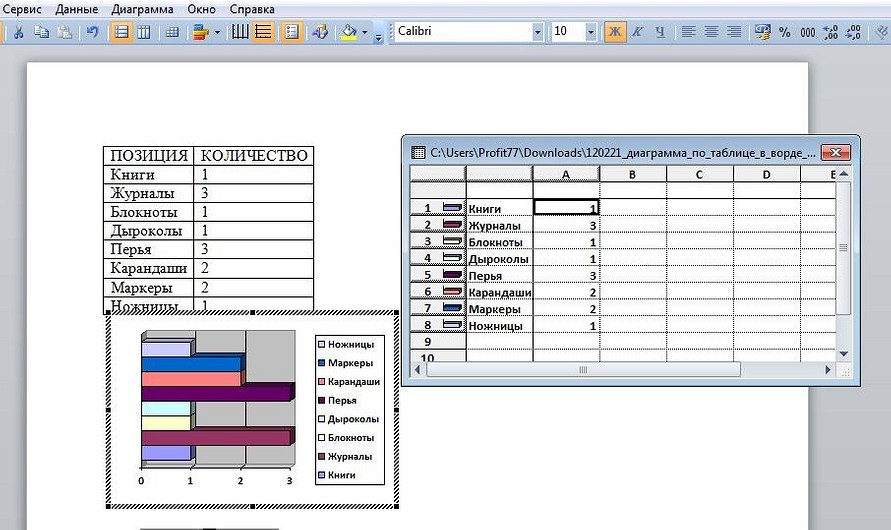
Вы можете редактировать и изменять сведения, включая количество категорий, временные диапазоны, названия данных и отображение линий, в любое время и без использования Excel.
Для начала редактирования стоит выделить область диаграммы, кликнуть по ней правой кнопкой мыши и выбрать режим таблицы. После этого скрытые по умолчанию данные в табличной форме становятся доступны — пользователь может менять их формат, установив нужный цвет текста или фона. Еще больше изменений позволяет сделать контекстное меню диаграммы, вызываемое нажатием правой кнопкой мыши.

Создание диаграммы вручную
В случае, если автоматический перенос данных из таблицы не удался, придется вводить цифры и текст в шаблон вручную. Поэтому более крупные диаграммы имеет смысл разрабатывать в Эксель, а затем вставлять их в текстовый редактор, а не делать это в Ворде. Для того чтобы создать диаграмму самостоятельно, вам потребуется:
- Проверить правильность ввода информации в таблице.
- Установить курсор в том месте документа, где должна быть диаграмма.
- Перейти к вкладке «Вставка» и в группе «Иллюстрации» нажать на иконку вставки диаграммы.
- В появившемся окне шаблона внести все данные для диаграммы. Для переноса значений их придется скопировать и вставить в окно поэтапно: отдельно для значений, названий категорий и рядов.
Безусловно, возможности Word в создании и настройке графиков менее разнообразны по сравнению с Excel. Однако для разработки, сохранения и редактирования небольшой диаграммы этого инструмента вполне достаточно.
Основные настройки графиков
Для добавления большего количества рядов и категорий воспользуйтесь вкладкой «Конструктор». При этом названия рядов останутся незаполненными. Если производить изменения в таблице на основной вкладке, новым колонкам будут автоматически даны названия «Ряд 4», «Ряд 5» и так далее.
Среди других изменений стоит обратить внимание на следующие:
Для изменения, скрытия и возвращения легенды можно применять иконку «Элементы диаграммы» в виде крестика, появляющуюся при выделении области построения. Для изменения стилей и цветовой гаммы — значок в виде кисти. Иконка параметров разметки позволяет настраивать положение диаграммы на странице и ее обтекание текстом. А значок в виде воронки обеспечит фильтрацию данных в соответствии с установленными настройками.
Диаграммы в microsoft word

В документ можно добавлять диаграммы следующих типов: организационные, циклические, целевые, радиальные, диаграммы Венна и пирамидальные диаграммы.
1. Организационные диаграммы используют для графического описания иерархических отношений в организациях.
2. Диаграмма Венна используется для отображения областей перекрывания элементов.
3. Циклическая диаграмма используется для иллюстрации процессов, имеющих непрерывный цикл.
4.Пирамидальная диаграмма используется для отображения базисно-надстроечных связей.
5. Целевая диаграмма используется для отображения шагов, ведущих к намеченной цели.
6. Радиальная диаграмма используется для отображения связей элементов с основным элементом.
Для создания диаграмм применяются пункты меню Формат, инструменты на панелях Организационная диаграмма, Настройка изображения, Рисование, Полотно (рис. 1), а также опции контекстных меню.
Рис. 1. Панели инструментов, используемые для работы с диаграммами
Для создания любой диаграммы можно нажать кнопку Добавить диаграмму или организационную диаграмму панели инструментов Рисование или выполнить команду Вставка/Схематическая диаграмма. В диалоговом окне Библиотека диаграмм следует выбрать тип диаграммы. После этого на листе появится рамка со штриховыми границами (Полотно) и макет диаграммы, а также панель инструментов Диаграмма (при создании циклической, целевой, радиальной, пирамидальной диаграммы или диаграммы Венна) или Организационная диаграмма (при создании организационной диаграммы).
Диаграмма формируется добавлением и/или удалением фигур, изменением их расположения, а также добавлением текста к фигурам и полям диаграммы. Работать можно только с выделенной фигурой диаграммы. Для ее выделения достаточно один раз щелкнуть левой кнопкой мыши по рамке фигуры.
Для удаления любой фигуры диаграммы достаточно ее выделить и нажать клавишу клавиатуры Delete.
Для ввода текста в фигуру диаграммы необходимо щелкнуть по словам Текст слайда и ввести необходимый текст.
Для установки цвета заливки элемента, цвета линий, типа линий, типа штриха, вида стрелки, создания и оформления тени и объема используют соответствующие элементы панели инструментов Рисование.
Текст в фигуре оформляется точно так же, как и любой другой текст. Можно изменить параметры шрифта, абзаца, применить оформление нумерованным или маркированным списком, установить рамку и заливку. Кроме того, выполнив команду Формат/Направление текста в диалоговом окне Направление текста/Надпись, можно изменить ориентацию текста.
Любая диаграмма располагается в специальной области, называемой Полотном. Работать можно только с выделенным полотном. Для выделения полотна необходимо один раз щелкнуть левой кнопкой мыши в любом месте области полотна. При работе с полотном может потребоваться панель инструментов Полотно (команда Сервис/Настройка, и во вкладке Панели инструментов диалогового окна Настройка установить флажок рядом с названием панели).
Размер полотна определяет размер диаграммы. Для изменения размера полотна можно перетащить маркеры полотна.
Для оформления полотна доступны различные инструменты из панели Рисование. Вы можете задать цвет или способ заливки фона, настроить цвет и стиль рамки, а также добавить эффекты тени или объема.
Для установки обтекания текстом необходимо нажать кнопку Обтекание текстом панели инструментов Настройка изображения. При этом появится меню, в котором можно выбрать один из стилей обтекания: Вокруг рамки, По контуру, За текстом, Перед текстом или другой.
Свободно изменять положение диаграммы можно только в том случае, если установлено какое-либо обтекание текстом. Положение диаграммы на странице можно изменить вручную перетаскиванием за любую часть рамки ее полотна, кроме маркеров.
Независимо от типа диаграммы и стиля обтекания текстом для удаления диаграммы достаточно выделить ее полотно и нажать клавишу клавиатуры Delete.



