
В пятом занятии курса будут рассмотрены возможности Word 2013 по управлению потоком текста. К данной теме относятся вопросы работы с макетом страницы, работа с разрывами в документе, а также, возможности Word в области разбивки текста на несколько колонок.
Навыки MOS 77-418
| Название навыка | Номер навыка |
|---|---|
| Настройка параметров страницы | 1.3.1 |
| Предотвращение появления одиноких абзацев | 2.3.1 |
| Добавление разрывов для создания разделов | 2.3.2 |
| Разделение текста на несколько колонок | 2.3.3 |
| Добавление заголовков к колонкам | 2.3.4 |
| Управление разрывами страниц | 2.3.5 |
Теория
Видеоверсия
Текстовая версия
MS Word – это в первую очередь инструмент подготовки документов. В подавляющем большинстве случаев, документы имеют регламентированные требования не только к оформлению содержимого, но и к макету страницы.
Макет страницы включает настройку таких параметров, как: размеры страницы, границы содержимого в документе, ориентация страницы (книжная либо альбомная).
Размеры страницы
За настройку макета страницы в общем и размеры страницы в частности отвечает группа «Параметры страницы», которая находится на вкладке «Разметка страницы». MS Word представляет огромный выбор стандартных размеров бумаги, убедится в этом можно открыв выпадающее меню «Размер» обозначенной ранее группы. Кроме этого, если необходимый размер не был найден, во что, честно признаться, верится с трудом, можно выбрать пункт меню «Другие параметры страницы» и настроить произвольный размер страницы на вкладке «Размер бумаги».
Что касается размеров страницы, следует отметить, что количество предустановленных размеров зависит от установленного в системе принтера, ведь именно от принтера зависит, будет ли документ напечатан с заданным размером бумаги или нет. Именно по этой причине не рекомендуется без необходимости на то, увлекаться настройкой размеров страницы, а пользоваться стандартными размерами бумаги. Самым распространенным размером является формат А4 с размерами 21 см в ширину и 29,7 см. в длину.

Изменить настройки размера бумаги можно и через меню «Файл», пункт меню «Печать», здесь кроме самих настроек размера, можно выбрать принтер, в окне предварительного просмотра посмотреть, как будет выглядеть документ в целом при изменении размера бумаги, а также настроить другие параметры страницы.
Ориентация страницы.
В число других параметров входит изменение ориентации страницы. Всего существует две ориентации страницы: книжная и альбомная. Естественно, если настроить размеры ширины и высоты страницы одинаковыми, то ориентация будет одна. Ориентацию можно быстро изменить из пункта меню «Печать» вкладки «Файл» либо из диалогового окна «Параметры страницы», вкладка «Поля».
Поля
Вкладка «Поля» отвечает за настройку границ документа или полей – части документа, которая, как правило, остается не заполненной. Поля необходимы по нескольким причинам: первой, но далеко не основной причиной является конструктивные ограничения принтера. Принтер имеет так называемую «область печати», именно в рамках такой области и будет осуществлена печать. Иногда, если установить слишком узкие границы документа, можно увидеть предупреждение о том, что документ будет напечатан не полностью.
Второй, и, пожалуй, основной причиной являются требования к документу в которых прописаны границы страницы. И дело даже не в том, что из-за границ документ более красиво выглядит и его легче читать, а в том, что слева или сверху может понадобится место для переплета, а справа, чтобы иметь возможность в руках держать документ и не закрывать его содержимое пальцами.

Word предоставляет широкие возможности настройки полей документа со всех четырех сторон. Кроме того, можно специально настроить место для переплета или настроить так называемые зеркальные поля, что бывает полезно при двусторонней печати документа.
В диалоговом «Параметры страницы» есть область предпросмотра, произведенных изменений, а Возможность выбрать к какой части документа обновленные настройки будут применяться.
Видеоверсия
Текстовая версия

Тема разрывов, наряду с темой табуляции, относится к разряду вспомогательных тем, однако это ни в коем случае не уменьшает ее важности. Разрывы в документе – эффективный способ управления потоком содержимого документа, благодаря разрывам стало возможным уникализировать настройки отдельной части документа в общем потоке текста.
Например, можно одну страницу в документе сделать в другой ориентации, со своими полями, благодаря разрывам, стало возможным делать разную нумерацию страниц в документе, например, перевернуть номер отдельной страницы на 90 градусов. Глобально разрывы можно разделить на разрывы разделов и разрывы страниц. За вставку разрывов страницы в документ отвечает группа «Параметры страницы» вкладки «Разметка страницы». Для того, чтобы увидеть разрывы, которые присутствуют в документе, необходимо включить отображение непечатаемых символов, а удаляются разрывы стандартно, аналогично удалению обычных символов в тексте.
Разрывы страниц
Word в автоматическом режиме начинает новую страницу, когда текст доходит до границы текущей страницы, однако есть возможность в принудительном порядке начать новую страницу, таким образом, например, отделив титульную страницу от основной части материала.
В Word существует 3 вида разрывов страницы:
- страница, собственно начало новой страницы;
- колонка, если страница подана в виде колонок, то данным разрывом, в принудительном порядке, можно начать заполнение следующей колонки, в противном случае следующая колонка будет заполняться после того, как полностью будет заполнена первая;
- обтекание текстом, создание обтекания текстом вокруг объектов на web-страницах, в подавляющем большинстве случаев, такие объекты представлены рисунками.
Как правило, при разрыве страницы подразумевают именно первый тип разрыва страницы. Разрывы колонок используются редко, как и оформление текста колонками. Установить разрыв страницы можно из вкладки «Разметка страницы» либо с вкладки «Вставка». В первом случае доступны все типы разрывов, во втором только первый тип разрыва страницы.
Установить стандартный разрыв страницы можно с помощью сочетания клавиш: Ctrl + Enter .
Разрывы разделов
Разрывы разделов используются для того, чтобы создать несколько разделов в пределах одного документа. Один раздел может содержать несколько страниц, также одна страница может содержать несколько разделов. Разделение текста на разделы необходимо для того, чтобы иметь возможность разным частям текста сделать разные настройки макета страницы, включая отступы, ориентацию, или, даже, размер.
Не стоит путать разделы, описанные здесь, представляющее собой различные настройки макета документа, с разделами в самом документе, создавая структуру документа. Несмотря на одинаковое название, это абсолютно разные инструменты.
Всего существует четыре вида разрыва разделов:
- начало нового раздела со следующей страницы;
- начало нового раздела на текущей странице;
- начало нового раздела со следующей четной страницы;
- начало нового раздела со следующей нечетной страницы.
Разрывы разделов используются для того чтобы настроить форматирование следующих элементов документа:
- колонки;
- сноски и концевые сноски;
- колонтитулы;
- нумерации строк;
- границ страниц;
- нумерации страниц;
- размера страниц и ориентации;
- вертикального выравнивания текста;
- источника подачи документа для принтера.
Важно!
Когда вы удаляете раздел, автоматически удаляется форматирование, которое было применено к данному разделу.
Расстановка переносов
Word предоставляет пользователю возможность расставить переносы в документе. За расстановку переносов выступает одноименная команда в группе «Параметры страницы» вкладки «Разметка страницы». Всего существует три режима расстановки переносов: нет, авто, ручная.

Если первый и второй режимы в пояснениях не нуждаются, то в ручном режиме Word будет выводить в диалоговом окне «пограничные» слова с возможностью поставить перенос самостоятельно, либо согласится с предложенным вариантом.
В диалоговом окне дополнительных параметров переноса можно настроить максимальное количество переносов в документе, переносить ли слова, написанные в верхнем регистре, а также, для документов, созданных в предыдущих версиях Word, включая 2010, ширину зоны переноса слов.
Ширина зоны переноса слов – это часть документа, от границы документа до текста, которая резервируется для переноса слов, если зону уменьшить текст будет более ровным, если зону увеличить, то появится больше вариантов переноса слов. Функция не востребована и оставлена для совместимости со старыми версиями Word.
Нумерация строк
Нумерация строк используется, когда в тексте отображается, например, код программы, также строки можно пронумеровать при совместной работе над документом, тогда акцентировать внимание на нужно строке значительно легче, нежели назвать номер страницы, абзаца и т.д.
Нумерация строк находится в группе «Параметры страницы» вкладки «Разметка страницы» и имеет несколько вариантов нумерации: нет нумерации, непрерывная, постраничная, по разделам.
С помощью диалогового окна «Параметры страницы» можно установить дополнительные параметры: шаг, отступ от текста и начальное значение.
Неразрывный пробел

Иногда нужно в принудительном порядке запретить перенос слова после пробела на следующую страницу. Например, чтобы не отрывать инициалы от фамилии или телефонный номер от кода страны и оператора и т.д.
В этом случае следует воспользоваться неразрывным пробелом, он устанавливается с помощью сочетания клавиш Ctrl + Shift + пробел , а чтобы увидеть неразрывный пробел в документе нужно отобразить непечатаемые символы. Стандартный пробел отображается точкой между словами, а неразрывный пробел – смещенной вверх окружностью с не закрашенным центром, которая немногим больше стандартной точки. Неразрывный пробел можно вставить через диалоговое окно «Символ», вкладка «Специальные знаки» (вызывается из группы «Символы», вкладка «Вставка»). Здесь, кроме неразрывного пробела, есть и другие полезные знаки, а также горячее сочетание клавиш для них. Очень полезно будет запомнить такое сочетания, как длинное и короткое тире, а также неразрывный дефис.
Разрыв строки
Если существует необходимость начать новую строку без начала нового абзаца тогда следует вставить разрыв строки с помощью сочетания клавиш Shift + Enter . Знак разрыва строки, можно увидеть, отобразив непечатаемые символы, он похож на знак клавиши Enter, который нанесен на клавиатуре.
С помощью разрыва строки можно красиво оформить название раздела, ведь если оформить название раздела двумя абзацами, то программой Word они будут восприниматься как два раздела с соответствующими проблемами при построении оглавления и неразберихой в форматировании.
Разбивка текста на страницы
Очень важная функция разбивки текста на страницы находится в диалоговом окне «Абзац» на вкладке «Положение на странице».

Опция «запрет висячих строк» используется для того, чтобы при начале новой страницы на нее переносилось минимум две строки. Эта функция отмечена по умолчанию, поскольку запрет переноса одной строки на следующую страницу является нормой.
Опция «не отрывать от следующего» используется при необходимости держать вместе два абзаца. Будем часто пользоваться в дальнейшем при создании автоматических подписей рисунков, таблиц и т.д.
Опция «не разрывать абзац» перенесет на следующую страницу только абзац целиком. Такое может быть прописано в специфических требованиях к документу.
Опция «с новой страницы» позволяет автоматически начинать новую страницу для каждого абзаца у которого отмечена эта опция. Данную функцию будем часто использовать при создании структурированного документа и избавим себя от чрезмерного использования разрывов страниц. Если нужно, чтобы в тексте каждый новый раздел начинался с новой страницы, то отметка в данном чек боксе для конкретного стиля, существенно упростит жизнь при работе с большими документами.
Видеоверсия
Текстовая версия
Колонки — это вертикальные блоки текста, в которых текст из нижней части одной колонки перетекает к началу следующей. По умолчанию весь текст в Word оформляется в виде одной колонки, однако, данную ситуацию можно исправить и создать несколько колонок на странице. Если правилами документа не запрещено, то оформление текста колонками может придать материалу определенную долю наглядности.
Для того, чтобы создать несколько колонок необходимо перейти на вкладку «Разметка страницы», группа «Параметры страницы», команда «Колонки» в выпадающем списке выбрать количество колонок или выбрать пункт меню другие колонки, вызвав диалоговое окно «Колонны» (скорее всего, это просто ошибка, а окно должно называться «Колонки»).  С помощью диалогового окна настройку колонок в тексте можно произвести более точно, в том числе, настроить разные размеры колонок.
  Пользователь может оформить весь текст в виде колонок, либо определенный раздел (создание разделов в документе рассмотрено в предыдущем вопросе данного занятия).
Форматирование текста колонками

Оформим часть текста на странице в виде колонок, а также добавим к ним заголовки, верхняя часть текста, а также нижняя будет оформлена стандартно без колонок, кроме того, заголовок будет присутствовать у каждой отдельной колонки. Для части текста, разбитого на колонки установим альбомную ориентацию страницы.
Общий вид документа, который должен получится в результате представлен на рисунке. Первый разрыв раздела используется для того, чтобы была возможность следующую страницу в потоке страниц повернуть в альбомную ориентации. Один раздел, охватывающий страницу в альбомной ориентации, создан для того, чтобы текст был оформлен колонками. Отделение общего заголовка для колонок необходимо, чтобы разместить его над обоими колонками, в противном случае он будет выравниваться относительно первой колонки.
Заголовки для колонок представлены стилем с уровнем 2, также немного пришлось изменить размер колонок, чтобы текст из второй колонки не переносился на следующую страницу.
Добавление пустой страницы
Не всегда создание документа идет согласно вначале разработанного плана. Часто бывает, что часть идей появляется во время написания материала, а что-то приходится поменять местами и т.д. Другими словами, возникает необходимость вставить в уже созданный материал новую пустую страницу. Инструментарием MS Word предусмотрена возможность добавления пустых страниц в документ.

Вкладка «Вставка», группа «Страницы» позволит вставить разрыв страницы, пустую страницу, либо заготовленный вариант титульной страницы. На самом деле, вставка пустой страницы в документ представляет из себя вставку двойного разрыва страницы, поэтому, если необходимо быстро вставить пустую страницу в документ можно воспользоваться описанными командами на ленте, а можно быстро нажать дважды горячие сочетание клавиш Ctrl + Enter (вставка разрыва страницы).

Практика
В практической части вы найдете задания по прошедшему занятию. Задание расписано по пунктам, поэтому выполнение не должно составить большого труда. После выполнения у вас есть возможность сравнить свой вариант с подготовленным лектором ответом. Настоятельно рекомендуется смотреть решение только после того, как вы выполнили задание самостоятельно.
Задание 1. Настройка макета страницы.
- Открыть документ, который получился в результате выполнения практических заданий четвертого занятия.
- Заполнить материалом 1й раздел и его подразделы (информацию взять с сайта). Копирование текста произвести в режиме сохранения только текста, без рисунков.
- Установить размер страницы A4, в книжной ориентации с полями: верхнее 2 см., левое 2,5 см., нижнее 2 см., правое 1,5 см. Данный размер применить ко всему документу.
- Сохранить документ под именем Практика 5
Посмотреть решение
Задание 2. Практическое использование разрывов в документе.
- Открыть документ из предыдущего задания.
- Одну страницу документа из третьего вопроса нужно расположить в альбомной ориентации, а на ней оформить текст колонками со своими заголовками, так, как показано на рисунке ниже.

Посмотреть решение
Задание 3. Оформление текста колонками.
- Открыть документ из предыдущего задания.
- Оформить подразделы, которые были созданы в предыдущем занятии, двумя колонками, при этом, заголовки должны находится в начале колонок.
- Оформить заголовки 3-го уровня аналогично заголовкам 2-го, убрав, при этом, отступ первой строки абзаца.
- Изменить настройки стиля «Обычный», установив шрифт Times New Roman 14пт, 1,5 интервал, отступы перед и после абзаца – нет.
- Сохранить документ.
Посмотреть решение
Иллюстрированный самоучитель по Microsoft Word 2003
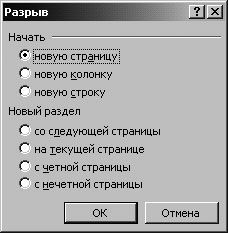
Вставить в документ разрыв несложно. Для этого в Word имеется удобное диалоговое окно Разрыв, вызвать которое можно с помощью команды Вставка › Разрыв.
На рис. 15.1 вы видите диалоговое окно Разрыв. В его верхней области представлены виды разрывов текста, а в нижней – виды разрывов страниц.
Предположим, вам необходимо создать титульную страницу документа. Для этого выполните следующие действия.
- Выберите команду Вставка › Разрыв. Появится диалоговое окно Разрыв, представленное на рис. 15.1.
- В группе Новый раздел выберите переключатель Со следующей страницы. Параметр Со следующей страницы действует как жесткий разделитель страницы. Он вводит в документ жесткий разделитель страницы и разрыв раздела одновременно. Это самая удобная форма разрыва раздела, поскольку все элементы форматирования, с которыми вам придется работать, относятся к уровню страницы.
- Щелкните на кнопке ОК.
В режиме Разметка страницы новый разрыв раздела выглядит как жесткий разделитель страницы.
Рис. 15.1. Диалоговое окно Разрыв
Следующий этап – перемещение курсора на первую (титульную) страницу, которая находится в предыдущем разделе. Отформатируйте ее по своему усмотрению.
- Если вы хотите в одном разделе объединить несколько стилей форматирования, используйте разрыв На текущей странице. Например, если на одной странице расположены и колонки, и обычный текст, разрыв На текущей странице и лучший способ объединить форматы этих двух элементов. В главе 21 об этом рассказывается более подробно.
- Параметры С четной страницы и С нечетной страницы позволяют начать новый раздел, соответственно, с четной или с нечетной страницы. Например, если создаваемый вами документ после распечатки должен быть сшит, то те или иные разделы должны находиться на определенных (четных или нечетных) страницах. (Правда, я еще никогда не видел, чтобы кто-нибудь пользовался этим параметром.)
- Разбивка на разделы также облегчает работу с документом, состоящим из большого количества частей. Каждая часть может быть выделена в самостоятельный раздел: титульный лист, введение, глава 1, Приложение А. Чтобы начать работу с конкретным разделом, используйте команду Перейти. Более подробно об этой команде рассказывалось в главе 3.
- В главе 21 речь идет о разбиении текста на колонки.
- К сожалению, я тоже не могу объяснить, почему туалетная бумага рвется не по намеченным дырочкам.
Удаление разрыва раздела
Символ разрыва можно удалить с помощью клавиши Delete. Разместите курсор перед символом разрыва раздела и нажмите Delete.
При случайном удалении символа разрыва раздела вы потеряете все специфические режимы форматирования, установленные в данном разделе. Поэтому, если с вами случится такая неприятность, постарайтесь сразу щелкнуть на кнопке Отменить или нажать комбинацию клавиш CTRL + Z – еще до того, как вы выполните какие-либо другие действия.
- Вы можете для удаления разрыва раздела Воспользоваться клавишей Backspace, предварительно выделив первый.
- Лучше всего просматривать разрывы разделов в обычном режиме отображения документа (команда Вид › Обычный).
Списки и стили
Разбивая документ на страницы, Word вставляет в него так называемые мягкие (или программные) разрывы страниц. Мягкий разрыв отображается на экране в виде точечной линии. При добавлении или удалении текста положение мягких разрывов меняется. Если вас не устраивает автоматическое разбиение текста на страницы, можно вставить разрыв страницы вручную.
Такой разрыв страницы называется жестким (или принудительным) и, в отличие от мягкого, не изменяет своего положения в тексте. Жесткий разрыв страницы отображается в виде точечной линии, которая содержит текст "Разрыв страницы".
Совет. При внесении изменений в документ, Word производит перераспределение страниц (иначе говоря, изменяет положение мягких разрывов). Положение жестких разрывов при этом остается неизменным, его можно изменить только вручную.
При разбиении текста на страницы могут образоваться висячие строки. Это одиночные строки, оторванные от связанного с ними текста (например, первая строка абзаца в конце страницы или последняя строка абзаца в начале страницы). Висячие строки ухудшают внешний вид документа и затрудняют его восприятие. Чтобы избавиться от висячих строк, можно воспользоваться параметрами, представленными в диалоговом окне Абзац (Paragraph). Следующая таблица содержит перечень и описание этих параметров.
| Window/Orphan Control (Запрет висячихстрок) | Запрещает печать первой строки абзаца внизу страницы или последней строки абзаца вверху страницы. |
| Не разрывать абзац (Keep lines together) | Запрещает разрывать страницу внутри абзаца. |
| Keep With Next (Не отрывать от следующего) | Запрещает разрывать страницу между выделенным и следующим абзацем. |
| Page Break Before (С новой страницы) | Вставляет принудительный разрыв страницы перед выделенным абзацем. |
Длинные документы, охватывающие несколько тем, целесообразно разбивать на разделы . Раздел представляет собой часть документа, которая имеет собственные установки, например, ширину полей или ориентацию страницы . Чтобы создать раздел, нужно вставить в документ разрыв раздела, воспользовавшись командой Разрыв (Break) в меню Вставка (Insert). Разрыв раздела отображается в виде двойной точечной линии, содержащей текст "Разрыв раздела". Существует несколько типов разрывов раздела, например, раздел может начинаться с новой или четной страницы.
Совет. При работе над документом можно посмотреть, как он будет выглядеть в напечатанном виде. Это осуществляется с помощью окна предварительного просмотра, которое позволяет оценить вид документа и внести в него некоторые изменения. Чтобы просмотреть документ, щелкните на кнопке Предварительный просмотр (Print Preview) на панели инструментов Стандартная.
Расположение листа бумаги при печати определяется ориентацией страницы . При книжной ориентации ( Portrait ) высота страницы больше ширины, а при альбомной ( Landscape ) — наоборот. Ориентация страницы задается для всего документа или раздела. Чтобы изменить ориентацию определенных страниц, следует выделить их в отдельный раздел.
Если документ содержит несколько страниц, их можно пронумеровать, воспользовавшись командой Номера страниц (Page Number) в меню Вставка (Insert). По умолчанию номера страниц отображаются в нижнем правом углу страницы. Если вас не устраивают начальные установки, измените соответствующие параметры в диалоговом окне Номера страниц (Page Number) .
При желании можно вставить в документ колонтитулы. Колонтитулы содержат одинаковый для всех страниц документа текст, который печатается вверху и внизу страницы (например, заголовок главы в книге или название фирмы в деловом документе). Если документ имеет несколько разделов, можно задать колонтитулы для каждого раздела.
Чтобы ввести текст в колонтитулы, щелкните на команде Колонтитулы (Header and Footer) в меню Вид (View). Документ отобразится в режиме разметки, появятся верхний и нижний колонтитулы и панель инструментов , предназначенная для их редактирования. Документ при этом недоступен для редактирования. Чтобы вернуться к редактированию документа, щелкните на кнопке Закрыть (Close) на панели инструментов Колонтитулы (Header and Footer).
Компания "Все для сада" подготовила статью, посвященную компосту, и собирается разослать ее клиентам.
FormatPage
В этом упражнении вы завершите работу над статьей: вставите разрывы страниц и разделов, устраните висячие строки, измените ориентацию страницы и добавите колонтитулы.
- На панели инструментов Стандартная щелкните на кнопке Открыть (Open)
 . Появится диалоговое окно Открытие документа (Open).
 - Перейдите к папке Office XP SBS на жестком диске компьютера, щелкните дважды на папке Word, щелкните дважды на папке Chap02, а затем щелкните дважды на файле FormatPage. Откроется документ FormatPage.
- На панели инструментов Стандартная щелкните на кнопке Предварительный просмотр (Print Preview)
 .
. - На панели инструментов предварительного просмотра щелкните на кнопке Несколько страниц (Multiple Pages)
 , а затем протащите указатель по схеме, чтобы выделить четыре страницы (2х2).
 - В меню Файл (File) щелкните на команде Параметры страницы (Page Setup). Появится диалоговое окно Параметры страницы (Page Setup) с открытой вкладкой Поля (Margins).
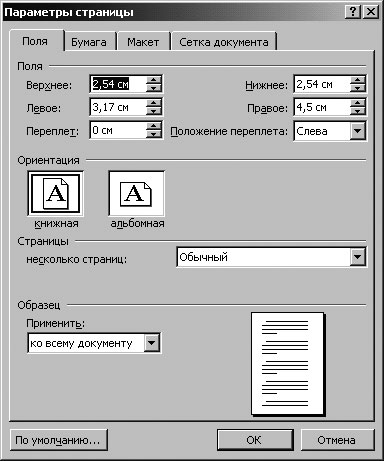
Совет. Стандартный размер страницы составляет и 21х29,7 см. При полях 3,2 см с обеих сторон ширина рабочего пространства составит 14,6 см.

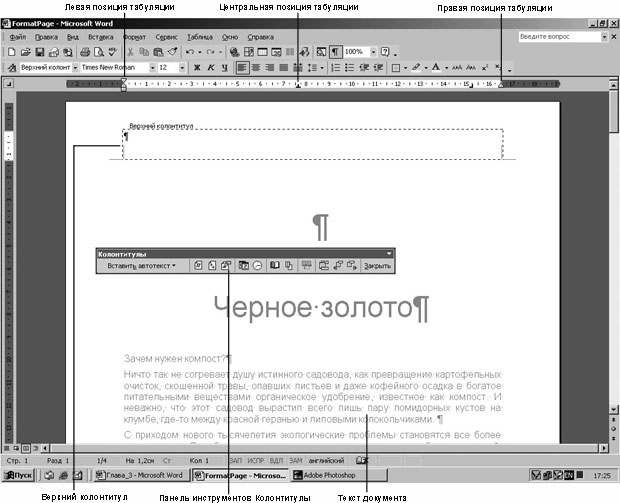
 на панели инструментов Колонтитулы (Header and Footer). Курсор переместится в поле Верхний колонтитул — Раздел 2 (Header — Section 2).
 . Если появится окно сообщения, щелкните на кнопке Да (Yes), выделите текст "Компания "Все для сада" и нажмите на клавишу (Del). Название компании будет удалено из верхнего колонтитула второго раздела.
 , чтобы переключиться на нижний колонтитул., а затем щелкните на кнопке Переход к предыдущему (Show Previous). Курсор переместится в поле Нижний колонтитул — Раздел 1 (Footer Section 1).
 , а затем щелкните на кнопке Закрыть (Close). Первые четыре страницы первого раздела будут пронумерованы., чтобы отобразить окно предварительного просмотра документа., протащите указатель по схеме, чтобы выделить шесть страниц (2х3), а затем щелкните на последней странице документа, чтобы увеличить масштаб ее отображения..
 . Документ FormatPage закроется.


