
Все про работу с excel, word, access, powerpoint

Находка для тех, чьи девушки и супруги работают в сфере услуг: маникюр, брови, ресницы и так далее. Вы же наверняка задумывались, как помочь своей половинке зарабатывать больше? Но что делать, если во всех этих маркетингах и процедурах не разбираешься от слова «совсем»? Мы нашли выход — это сервис VisitTime Чат-бот для мастеров и специалистов, который упрощает ведение записей: — Сам записывает клиентов и напоминает им о визите — Персонализирует скидки, чаевые, кешбек и предоплаты — Увеличивает доходимость и помогает больше зарабатывать А еще там первый месяц бесплатно, поэтому лучшее, что вы можете сделать сейчас — установить или показать его своей принцессе Всё интуитивно понятно и просто, достаточно нажать на этот текст и запустить чат-бота
Как сделать строки в таблице в word?
Если в документе Microsoft Word Вы работаете с таблицей, то не всегда получается угадать, какое количество строк и столбцов в ней должно быть. Или у Вас есть готовый документ с табличкой, которую нужно откорректировать. В обоих случаях возникает вопрос, как удалить или добавить строки.
Про удаление строк в таблице в Ворд, можете прочесть отдельную статью. Сейчас давайте рассмотрим, как ее вставить, используя для этого различные способы.
Через вкладку Макет
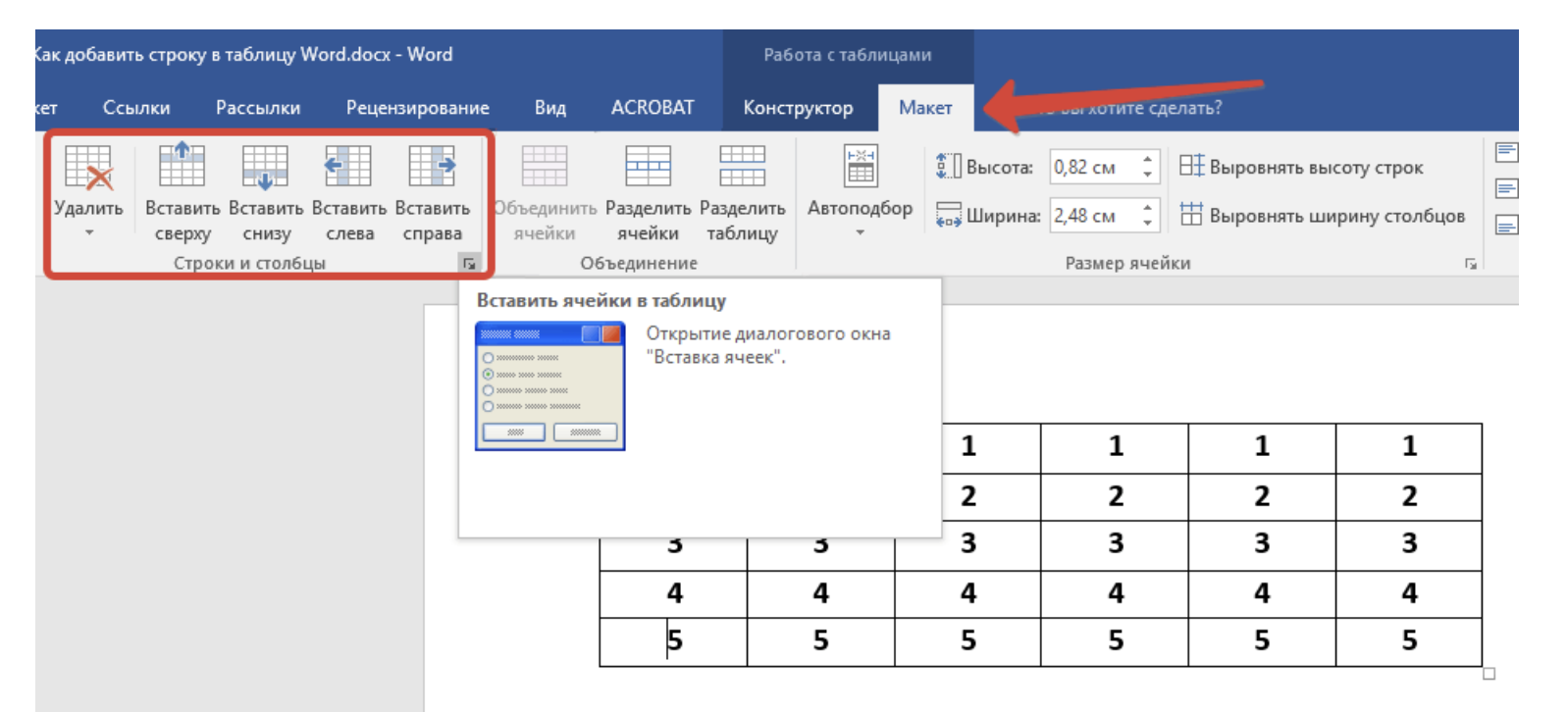
Поставьте курсив в любую ячейку той строки над или под которой необходимо вставить дополнительную. Затем перейдите на вкладку «Работа с таблицами» – «Макет» и в группе «Строки и столбцы» нажмите на подходящую кнопку: или «Вставить сверху», или «Вставить снизу».

Строчка будет добавлена.

Если нужно приплюсовать несколько строчек, тогда в готовой таблице выделите такое количество, сколько необходимо Вам новых. Потом нажмите на кнопку вставки сверху или снизу.

В примере я выделила три строчки, соответственно, и добавлено было столько же.

С помощью контекстного меню
Поставьте курсор в ту строку, над или под какой нужно вставить новую. Кликните правой кнопкой мыши по ней и выберите из контекстного меню «Вставить». В развернувшемся списке кликайте по подходящему пункту: или сверху, или снизу.

Для того чтобы вставить несколько строк таким способом, выделите их, а затем выбирайте из контекстного меню, вставлять новые сверху или снизу выделенных.

В примере добавлено две новые строчки над выделенными.

Быстрый способ добавления в Word 2013, 2016
В последних версиях текстового редактора MS Word 2013 и 2016 справиться с нашей задачей можно гораздо быстрее, не открывая нужную вкладку или контекстное меню. Достаточно навести курсор на ту строку, над или под которой нужно добавить новую, и кликнуть по плюсику, который появился у левой границы.
После этого, строчка в указанном месте будет создана.

Для быстрого добавления в Ворде 2003, 2007 и 2010 можно воспользоваться таким способом. Установите курсор за пределами таблицы в той строчке, под которой нужно создать новую. Затем нажмите «Enter».

Пустая строчечка будет добавлена в указанном месте.

Выберите себе один из способов и добавляйте нужное количество пунктов в таблицу, с которой работаете в документе Ворд.
Поделитесь статьёй с друзьями:

MS Word обладает практически безграничным набором инструментов для работы с документами любого содержания, будь то текст, числовые данные, диаграммы или графика. Помимо этого, в Ворде можно создавать и редактировать таблицы. Средств для работы с последними в программе тоже довольно много.
Урок: Как в Ворде сделать таблицу
Во время работы с документами нередко возникает необходимость не просто изменить, а дополнить таблицу, добавив в нее строку. О том, как это сделать, мы расскажем ниже.
Добавление строки в таблицу Word 2003 — 2016
Прежде, чем рассказать о том, как это сделать, следует отметить, что данная инструкция будет показана на примере Microsoft Office 2016, но применима она и ко всем остальным, более старым версиям данного ПО. Возможно, некоторые пункты (шаги) будут отличаться визуально, но по смыслу вы точно все поймете.
Итак, у вас есть таблица в Ворде, и к ней требуется добавить строку. Сделать это можно двумя способами, и о каждом из них по порядку.

1. Кликните мышкой по нижней строке таблицы.
2. На верней панели управления программы появится раздел «Работа с таблицами».

3. Перейдите во вкладку «Макет».

4. Найдите группу «Строки и столбцы».
5. Выберите, куда вы хотите добавить строку — ниже или выше выбранной строки таблицы, нажав на соответствующую кнопку: «Вставить сверху» или «Вставить снизу».

6. В таблице появится еще одна строка.

Как вы понимаете, точно так же можно добавить строку не только в конце или начале таблицы в Word, но и в любом другом ее месте.
Добавление строки с помощью элементов управления вставкой
Существует и другой метод, благодаря которому можно в Ворде в таблице добавить строку, причем, еще быстрее и удобнее, чем описано выше.
1. Наведите курсор мышки на начало строки.

2. Нажмите на появившийся символ «+» в круге.
3. Строка будет добавлена в таблицу.

Здесь все точно так же, как и с предыдущим методом — строка будет добавлена ниже, следовательно, если вам нужно добавить строку не в конце или начале таблицы, нажимайте на строку, которая будет предшествовать той, что вы планируете создать.
Урок: Как объединить две таблицы в Ворде
На этом все, теперь вы знаете, как добавить строку в таблицу Word 2003, 2007, 2010, 2016, а В любых других версиях программы. Желаем вам результативной работы.


Мы рады, что смогли помочь Вам в решении проблемы.
Задайте свой вопрос в комментариях, подробно расписав суть проблемы. Наши специалисты постараются ответить максимально быстро.
Помогла ли вам эта статья?
Оформление таблиц в вордовском документе требуется достаточно часто. Например, при составлении отчетов в официальных документах, либо при написании каких-либо научных работ, типа курсовых, рефератов и т.д. Поэтому в нашей статье мы расскажем об одном из пунктов редактирования таблиц, а именно – как в Ворде добавить строку в таблице?
Создаем таблицу в Ворде
Для начала мы разберем и напомним вам, как можно создать таблицу в вордовском документе. Для начала открываем документ, где нам необходимо создать таблицу. После ставим курсор в ту часть страницы, где планируется разместить таблицу. Далее, в меню ищем раздел «Таблица». Пользователям версии Ворде новее 2010 года необходимо найти раздел «Вставка», а далее выбрать пункт «Таблица».
Ворд предложит вам создать автоматически, просто указав необходимое количество столбцов и строк. Максимальный размер 10х8. Принцип работы достаточно прост – Вы просто надо провести курсором по квадратикам, а редактор Word автоматически сформирует таблицу, исходя из выбранного вами количества строк и столбцов.
Как в Word добавить строку в таблице: вариант для версии 2007 года
Итак, что требуется сделать пользователю, если ему необходимо вставить дополнительную строку, между 3 и 4 строками? Достаточно выполнить несколько шагов:
- Для начала требуется выделить нужное количество строк. Включая и третью строку.
- Делаем мышкой правый щелчок.
- После выбираем пункт под названием «Вставить».
- Выбираем пункт «Вставить строки снизу».
Все вышеуказанные действия показаны на рисунке ниже:
Результат всей работы будет выглядеть следующим образом:

Добавляем строку в таблицу в Word 2003
Итак, для начала пользователь должен выделить 2 и 3 строку в таблице. Далее заходим в меню «Таблица», где следующим шагом выбираем пункт под названием «Вставить». Далее пользователь выбираем пункт «Строки ниже». Если все шаги были сделаны правильно, то в таблице появятся новые строчки.
Как в Ворде добавить строку в таблице: способ № 2
Добавить строчки в таблицу, расположенной в документе, можно и при помощи меню, которое появляется на экране при нажатии правой кнопки на мышке. Если таблице, размещенной в вордовском документе, требуется добавить две или три строки (или больше), то пользователь должен выделить нужное количество строк в таблице, а затем выбрать один из пунктов. После выполнения этих действий добавится в таблицу сразу несколько строк. Если пользователь выберет пункт под названием «Вставить ячейки», то на экране появится окно с названием «Добавление ячеек», где пользователь сможет выбрать вставку строк «Со сдвигом вниз» или добавление целой строки.
Добавляем строчку сверху или снизу
Для начала нужно щелкнуть ячейку, именно в том месте, где требуется добавить строчку. Далее, в пункте «Работа с таблицами», что расположен на вкладке Макет необходимо выбрать одно из действий. Например, если требуется добавить строчку над выделенной ячейкой, в пункте «Строки и столбцы» жмем на кнопку «Вставить сверху». А вот если нужно добавить строчку под выделенной ячейкой, пользователь должен в разделе «Строки и столбцы» нажать на кнопку с названием «Вставить снизу».
Как добавить строку в программе для Мас?
Чтобы добавить строку пользователю требуется щелкнуть в том месте таблицы, где необходимо добавить строчку. После этого переходим во вкладку под названием «Макет». Она расположена рядом с вкладкой «Конструктор таблиц» на панели инструментов. Далее пользователь должен воспользоваться командой «Вставить сверху» или «Вставить снизу», чтобы добавить строчку в таблицу.
А вот команды «Вставить слева» или «Вставить справа» используются для того, чтобы добавить в таблицу столбцов. Важно отметить, что этот вариант работы применим для Ворда 2011 года.
Добавляем строку в таблицу в Ворде 2016 года
Для того, чтобы добавить еще одну строку в таблице пользователю необходимо выбрать столбец или ячейку в таблице, а затем открыть вкладку под названием «Макет таблицы». Далее, в разделе под названием «Строки и столбцы» необходимо щелкнуть на необходимый пункт.
А вот чтобы удалить столбец в таблице, требуется открыть вкладку под названием «Макет таблицы», а затем, в разделе «Строки и столбцы» требуется нажать пункт «Удаление», а после выбрать пункт «Удалить столбцы».
Мы надеемся, что наша статья, рассказывающая как в Ворде добавить строку в таблице, помогла вам разобраться в этом вопросе. Как вы уже поняли, в этом нет ничего сложного, главное – это четко следовать указанному алгоритму действий. Дерзайте и у вас все обязательно получится!
Вам понравилась статья?
Наши авторы уже более 10 лет пишут для студентов курсовые, дипломы, контрольные и другие виды учебных работ и они отлично в них разбираются. Если Вам тоже надо выполнить курсовую работу, то
и мы оценим его в течение 10 минут!
Как добавить строки в таблице Word Online
Работа с документами в режиме онлайн вызывает немало вопросов. Для быстрого и качественного пользования табличным редактором Ворд Онлайн необходимо обладать знаниями определенных нюансов. Это позволит сэкономить время и правильно систематизировать данные. Ниже мы подробно рассмотрим, как добавить строки в таблице в Ворде. Данная информация поможет разобраться, каким образом можно добавить одну или несколько позиций в открытый документ.

Как добавить строки в таблице в Ворде: пошаговая инструкция
Для работы с таблицей в режиме онлайн достаточно использование инструментов в разделе «Вставка», а также контекстного меню мыши.
Вставка одной позиции выше или ниже уже существующей строки осуществляется стандартным способом. Алгоритм действий прост:
- В открытой таблице Ворд Онлайн выделяете ту строку, возле которой будет создаваться новая;
- Далее щелкаете на вкладку «Вставка»;
- В открывшемся окне выбираете нужную позицию: «Строка выше» или «Строка ниже»;
- После нажатия нужного пункта вверху или внизу выделенной строки появится пустая.
Таким же образом можно использовать правую кнопку мыши, которая выводит на экран меню. Это не менее простой способ, который служит альтернативой первому стандартному методу. Для вставки верхней строки порядок действий следующий:
- Левой кнопкой мыши выбираете строку, над которой необходимо освободить место;
- С помощью щелчка правой кнопки на выделенном месте открываете контекстное меню;
- Во всплывающем окне выбираете нужное действие, в данном случае — «Строка выше»;
- После нажатия девой кнопкой мыши на строку появится пустая область над выбранной строкой.
При вставке нижней строки все действия выполняются аналогичным способом. Различие только в выборе соответствующего пункта. В данном случае выбираете позицию «Строка ниже».
При щелчке правой кнопкой мыши на выделенной строке есть небольшой нюанс, влияющий на вывод дополнительных функций. Нажимая на название строки (ее цифровое обозначение), будут доступны два варианта вставки — выше и ниже строки. Если кнопка нажата на самой строке, то будет доступна только верхняя вставка.

Добавление нескольких строк одновременно
Бывают ситуации, когда необходимо вставить не одну, а сразу несколько позиций. Выполнять вышеописанные действия несколько раз нецелесообразно. Здесь также есть возможность вставки нужного количества строк двумя способами. При использовании раздела «Вставка» необходимо выполнить несколько шагов:
- Выделите то количество строк, сколько необходимо добавить новых. Допустим, поверх третьей строки необходимо добавить четыре позиции. Значит, выделяете третью, четвертую, пятую и шестую строки.
- Нажимаете раздел «Вставка»;
- Выбираете соответствующий пункт: «4 строки выше»;
- Поверх третьей строки добавится четыре пустых поля.
Ячейки вставляются в том количестве, сколько строк было выделено. Таким образом можно добавлять строки и ниже подсвеченного блока.

Правая кнопка мыши работает с данной функцией таким же образом, что и для вставки одной строки:
- Выделяете нужное количество строк;
- Нажимаете правую кнопку мыши в подсвеченном поле;
- Выбираете пункт «Вставить 4 выше» (цифра обозначает количество выделенных строк).
- Выбирается функция «Вставить 4 ниже».
Для вставки нескольких строк в разных местах можно использовать клавишу «F4». Она повторяет предыдущее действие, поэтому процесс добавления строк будет быстрее. Первую необходимую строку следует вставить одним из вышеописанных способов. Далее потребуется только нажимать на строку, над или под которой необходимо добавить ячейку. После нажатия клавиши «F4» строка добавится таким образом, как она была добавлена изначально.
Частые вопросы:
- Как закрепить верхнюю строку в документе Word Online
- Как сделать гиперссылку в тексте Word Online
- Как пронумеровать страницы без титульного листа в Word Online
- Как добавить страницу в Word Online



