
Все про работу с excel, word, access, powerpoint

Находка для тех, чьи девушки и супруги работают в сфере услуг: маникюр, брови, ресницы и так далее. Вы же наверняка задумывались, как помочь своей половинке зарабатывать больше? Но что делать, если во всех этих маркетингах и процедурах не разбираешься от слова «совсем»? Мы нашли выход — это сервис VisitTime Чат-бот для мастеров и специалистов, который упрощает ведение записей: — Сам записывает клиентов и напоминает им о визите — Персонализирует скидки, чаевые, кешбек и предоплаты — Увеличивает доходимость и помогает больше зарабатывать А еще там первый месяц бесплатно, поэтому лучшее, что вы можете сделать сейчас — установить или показать его своей принцессе Всё интуитивно понятно и просто, достаточно нажать на этот текст и запустить чат-бота
Как сделать закладку в word?
Иногда в Microsoft Word приходится работать с большими документами, например, отчет или диплом, и ориентироваться в них достаточно не просто, особенно если Вы видите текст впервые. И для того чтобы открыть интересующую таблицу, график, формулу или абзац, нужно пробежаться по всему содержимому.
Вот давайте сейчас и разберемся, как добавить закладку в Ворде, как ими пользоваться и удалить те, которые больше не нужны.
Чтобы вставить закладку нужно или выделить фрагмент текста, или установить курсор в определенном месте на странице. Потом открывайте вверху «Вставка», разворачивайте группу «Ссылки» и там будет интересующая нас кнопка, на которую и нажимаем.
Я показываю в Ворде 2010, если у Вас стоит версия новее, 2013 или 2016, там отличается немного внешний вид, а названия те же.

В появившемся окошке придумайте имя, чтобы было просто ее найти, и нажимайте «Добавить». Все – закладка готова.
Обратите внимание, в имени не должно быть пробелов между словами. Вместо них можете использовать нижнее подчеркивание, например, как в примере: «Таблица_ТЗИ». Также оно должно начинаться именно с буквы. Если Вы что-то введете не то, кнопка «Добавить» будет просто неактивна.

Чтобы при просмотре документа можно было увидеть места, где они расставлены, необходимо внести изменения в настройках. Откройте вверху «Файл» и выберите в меню «Параметры».

Дальше слева выбирайте «Дополнительно», пролистывайте область посредине немного вниз и там будет пункт «Показывать закладки», напротив которого нужно установить птичку. Для сохранения нажимайте «ОК».

Теперь, в тех местах документа, выделенный текст, на который была добавлена закладка, возьмется в квадратные скобки «[]» светло серого цвета.

А если она была сделана просто установкой курсора на листе, то вместо скобок будет серый значок, похожий на курсив.
Эти символы на печать не выводятся.

Пользоваться закладками можно следующим образом: разворачивайте «Ссылки» и выбираете оттуда соответствующий пункт, потом в уже знакомом окошке выделите название нужной и нажмите «Перейти».

Чтобы быстрее находить закладку в этом списке, их можно отсортировать по имени, а если нужно знать, какой текст идет за каким, то отмечайте маркером «положение».

Если хотите убрать несколько из расставленных, или все, тогда выделяйте в списке ту, в которой больше нет необходимости, и нажимайте «Удалить».

После этого в тексте пропадет обозначающий символ.
Редактировать текст, который напечатан в «[]» скобках можно, закладка при этом сохраняется. А вот если Вы удалите кусок, в котором стоит или курсив, или скобки, тогда и она будет удалена.
Вот так мы с Вами и разобрались, как можно поставить закладки по тексту в Ворде, научились ими пользоваться и убирать из документа.
Поделитесь статьёй с друзьями:

Благодаря возможности добавления закладок в Microsoft Word можно быстро и удобно находить необходимые фрагменты в документах большого объема. Столь полезная функция исключает необходимость скроллинга бесконечных блоков текста, необходимость использования функции поиска тоже не возникает. Именно о том, как создать закладку в Ворде и как ее изменить мы и расскажем в данной статье.
Урок: Функция поиска и замены в Word
Добавление закладки в документ
1. Выделите фрагмент текста или элемент на странице, с которым нужно связать закладку. Вы также можете просто кликнуть мышкой в том месте документа, где нужно вставить закладку.

2. Перейдите во вкладку «Вставка», где в группе инструментов «Ссылки» (ранее «Связи») нажмите кнопку «Закладка».

3. Задайте имя закладки.

Примечание: Имя закладки обязательно должно начинаться с буквы. В нем могут содержаться цифры, но не допускается использование пробелов. Вместо отступа можно использовать нижнее подчеркивание, к примеру, имя закладки может выглядеть так: «Первая_закладка».
4. После того, как вы нажмете кнопку «Добавить», закладка будет добавлена в документ, правда, пока она визуально не будет отличаться от остального текста.

Отображение и изменение закладок в документе
После того, как вы добавите фрагмент текста или любой другой элемент со страницы в закладки, он будет заключен в квадратные скобки, которые по умолчанию отображаются не во всех версиях Ворда.
Примечание: Прежде, чем приступить к изменению элемента с закладкой, следует убедиться, что текст, который вы изменяете, находится внутри квадратных скобок.
Для того, чтобы отобразить скобки закладок, выполните следующие действия:
1. Откройте меню «Файл» (или кнопка «MS Office» ранее) и перейдите в раздел «Параметры» (или «Параметры Word»).

2. В окне «Параметры» перейдите в раздел «Дополнительно».

3. Установите галочку напротив пункта «Показать закладки» в разделе «Показывать содержимое документа» (ранее «Отображение закладок» в области «Отображение содержимого документа»).

4. Чтобы изменения вступили в силу, закройте окно, нажав «ОК».
Теперь элементы в документе, назначенные закладками, будут отображается на экране заключенными в квадратные скобки .

Урок: Как в Word поставить квадратные скобки
Примечание: Квадратные скобки, внутри которых содержатся закладки, на печать не выводятся.
Урок: Печать документов в Ворде


Фрагменты текста и другие элементы, помеченные закладками, могут быть скопированы в буфер обмена, вырезаны и вставлены в любое место документа. Помимо этого, присутствует возможность удаления текста внутри закладок.

Переключение между закладками
1. Перейдите во вкладку «Вставка» и нажмите кнопку «Закладка», расположенную в группе инструментов «Ссылки».

2. Для сортировки списка закладок в текстовом документе выберите необходимый параметр:

3. Теперь выберите закладку, к которой требуется перейти и нажмите «Перейти».

Удаление закладок в документе
Если возникнет необходимость удалить закладку из документа, просто выполните следующие действия:

1. Нажмите кнопку «Закладка» (вкладка «Вставка», группа инструментов «Ссылки»).
2. Найдите в списке закладку, которую необходимо удалить (ее имя), кликните по ней и нажмите «Удалить».
Если же вы хотите удалить не только саму закладку, но и связанный с ней фрагмент текста или элемент, выделите их с помощью мышки и просто нажмите клавишу «DEL».
Устранение ошибки «Закладка не определена»
В некоторых случаях закладки не отображаются в документах Microsoft Word. Особенно актуальная данная проблема для документов, созданных другими пользователями. Самая распространенная ошибка — «Закладка не определена», о том, как ее устранить, вы можете прочесть на нашем сайте.
Урок: Устранение ошибки Ворд «Закладка не определена»
Создание активных ссылок в документе
Помимо закладок, с помощью которых можно удобно перемещаться по различным элементам документа или просто помечать их, Word позволяет создавать активные ссылки. Достаточно просто кликнуть по такому элементу, чтобы перейти в место, к которому он привязан. Это может быть место в текущем или в другом документе. Кроме того, активная ссылка может вести на веб-ресурс.
О том, как создавать активные ссылки (гиперссылки), вы можете прочесть в нашей статье.
Урок: Как в Ворд создавать активные ссылки
На этом мы закончим, ведь теперь вы знаете, как создавать закладки в Word, а также знаете о том, как их можно изменять. Успехов в дальнейшем освоении многогранных возможностей этого текстового процессора.
Мы рады, что смогли помочь Вам в решении проблемы.
Задайте свой вопрос в комментариях, подробно расписав суть проблемы. Наши специалисты постараются ответить максимально быстро.
Помогла ли вам эта статья?
Также статьи о работе с ссылками и сносками в Ворде:
- Как сделать ссылку в Word на используемую литературу?
- Как в Word убрать ссылки на используемую литературу?
- Как создаются перекрестные ссылки Ворде?
Закладки в Ворде позволяют задать имя для некоторого фрагмента текста и будут в итоге указывать на позицию в документе, к которой будет очень просто вернуться зная имя необходимой закладки. Далее мы рассмотрим, как создаются закладки в Ворде и как ими пользоваться.
Для создания закладки в Ворде необходимо выделить объект, фрагмент текста или просто расположить курсор в необходимом месте на листе, перейти на вкладку «Вставка», и в меню «Ссылки» выбрать «Закладка».
В появившемся окошке «Закладка» необходимо задать имя новой закладке и выбрать необходимые настройки, после чего нажать кнопку «Добавить». Имя закладки должно обязательно начинаться с буквы, и при использовании нескольких слов не допускается использование пробелов.
Для перехода к существующей закладке необходимо в окошке «Закладка» выбрать имя необходимой закладки и нажать кнопку «Перейти».
Навыки работы в Word
Закладки в Microsoft Word

Если вы когда нибудь читали книги, то скорее всего делали какие нибудь пометки интересных мест или просто отмечали где именно закончили чтение. Вернуться к интересующему месту книги очень просто, если конечно использовать закладки.
В Ворде имеется аналогичная функция, которая позволяет помечать фрагменты текста, к которому можно вернуть в будущем при помощи закладок.
Чтобы правильно понять данную функцию, изучим несколько вопросов, которые могут возникнуть в процессе изучения:
- Зачем в документ Word добавляют закладки;
- Как добавить закладку в Word;
- Как отобразить закладку;
- Как изменить закладку;
- Как убрать закладку из документа;
- Как устранить ошибку «закладка неопределенна».
Зачем в документ Word добавляют закладки
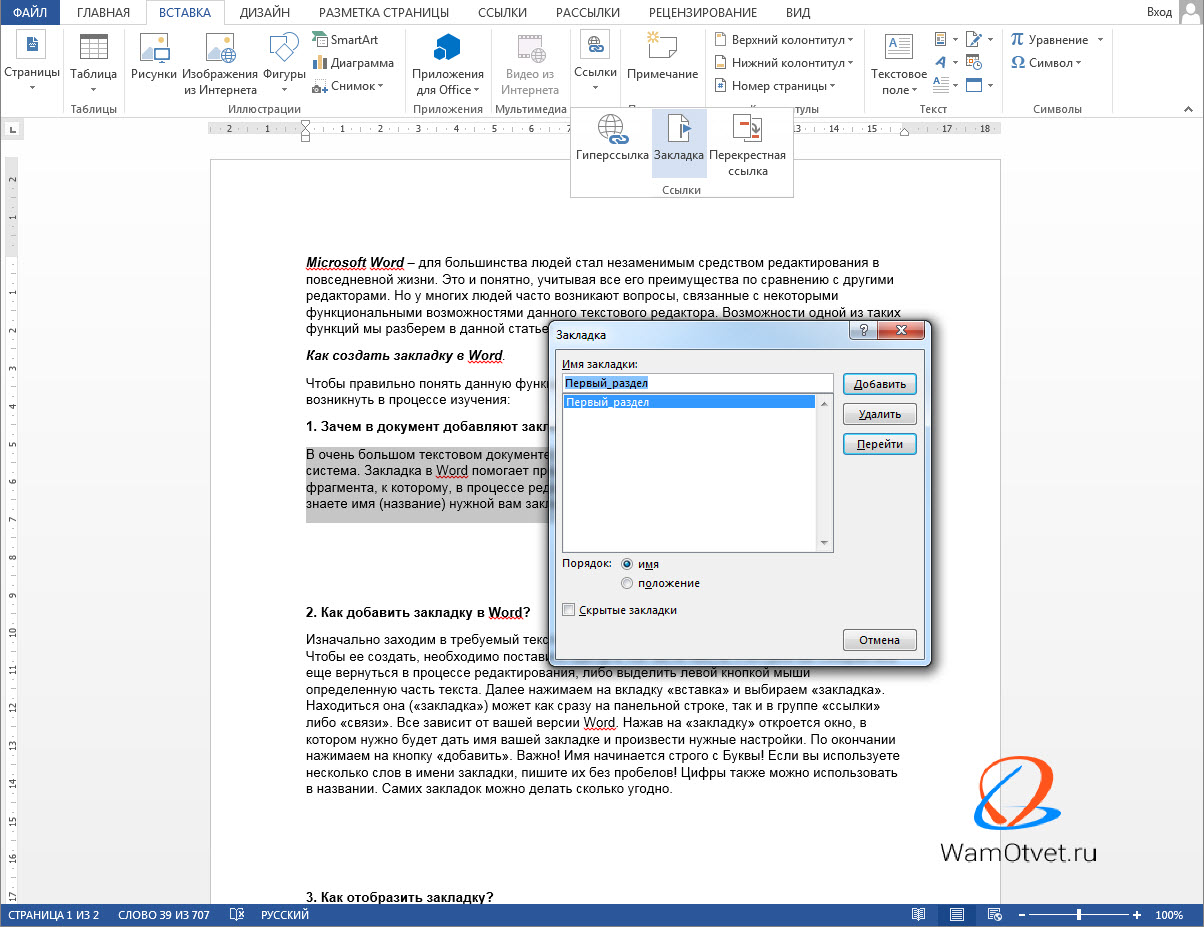
В очень большом текстовом документе легко потеряться, поэтому лучше сделать особую навигационную систему, коей являются закладки.
Закладка в тексте документа Word помогает предоставить название для определенного фрагмента, к которому, в процессе редактирования, будет легко вернуться, если вы знаете имя (название) нужной вам закладки.
Как добавить закладку в Word
- Открываем текстовый документ, где необходимо сделать закладку.
- Поставьте курсор в той части текста, к которой вы собираетесь еще вернуться в процессе редактирования, либо выделить левой кнопкой мыши определенную часть текста.
- Далее нажимаем на вкладку «Вставка» и выбираем «Закладка». Находиться она может как сразу на панельной строке, так и в группе «ссылки» либо «связи». Все зависит от вашей версии Word.
- Нажав на кнопку «Закладка» откроется окно, в котором нужно будет дать имя вашей закладке и произвести нужные настройки. По окончании нажимаем на кнопку «Добавить».
Важно! Имя начинается строго с буквы! Если вы используете несколько слов в имени закладки, пишите их без пробелов или добавляйте нижнее подчеркивание! Цифры также можно использовать в названии.
Закладок в документе можно делать сколько угодно.
Как отобразить закладку
В ходе редактирования документа, к созданной закладке всегда можно вернуться. Чтобы найти в тексте сделанную закладку, выполните:
- Переходим во «Вставка».
- Заходим в «Закладка».
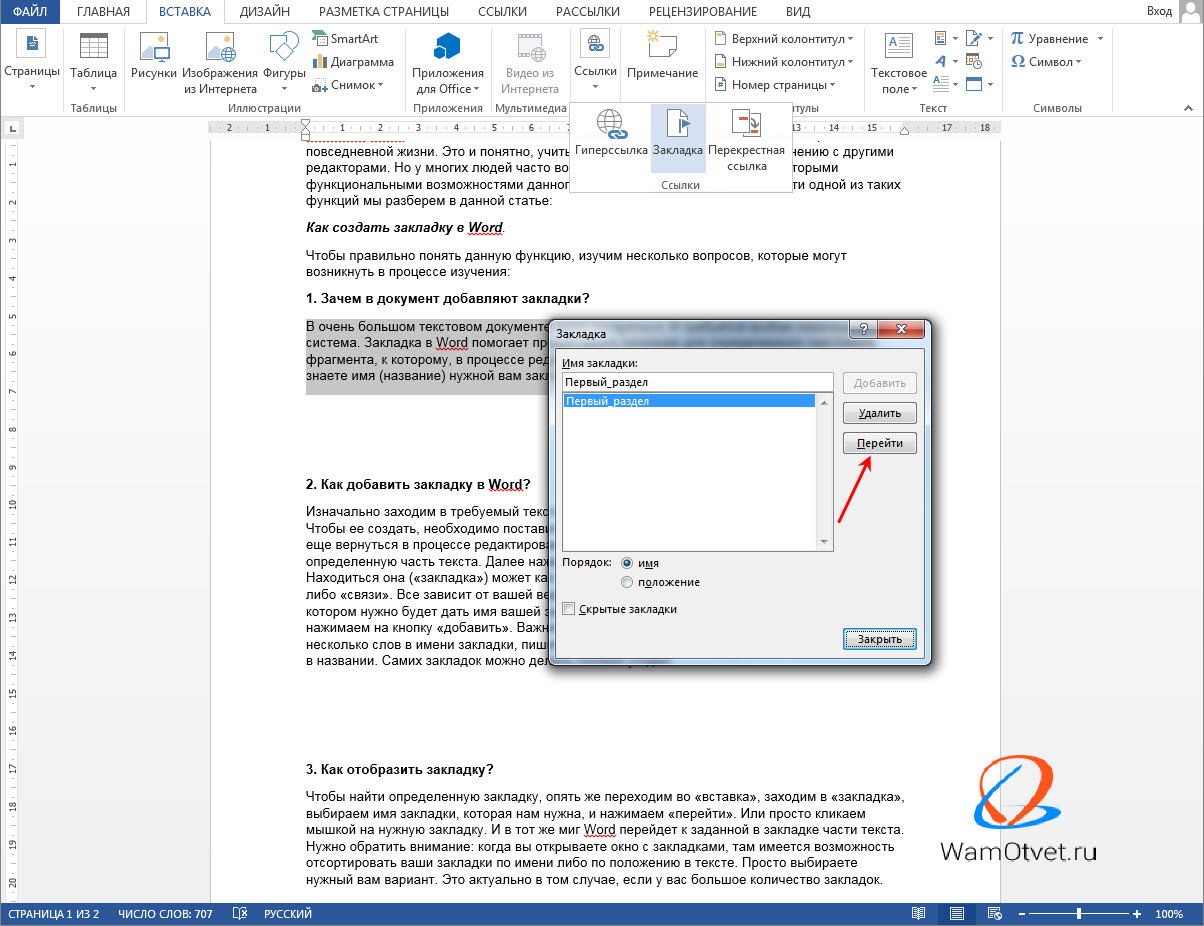
- Выбираем имя закладки, которая нам нужна, и нажимаем «перейти» или просто кликаем мышкой на нужную закладку.
Произойдет скроллинг по документу до нужного места.
Нужно обратить внимание: когда вы открываете окно с закладками, там имеется возможность отсортировать ваши закладки по имени либо по положению в тексте. Просто выбираете нужный вам вариант. Это актуально в том случае, если у вас большое количество закладок.
Как изменить закладку
Под понятием «изменить закладку», подразумевается изменить название закладки и изменить текст закладки. Разберемся по отдельности с каждым вариантом.
- Чтобы изменить текст закладки, достаточно перейти к этому тексту по алгоритму описанному выше и изменить содержимое выделенного фрагмента.
- Если нужно изменить название закладки, перейдите в окно «Закладка», двойным нажатием перейдите к интересующей закладке и измените название.
Как убрать закладку из документа
Закончив редактирование документа, закладки перестают быть нужными. Чтобы не плодить огромное количество ненужной информации, в которой можно запутаться, потерявшие актуальность закладки, можно удалить.
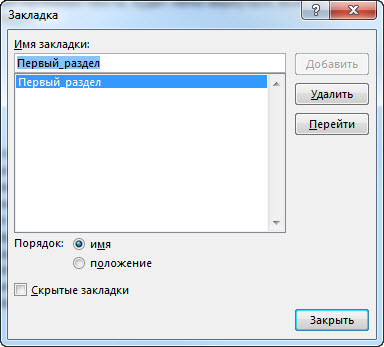
Удалить закладку очень просто – нажимаем «Вставка», далее «Закладка», выбираем имя нужной закладки и нажимаем кнопку «удалить».
Как устранить ошибку «закладка неопределенна»
Данная ошибка может возникнуть в том случае, если программа Word не может определить источник нужной ссылки. Причиной такого сбоя могут быть:
- Используются «перекрестные ссылки», указывающие на объекты, которые удалены либо не существуют. В таком случае программа просто не понимает, куда вас направлять, и поэтому выскакивает ошибка.
- Закладка не отображается, либо вообще ее просто нет. Такое обычно бывает, когда над одним и тем же документом работают больше одного человека. Другой человек запросто мог удалить нужную вам ссылку.
- Экстренное закрытие программы из-за сбоя в системе. Изменения, которые вы вносите, Word не успевает сохранить и возникает данная проблема.
Устраняем ошибку: нужно зайти в меню «Файл», нажать «Параметры», далее нажимаем кнопку «Дополнительно».
В разделе «Показывать содержимое документа» ставим галочку возле пункта «Показывать закладки».
И снова нужно сказать, что все зависит от версии Word, но по сути все одинаковое. У кого-то могут быть такие комбинации: нажимаем «Настройки панели быстрого доступа», далее «Другие команды», после жмем «Дополнительно» и соответственно «Показывать закладки».
После такой процедуры в нашем тексте отобразятся элементы, которые будут окружены квадратными скобками. Так будет в том случае, если вы выделяли определенный участок текста в своей закладке. Если просто ставили курсор, то отобразится знак этого курсора на месте закладки.
Скорее всего, после этих действий ваша ошибка пропадет. Если нет, возможно, закладка удалена кем-то преднамеренно или случайно.
Можно еще попробовать провести обновление полей в текстовом документе. Для этого нажимаем комбинацию «Ctrl» + «A», а после кнопку «F9».
Не исключено, что после таких комбинаций, ошибка исчезнет. А чтобы уменьшить к минимуму подобные ошибки, возьмите за правило постоянно сохранять, отредактированный вами текст.
Важное дополнение!! При создании документов в новых версиях Word 2007, 2010, которые будут иметь расширение «docx», открытие их в Word 2003 будет возможным только после скачивания обновления Office Compatibility.
И в заключении хотелось бы сказать следующее – текстовый редактор МС Word, пожалуй, лучший, среди своих конкурентов. И, без всякого сомнения, его можно советовать своим близким и друзьям. С ним ваша работа, ваш бизнес, и многие другие сферы жизни станут намного проще и удобнее!



