
Во время редактирования документов в Microsoft Word пользователям часто требуется выполнять различные операции с элементами, обращаясь к нужным инструментам на ленте с помощью мыши. Когда объем таких операций велик, это приводит к постоянному отвлечению от клавиатуры и необходимости использовать мышь, что негативно влияет на производительность работы. Особенно данная проблема становится заметной при редактировании таблиц, где пользователю постоянно нужно добавлять и удалять строки и столбцы, объединять или разделять ячейки, а также изменять выравнивание текста в них.
Для подобных ситуаций в Word предусмотрена функция назначения клавиатурных сочетаний для каждой выбранной команды. Это позволяет выполнять необходимые действия мгновенно, не прибегая к помощи мыши. Применение данной техники значительно ускоряет работу с трудными документами, что особенно заметно, если пользователь освоил слепой способ набора текста.
Чтобы настроить нужные комбинации клавиш для более быстрого взаимодействия с таблицами, следует выполнить несколько действий:
1) В верхней части рабочего окна MicrosoftWord находится лента, на которой размещены инструменты.
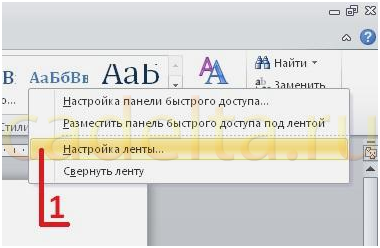
Щелкните правой кнопкой мыши на свободной области ленты и в контекстном меню выберите опцию «Настройка ленты.» (рис.1):
Изображение 1
2) Откроется окно «Параметры Word». В списке слева выберите пункт «Настройка ленты» (Рис. 2-1), а затем внизу под развернувшимися списками щёлкните по кнопке «Сочетания клавиш: Настройка. » (Рис.2).
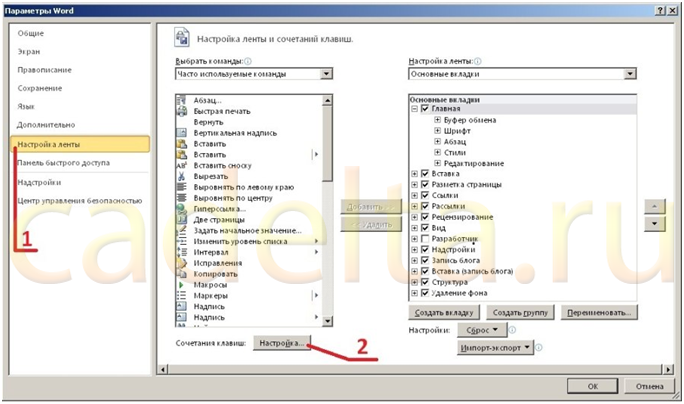
Иллюстрация 2
3) В появившемся окне «Конфигурация клавиатуры» можно найти следующие поля:
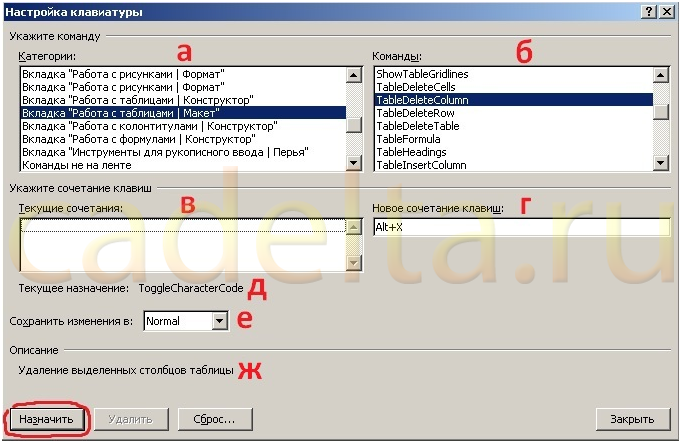
Иллюстрация 3
а) Категории – выберите категорию Вкладка «Работа с таблицами | Макет» (рис.3-а);
б) Команды – выберите команду, для которой собираетесь назначить комбинацию клавиш. В данном примере выбрана команда TableDeleteColumn (рис. 3-б);
в) Текущие сочетания – в этом поле отображаются комбинации клавиш, уже назначенные для выбранной команды (рис. 3-в). При желании неиспользуемые сочетания можно удалить, нажав соответствующую кнопку внизу
г) Новое сочетание клавиш – здесь нужно ввести сочетание клавиш, которое Вы хотите назначить для выбранной выше команды. Для этого нужно установить курсор в данное поле и нажать нужную комбинацию – она сразу отобразится. В рассматриваемом примере выбрана комбинация «Alt+X» (рис. 3-г). д) Текущее назначение – отображает имя команды, которая уже привязана к введённому сочетанию клавиш (рис. 3-д).
е) Сохранить изменения в — тут вы можете выбрать шаблон, в который будут сохранены заданные назначения клавиш. По умолчанию изменения сохраняются в шаблон «Normal» (рис. 3-е). Можно Выбрать другой шаблон, если вы его предварительно создали, либо же сохранить назначения в файле редактируемого документа. ж) Описание – отображает подробное описание выбранной команды (рис. 3-ж).
После ввода желаемой комбинации, нажмите кнопку «Назначить» слева внизу (рис.3 – отмечена красным). И введенная комбинация отобразится в поле «Текущие сочетания» (рис.4 – отмечено красным). С этого момента по нажатию назначенных клавиш в процессе работы с таблицей, будет вызываться выбранная команда. Все предыдущие назначения для данной комбинации будут отменены.
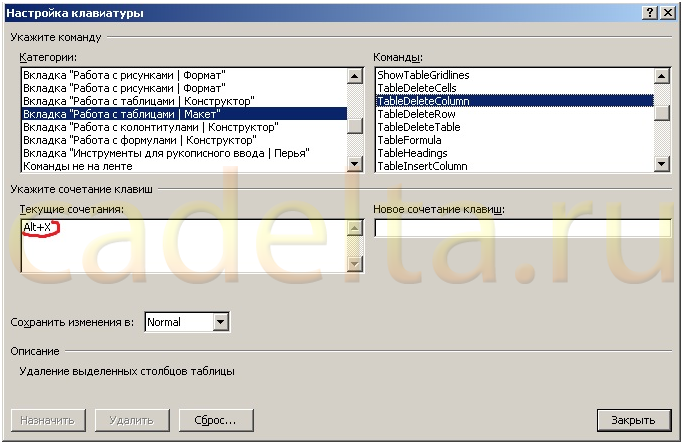
Рисунок 4
Назначьте всем нужным Вам для работы с таблицами командам подходящие сочетания клавиш, чтобы их удобно было вводить с клавиатуры. И попробуйте их в действии.
Можно предложить следующий набор сочетаний:
Удаление столбца Удалить столбец таблицы сочетание клавиш Alt+R;
Удалить строку | Table Delete Row | комбинация клавиш Alt+V;
Добавить столбец | Table Insert Column Right | комбинация клавиш Alt+P;
Добавить строку | Table Insert Row Above | комбинация клавиш Alt+U;
Добавить строку | Table Insert Row Below | комбинация клавиш Alt+M;
Объединить ячейки | Table Merge Cells | комбинация клавиш Alt+Q;
Разбить ячейки | Table Split Cells | комбинация клавиш Alt+W.
Этот набор неплохо подходит для человека, владеющего слепым методом набора текста. Попробуйте в работе с таблицами использовать эти клавиши для операций со строками и ячейками. Сначала это может показаться непривычным, но Вы быстро оцените преимущества. Если же какие-то сочетания Вам явно неудобны, их легко можно изменить на более подходящие. Успешной Вам работы!
Администрация сайта CADELTA.RU выражает благодарность за статью автору Auritum .
Иллюстрированный самоучитель по Microsoft Word
Как и при работе с обычным текстом, перед применением какой-либо операции к группе строк, колонок или ячеек таблицы необходимо предварительно их выделить.
В Word можно осуществлять различные действия с таблицами.
Объединение ячеек
Для объединения ячеек нужно выбрать группу ячеек (Word может объединять не только ячейки, расположенные в одной строке, но и в одном столбце) и выполнить команду Объединить ячейки из меню Таблица.
Разделение ячеек
Для разделения ячеек, как по горизонтали, так и по вертикали, используется команда меню Разбить ячейки из меню Таблица. После выполнения открывается диалоговое окно Разбиение ячеек, где в соответствующих полях нужно указать число колонок и строк, на которое будут разделены ячейки, и нажать кнопку ОК.
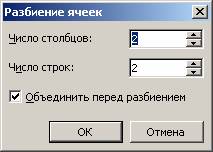
Если разбиение выполняется для группы ячеек, и они должны быть объединены в одну перед разбиением, то нужно пометить опцию Объединить перед разбиением.
Добавление строк и столбцов
В таблицу допускается добавлять новые строки и столбцы. Чтобы добавить строку, нужно поместить курсор в таблицу или выделить одну из строк. После этого можно воспользоваться командой меню Таблица › Вставить. Новую строку можно добавить как над текущей строкой, так и под ней.
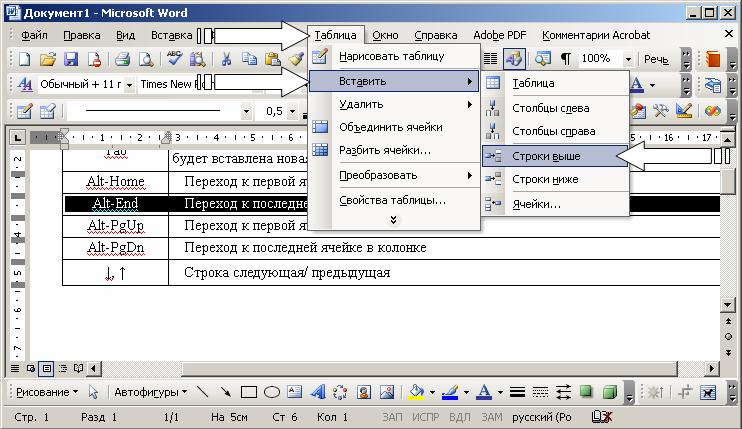
Для добавления столбца нужно предварительно выделить один из столбцов, а затем Выбрать команду меню Таблица › Вставить. Новый столбец можно добавить слева или справа от текущего при помощи команд Столбцы слева и Столбцы справа.



