
Как сделать списки в Ворде (Word), маркированный, нумерованный
В данной статье мы рассмотрим процесс формирования списков в Word. Мы покажем, как создать маркированные, нумерованные и многоуровневые списки, следуя пошаговым инструкциям. Эти списки пригодятся для упорядочивания слов в текстовом редакторе Word.
Списки в Ворде, какие они бывают и зачем они нужны
Здравствуйте, друзья! В Word существуют три типа списков: маркированные, нумерованные и многоуровневые. Они в первую очередь предназначены для упорядочивания фраз и разделения предложений в текстовом материале. К примеру, для создания маркированного списка используются различные символы, и он начинается с маленькой буквы, завершаясь точкой с запятой. Далее следует текст.
Нумерованный список, как правило, обозначается цифрами и начинается с заглавной буквы. Например: 1, 2, 3, 4 или римскими числах. Что касается многоуровневого списка, то он позволяет организовать слова по различным разделам и подкатегориям. Например: глава 1, подзаголовок 2 и так далее. Теперь давайте рассмотрим, как создавать списки в Ворде.
Весь процесс создания списков мы рассмотрим по порядку.
Как сделать списки в Ворде
Данный оператор мы применим для формирования списков в реальных задачах.
Как сделать маркированный список в Ворде
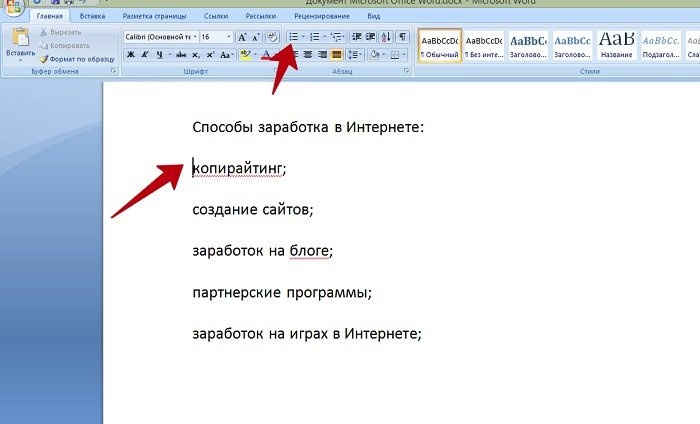
Прежде всего, необходимо сформировать маркированный список. Откройте файл Word с нужным текстом. После этого щелкните один раз левой кнопкой мыши перед текстом, например, в начале предложения. Затем щелкните правой кнопкой мыши на маркированном списке (Экран 1).
В панели управления Word он отображается первым из других списков. После ее нажатия вы увидите точки перед словами в тексте (Экран 2).
Данный фрагмент представляет собой список с маркерами.
Как изменить текст в список
Можно превратить текст в список, не прибегая к созданию списков слов. Если ваши слова располагаются в документе непрерывным текстом, их можно разбить на части. Для этого щелкните один раз мышкой рядом со словом, которое хотите отделить (Экран 3).
После этого нажмите клавишу «Ввод» на клавиатуре, чтобы переместить слово ниже и сформировать из него список. Также у вас есть возможность вручную вставить цифры в начале слова или использовать английские буквы.
Как поменять стиль маркированного списка (внешний вид)
Маркированный список можно изменить на другой вид. Для этого нужно выделить текст с маркированным списком. Затем щелкните по нему в верхней части панели управления списками и выберите соответствующий тип списка (Экран 4).
Существуют различные типы маркированных списков:
И другие доступные варианты. Если вы нажмете кнопку «Определить новый маркированный список», в другом окне вы сможете настроить параметры списка и загрузить свое изображение с вашего компьютера. Нажмите на раздел «Изображение» и загрузите новое представление списка.
Как сделать нумерованный список в Ворде
Начнем с создания нумерованного списка в тексте. Снова выделите место в тексте, где вы хотите установить нумерованный список. Далее щелкните нумерованный список в верхней части текстового редактора Word (Экран 5).
Как видно на рис. 5, нумерованный список успешно установлен. Вы также можете использовать контекстное меню, чтобы выбрать представление списка.
Делаем нумерованный список, порядок работы
Давайте посмотрим, как работать с нумерованным списком. Когда вы установите его, он будет иметь номер в списке. Чтобы все бросить, нужно щелкать перед каждым словом левой кнопкой мыши и щелкать по пронумерованному списку. После этого все слова будут пронумерованы от 1 до 5 и более.
После каждого предложения в тексте вы можете нажать кнопку «Ввод», чтобы отобразить число на следующей строке. А затем напишите слово, предложение: цифра появится автоматически.
Как изменить номер в списке Ворд
Изменить номер в списке слов довольно просто. Выберите нумерованный список. Затем откройте его (Экран 6).
После этого выберите подходящий номер из представленных вариантов. Числовые форматы в документе разнообразны. В конце списков доступны другие варианты изменения номеров:
- Изменить уровень списка.
- Определите новый числовой формат.
- Установите начальное значение.
Текстовый редактор Word предлагает пользователям широкий выбор номеров для нумерованного списка.
Как сделать многоуровневый список в Ворде, варианты
Выберем несколько вариантов создания многоуровневого списка и как вернуть его в исходное состояние.
Выделяем заранее подготовленный текст в документе. Далее нажмите на раздел «Многоуровневый список» и настройте нужный список (Экран 7).
Вы можете создать многоуровневый список вручную. Ставим курсор мыши в начало предложения и нажимаем клавишу на клавиатуре — «TAB» и стрелку вправо. После их нажатия слова будут разделены на разные уровни. Однако многоуровневый список будет выглядеть иначе.
Чтобы вернуть текст или список в исходное состояние, выделите текст левой кнопкой мыши. И несколько раз нажмите горячие клавиши: «CTRL+Z». Все изменения в списке исчезнут, и вы сможете снова начать с ним работать.
Как сделать списки в Ворде по алфавиту
Word создает алфавитные списки. Они помогут отсортировать списки по возрастанию и убыванию. Снова выберите список в документе. Затем нажмите на функцию — «Сортировка» Параметры — «Абзац» и «Текст» не изменяются (Скрин 8).
Затем выберите другие значения: «По возрастанию» или «По убыванию». После этого нажмите «ОК». Тогда ваш список будет отсортирован по алфавиту. Если хотите, можете посмотреть видео, показывающее, как составить маркированный и нумерованный список:



