
Мы уже много раз упоминали о различных инструментах для работы с текстом в MS Word, а также о нюансах его оформления, изменения и редактирования. Каждой из этих функций мы посвятили отдельные статьи. Чтобы текст выглядел более привлекательно и был удобен для восприятия, важно использовать большинство из них, причем в правильной последовательности.
Выбор шрифта и типа написания текста
Мы уже обсуждали, как можно изменять шрифты в Ворде. Скорее всего, вы изначально вводили текст в шрифте, который вам понравился, выбрав необходимый размер. Более подробную информацию о работе со шрифтами вы найдете в нашей статье.

Выбрав подходящий шрифт для основного текста (заголовки и подзаголовки пока что не торопитесь изменять), пройдитесь по всему тексту. Возможно, некоторые есть фрагменты нужно выделить курсивом или полужирным шрифтом, что-то нужно подчеркнуть. Вот пример того, как может выглядеть статья на нашем сайте.
Выделение заголовка
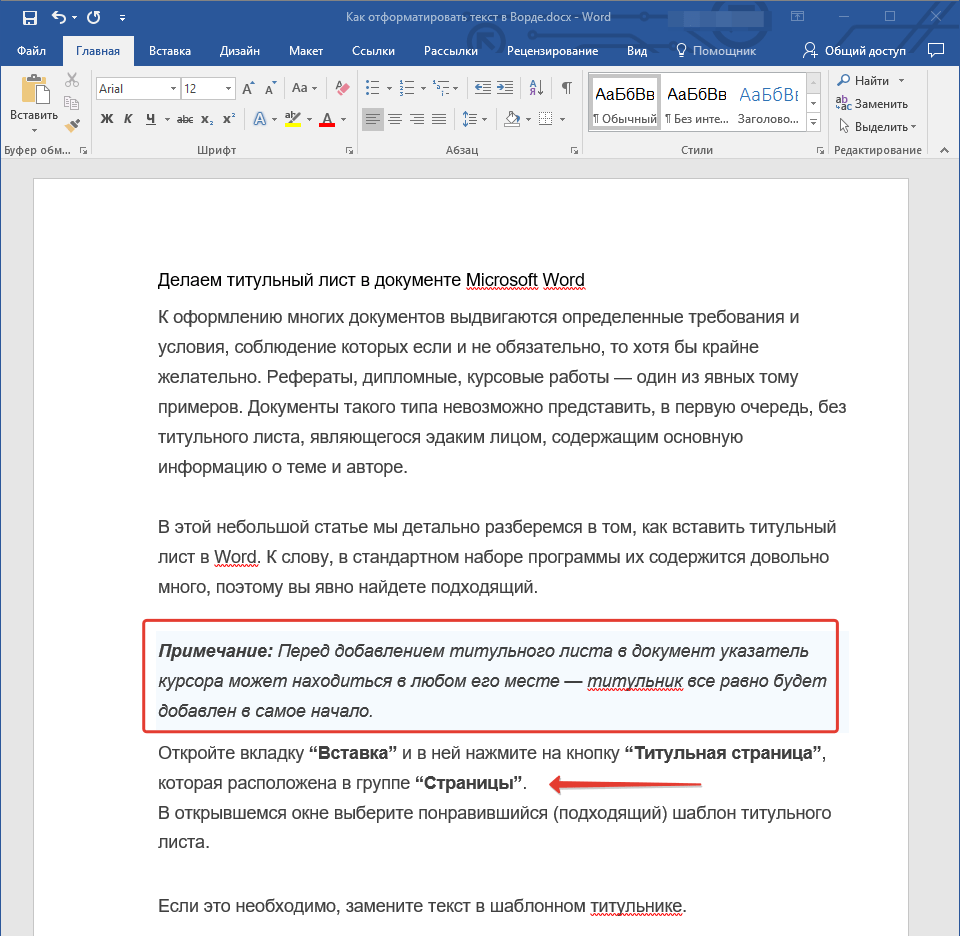
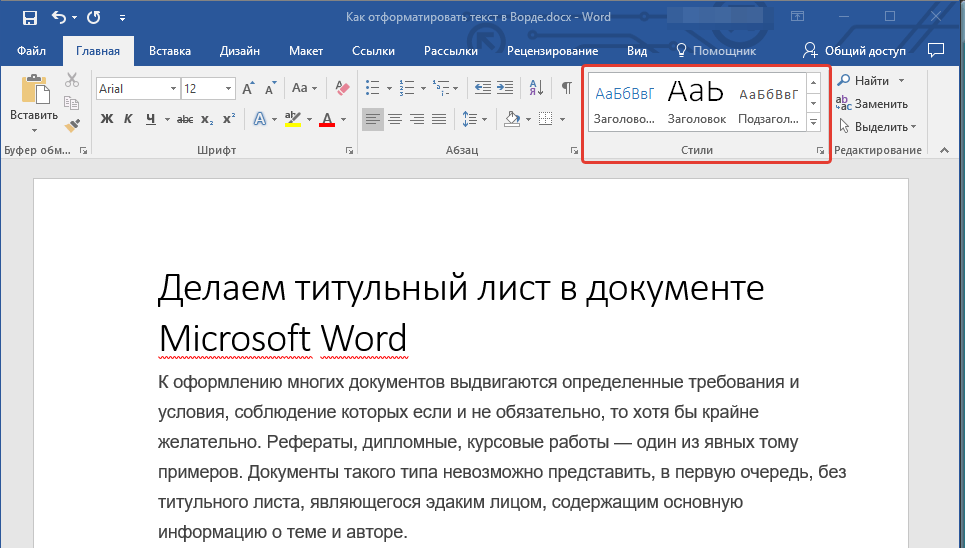
С высокой долей вероятности, равной 99,9%, ваша статья содержит заголовок, а также, вероятно, включает подзаголовки. Естественно, их необходимо выделить из основного текста. Для этого вы можете воспользоваться встроенными стилями в Word, и более подробно узнать о работе с этими функциями в нашей статье.
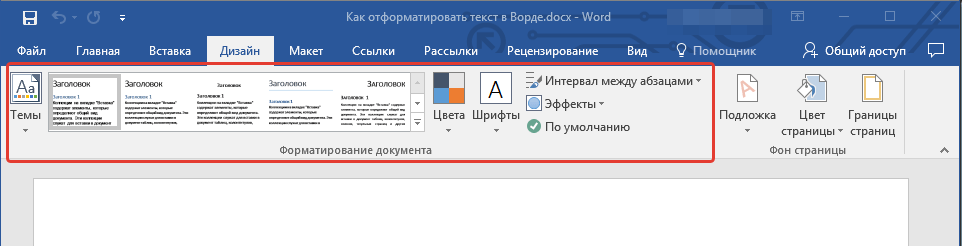
При использовании актуальной версии MS Word, вы сможете обнаружить дополнительные стили для оформления документа в разделе “Дизайн” внутри группы, названной “Форматирование текста”.
Выравнивание текста
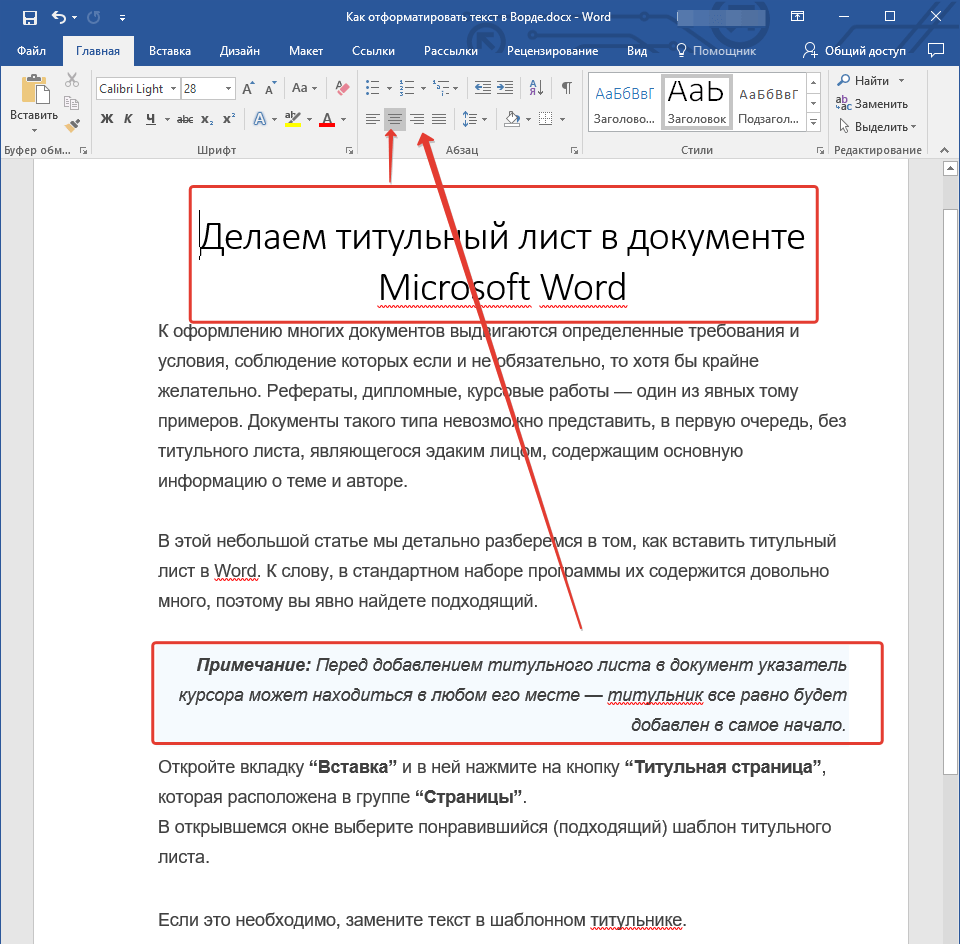
По умолчанию текст в документе выравнивается по левому краю. Однако, если это необходимо, вы можете изменить выравнивание всего текста или отдельно выделенного фрагмента так, как вам это необходимо, выбрав один из подходящих вариантов:
Руководство, размещенное на нашем сайте, позволит вам корректно разместить текст на страницах вашего документа. Выделенные красным прямоугольником участки текста на изображении и указанные стрелки демонстрируют, какой стиль выравнивания применяется к данным частям документа. Остальная информация в файле выровнена по умолчанию, что означает выравнивание по левому краю.
Изменение интервалов
По умолчанию в MS Word интервал между строками равен 1,15, но вы можете изменить его на большее или меньшее значение (шаблонное) или установить любое другое, подходящее вам. Для получения более подробной информации о работе с интервалами, их изменении и настройке, обратитесь к нашей статье.

В дополнение к интервалам между строками, в Word существует возможность регулировать и расстояние между абзацами, как перед ними, так и после. Вы можете выбрать стандартное значение, соответствующее вашим требованиям, или установить собственное вручную.
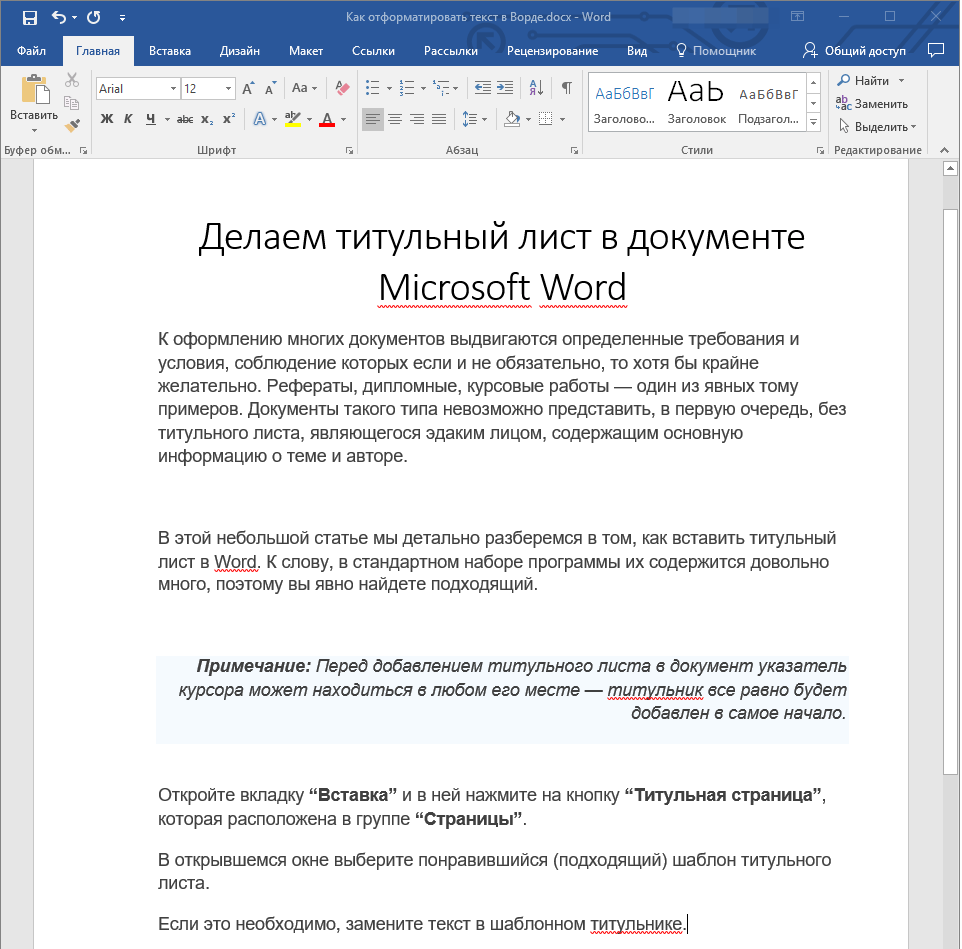
Замечание: В случае, если заголовок и подзаголовки в вашем текстовом документе оформлены с использованием одного из стандартных стилей, расстояние фиксированного размера между ними и последующими абзацами будет установлено автоматически, и это расстояние зависит от выбранного стиля оформления.
Добавление маркированных и нумерованных списков
Если в вашем документе содержатся списки, незачем нумеровать или уж тем более маркировать их вручную. В Microsoft Word для этих целей предусмотрены специальных инструменты. Они, как и средства для работы с интервалами, расположены в группе “Абзац”, вкладка “Главная”.

- Выделите фрагмент текста, который необходимо преобразовать в маркированный или нумерованный список.

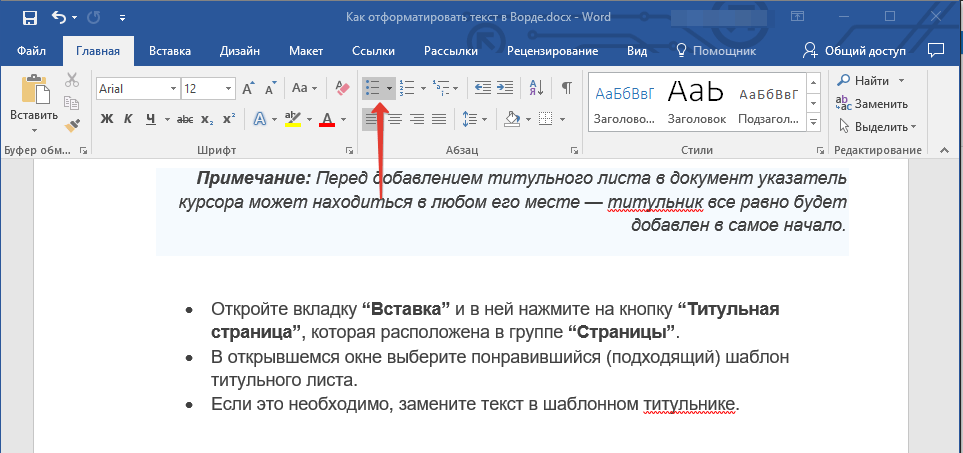
- Нажмите одну из кнопок (“Маркеры” или “Нумерация”) на панели управления в группе “Абзац”.
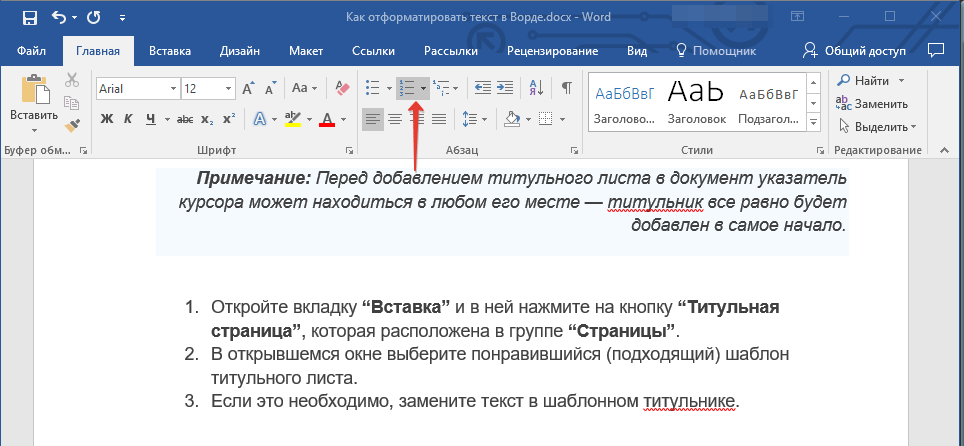
- Выделенный фрагмент текста преобразуется в красивый маркированный или нумерованный список, в зависимости от того, какой из инструментов вы выбрали.
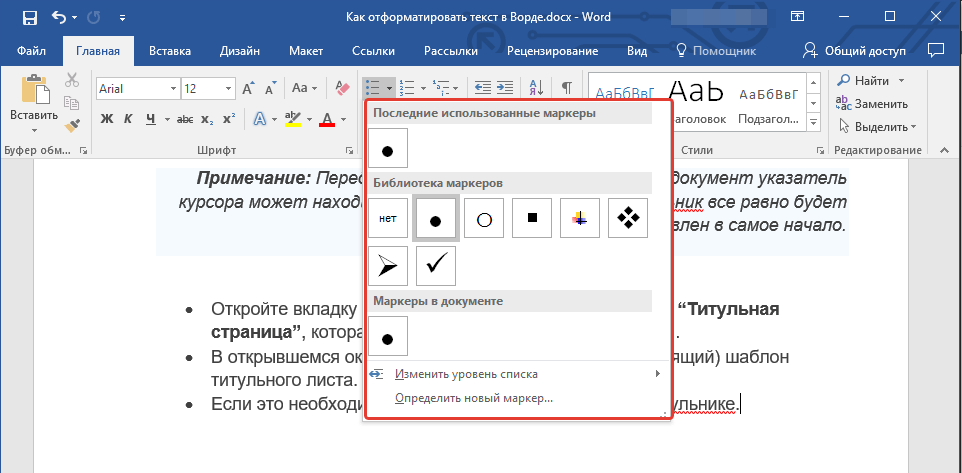
Чтобы открыть меню с кнопками для списков (для этого необходимо кликнуть на маленькую стрелку, расположенную справа от значка), вы сможете обнаружить различные стили оформления списков.
Дополнительные операции
В большинстве случаев того, что мы уже описали в данной статье и остальном материале по теме форматирования текста более, чем достаточно для оформления документов на должном уровне. Если же вам этого будет мало, либо же вы просто пожелаете внести какие-то дополнительные изменения, коррективы и т. д. в документ, с большой вероятность, вам будут очень полезны следующие статьи:
Если в процессе создания документа вы ошиблись при форматировании или выполнении какого-либо действия, не стоит беспокоиться, так как это можно легко исправить. Для этого достаточно нажать на кнопку с закругленной стрелкой, направленной влево, которая находится рядом с кнопкой “Сохранить”. Кроме того, для отмены любых действий в Ворде, будь то изменение стиля текста или другое действие, можно воспользоваться сочетанием клавиш “CTRL+Z”.
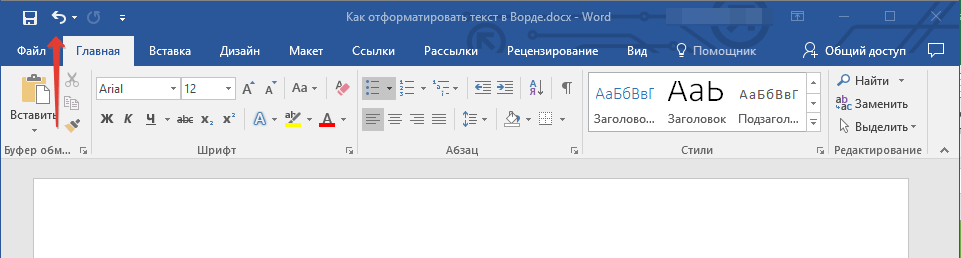
На этом мы смело можем закончить. Теперь вы точно знаете, как отформатировать текст в Ворде, сделав его не просто привлекательным, а хорошо читабельным, оформленным в соответствии с выдвигаемыми требованиями.
Как форматировать текст в ворде

При оформлении официальных документов подход к форматированию текста определяется стандартами. Но и в других случаях правильно оформленный текст будет выглядеть более презентабельно, чем просто напечатанный. Он лучше воспринимается читателем, акцентирует внимание на ключевые слова или фразы. Когда текст аккуратно отформатирован, это повышает уровень автора в глазах читателя. Современные текстовые редакторы позволяют поменять практически любые параметры текста.
Что значит форматирование текста в word
Microsoft Word — это один из самых популярных и востребованных текстовых редакторов. Он предоставляет широкий выбор инструментов для оформления документов. Пользователи могут эффективно работать с шрифтами, абзацами и заголовками. В документы можно добавлять изображения, таблицы, графики, а также маркированные и нумерованные списки для более упорядоченного представления данных.
При форматировании устанавливают поля страницы, выравнивание абзацев, междустрочный интервал. Выделяют жирным шрифтом или курсивом наиболее важные слова. Если предполагается цветная печать документа, или просмотр только электронной версии, можно какие-то акценты расставить цветом (за исключением, конечно, официальной документации). Основные приемы форматирования будут рассомотрены далее.
Какие операции используются
Создание читабельного текста требует проработки не только его сути и грамотности, но и внешнего вида. Наравне с опечатками и ошибками, могут отталкивать разъехавшиеся слова или строчки. При оформлении документа выполняется несколько видов операций форматирования. Они могут применяться как для всего документа, так и для конкретного абзаца или отрывка, для этого нужная часть текста должна быть выделена. Какие операции используются для форматирования текста?
Инструменты
Чтобы понять, как отформатировать текст в ворде, нужно изучить панель инструментов в верхней части программы. Там собраны все функции для выполнения операций форматирования: над шрифтом, абзацем и страницей. Они разбиты по соответствующим группам.
Настройки страницы
Настройки страниц помогают увидеть текст на экране таким, каким он будет на бумаге при печати. К основным параметрам страницы в ворде относятся:
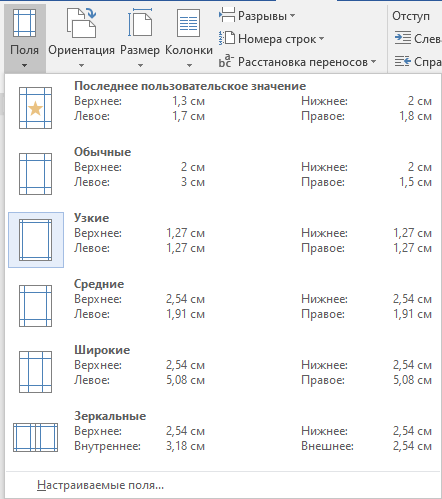
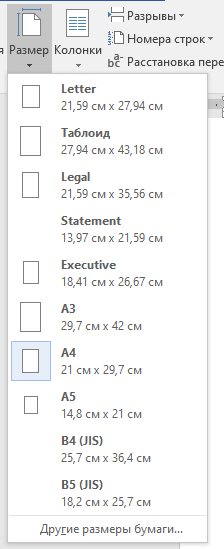
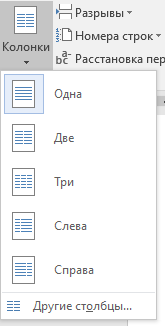
Есть ещё несколько функций, которые относятся к форматированию страниц. Можно вставить разрывы страниц, колонок и разделов. Если нужно пронумеровать строки, можно выбрать сквозную нумерацию, или отдельную для каждой страницы или раздела. Расстановка переносов в словах может производиться автоматически или вручную (тогда программа будет запрашивать у пользователя, как правильнее разделить то или иное слово).
Шрифты
Шрифт формирует облик символов (букв, цифр, знаков препинания и прочих) в тексте. Основные особенности шрифтов можно выделить следующим образом:
- Стиль шрифта — предлагается выбрать из большой коллекции системных шрифтов Windows, а также можно найти в интернете дополнительные: платные и бесплатные.
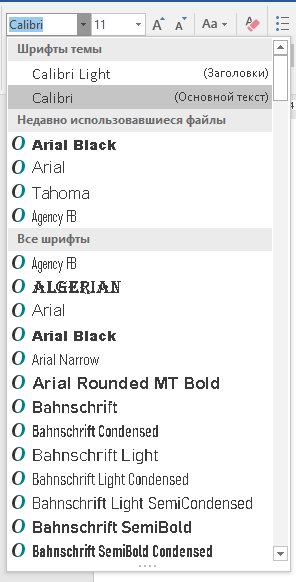
- Начертание — помимо обычного, можно применить курсив, полужирный или полужирный курсив, а также добавить подчёркивание. Стиль и цвет подчёркивания меняется независимо от цвета текста.

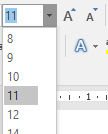
- Размер — измеряется в пунктах (пт). Допускается вписать дробное значение. Для удобства рядом с окошком размера шрифта есть кнопки для быстрого увеличения или уменьшения размера на 1 пт.
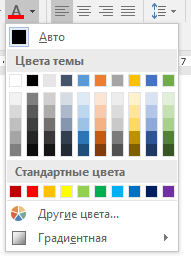
- Цвет — имеется стандартная палитра, а также можно выбрать из цветового круга. При желании настраивается эффект градиента.
Кроме того, можно изменить регистр выделенного фрагмента текста (сделать все буквы прописными, строчными или выбрать другие варианты). Есть возможность выделения текста цветом (эффект маркера). Для формул актуально разместить текст выше или ниже уровня основной строки (надстрочные и подстрочные знаки). Предлагается большая коллекция текстовых эффектов: тень, подсветка и другие. Также предусмотрена кнопка для быстрой очистки формата.
Интервалы
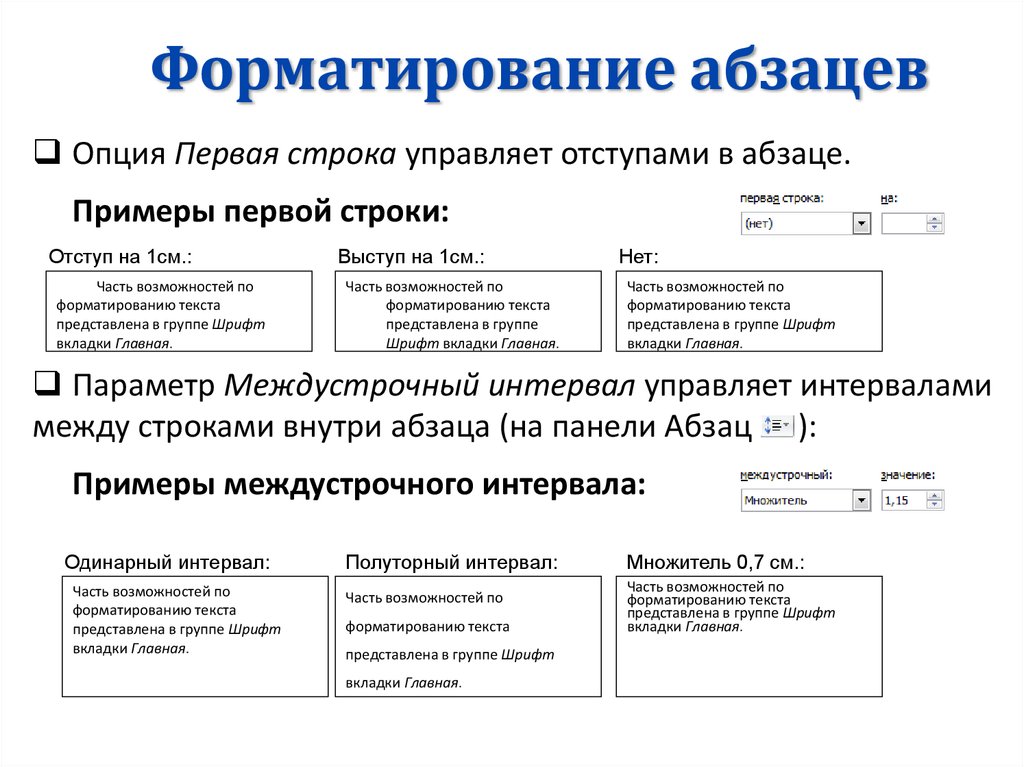
Междустрочные интервалы в ворде устанавливаются пропорционально размеру текста. То есть, одинарный интервал равен высоте строки, полуторный — в 1,5 раза больше размера строки и т.д. Можно установить любое значение множителя.
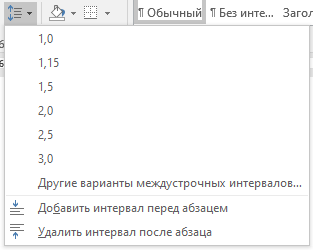
Дополнительно выставляются интервалы перед и/или после абзаца. Они измеряются в пунктах.
Помимо междустрочных интервалов, для абзацев настраиваются отступы слева и справа. Дополнительно устанавливается отступ или выступ первой строки абзаца (так называемая «красная строка»). Величина отступов указывается в сантиметрах.
Непечатаемые символы

Нажатие знака на панели инструментов включает и выключает отображение непечатаемых символов. Необходимость их отображения возникает при сложных действиях с разметкой. В документе могут быть проставлены разрывы строк или разделов, неразрывные пробелы и другие неявные элементы форматирования. Из-за них иногда не сразу удаётся понять, почему «поехал» тот или иной кусок текста.
Включив непечатаемые знаки, разобраться с этим станет проще. Также они помогут увидеть, где по ошибке поставлено несколько пробелов подряд.
Табуляция
С помощью установки позиций табуляции можно сделать упрощённое подобие таблицы, только без границ. Чтобы открыть редактор табуляции, нужно развернуть окно «Параметры абзаца», нажав на значок в правом нижнем углу группы «Абзац» панели инструментов, затем нажать кнопку «Табуляция». В поле ввода ввести нужное значение и нажать внизу кнопку «Установить». Для удаления позиции нужно выделить её в списке и нажать «Удалить».
Можно заполнять расстояние от конца предыдущего текста до позиции табуляции точками, дефисами или подчёркиванием. Выбрать способ заполнения следует в этом же диалоговом окне. Здесь же указывается выравнивание текста внутри «ячеек» табуляции.
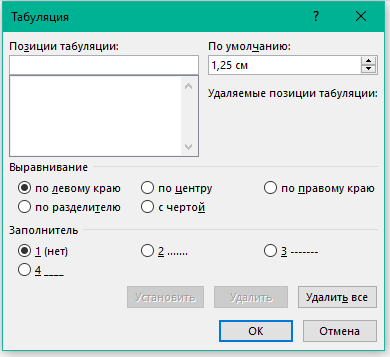
Есть способ проще: для создания позиций табуляции на линейке над документом нужно нажать левой кнопкой мышки в том месте, где планируется начать новую «ячейку», чтобы появился маленький уголок. Двойной клик по нему откроет окно параметров табуляции.
Для того чтобы применить заданные позиции табуляции в процессе ввода текста, необходимо после завершения текста в одной «ячейке» нажать клавишу Tab. В этом случае курсор переместится к следующей позиции (если установлен заполнитель, то оставшееся пространство будет заполнено указанным символом). Особенно удобно пользоваться табуляцией с заполнением, например, при создании указателя.
Что еще важно знать
Помимо функций, которые уже были обсуждены, существует ещё ряд аспектов, на которые стоит обратить внимание.
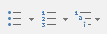
- Маркированные и нумерованные списки . Помогают визуально структурировать перечисления, описания этапов, пункты договора и т.д. Есть возможность построить многоуровневые списки, то есть с использованием подпунктов. Стиль маркеров, а также оформление и тип нумерации можно менять.
- Выравнивание текста . Выравнивает текст внутри абзаца соответственно по левому или правому краю, по центру, либо по ширине страницы. Чаще всего применяется выравнивание по ширине, тогда текст выглядит аккуратно, отсутствует «рваный» край. Выравнивание по правой стороне может понадобиться для шапки заявлений или подписи.

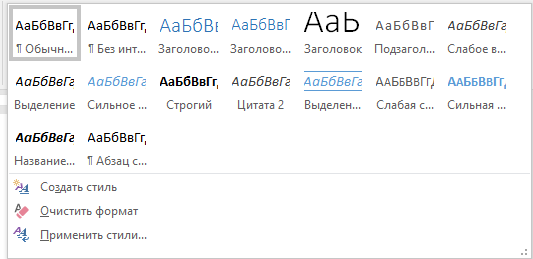
- Коллекция готовых стилей. В Word есть готовые шаблоны форматирования заголовков, выделений, цитат. Можно создать свои стили.
- Инструмент для записи формул. Word позволяет записать любые формулы с помощью встроенного мощного редактора. В специальное поле можно вставить дроби, индексы, интегралы и другие функции, а также математические знаки.
- Вставка символов. Позволяет вставить специальные знаки и символы, отсутствующие на клавиатуре. Это фонетические знаки, обозначения валют, стрелки, технические знаки, а также буквы алфавитов.

- Колонтитулы. Это одинаковое содержимое в верхней и/или нижней части страниц документа. Также можно автоматически пронумеровать страницы, выбрав нужный формат и расположение нумерации.
Примеры
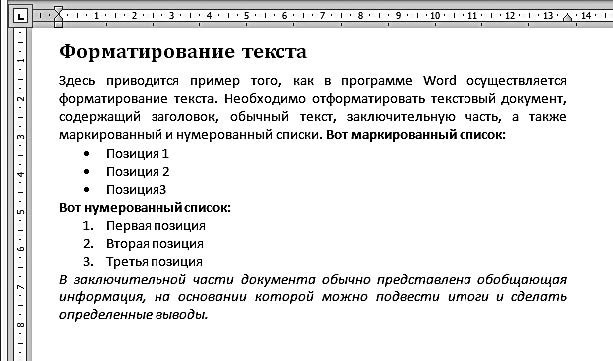
Теория лучше всего закрепляется практикой. На изображениях представлены примеры форматирования шрифта и абзаца в текстах:
Более подробно и наглядно увидеть, как форматировать текст в ворде, можно на видео:
Microsoft Word обладает большим набором инструментов для форматирования. Здесь приведён обзор основных из них. Интуитивно понятный интерфейс программы позволяет, при желании, самостоятельно изучать его возможности на практических примерах. Качественное оформление текста не менее важно, чем его грамотность и чистота. Не стоит им пренебрегать, тем более что современные текстовые редакторы позволяют форматировать тексты в считанные минуты.

от 2900 руб. / от 3 дней
Форматирование текста в Microsoft Word




Форматирование текста в Microsoft Word — это процесс внешнего оформления текста с целью сделать его красивым и удобным для чтения, посредством коррекции характеристик шрифта, цветового оформления и других параметров.
Программа Microsoft Word является текстовым редактором, который предназначен для формирования, просмотра и коррекции документации в текстовом формате, с возможностью использования некоторых форматов табличных и матричных структурных построений. Это приложение является продукцией компании Microsoft и входит в состав набора программ Microsoft Office.
Первый вариант был написан для компьютеров IBM PC, которые работали под операционной системой DOS, в начале восьмидесятых годов двадцатого века. Затем появились исполнения этой программы и для Microsoft Windows. В настоящее время используется версия Microsoft Office Word 2019 для Windows и macOS. Эта программа считается на сегодняшний день самым известным и широко используемым текстовым редактором.
Форматирование документов различных вариантов Word изменяется, но не столь значительно. Однако следует отметить, что форматирование, используемое в последних вариантах программы, не всегда отображается в устаревших версиях. Но предусмотрена возможность сохранить документ с частичной утратой форматирования и с последующим открытием в устаревшей версии Word.
Форматирование текста в Microsoft Word
Сначала нужно определить подходящий шрифт и стиль отображения текстовой информации. Этот выбор производится в разделе шрифтов панели управления. Пример представлен ниже:

Рисунок 1. Форматирование текста в Microsoft Word. Автор24 — интернет-биржа студенческих работ
После выбора необходимого шрифта для основной части текста (не касаясь заголовков и подзаголовков), необходимо проанализировать весь текст. Вероятно, отдельные части текста требуется выделить курсивом или другим особенным типом шрифта, где-то добавить подчёркивание и так далее.
Изменённый вариант документа в Word, может иметь, к примеру, такой вид:

Рисунок 2. Форматирование текста в Microsoft Word. Автор24 — интернет-биржа студенческих работ
«Форматирование текста в Microsoft Word»
Помощь специалиста по вопросам трудовой деятельности
Решение проблем с использованием ИИ за 2 минуты
Найди решение своей задачи среди 1 000 000 ответов
Доступные инструменты для коррекции параметров шрифта:

Рисунок 3. Инструменты для коррекции параметров шрифта. Автор24 — интернет-биржа студенческих работ
Выделение заголовка
Заголовки, как правило, должны отделяться от основного текста. Выполнить эту процедуру возможно при помощи встроенных стилей Word. Ниже приведён пример с использованием группы стили:

Рисунок 4. Выделение заголовка. Автор24 — интернет-биржа студенческих работ
При использовании актуальной версии MS Word дополнительный комплект стилей для оформления документа можно найти на вкладке «Дизайн» в секции «Форматирование текста». Внизу находится вкладка «Дизайн»:

Рисунок 5. Дизайн. Автор24 — интернет-биржа студенческих работ
Выравнивание текста
По умолчанию текст в документе выравнивается по левому краю. Однако, если это необходимо, вы можете изменить выравнивание всего текста или отдельно выделенного фрагмента так, как вам это необходимо, выбрав один из подходящих вариантов:
Задание интервалов
По умолчанию дистанция между строками в MS Word устанавливается 1,15 см, но этот интервал возможно корректировать как в большую, так и в меньшую стороны путём выбора из предлагаемых вариантов, но кроме этого возможно задавать вручную необходимую величину интервала. Кроме задания интервалов между строчками, имеется возможность, также, менять интервал между абзацами. При этом интервал можно задавать как до абзаца, так и после него. Есть, также, возможность установить интервал из предложенного набора вариантов или установить необходимый вручную. Но необходимо помнить, что когда заголовки или подзаголовки, имеющиеся в тексте, оформлялись при посредстве выбранного встроенного стиля, то интервалы выбранной величины между ними и последующими абзацами формируются в автоматическом режиме, зависящем от назначенного стилевого оформления.
Формирование списков
Если в документе должны быть какие-либо списки, то их нумерацию и маркировку возможно автоматизировать. В Microsoft Word для этого имеется специальный инструментальный набор. Он, аналогично инструментам задания интервалов, находится в группе «Абзац», во вкладке «Главная». Эта операция выполняется следующим образом:
Необходимо отметить, что есть возможность посмотреть все возможные стили оформления списков, если нажать на стрелку справа от знака. В подавляющем большинстве случаев, описанных выше операций по форматированию текстовых документов, вполне хватает для конструирования документации на достаточно высоком уровне.



