
Аннотация: В лекции дано понятие о шаблонах и мастерах Microsoft Word. Показаны возможности использования шаблонов и мастеров при создании документов. Описано создание типовых документов. Представлена возможность загрузки дополнительных шаблонов с веб-узла Microsoft Office Online.
О шаблонах и мастерах
Шаблоны и мастера используются для ускорения создания и оформления документов. Кроме того, за счет применения шаблонов и мастеров обеспечивается единообразие оформления документов
Шаблон — файл или файлы, содержащие структуру и инструменты для создания таких элементов законченных файлов, как стиль и макет страницы. Например, шаблоны Microsoft Word позволяют создавать отдельные документы, а шаблоны Microsoft FrontPage — целые веб-узлы.
Мастер — программа , задающая вопросы, а затем использующая полученные ответы для создания таких объектов, как форма или веб-страница .
При первой установке Microsoft Word на компьютер программа установки делает доступными многие мастера и шаблоны. Дополнительные шаблоны и мастера можно найти в Интернете.
Использование шаблонов Microsoft Word
Microsoft Word содержит шаблоны для создания различных документов, например, писем, факсов, записок и др.
В Microsoft Word 2003 для создания документа на основе шаблона следует воспользоваться областью задач Создание документа (рис. 7.1). Если эта область не отображена в окне Microsoft Word , то можно выполнить команду Файл/Создать, после чего она появится.
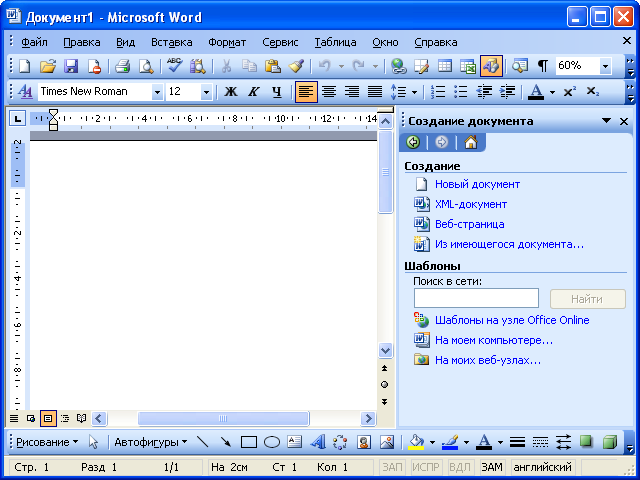
Рис. 7.1. Область задач "Создание документа"
В области задач в разделе Шаблоны необходимо один раз щелкнуть левой кнопкой мыши по ссылке На моем компьютере (см. рис. 7.1), в результате чего появится диалоговое окно Шаблоны (рис. 7.2).
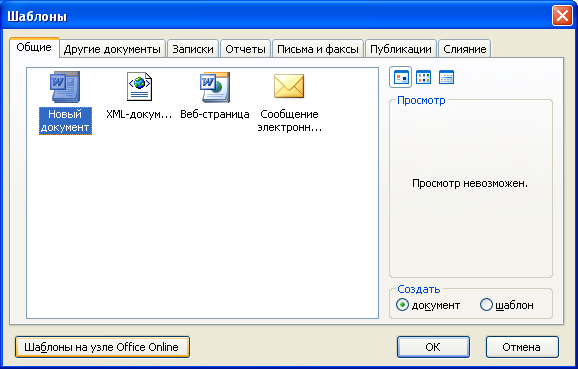
Рис. 7.2. Выбор шаблона для создания документа в диалоговом окне "Шаблоны"
В диалоговом окне Шаблоны следует перейти во вкладку с требуемыми шаблонами, например, Письма и факсы (рис. 7.3), и дважды щелкнуть левой кнопкой мыши по значку применяемого шаблона, например, Современное письмо.

Рис. 7.3. Выбор шаблона для создания документа (группа "Письма и факсы")
После этого будет создан документ, содержащий текст и подсказки для ввода текста (рис. 7.4).
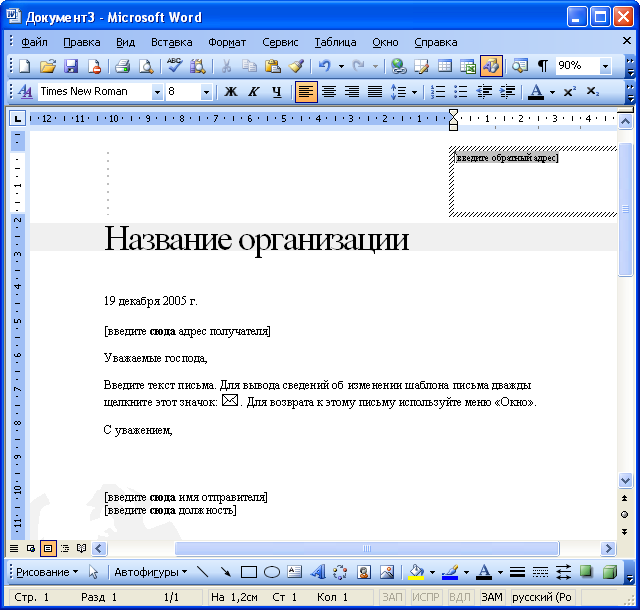
Рис. 7.4. Шаблон "Современное письмо" (фрагмент)
Если дважды щелкнуть по значку конверта в шаблоне письма (см. рис. 7.4), то откроется образец заполнения шаблона (рис. 7.5). Этот документ можно сохранить как файл , а можно закрыть не сохраняя.
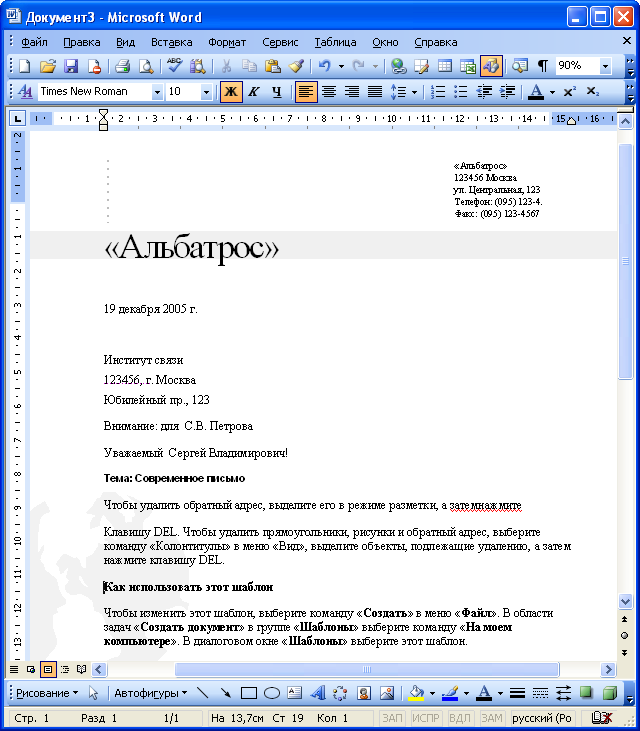
Рис. 7.5. Образец заполнения шаблона
Текст в шаблон вводится обычным образом. Для ввода текста в поля, заключенные в квадратные скобки, нужно щелкнуть мышью по такому полю и после его выделения (рис. 7.6) ввести текст (рис. 7.7).
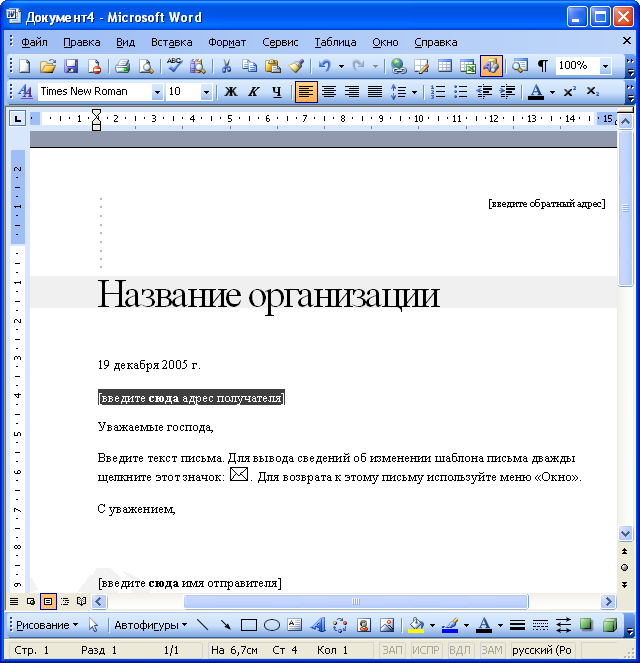
Рис. 7.6. Выделенное поле шаблона
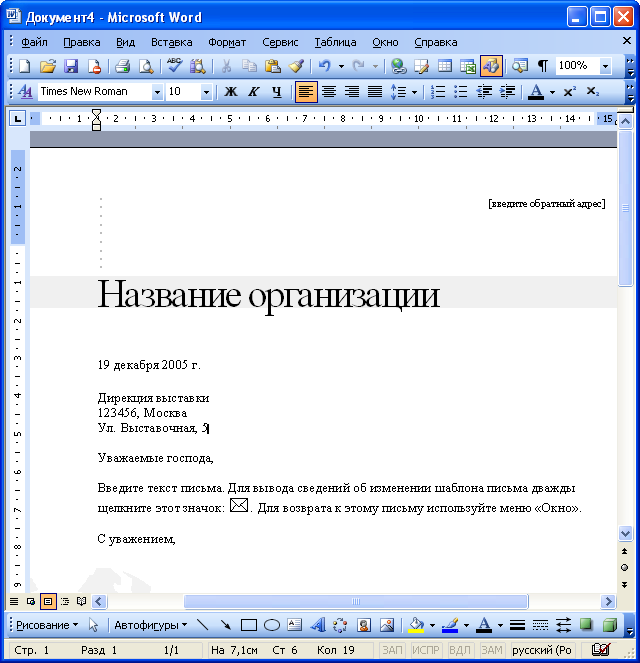
Рис. 7.7. Заполненное поле шаблона
В некоторых случаях можно выбирать один из вариантов текста, предложенного в шаблоне. Для этого следует щелкнуть правой кнопкой мыши по полю и выбрать нужный вариант в контекстном меню (рис. 7.8). Но при желании можно ввести и свой текст.
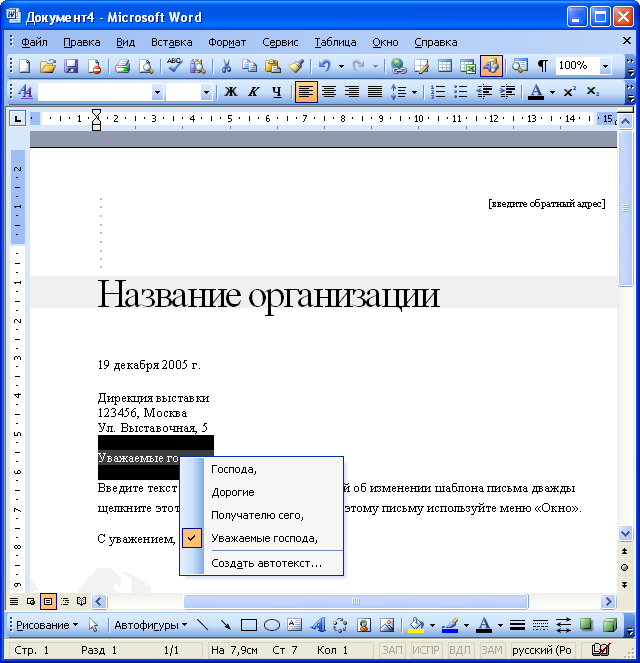
Рис. 7.8. Выбор варианта заполнения поля шаблона
После заполнения всех полей и ввода всего необходимого текста документ можно напечатать и (или) сохранить как файл .
Однако если строго следовать подсказкам о содержании вводимой информации и использовать предлагаемое оформление, то получившийся документ в значительной степени будет расходиться с требованиями российских стандартов. Вот как, например, будет выглядеть письмо , созданное на основе шаблона "Современное письмо " (рис. 7.9).
Создание документов Word и Excel из шаблонов
Обычно создание нового документа начинается с пустого листа. Таким образом, если документ достаточно сложный, то на его создание может уйти много времени. Сейчас мы с вами рассмотрим, как можно сэкономить время на создании документов. Речь пойдёт о шаблонах Microsoft Office и их использовании при создании собственных документов.
После создания документа из шаблона очень часто требуется изменить его поля, если они вас не устраивают. Как изменить поля в документе Word читайте в отдельной статье на ArtemVM.info.
Смотрите видео после статьи
видео может дополнять статью или содержать её полностью
Что такое шаблоны Microsoft Office
Шаблон — это уже почти готовый документ, сохранённый в виде файла особого формата. Большинство шаблонов Microsoft Office созданы таким образом, чтобы вам осталось лишь дозаполнить в нём данные. Оформление же документа уже есть.
Очевидно, что существует ряд документов, создание которых можно шаблонизировать. К примеру, это может быть резюме или письмо — структура таких документов более или менее одинакова. А раз так, то нет особой необходимости каждый раз изобретать велосипед, создавая новый документ с нуля. Именно для этой цели и были придуманы шаблоны.
Кроме того, если вы регулярно создаёте однотипные документы и при этом не требуется обеспечивать уникальность оформления каждого документа, то в этом случае также можно воспользоваться шаблонами. Как это сделать, мы сейчас рассмотрим.
Как создавать документы Word и Excel из шаблона
Для начала будем использовать стандартные встроенные шаблоны, входящие в состав Microsoft Office. Создание нового документа из шаблона выполняется одинаково как в Word, так и в Excel, поэтому все примеры я буду приводить в Microsoft Word.
Для создания нового документа из шаблона нужно зайти в меню Файл на ленте и выбрать в нём пункт Создать.

[нажмите на картинку для увеличения] Справка: как сохранять фото с сайтов
Как видно из рисунка, здесь можно выбрать не только создание документа из шаблонов Word, входящих в комплект поставки программы и находящихся у вас на компьютере, но и выбрать подходящий шаблон из интернета. Для просмотра встроенных шаблонов следует выбрать пункт "Образцы шаблонов"; для просмотра дополнительных шаблонов в интернете выбираем "Шаблоны Office.com" (значки в виде папок).
В последнем случае компьютер должен быть подключен к интернету. Нужный шаблон будет загружен автоматически при его выборе.
Перед окончательным выбором шаблона можно просмотреть, как будет выглядеть документ — как всегда, предварительный просмотр очень удобен.
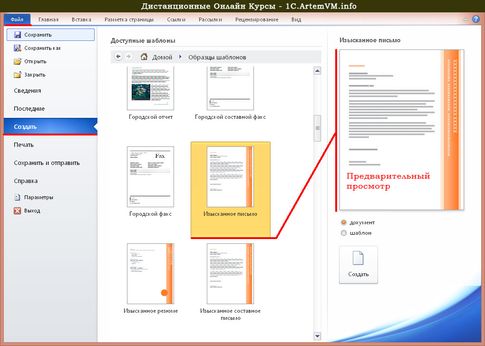
[нажмите на картинку для увеличения] Справка: как сохранять фото с сайтов
Не используйте сочетание клавиш Ctrl + N для создания нового документа из шаблона: нажатие этого сочетания клавиш сразу создаст обычный пустой документ.
И вот он, результат!

[нажмите на картинку для увеличения] Справка: как сохранять фото с сайтов
Как создавать свои шаблоны
Если вы часто создаёте однотипные документы, то можете создать и сохранить свой шаблон. В дальнейшем он может быть использован для создания новых документов, экономя ваше время. Создать свой шаблон в Word или Excel очень просто. Для этого сначала нужно надлежащим образом подготовить документ так, как вам нужно, то есть попросту создать документ. Затем нужно сохранить документ, выбрав в качестве типа файла не документ Microsoft Word (Excel), а Шаблон Word (Excel).
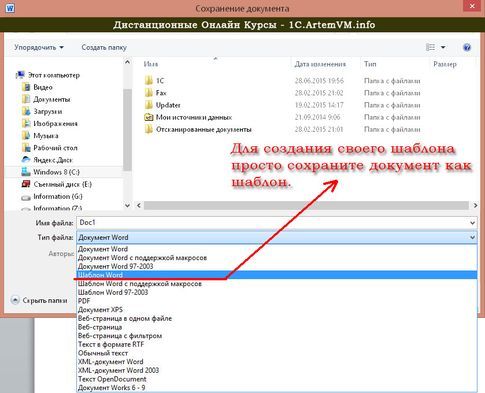
[нажмите на картинку для увеличения] Справка: как сохранять фото с сайтов
Подведём итоги
Использование шаблонов Microsoft Office сильно экономит время при создании похожих документов, либо документов, имеющих некую стандартную структуру.
Тем не менее, распространённой ошибкой многих пользователей является убеждение, что раз есть шаблоны, то и вроде как уметь ничего не нужно. Это не так, поскольку шаблон нужно ещё и отредактировать, внеся в него ваши данные. Данные эти, в свою очередь, Вполне могут потребовать оформления. Вот тут-то и пригодится хорошее знание Microsoft Word и Microsoft Excel.
Создавая документ из шаблона, помните, что кроме вас этим же шаблоном могут пользоваться и другие люди. Так что если вы хотите создать уникальный документ, то придётся создавать его с нуля.
Уникальная метка публикации: FD21FEE0-B94C-1599-8C38-6B24FFF3E4E8 Источник: //artemvm.info/information/uchebnye-stati/microsoft-office/sozdanie-dokumentov-word-i-excel-iz-shablonov/
Как создавать шаблоны в Word
Достаточно часто в процессе своей деятельности мы создаем однотипные документы: акты, приказы, письма, договоры, курсовые работы и т.п. Все эти документы, как правило, содержат некие текстовые или графические элементы — заголовки, реквизиты, логотипы, текстовые блоки, повторяющиеся из документа в документ.
Обычный пользователь текстового редактора Word, создавая очередной документ, вынужден использовать и править уже кем-то созданный и содержащий в себе все эти элементы документ либо просто копировать в новый документ необходимые элементы, опять же, из старого файла, притом осознавая, что и в этом случае редактирование неизбежно.
Шаблон определяет основную структуру документа и содержит настройки документа, такие как элементы автотекста, шрифты, назначенные сочетания клавиш, макросы, меню, параметры страницы, форматирование и стили. (Из справки Word)
Эта рутину можно свести к минимуму, если создавать документ на основе шаблона. Иногда еще шаблоны называют "рыбами". Впрочем, как ни называй, а шаблоны действительно позволяют в разы повысить эффективность работы.
Шаблон можно создать двумя способами, взяв за основу какой-либо документ со всеми присутствующими элементами, или начав с чистого листа, самостоятельно включая в него необходимые элементы.
Я расскажу, как создавать шаблон с чистого листа, и, таким образом, будет легче понять весь процесс, нежели модифицировать имеющийся файл. Для примера мы создадим простой шаблон официального письма. Ничего сложного в этом нет, если следовать моим пошаговым указаниям.
1. Создадим пустой документ.
2. Сразу сохраним его. Зайдем в меню "Файл" (File) и выберем команду "Сохранить как. " (Save as. ). Откроется диалоговое окно "Сохранение документа", в котором нам надо выбрать в поле "Тип файла" (Save as type) тип "Шаблон документа" (*.dot) (Document Template (*.dot).
Будет открыта папка "Шаблоны", в которой по умолчанию сохраняются все шаблоны. Присвойте файлу имя и нажмите кнопку "Сохранить".
3. Определяем, какие элементы (текст и графика) и где именно будут располагаться в документе.
Как правило, все официальные письма содержат такие элементы, как название организации, логотип, реквизиты. В самом тексте письма может быть вежливое обращение к получателю письма и, собственно, сам текст письма. В конце письма приводится наименование должности руководителя организации с его подписью. Возьмем и мы за основу подобную структуру письма.
4. Название организации мы разместим в верхней части документа по центру. Для этого напечатаем название нашей организации прописными буквами, например, ООО "БЕЛЫЕ НОЧИ". Нажимаем клавишу Enter и переходим на новую строку.
5. Ниже можем вставить разделительную линию. Для этого нужно кликнуть мышкой на кнопке "Рисование" (Drawing). В нижней части экрана появится панель рисования с управляющими кнопками. Нас интересуют линии, поэтому выбираем соответствующую кнопку "Линия" (Line). Курсор мыши превращается в крестик.
Обратите внимание: возможно, у вас будет вставлено так называемое полотно — пунктирная область вставки фигур/рисунков. Чтобы предусмотрительно избавиться от вставки полотна, зайдите в меню "Сервис" (Tools) и выберите команду "Параметры" (Options). Щелкните вкладку "Общие" (General) и снимите галочку с опции автоматического создания полотна при вставке автофигур (Automatically create drawing canvas when inserting AutoShapes). Щелкаем "OK" и закрываем окно "Параметров" (Options).
6. Подводим курсор в форме крестика к названию организации и чуть ниже проводим линию от мигающего курсора до правого края поля, нажимая и удерживая левую кнопку мыши. Линия нарисована.
7. Можно оставить линию как есть, а можно придать ей более элегантный вид. Для этого на панели рисования есть соответствующая кнопка "Тип линии" (Line Style). Щелкаете на ней и выбираете любой тип.
8. После того как вы остановитесь на каком-либо типе линии, дважды щелкните ниже этой линии — в этом месте будут напечатаны адрес и реквизиты организации. Впечатайте те данные, которые считаете необходимыми: юридический и фактический адрес, телефон, факс, URL сайта, E-mail, банковские реквизиты.
9. Теперь отформатируйте набранный текст в соответствии с вашими представлениями. Название организации, например, я выделил и присвоил ему стиль "Заголовок 1" (Heading 1). Я Выровнял заголовок по центру и сделал между буквами разреженный интервал в пять пунктов.
Размер шрифта текста под линией я уменьшил до девяти пунктов и выровнял по центру. Образец вы можете наблюдать ниже на скриншоте.
Таким образом, мы создали постоянную (неизменяемую) часть нашего шаблона, так называемую "шапку". Теперь двинемся дальше и создадим поля, в которые позже вы будете подставлять свои данные.
В левой части шаблона под "шапкой" дважды щелкаем мышкой и печатаем название города, например, Москвы. Затем в противоположной (правой) части шаблона опять дважды щелкаем мышью и в месте мигания курсора вставляем дату. Для этого:
1. В меню "Вставка" (Insert) выбираем команду "Дата и время" (Date and Time). Откроется окно, в котором вы выбираете необходимый формат отображения даты, например 18 июля 2006 г.
2. Отмечаем галочкой поле "Обновлять автоматически" (Update automatically). Теперь при создании нового документа на базе этого шаблона дата уже будет проставлена в соответствии с текущим временем на вашем компьютере.
3. В правой части шаблона ниже даты — с отступом от левого края примерно на 10 см по горизонтальной линейке — дважды щелкаем мышкой. Замигает курсор, и в этом месте мы вставим поле для подстановки данных получателя письма.
4. В меню "Вставка" (Insert) выбираем команду "Поле" (Field). Откроется окно как на скриншоте ниже:
5. В области "Категории" (Categories) выберите "Автоматизация" (Document Automation). В области "Поля" (Field names) выберите команду MacroButton. В области "Сообщение" (Display text) наберите текст "Вставить ФИО получателя" и нажмите OK.
Строго говоря, в области "Имя макроса" следовало было бы указать NoMacro (то есть команда без макроса), но такового в списке не оказалось. Поэтому оставляем как есть, по крайней мере, я никогда не встречал никаких ошибок.
6. Получаем поле с нашим текстом.
Если у вас это поле отображается как обычный текст без затенения, то я рекомендую сделать такое затенение. Это позволит вам впоследствии легко определять в документе нужные поля для ввода данных. Для этого зайдите в меню "Сервис" (Tools) и выберите команду "Параметры" (Options) и на вкладке "Вид" (View) в группе "Показывать" (Show) выберите из списка затенение полей (Field shading) опцию всегда (Always).
Ниже можно дополнительно вставить аналогичное поле адреса получателя и его должности.
У нас осталось вставить приветственное обращение к получателю данного письма, сам текст обращения и подпись отправителя внизу. Попробуйте самостоятельно вставить в ваш шаблон эти поля, опираясь на те указания, которые приведены выше, и не забудьте сохранить получившийся шаблон.
Для примера вы можете взглянуть на скриншот шаблона, который получился у меня:
Теперь, чтобы воспользоваться этим шаблоном для создания письма, вам надо зайти в меню "Файл" (File) и выбрать команду "Создать" (New). Справа появится область задач, в которой нужно выбрать опцию "Общие шаблоны" (On my computer). Откроется окно со всеми доступными шаблонами. Выбираете созданный вами шаблон и нажимаете "OK". Новый документ на основе вашего шаблона будет загружен в Word.
Добавляйте свои данные в соответствующие поля и наслаждайтесь автоматизацией.



