
Правильный межстрочный промежуток требуется устанавливать при оформлении дипломных и курсовых работ. Рядовые пользователи об этом параметре не думают вовсе. Несмотря на это знания о том, как задавать межстрочный интервал в ворде не помешают никому.
Межстрочные промежутки
Расстояние между строками и абзацами поменять не сложно, имея под рукой пошаговую инструкцию. По умолчанию в текстовом редакторе задано расстояние между строк – 1,15 и 1,5 между абзацами.
Описанные ниже методы подходят для программ следующих годов выпуска:
Обратите внимание! В различных версиях текстового редактора microsoft word могут несколько отличаться кнопки и подписи к ним, но последовательность действий остается неизменной.
Можно внести изменение междустрочных интервалов для части документа, и уменьшить или увеличить расстояние между строками в ворде:
- Выделите абзацы, для которых вы хотите изменить междустрочный интервал.
- На вкладке Главная в группе Абзац нажмите кнопку Междустрочный интервал.
Выполните одно из указанных ниже действий. Щелкните нужное число.
Где найти межстрочный интервал в ворде
Этот вопрос интересует многих студентов. Чтобы сделать в ворде межстрочный интервал, единый для всего документа, следует перед началом работы или по ее окончанию, отметив весь текст, перейти в раздел «Промежутки», который находится в основной вкладке.

В открывшемся меню можно выбрать один из методов установки промежутков между строчками. Для того, чтобы увеличить или уменьшить интервал между строк до точных значений, следует кликнуть по пункту «Иные варианты».

В раскрывшемся окне следует открыть вкладку «Отступы» и в разделе «Интервалы» установить пункт «Точно» и необходимое значение в соседнем окне.

Обратите внимание! Если заданные параметры не применились, возможно неверно указана единица измерения.
Применять описанные действия можно к части информационного блока, для этого следует выделить желаемый фрагмент и настроить его по представленным выше действиям.
Попробуйте это:
Абзацы
Чтобы в текстовых документах был установлен единый стиль оформления, следует открыть меню «Изменить стили» на главной вкладке и установить желаемый вариант в разделе «Интервалы».

Для установки точных значений, необходимо перейти в раздел «Пользовательские» и ввести желаемые параметры.

Увеличить или уменьшить интервал между абзацами можно в меню «Интервалы».

ГОСТ
По ГОСТу расстояние между абзацами на странице должно быть в пределах 1,25 -1,5 см. Межстрочный промежуток — полуторный. Несмотря на рекомендованные параметры, следует опираться на требования, указанные в методических пособиях.
Настроить интервал не трудно, это под силу каждому пользователю. Имея минимальный объем знаний, это можно осуществить за 1-2 минуты.
Межстрочный интервал в Word
При наборе различных текстовых документов возникает необходимость в разных межстрочных интервалах. Например, для рефератов или курсовых работ очень часто требуется полуторный межстрочный интервал (1.5), в то время как в других текстовых документах могут использоваться межстрочные интервалы в 1.0 или 1.15. Поэтому очень важно уметь изменять межстрочный интервал в Ворде.
Как изменить межстрочный интервал в Word
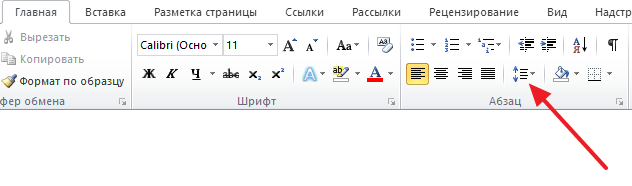
Для изменения межстрочного интервала в Ворде используется специальная кнопка, которая находится на вкладке «Главная» в блоке кнопок «Абзац». Данная кнопка выглядит как несколько строчек со стрелками и ее достаточно легко заметить.
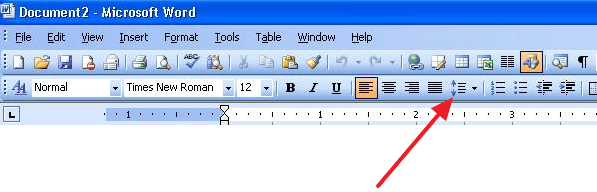
Если вы используете Word 2003, то там также есть такая кнопка.
После нажатия на данную кнопку появляется меню, в котором можно выбрать один из нескольких стандартных межстрочных интервалов. В частности здесь можно выбрать полуторный межстрочный интервал (1.5), который часто требуется для рефератов, курсовых и дипломных работ.

Дополнительные настройки межстрочного интервала
Кроме стандартных интервалов в данном меню есть пункт «Другие варианты межстрочных интервалов». Его нужно использовать, если ни один из доступных в меню интервалов не подходит.
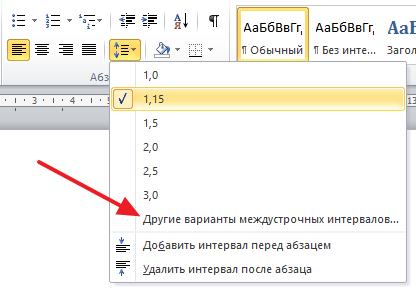
Если вы выберите «Другие варианты межстрочных интервалов», то перед вами появится окно с дополнительными настройками отступов и интервалов. Для того чтобы настроить межстрочные интервалы вам понадобится блок настроек под названием «Интервал». Здесь можно изменить способ формирования межстрочного интервала, а также его размер (значение).
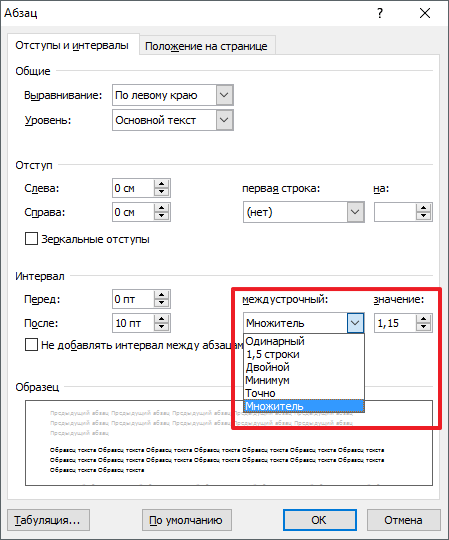
Здесь доступны такие способы формирования межстрочного интервала:
- Одинарный – интервал выбирается в зависимости от самого крупного шрифта в строке.
- 1.5 строки – интервал размером в 1.5 строки. По факту это тот самый полуторный межстрочный интервал.
- Двойной – то же самое, что и одинарный интервал, но в два раза больше.
- Минимум – минимальный интервал, необходимый для нормального отображения всех символов.
- Точно – точный размер межстрочного интервала в пунктах.
- Множитель – стандартный способ форматирования межстрочного интервала. Увиличивает одинарный межстрочный интервал в заданное число раз.
- Как перевернуть страницу в Word
- Как построить график в Excel
- Как сделать альбомную страницу в Word
- Как сделать вертикальный текст в Word
- Как закрепить область в Экселе
Как выставить междустрочный интервал в Ворде

В текстовом редакторе Word по умолчанию установлен междустрочный интервал – 1,15. Однако он не всегда подходит для написания курсовых, дипломных, диссертационных работ или отчетов. Если в правилах оформления текстового документа требуется использовать другой междустрочный интервал, то эта пошаговая инструкция покажет, как изменить интервал между строками.
Post Views: 0
Шаг 1 из 4
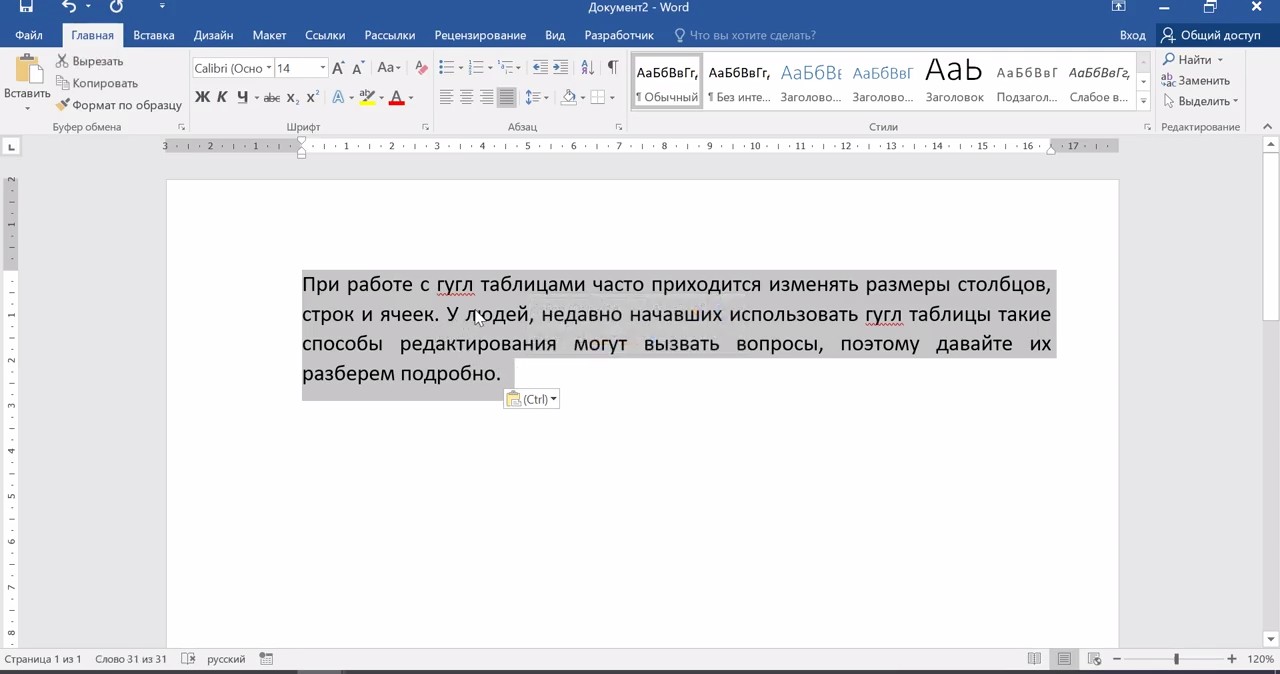
Изменить интервал между строками можно как во всем документе, так и в отдельном фрагменте текста. Если текст уже написан, выделите его, зажав левую кнопку мыши. Для мгновенного выделения всего текста воспользуйтесь горячими клавишами Ctrl + А.
Если текст еще предстоит написать, тогда сразу установите нужный интервал (начните с п. 2). Таким образом весь документ автоматически примет правильное оформление.
Шаг 2 из 4
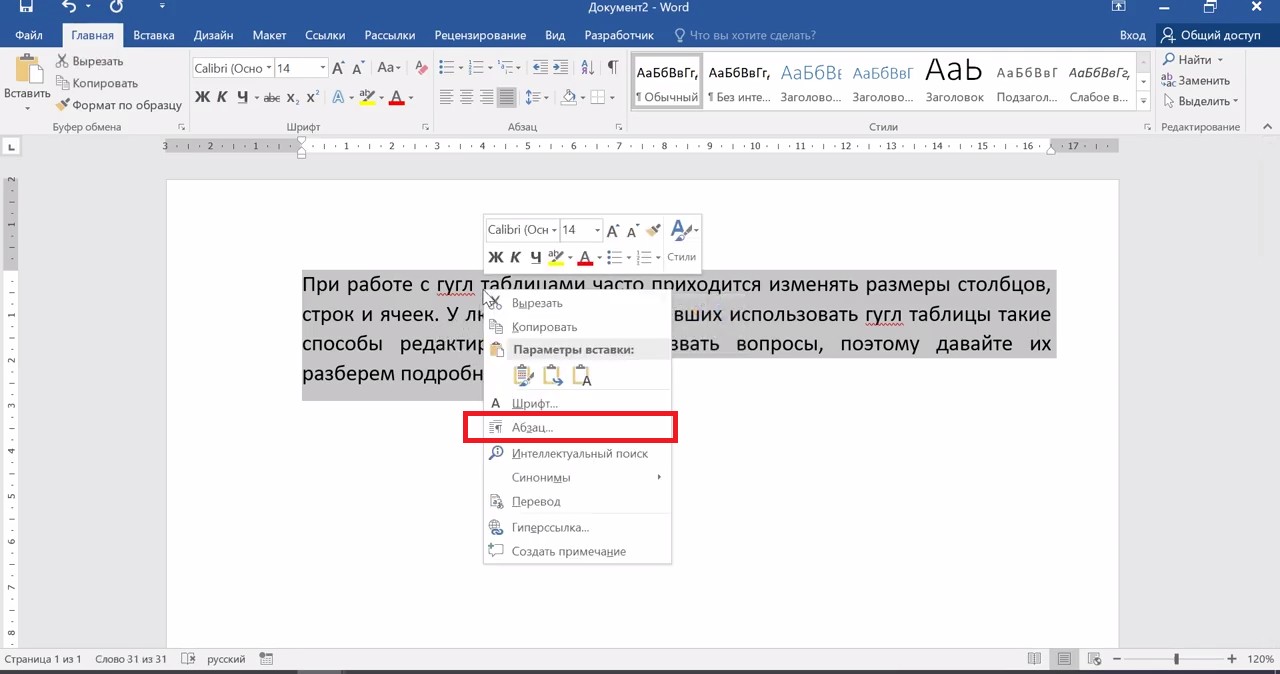
После того как текст был выделен, нажмите правой кнопкой мыши для вызова дополнительного меню. В появившемся окне выберите раздел «Абзац».
Шаг 3 из 4
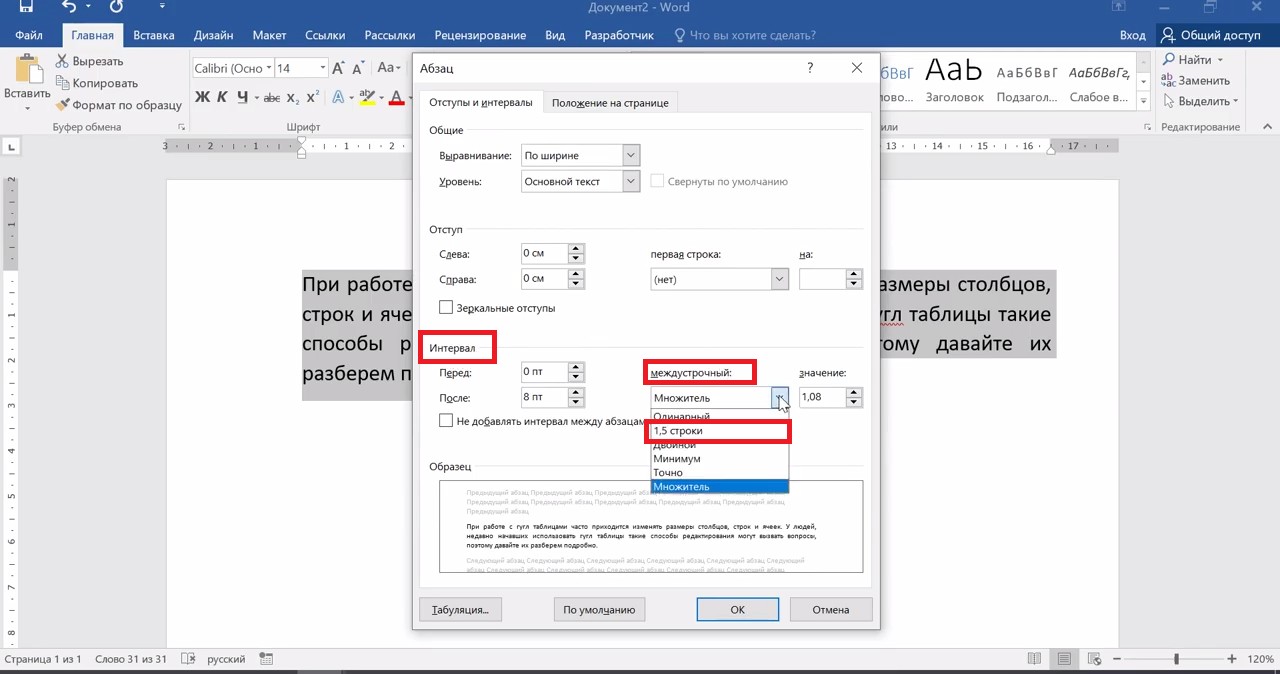
Теперь отредактируйте параметры абзаца. Перейдите к пункту «Интервал», а затем нажмите на поле «Междустрочный». Из представленного списка выберите нужный интервал.
Кнопкой «ОК» подтвердите изменения в текстовом документе.
Шаг 4 из 4
Аналогичные параметры междустрочного интервала находятся на вкладке «Главная». В разделе «Абзац» откройте опцию «Интервал». Из представленного списка выберите необходимый вариант интервала между строк.
Там же можно отформатировать текст, добавив или удалив интервал перед или после абзаца.



