
Если вы регулярно используете MS Word, то сохранение документа в виде шаблона, безусловно, может вас заинтересовать. Шаблонный файл с заданным вами форматированием, полями и другими настройками значительно упрощает и ускоряет рабочий процесс.
Шаблон в Word сохраняется в форматах DOT, DOTX или DOTM. Последний формат позволяет использовать макросы.
Что такое шаблоны в Ворде
Шаблон представляет собой специфический вид документа, который при открытии и изменении генерирует копию файла. При этом оригинальный (шаблонный) документ остается интактным, как и его расположение на диске.
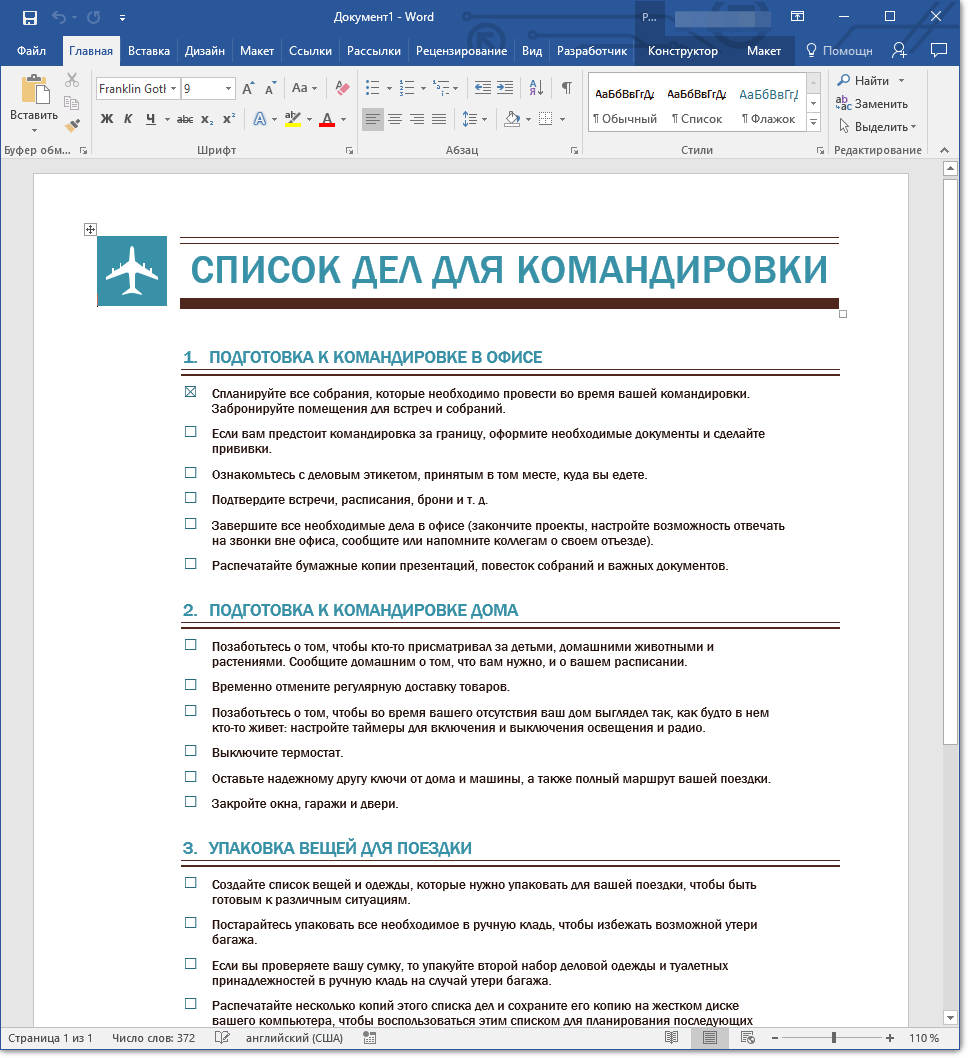
В качестве примера того, каким может быть шаблон документа и зачем вообще он нужен, можно привести бизнес-план. Документы этого типа довольно часто создаются в Word, следовательно, используют их тоже довольно часто.
Таким образом, вместо постоянного заново создания структуры документа, подбора удобных шрифтов, стилей оформления и настройки размеров отступов, можно просто воспользоваться шаблоном с установленным макетом. Признаете, данный способ работы является гораздо более эффективным.
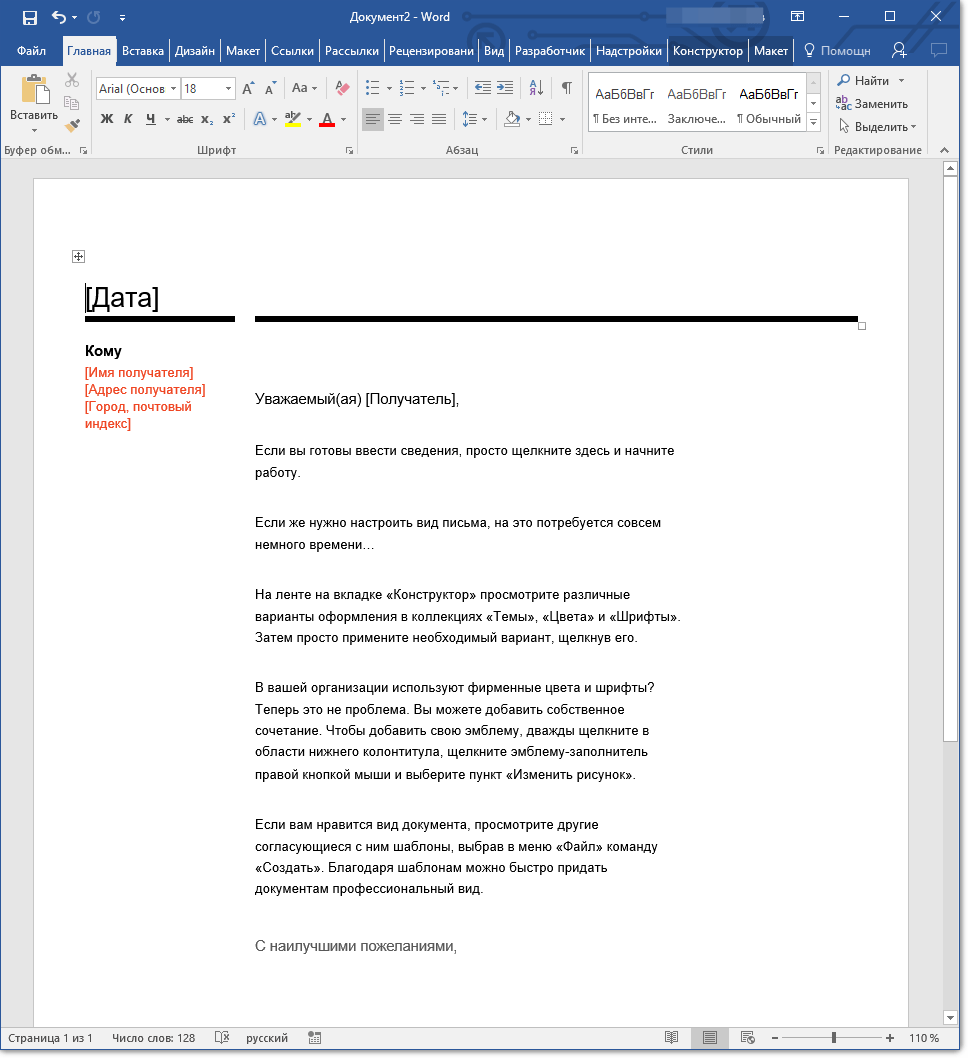
Шаблонный документ можно открыть и пополнить нужной информацией и текстом. При сохранении его в привычных для Word форматах DOC и DOCX, оригинал (созданный шаблон) останется нетронутым, как уже упоминалось ранее.
Большинство шаблонов, которые могут вам понадобиться для работы с документами в Ворде, можно найти на официальном сайте (
Обратите внимание: Некоторые из предложенных шаблонов уже загружены в программу, в то время как другие представлены в списке и фактически находятся на сайте Office.com. Когда вы выберете такой шаблон, он будет быстро загружен с сайта и станет доступным для использования.
Создание собственного шаблона
Наиболее удобным способом начать разработку шаблона станет открытие пустого документа, для этого достаточно запустить программу Word.
При использовании актуальных версий MS Word, после запуска программы вы увидите начальную страницу, где сможете выбрать из предложенных шаблонов. Приятно удивляет, что все они тщательно организованы по тематическим группам.
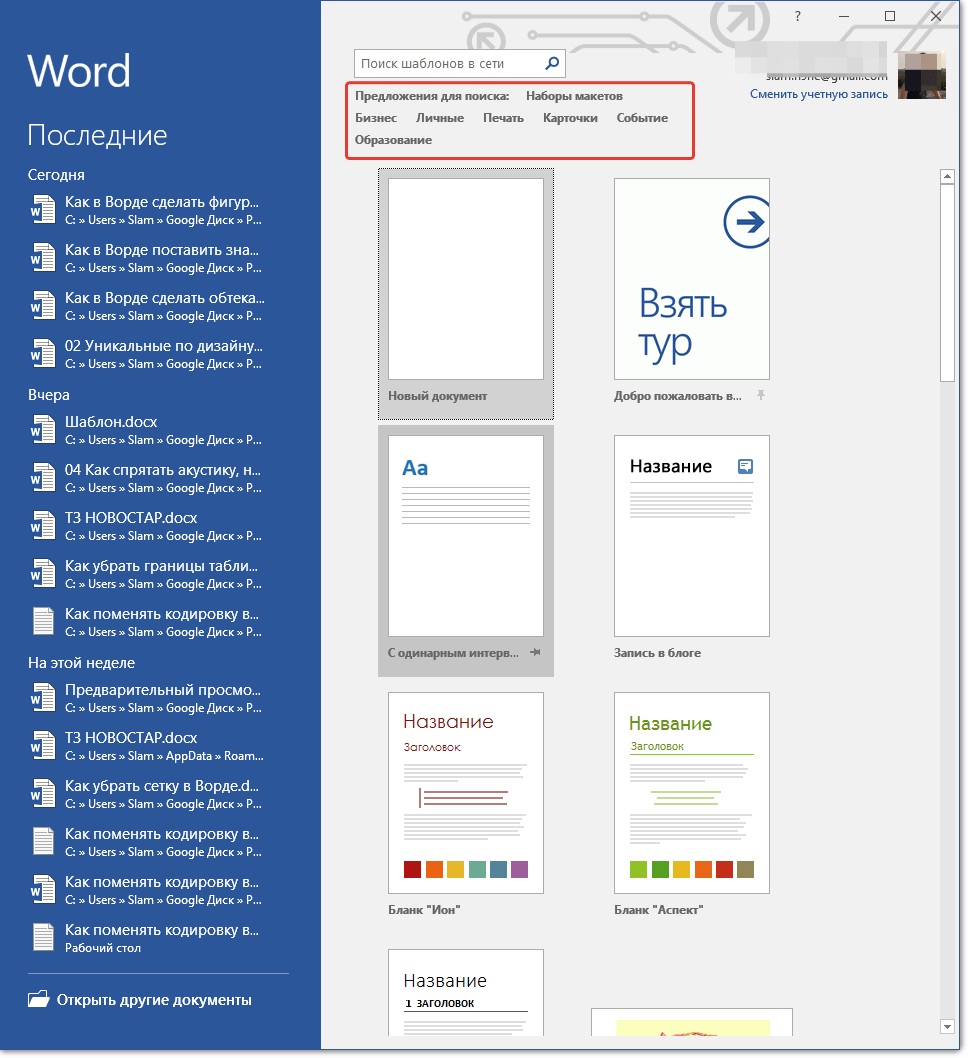
Тем не менее, если вы стремитесь к созданию собственного шаблона, выберите опцию “Новый документ”. Вам будет представлен стандартный документ с предустановленными параметрами. Эти параметры могут быть как заданы разработчиками, так и установлены вами самостоятельно, если вы ранее сохраняли определенные значения как значения по умолчанию.
Используя наши уроки, внесите необходимые изменения в документ, который в дальнейшем будет использоваться в качестве шаблона.
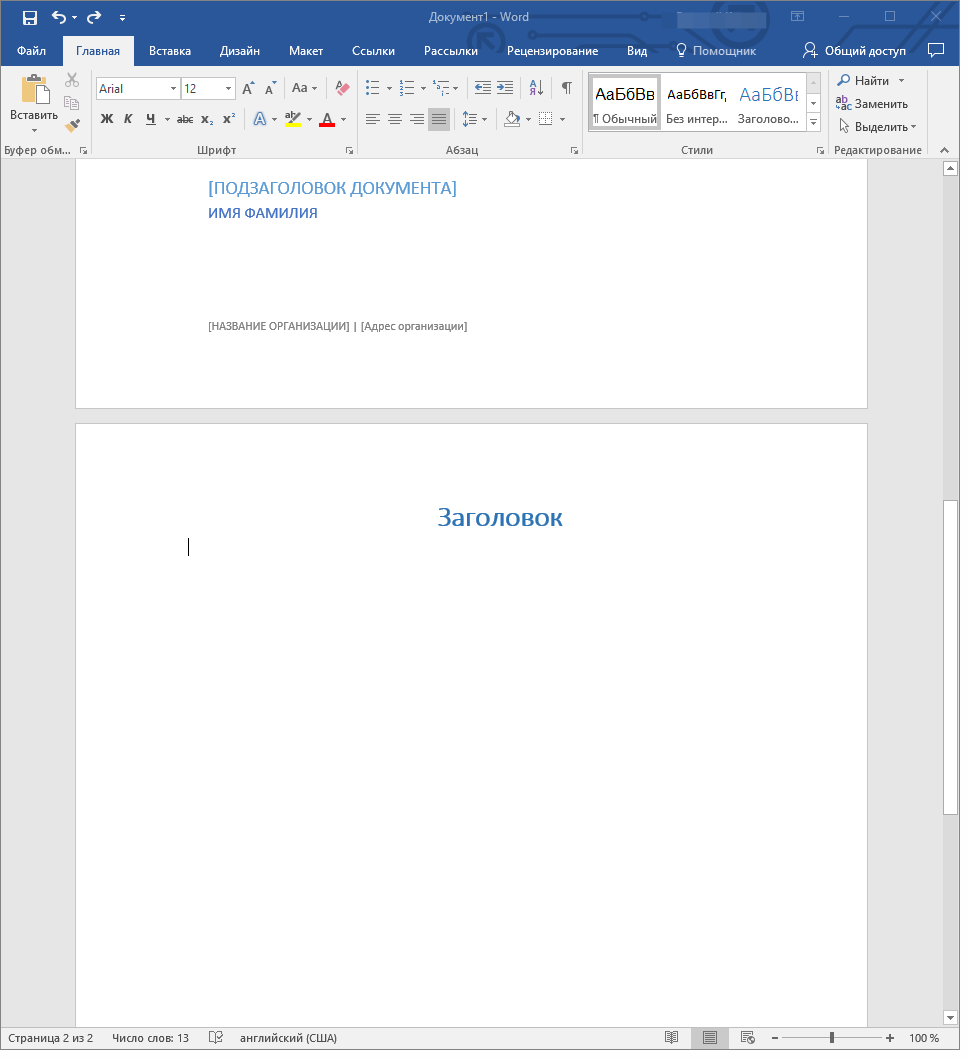
Помимо выполнения вышеперечисленных действий в качестве параметров по умолчанию для документа, который будет использоваться как шаблон, можно также добавить подложку, водяные знаки или любые графические объекты. Все, что вы измените, добавите и сохраните в дальнейшем будет присутствовать в каждом документе, созданном на основе вашего шаблона.
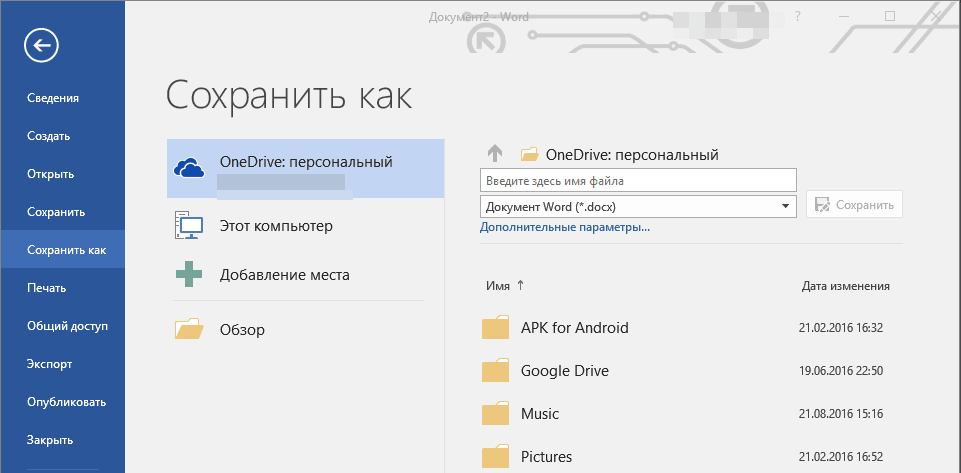
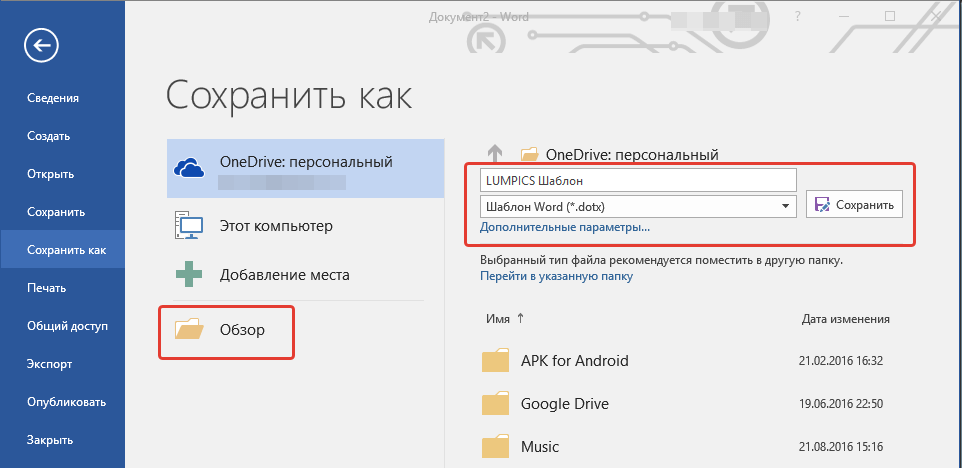
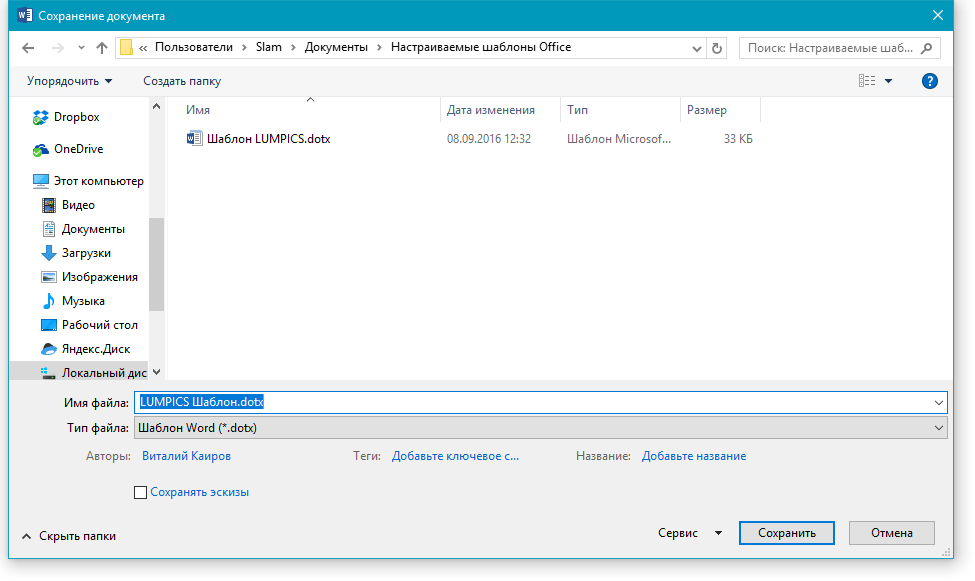
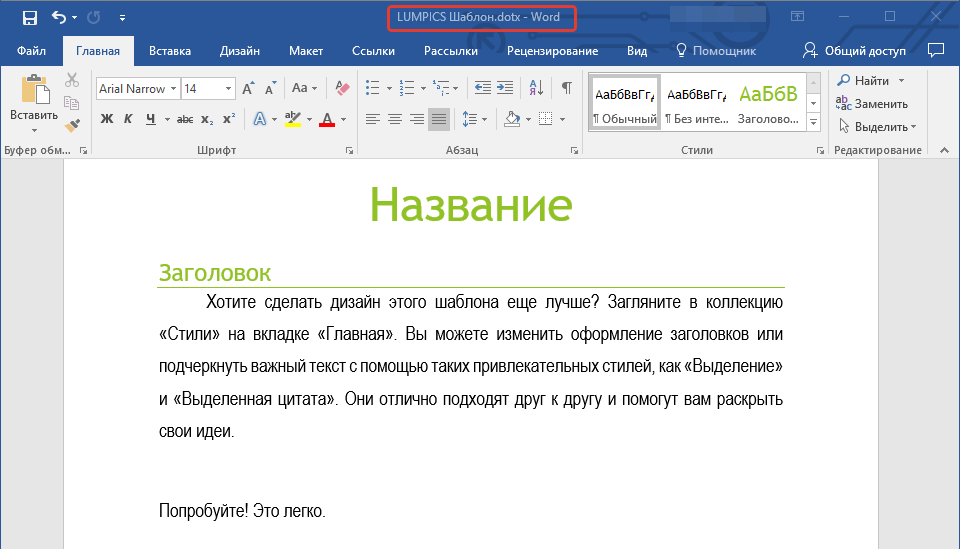
После того, как вы внесете необходимые изменения, зададите параметры по умолчанию в будущий шаблон, его необходимо сохранить.
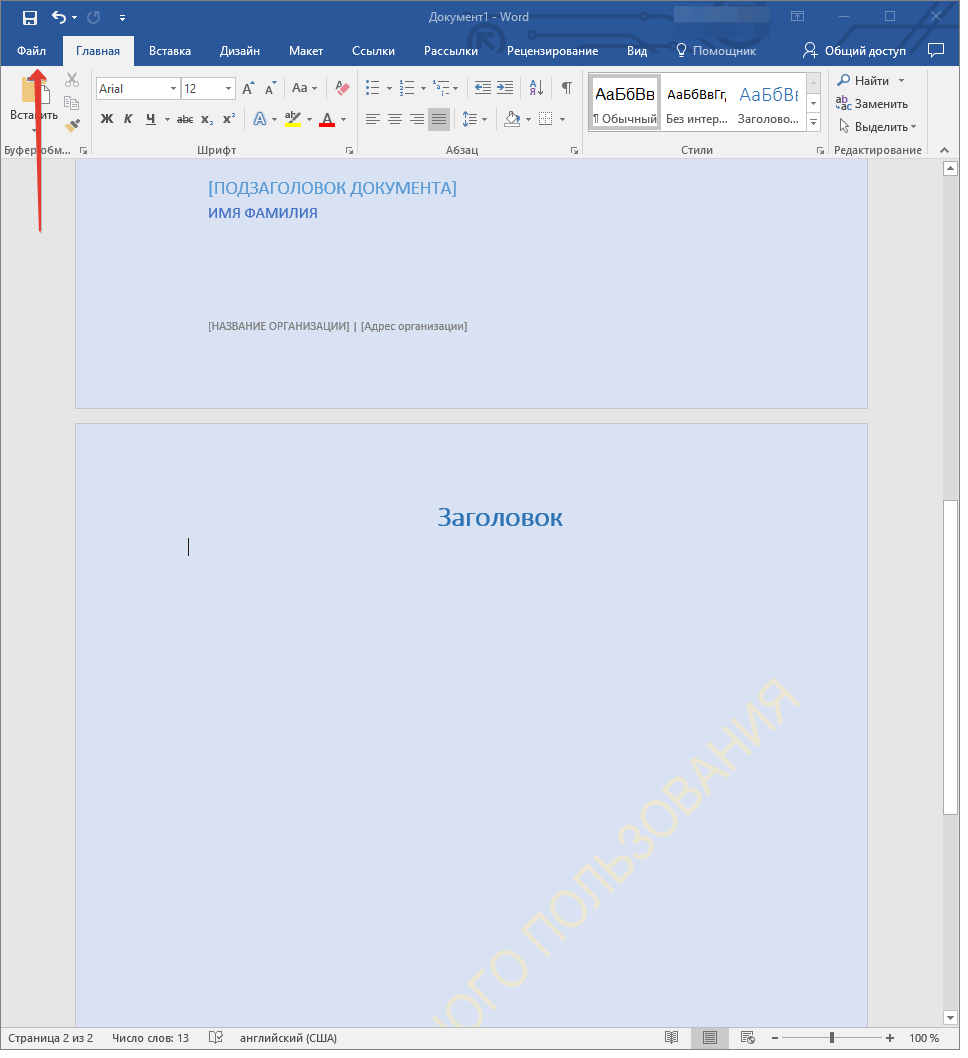
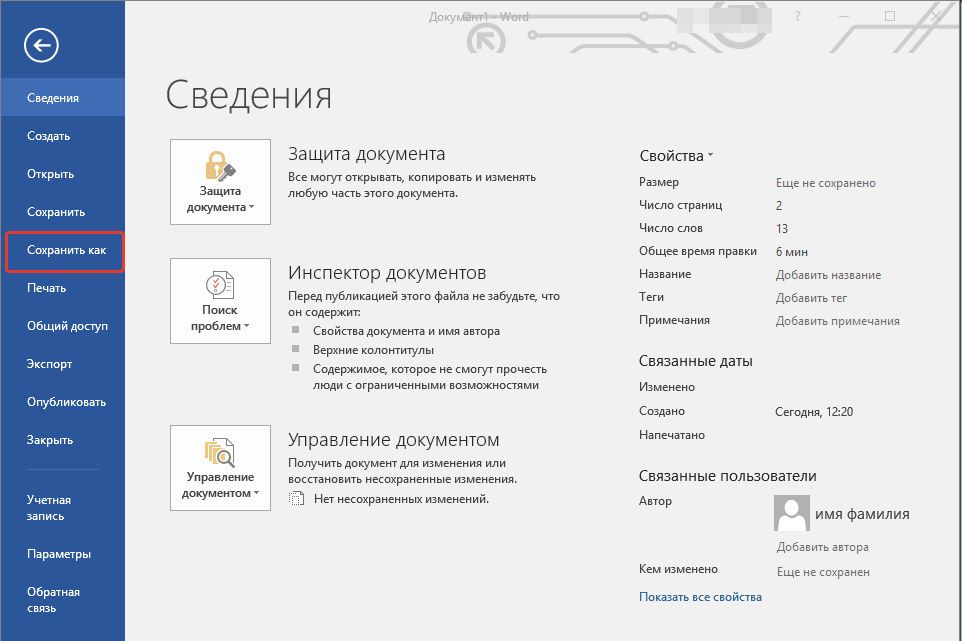
| Шаблон для Word | *.dotx | Стандартный шаблон, поддерживаемый всеми версиями Ворда, начиная с 2003 года |
| Шаблон Word с макросами | *.dotm | Как следует из названия, этот шаблон позволяет использовать макросы |
| Шаблон Word 97 — 2003 | *.dot | Подходит для использования со старыми изданиями Ворда, выпущенными в 1997 — 2003 годах |
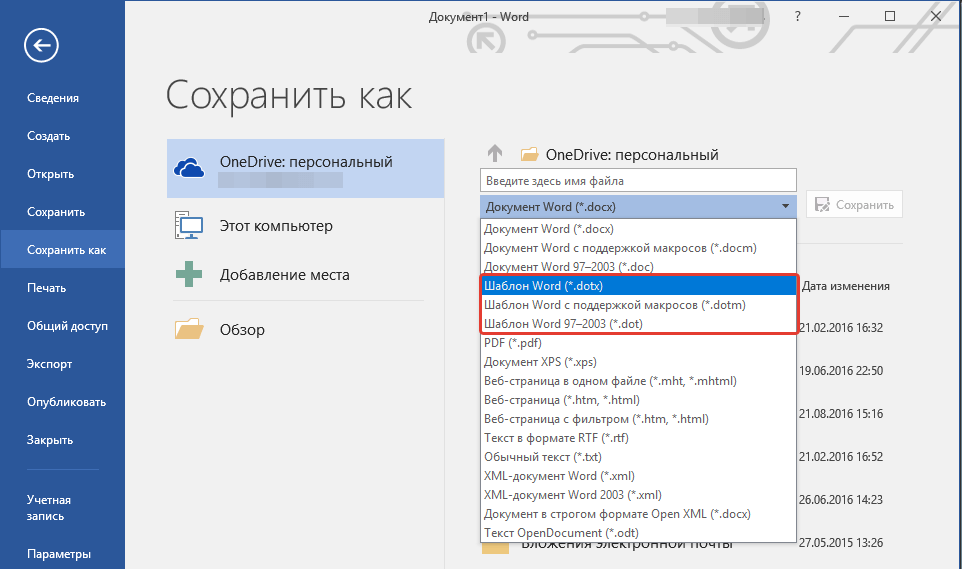
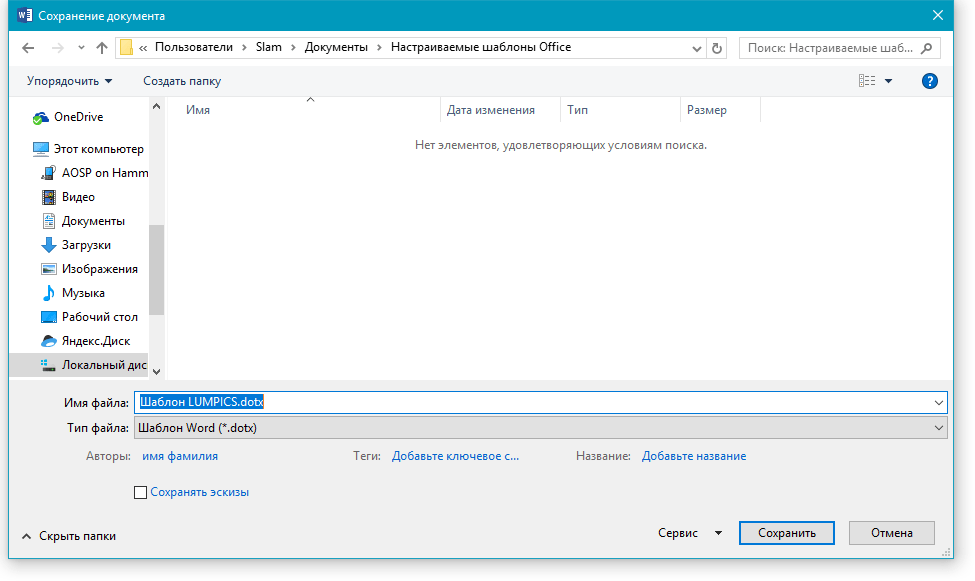
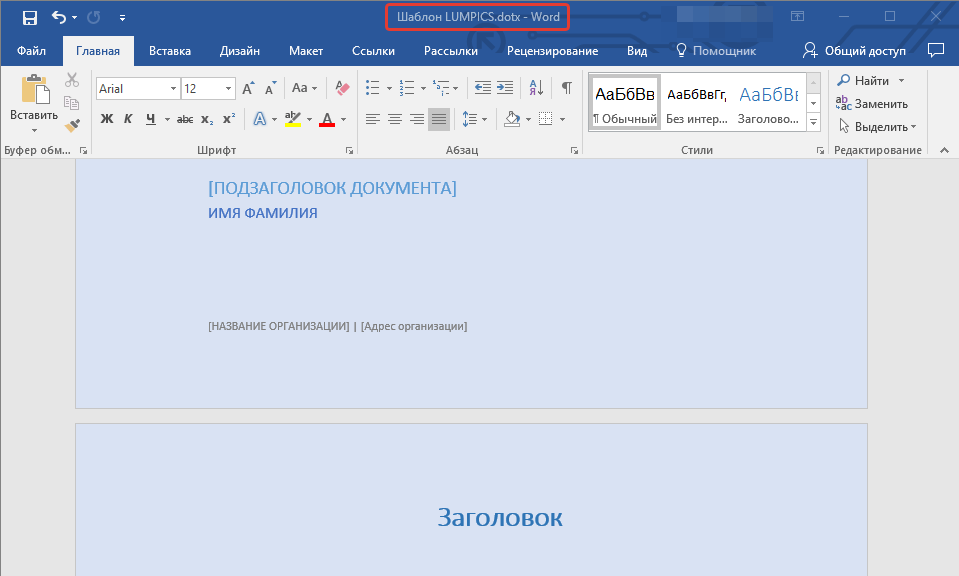
Создание шаблона на основе существующего документа или стандартного шаблона
Обратите внимание: В последних редакциях Ворда, при запуске пустого документа, пользователю сразу показывается список шаблонов, на которых можно базировать создаваемый документ. Если вы хотите увидеть все доступные шаблоны, выберите “Создать новый документ” при открытии, а затем выполните шаги, указанные в пункте 1.
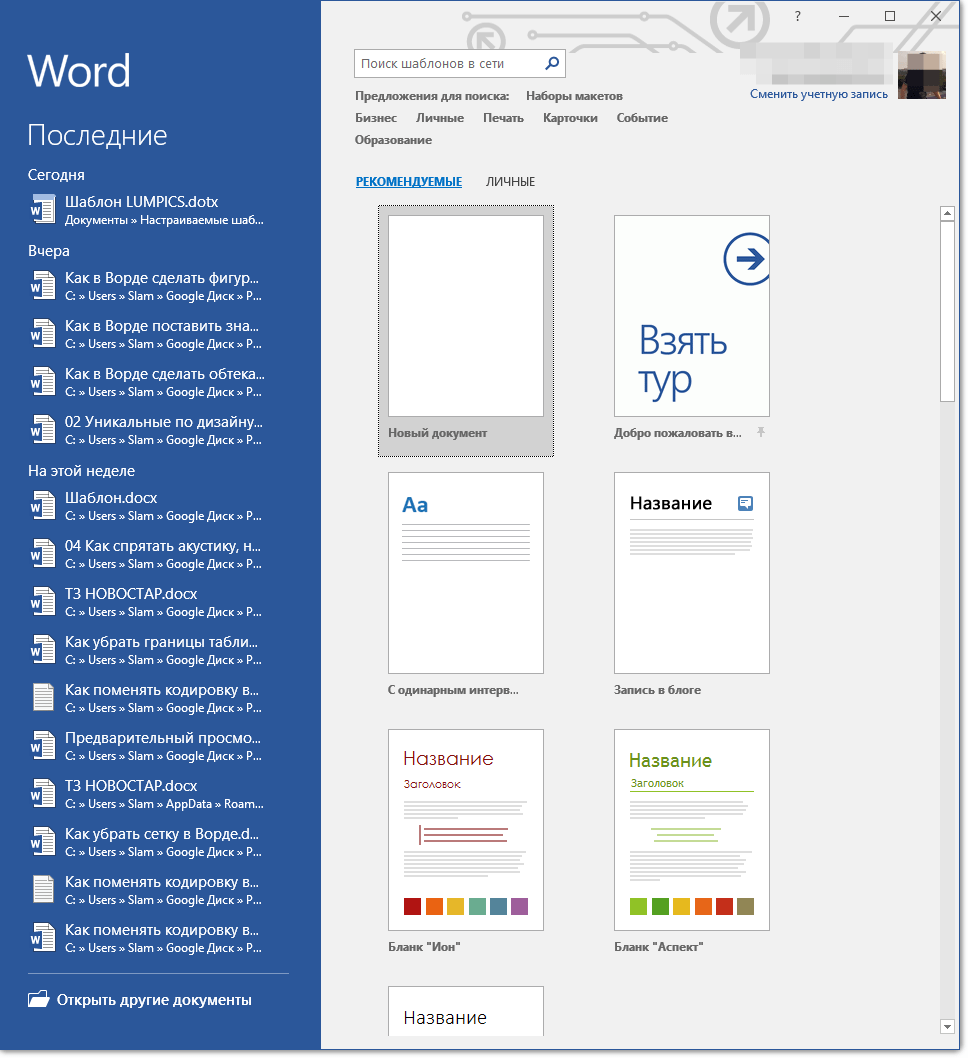
Обратите внимание: в актуальных версиях Word выбор осуществлять не требуется, список доступных шаблонов открывается сразу после нажатия на кнопку "Создать", а над самими шаблонами располагается перечень доступных категорий.
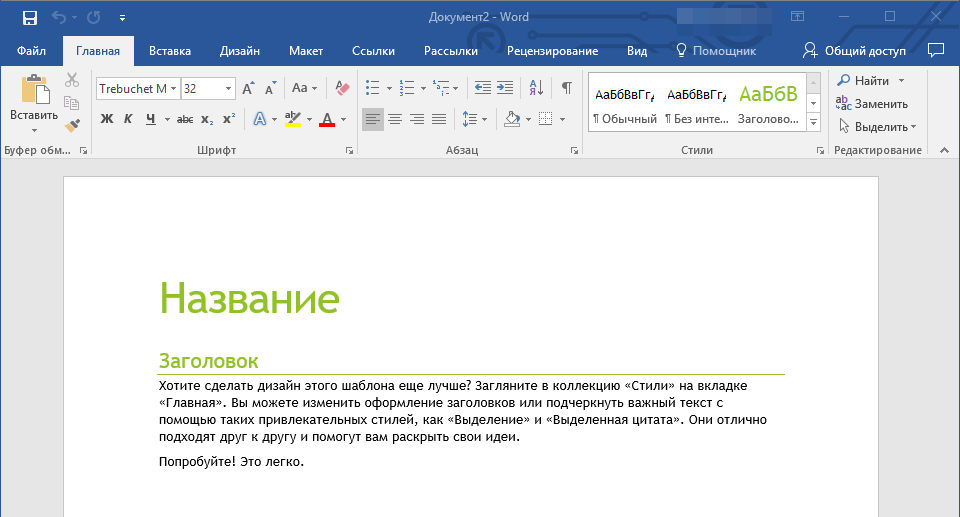
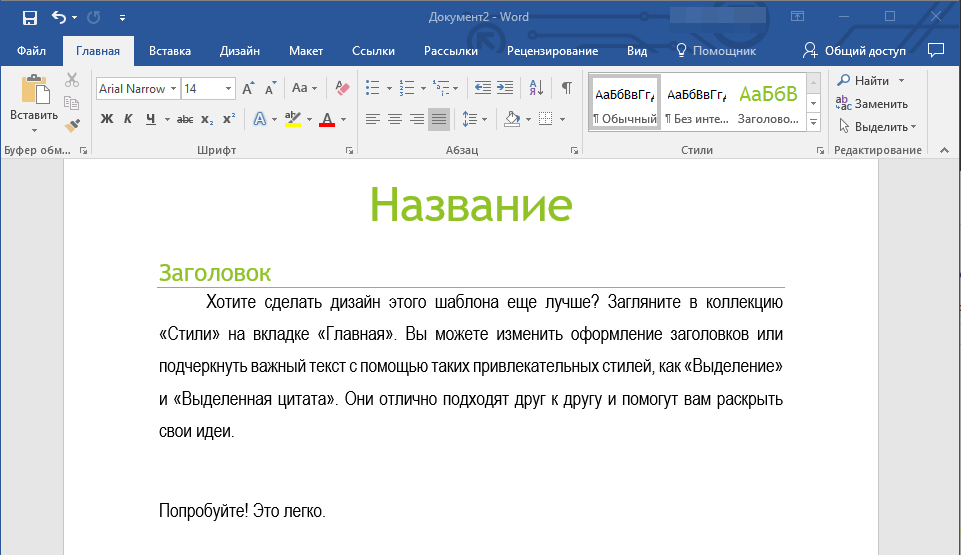
Внесите в документ необходимые изменения, воспользовавшись нашими советами и инструкциями, представленными в предыдущем разделе статьи (Создание собственного шаблона).
Обратите внимание: Для различных шаблонов стили оформления текста, доступные по умолчанию и размещённые во вкладке “Главная” в разделе “Стили”, могут существенно отличаться от тех, к которым вы привыкли в стандартных документах.
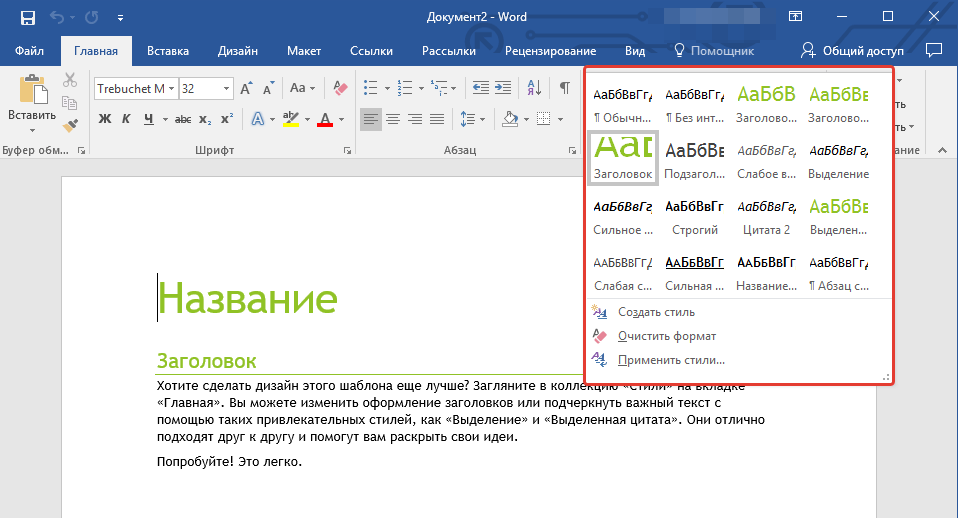
Рекомендация: Используйте разнообразные стили, чтобы ваш будущий шаблон стал поистине оригинальным и отличался от других документов. Это стоит осуществлять только если у вас нет строгих ограничений по оформлению.
Добавление стандартных блоков к шаблону
Стандартными блоками называют многократно используемые элементы, содержащиеся в документе, а также те компоненты документа, которые хранятся в коллекции и доступны для использования в любое время. Хранить стандартные блоки и распространять их можно с помощью шаблонов.
Так, используя стандартные блоки, вы можете создать шаблон отчета, в котором будут содержаться сопроводительные письма двух и более типов. При этом, создавая новый отчет на основе данного шаблона, другие пользователи смогут выбрать любой из доступных типов.
Замечание: Заполняя информацию в окне “Создание нового стандартного блока”, в строке “Сохранить в” укажите название шаблона, к которому следует добавить данные (это тот файл, который вы создали, сохранили и закрыли в соответствии с первым пунктом данной статьи).
Теперь созданный вами шаблон, содержащий стандартные блоки, может быть предоставлен другим пользователям. Сами же блоки, сохраненные вместе с ним, будут доступны в заданных коллекциях.
Добавление элементов управления содержимым к шаблону
В некоторых ситуациях требуется придать шаблону вместе со всем его содержимым некоторую гибкость. Например, шаблон может содержать раскрывающийся список, созданный автором. По тем или иным причинам этот список может не устроить другого пользователя, которому доведется с ним работать.
Если в таком шаблоне будут присутствовать элементы управления содержимым, второй пользователь сможет подкорректировать список под себя, оставив его неизменным в самом шаблоне. Чтобы добавить в шаблон элементы управления содержимым, необходимо включить вкладку “Разработчик” в MS Word.
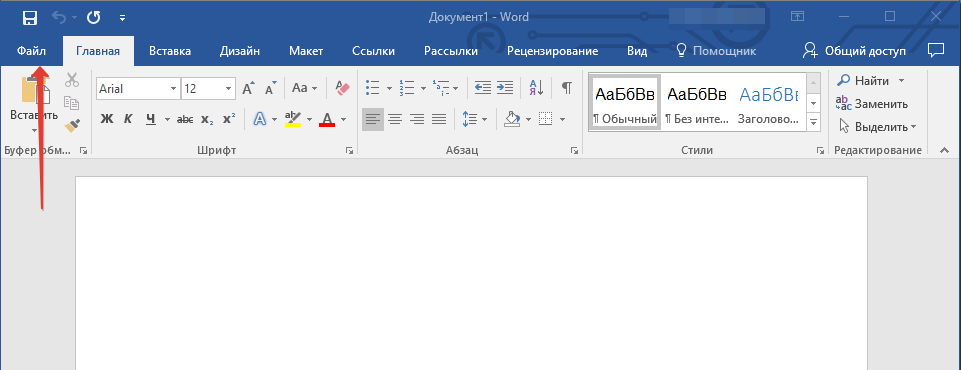
Откройте меню “Файл” (или “MS Office” в более ранних версиях программы).
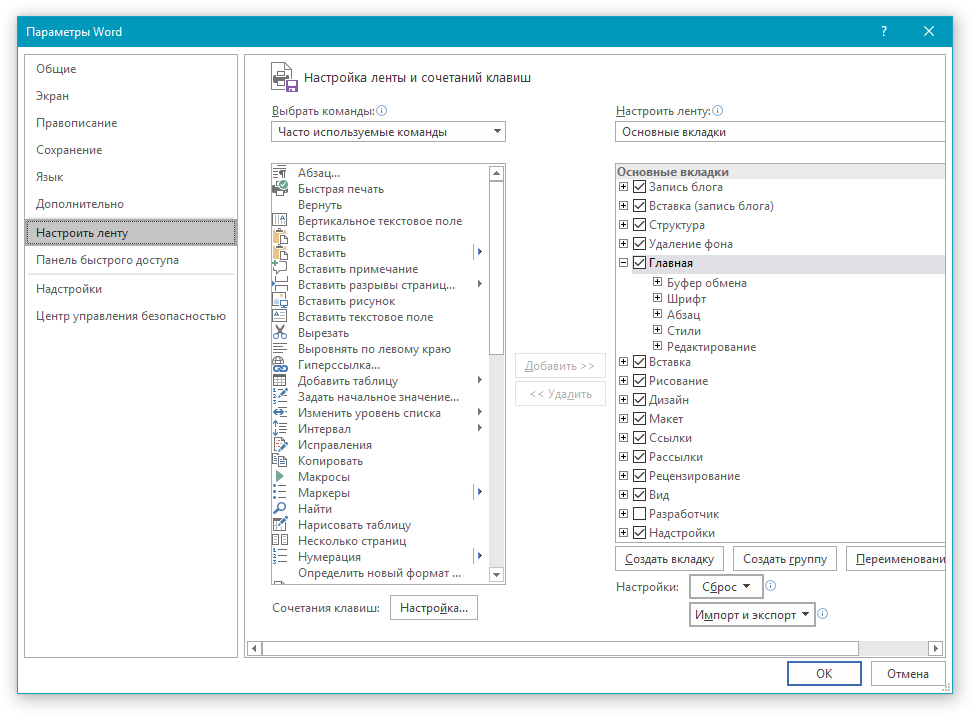
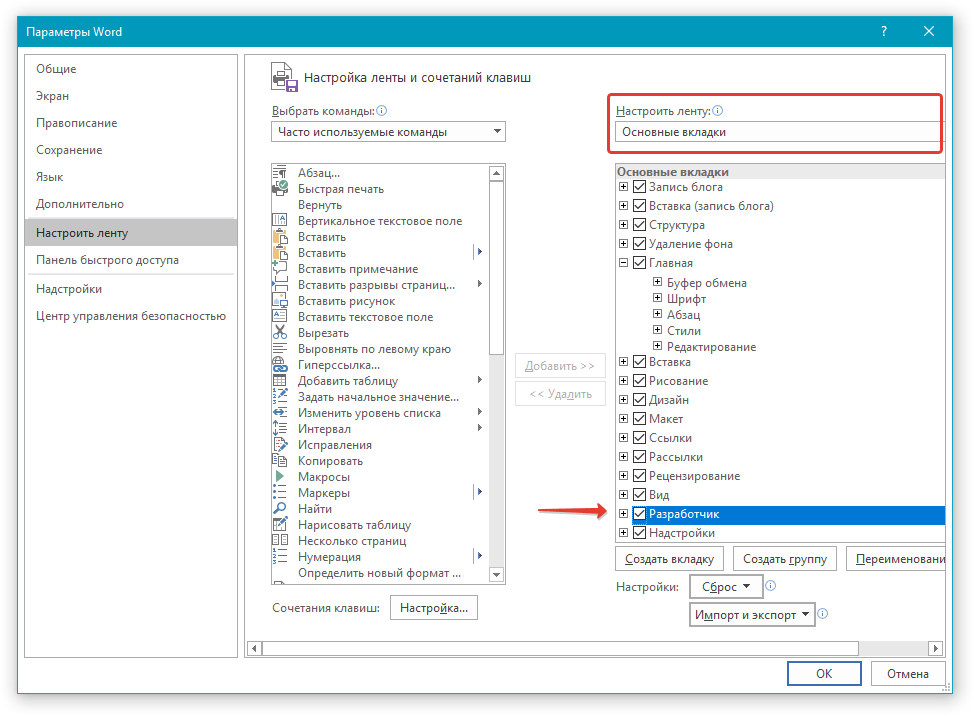
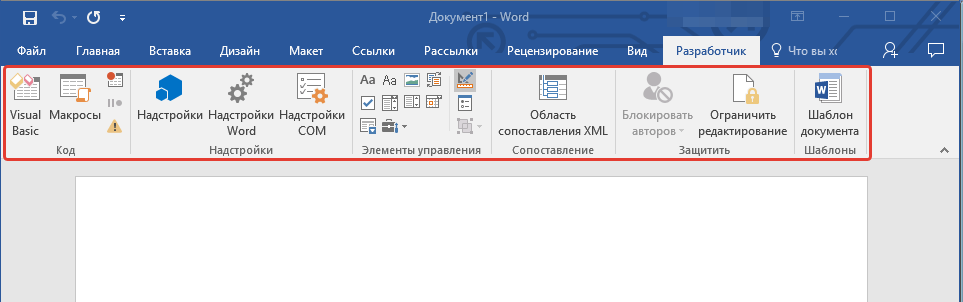
- Во вкладке “Разработчик” нажмите на кнопку “Режим конструктора”, расположенную в группе “Элементы управления”.
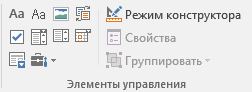
Вставьте в документ необходимые элементы управления, выбрав их из представленных в одноименной группе: >
Добавление пояснительного текста к шаблону
Сделать шаблон более удобным в использовании можно с помощью пояснительного текста, добавленного в документ. Если это необходимо, стандартный пояснительный текст всегда можно изменить в элементе управления содержимым. Для настройки пояснительного текста по умолчанию для пользователей, которые будут использовать шаблон, необходимо выполнить следующие действия.
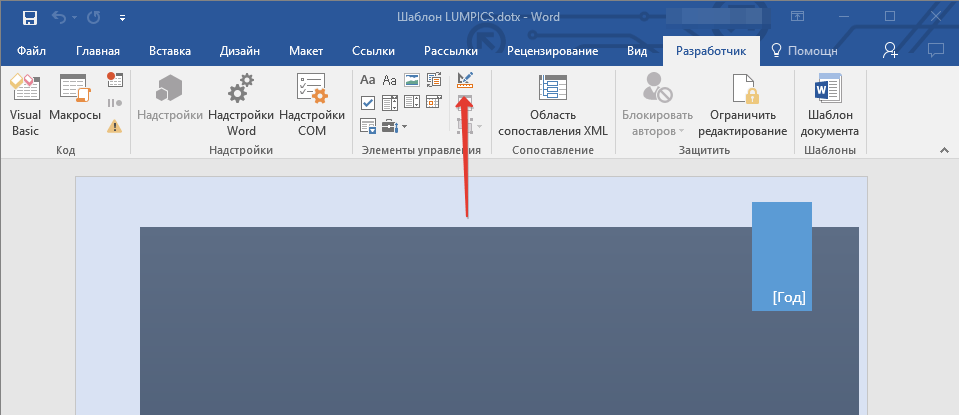
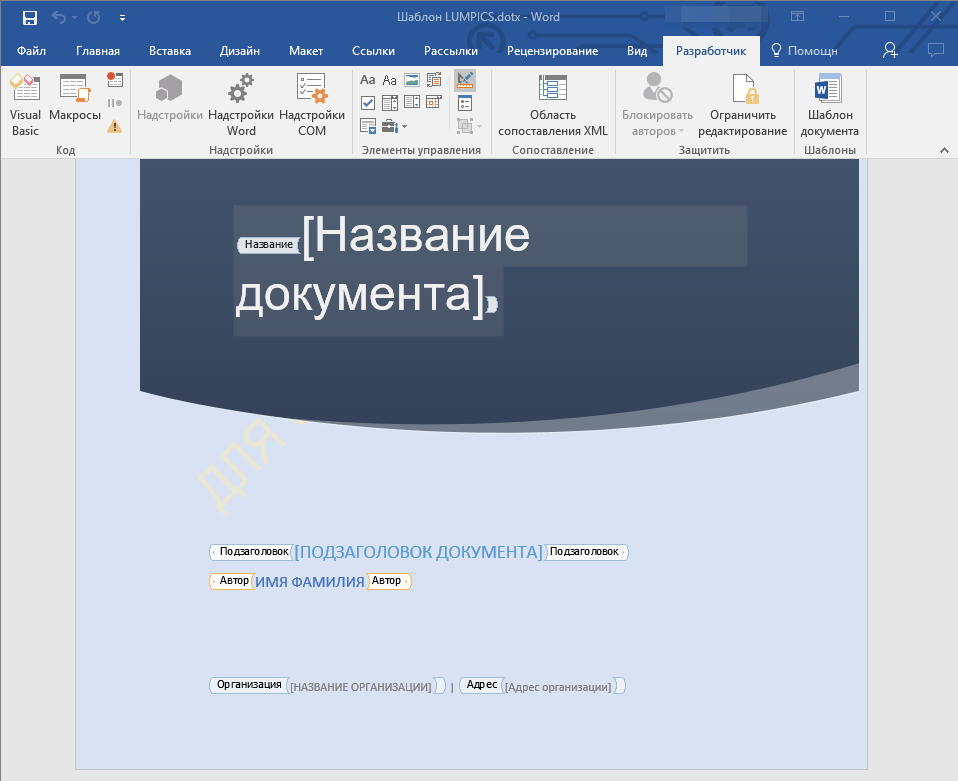
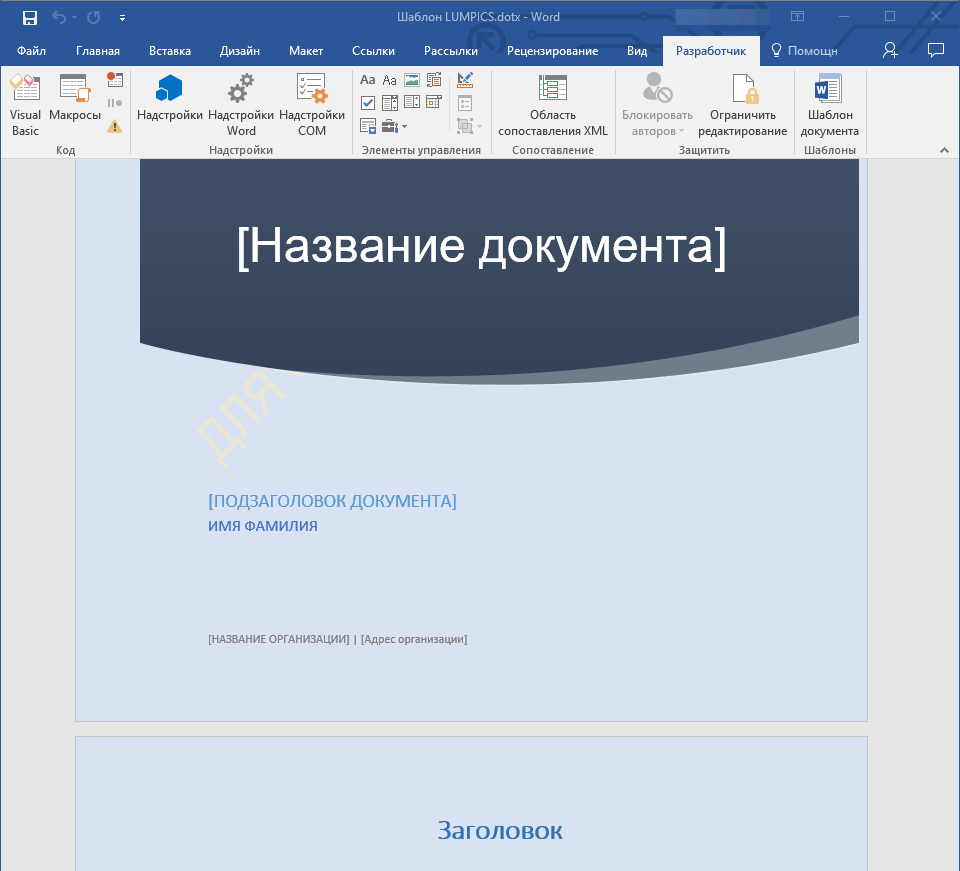
Замечание: Обычный объяснительный текст представлен в компактных блоках. При отключении “Режима конструктора” данные блоки не будут видимы.
На этом мы закончим, из этой статьи вы узнали о том, что представляют собой шаблоны в Microsoft Word, как их создавать и изменять, а также обо всем том, что с ними можно делать. Это действительно полезная функция программы, во многом упрощающая работу с ней, особенно, если над документами работает не один, а сразу несколько пользователей, не говоря уже о крупных компаниях.
Использование шаблонов
Applies To Excel для Microsoft 365 Word для Microsoft 365 PowerPoint для Microsoft 365 Publisher для Microsoft 365 Excel 2024 Word 2024 PowerPoint 2024 Excel 2021 Word 2021 PowerPoint 2021 Publisher 2021 Excel 2019 Word 2019 PowerPoint 2019 Publisher 2019 Word 2016 PowerPoint 2016
Ознакомьтесь с шаблоном обучения, чтобы узнать больше о Word, Excel и PowerPoint. Или выберите один из тысяч бесплатных шаблонов Майкрософт для любого проекта.
Учеба на практике
Знакомство с Word
Практическое обучение работе с Word — инструкции, которые можно отредактировать, напечатать и которыми можно поделиться
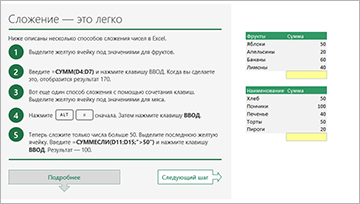
Знакомство с Excel
Подготовка к работе с Excel — 10 быстрых шагов.
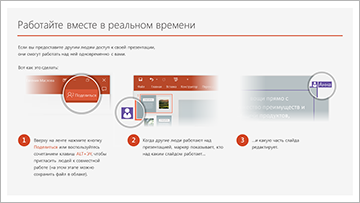
Знакомство с PowerPoint
5 рекомендаций по улучшению эффективности работы с PowerPoint, с учетом анимационных эффектов.
Пошаговые учебные руководства
Формулы Excel
Пошаговые инструкции для наиболее популярных формул в Excel с примерами из жизни.
Пошаговые инструкции по работе с определенными формулами Excel:
Сводные таблицы Excel
Освойте азы: узнайте, как это просто – создавать и использовать сводные таблицы в Excel.
Узнайте, как получить дополнительные ответы и полезные сведения.
Советы по работе с Excel
Узнайте, как упростить ввод данных, как сделать часть данных неподвижной в процессе прокрутки и как работать с типами данных.
Советы по работе с Word
Ознакомьтесь с последующими рекомендациями для выполнения разных задач в Word.
Дополнительные инструкции по использованию приложения. Выберите Файл > Создать и в поле поиска введите "Обучение".
Трехмерное моделирование
Оживите свои презентации
Узнайте, как сделать свои презентации PowerPoint трехмерными, с помощью этого учебного шаблона.
Работа с трехмерными моделями в Word
Прочтите советы и инструкции по использованию трехмерных моделей в документах Word, а также ознакомьтесь с примерами.
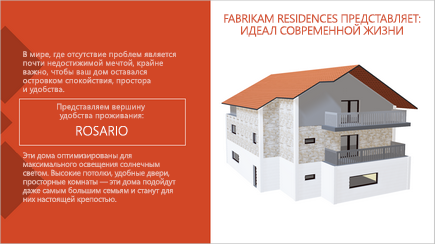
Трехмерные модели в PowerPoint
Этот профессионально оформленный шаблон показывает, как в PowerPoint можно динамически отображать настраиваемую трехмерную модель дома.
Получить другие шаблоны

Другие шаблоны Excel
От счетов до каталогов продуктов, бюджетов или планирования событий— сделайте его работой с шаблонами Excel.
Альтернативные шаблоны Word
Листовки, брошюры, наклейки, приглашения и многое другое . Оформляйте свою корреспонденцию с помощью шаблонов Word.
Другие шаблоны PowerPoint
Перейдите к презентации, плану проекта, отчету или другой презентации с помощью привлекательных шаблонов PowerPoint.
См. также
Создание шаблона MS Word: упрощение процесса и повышение качества контента

Шаблоны документации необходимы для стандартизации и упрощения процесса создания документов. Предоставляя готовую структуру и формат для различных типов документов, шаблоны позволяют сэкономить время и ресурсы. Они также помогают обеспечить единый стиль и качество контента, что улучшает понимание и использование документации.
Шаблон служит в качестве ориентира для того, как организовать информацию и какие разделы должны быть включены. Шаблон может помочь обеспечить соблюдение стандартов в документации. Без шаблона может быть упущена важная информация или не выполнены требования этих стандартов.
Как работать с шаблонами в Microsoft Word?
Шаблоны в Microsoft Word представляют собой заранее отформатированные документы, которые могут быть использованы для создания новых документов в том же формате. Кроме того, также существуют другие программы из пакета Microsoft Office, такие как Excel или PowerPoint. Ниже описаны основные типы шаблонов в ворд и различные виды операций с ними:
Шаблоны в Word облегчают создание документов, помогая сэкономить время и обеспечивая единообразие в оформлении.
Преимущества и недостатки шаблонов в Microsoft Word
Шаблоны в Microsoft Word удобны по нескольким причинам:
Следовательно, использование шаблонов в Microsoft Word облегчает создание документов, придавая им презентабельный вид и увеличивая продуктивность труда.
При этом пользователи отмечают следующие недостатки шаблонов Word:
Настройка визуального стиля документации в системе Документерра: общие параметры
Для настройки визуального стиля документации в Документерре, вы можете использовать различные инструменты и опции, доступные на платформе. Вот некоторые из них:
Чтобы настроить визуальный стиль документации, перейдите в настройки программы и найдите соответствующие опции. Для более тонкой настройки стилей вашей документации также можно использовать CSS-файлы.
Преимущества экспресс-блоков в системе Документерра
Экспресс-блоки (quick parts) — это небольшие фрагменты (часто повторяющиеся фразы или блоки текста), которые можно вставлять в контент. Это может быть подпись или адрес, т.е. элемент, который необходимо вставлять в определенных (одних и тех же) местах в однотипных документах.
Еще один пример – преамбула в договорах, которая в подавляющем большинстве случаев выглядит примерно одинаково:
ООО «NNN», именуемое в дальнейшем «Исполнитель», в лице генерального директора Петрова Петра Петровича, действующего на основании Устава, с одной стороны, и общество с ограниченной ответственностью «XXX», именуемое в дальнейшем «Заказчик», в лице генерального директора Иванова Ивана Ивановича, действующего на основании Устава, с другой стороны, далее совместно именуемые «Стороны», а по отдельности именуемые «Сторона», пришли к согласию и заключили настоящий договор, в дальнейшем именуемый «Договор», о нижеследующем.
Представьте, что вам не приходится каждый раз писать целый абзац преамбулы «с нуля» – для этого существуют экспресс-блоки.
Использование экспресс-блоков в системе Документерра обеспечивает пользователям ряд преимуществ:
Использование экспресс-блоков повышает эффективность работы и обеспечивает единообразие и точность в оформлении документов, что делает их неотъемлемой частью системы Документерра.
Как создать шаблон документа через CSS-файл в Документерре?
Для того чтобы разработать шаблон документа в системе Документерра, можно также изменить CSS-файл, генерируемый для каждого проекта. Чтобы произвести изменения, выполните следующие действия:
- Откройте документ и перейдите в режим редактирования.
- Во вкладке «Главное» найдите раздел «Стили».
- Кликните строку «Управление файлами стилей проекта«.
- В открывшихся настройках проекта создайте объект «Новый файл стилей» и вставьте туда свой CSS-код для создания шаблона документа. Например, вы можете задать шрифт, цвет текста, отступы и другие стили.
- Нажмите кнопку «Сохранить» для применения стилей к документу.
- Дальше вы можете добавлять текст, изображения и другие элементы в соответствии со стилями, созданными в CSS-файле, из папки проекта.
Таким образом, вы сможете создать уникальный и стильный шаблон документа с помощью CSS в Документерре.
Если в компании регулярно создается и обновляется большой объем документации, пользователям (техническим писателям, редакторам, переводчикам) выгодно работать с шаблонами. Использование шаблонов позволяет сократить время на создание документации за счет уже готового базового формата и структуры, что уменьшает необходимость в дополнительных ресурсах. Кроме того, при работе с шаблонами компания может установить стандарты и правила оформления документов, что обеспечит единообразие внешнего вида и структуры документов. Еще один несомненный плюс – это масштабируемость. При работе с шаблонами компания может легко масштабировать документацию и управлять большим объемом документов, что упрощает процессы управления контентом и обеспечивает более эффективную работу.



