
Перед каждым студентов ВУЗа и СУЗа стоит непростая задача — своевременно и качественно выполнять все задания по всем предметам. В целях углубления знаний и обретения новых, закрепления полученных навыков учащиеся выполняют контрольные, лабораторные и курсовые работы.
Andrey Adkondr
Перед каждым студентов ВУЗа и СУЗа стоит непростая задача — своевременно и качественно выполнять все задания по всем предметам. В целях углубления знаний и обретения новых, закрепления полученных навыков учащиеся выполняют контрольные, лабораторные и курсовые работы.
При написании указанных проектов важно не просто провести исследование, зафиксировать полученные результаты, но и правильно его оформить в соответствии с требованиями ВУЗа и рекомендациями научного руководителя.
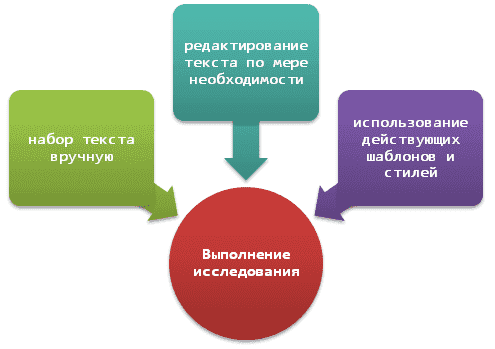
Чаще всего ошибки в курсовых и дипломных проектах встречаются в теоретической части (из-за невнимательности или халатности учащихся) и оформлении. Одним из важнейших требований при выполнении студенческих и научных работ является грамотная обработка и оформление текста, графических материалов. Для этого автор может использовать действующие стили форматирования и редактирования текста в пакете MS Office Word.
Что такое стиль при наборе текста и стиль форматирования?
В каждом ВУЗе закреплены определенные требования, предъявляемые к студенческим и научным работам. Одним из обязательных условий оформления курсовых, дипломных и иных работ является то, что они должны быть напечатаны в текстовом редакторе распечатаны а листах формата А4. Самым популярным текстовым редакторов для учащихся СУЗов и ВУЗов является MS Office Word.
Нужна помощь преподавателя?
Мы всегда рады Вам помочь!

Согласно действующим правилам, все студенческие и научные работы должны быть написаны в соответствии с научным стилем. Это означает, что автор исследования должен самостоятельно обработать найденные источники информации и изложить свои мысли, описать ход исследования и полученные результаты с учетом профессиональной терминологии и принципов краткости, емкости, логичности и последовательности. В тексте не должно быть никаких ошибок (орфографических, стилистических, пунктуационных, логических, в расчетах и пр.). Также не место в проекте жаргонам, нецензурной лексике, просторечным и эмоционально-окрашенным словам.
Студент может учитывать стиль изложения уже при ручном наборе текста. Также можно изменить внешний вид работы с помощью действующих «Стилей форматирования» в MS Office Word. Главное, подобрать подходящий или создать и сохранить «собственный» стиль.
Использование Стилей форматирования имеет ряд преимуществ:
- Экономит время и нервы. Автору исследования достаточно выделить нужный фрагмент текста и выбрать подходящий для него стиль, который автоматически грамотно его оформит;
- Способствует развитию унификации, внедрению стандартов, единообразия документов и проектов;
- Возможно использовать как ко всему документов в целом, так и отдельным его частям.
Как пользоваться панелью «Стиль форматирования текста» в MS Office Word?
В использовании указанной «вкладки» не ничего страшного. Сейчас мы расскажем, как и что следует делать в пакете MS Office Word.
Панель «Стили форматирования» обычно располагается сверху во вкладке «Главная».
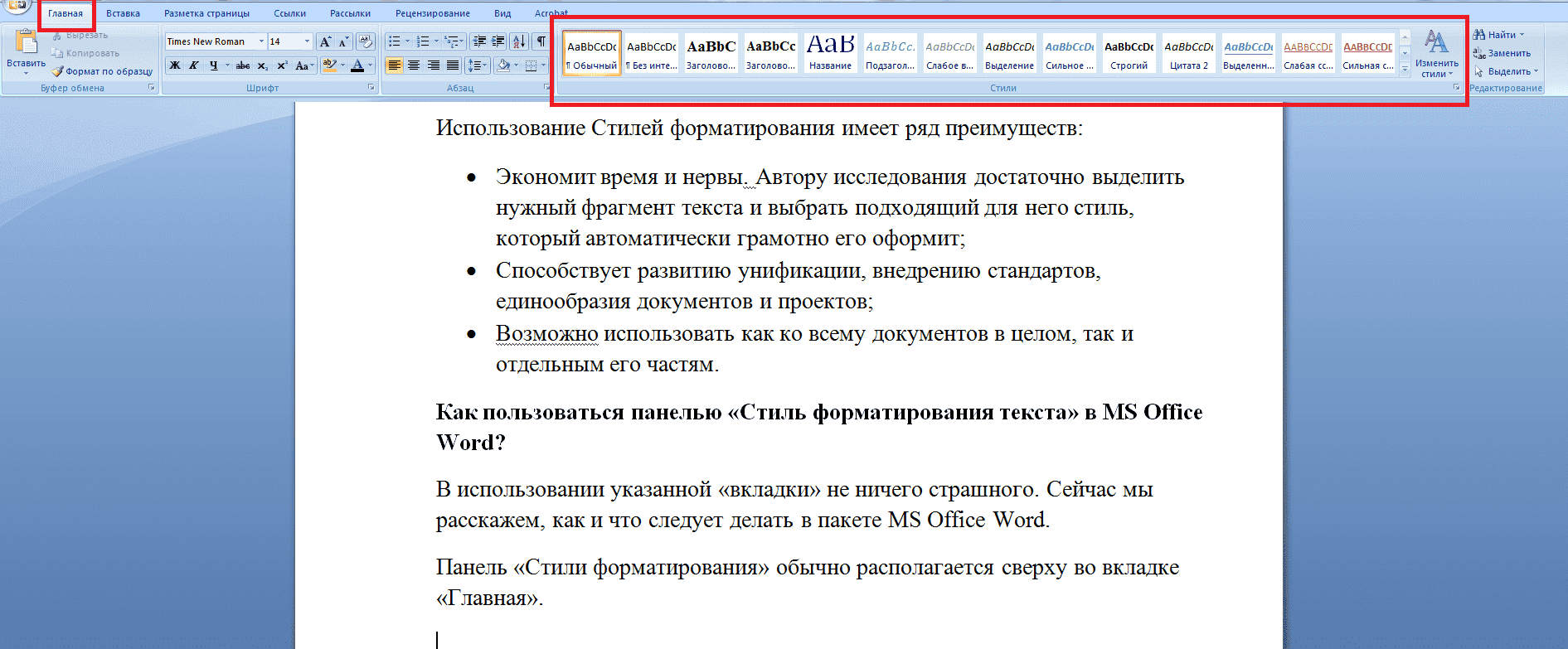
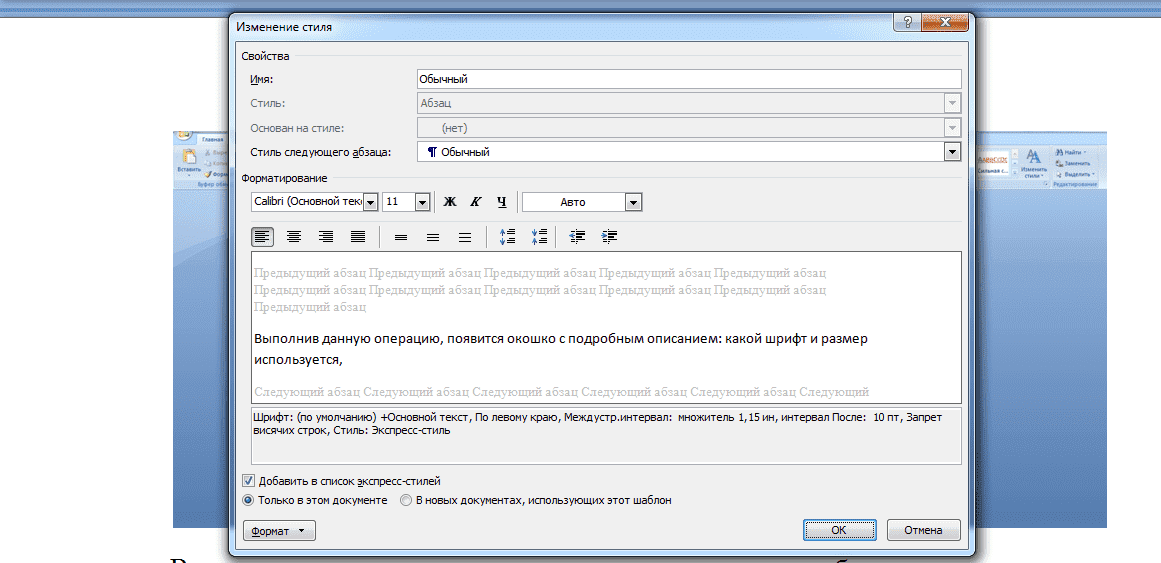
Как мы видим, в верхней части предложено несколько вариантов оформления текста. Узнать детали (как и что будет располагаться) можно, если выполнить операцию, кликнув правой кнопкой мышки по нужному стилю «Стиль форматирования – Изменить». Рассмотрим на примере первого Стиля форматирования текста.
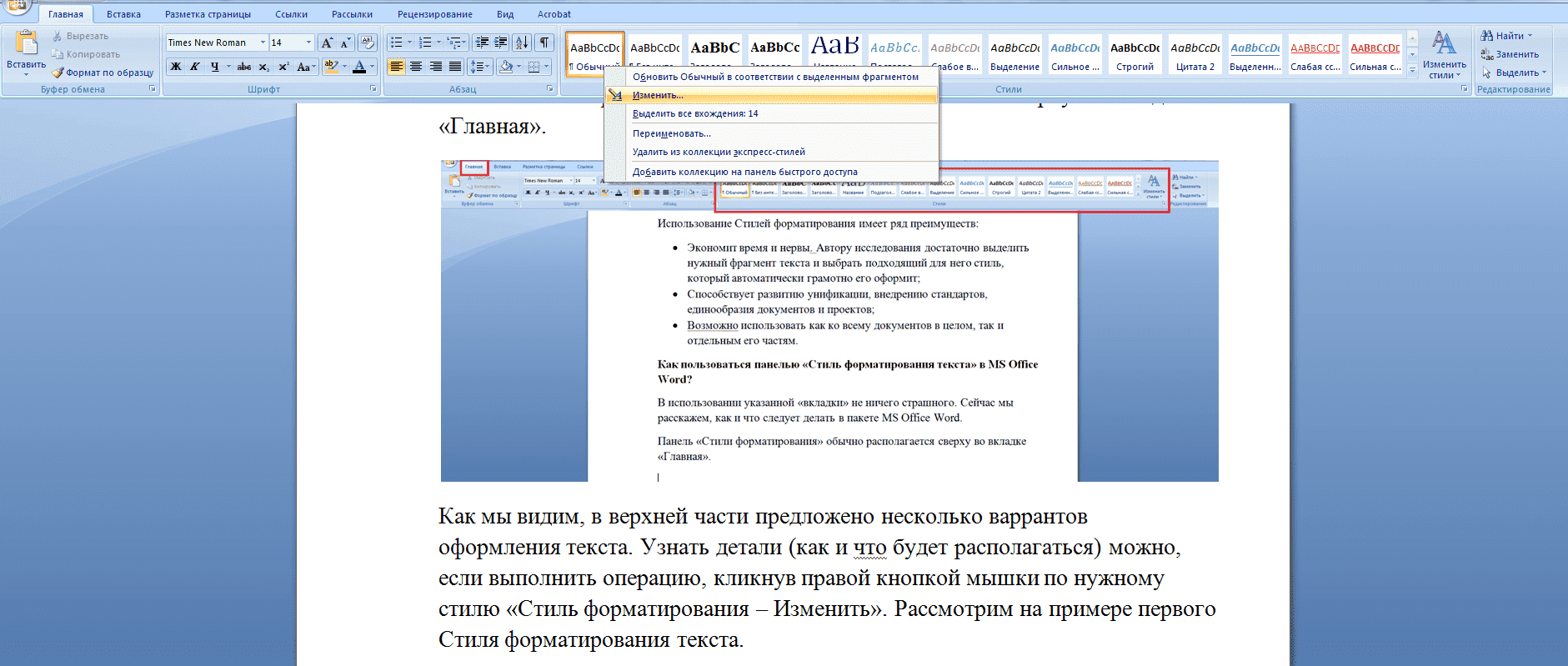
Выполнив данную операцию, появится окошко с подробным описанием: какой шрифт и размер используется, какие параметры действуют для оформления следующего абзаца.
Нажав на «Формат», можно уточнить следующие параметры: шрифт, абзац табуляция, граница, нумерация, рамка, язык и пр.
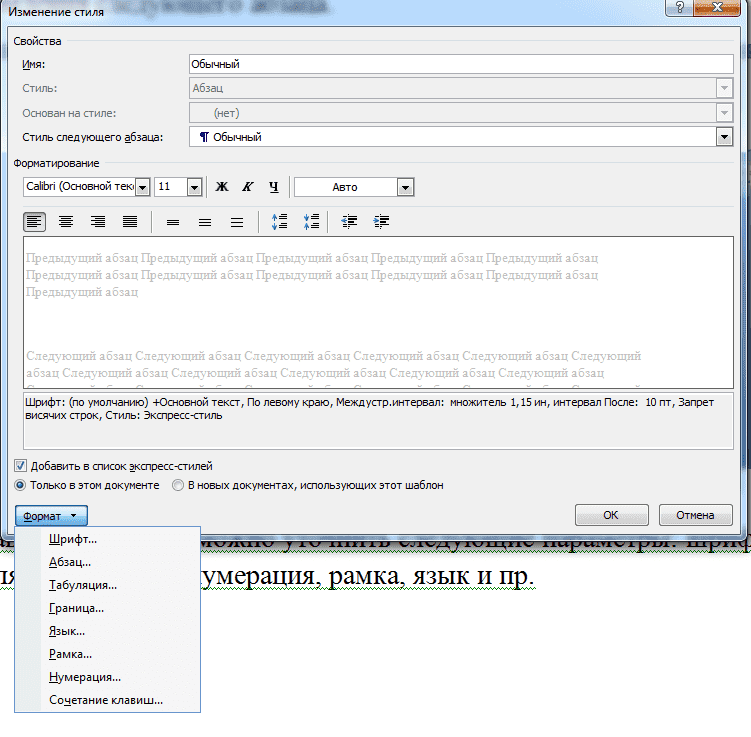
При необходимости каждый предложенный стиль можно «перенастроить» под нужные параметры, правильно заполнив все вышеуказанные поля, а затем применять при оформлении текста.
Достаточно просто набрать текст, а затем, выделив нужные фрагменты применить к ним нужный стиль, учитывающий все требования ВУЗа.
Форматирование текста (абзаца, предложения и пр.) также можно сделать при помощи короткой команды. Для этого достаточно выделить фрагмент работы, кликнуть правой кнопкой мышки и появится небольшое окошко с указанием шрифта, размера, расположением текста на странице, цвет и пр.
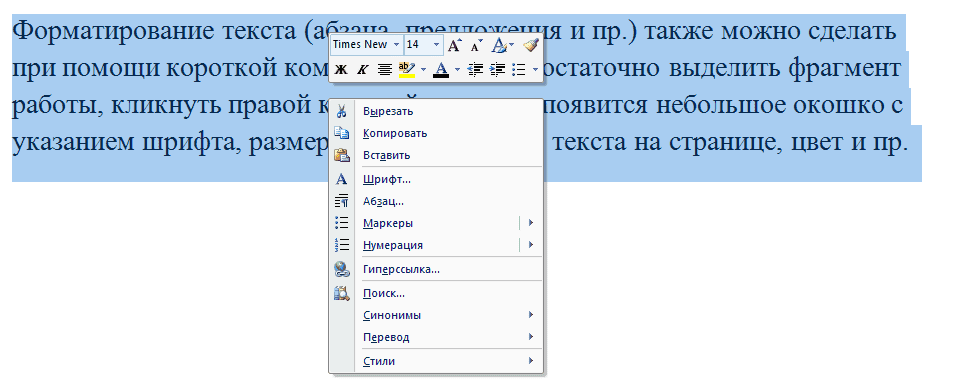
В этом случае автор исследования также можно изменить нужные параметры, но они будут применены исключительно к выделенной части проекта.
С помощью использования стандартных (или отредактированных) стилей форматирования текста студент может быстро оформить заголовки разделов, расположить и оформить материал и пр.
Сегодня практически вся работа людей сопряжена с техникой: компьютеры, ноутбуки гаджеты, Интернет-связь, мобильная связь, роботы и пр. Каждый студент должен получать не только теоретические знания в рамках выбранной специальности, но и учиться грамотно оформлять все документы с учетом современных возможностей.
Трудности с учебой?
Помощь в написании студенческих и аспирантских работ!
Встроенные стили. Первое знакомство
Мы познакомились с понятием Стили текста, научились пользоваться готовыми стилями, создавать собственные стили. Стили, которые мы создаём, называются Пользовательские стили. Но разработчики Word побеспокоились о нас и создали свои стили с готовыми характеристиками, которые встроили в программу и которые так и называются Встроенные стили.
По окончании урока вы сможете:
- Вызвать диалоговое окно Параметры области стилей
- Перечислить режимы отображения стилей и дать характеристику каждому режиму
- Перечислить особенности Встроенных стилей
1. Диалоговое окно Параметры области стилей
- Создайте новый документ (просто запустите Microsoft Word).
- Включите режим Непечатаемые символы.

- Включите область задач Стили


Наверняка вы увидите такую картину:

Вы не забыли, что мы уже настраивали шаблон, (Урок 3. Шаблон документа и его изменение) который открывается при запуске Word? Шрифт у нас Times размером 12 пунктов, и параметры страницы, как заказывали.
Внизу области задач Стили есть группа из трёх кнопок и надпись синим цветом Параметры…

Кнопку Создать стиль мы уже нажимали. О кнопках Инспектор стилей и Управление стилями я расскажу на других уроках. А сейчас нас интересует команда синего цвета Параметры. Нажмите эту команду и на экране появится окно Параметры области стилей.
Из названия можно понять, что это окно настраивает область задач Стили. Мы будем ещё не раз обращаться к этому окну.
2. Режимы отображения стилей и характеристика каждого режима
Нажмите кнопку выпадающего меню, обозначенную красным кружком.

Мы увидели выпадающий список.
Краткая характеристика каждого пункта:
- Рекомендованные>
- В области задач будут отображаться стили, которые рекомендуют нам к использованию разработчики программы. Рекомендую не прислушиваться к этим рекомендациям. Разработчики в конце концов живут в другой стране на другом континенте, а у нас свои стандарты и свои национальные особенности.
- Используемые>
- Стиль, напомню, это характеристика (или набор форматирования) абзаца. Стили абзацев хранятся в положенном месте, а вот присваивать или не присваивать стили конкретному абзацу – это наше желание. И может случится так, что каким-либо стилем мы не воспользуемся. Так что, выбирая эту команду, мы можем посмотреть, какие конкретно стили используем мы в своём документе. Очень полезная команда.
- В текущем документе>
- Если мы выберем эту команду, то в области задач Стили мы увидим все стили, которые заданы в этом документе, как используемые, так и неиспользуемые. Чаще всего я работаю именно в этом режиме, так как тщательно слежу за количеством стилей в документе и не держу попусту лишних стилей. То есть в моём наборе стилей только те, которые я использую в данном документе.
- Все>
- Название говорит само за себя.

Выберите эту команду, нажмите ОК и вы увидите:
Я не поленилась, посчитала – 116 встроенных стилей. Готовых, отформатированных. Но пользоваться таким количеством стиле просто нереально. Да и отформатированы эти стили чаще всего не по нашим потребностям.
3. Встроенные стили. Особенности встроенных стилей

- Форматирование Встроенного стиля можно изменять по своему усмотрению (совсем как у собственных стилей, смотри Урок 7. Изменение стиля текста)
- Название Встроенного стиля нельзя заменить. Ваши изменения в названии Встроенного стиля только добавятся к названию Встроенного стиля.Автор этого документа очень хотел переименовать встроенные стили и, видимо делал это неоднократно. В результате запутался.Как переименовывать стили, научимся позже. Ведь может случиться так, что, создавая собственный стиль, мы допустим орфографическую ошибку. В этом случае просто необходимо уметь переименовывать стили
- В Word можно удалить любой стиль, созданный пользователем. Word применяет стиль «Обычный» ко всем абзацам, в которых использовался удалённый стиль, и убирает его определение из списка в области задач Стили.
| Запомните! | Встроенные стили можно удалить из конкретного документа, но нельзя удалить из программы Word! |
4. Встроенные стили. Типы
Тип 1. Стили заголовков
- Определяют структуру документа
- Определяют навигацию в документе
- Соотносятся со структурой презентации в Point’е
Об этом мы будем говорить в следующих уроках
Тип 2. Стили текста
Наиболее распространенными являются стили Обычный и Основной текст, а также их модификации.
Тип 3. Стили списков
Позволяют быстро придать оформление маркированным и нумерованным спискам.
Тип 4. Стили гиперссылок
Стиль Гиперссылка используется для оформления ссылок на web-документы. Стиль Оглавление определяет навигацию в документе.
Теперь вы сможете:
- Вызвать диалоговое окно Параметры области задач
- Дать определение понятию Встроенные стили
- Перечислить режимы отображения стилей и дать характеристику каждому режиму
- Перечислить особенности и типы Встроенных стилей
- Word
- Встроенные стили
- Непечатаемые символы
- Параметры области стилей
- Пользовательские стили
- Стандартные стили
- Стили текста
Вам будет интересно:

Урок 38. Колонтитул

Урок 4. Стиль абзаца

Урок 29. Название объекта
Оставьте первый комментарий
Комментировать Отменить ответ
Профиль
Свежие комментарии
- Ilya к записи Урок 37. Разрыв страницы
- Elena к записи Урок 37. Разрыв страницы
- Ilya к записи Урок 37. Разрыв страницы
- Elena к записи Урок 31. Перекрестная ссылка в документе
- Ilya к записи Урок 31. Перекрестная ссылка в документе
Архивы
- Август 2024 (1)
- Май 2024 (1)
- Март 2024 (1)
- Январь 2024 (3)
- Октябрь 2023 (1)
- Сентябрь 2023 (3)
- Июль 2023 (1)
- Июнь 2023 (2)
- Май 2023 (2)
- Апрель 2023 (1)
- Февраль 2023 (1)
- Январь 2023 (3)
- Ноябрь 2022 (2)
- Сентябрь 2022 (1)
- Август 2022 (4)
- Июль 2022 (4)
- Июнь 2022 (5)
- Май 2022 (8)
- Апрель 2022 (5)
- Февраль 2022 (6)
- Январь 2022 (3)
- Декабрь 2021 (2)
- Ноябрь 2021 (5)
- Октябрь 2021 (3)
- Сентябрь 2021 (1)
- Июль 2021 (1)
- Июнь 2021 (6)
- Май 2021 (1)
- Апрель 2021 (4)
- Март 2021 (5)
- Февраль 2021 (1)
- Январь 2021 (2)
- Ноябрь 2020 (2)
- Октябрь 2020 (1)
- Сентябрь 2020 (1)
- Июль 2020 (5)
- Июнь 2020 (2)
- Май 2020 (2)
- Апрель 2020 (3)
- Март 2020 (3)
- Февраль 2020 (1)
- Декабрь 2019 (2)
- Ноябрь 2019 (2)
- Сентябрь 2019 (1)
- Август 2019 (3)
- Июль 2019 (2)
- Май 2019 (2)
- Апрель 2019 (4)
- Март 2019 (1)
- Февраль 2019 (1)
- Январь 2019 (4)
- Декабрь 2018 (1)
- Сентябрь 2018 (1)
- Август 2018 (1)
- Июнь 2018 (1)
- Май 2018 (1)
- Апрель 2018 (2)
- Март 2018 (3)
- Февраль 2018 (3)
- Январь 2018 (8)
- Декабрь 2017 (2)
- Ноябрь 2017 (5)
- Октябрь 2017 (5)
- Сентябрь 2017 (11)
- Август 2017 (8)
Рубрики
Мета
word стили

Каждый раз, когда мы работаем с документами Word, мы открываем новые способы оформления текста. Даже такой пункт, как «Стили», иконка которого находится прямо на главной панели инструментов, используется далеко не всеми, в том числе и уже опытными пользователями.
Стили в Ворде
Стили в Word — это определенные шаблоны оформления частей документа: шрифта, абзацев, заголовка и подзаголовков, списков, таблиц и т д. Например, заголовок делается в одном стиле, подзаголовки одного уровня в другом, основной текст в следующем и так далее В Word Office есть возможность сохранять настройки макета текста в виде разных стилей. Таким образом, мы можем выбрать целые абзацы, которые мы хотим соответствующим образом отформатировать, и легко придать им желаемый макет.
Стили оформления документов в Word
Требования к оформлению официальных документов практически везде одинаковы, поэтому удобно сразу определять настройки стиля и применять их к каждому тексту. Стили в Ворде сохраняются как быстрые стили, то есть для форматирования текста не нужно отдельно менять отступы абзаца, шрифты, выравнивание и т д., так как все эти параметры меняются нажатием одной кнопки.
Где в Word найти панель управления стилями
Панель «Стили» находится прямо на главной вкладке и выглядит так (выделено красным): Это отображение доступных стилей для различных частей текста и кнопка «Изменить стили».
Как удалить экспресс-стиль
Как правило, те экспресс-стили, которые предлагает приложение по умолчанию, не всегда устраивают пользователя, к тому же большое их количество в коллекции несколько затрудняет работу с ними. Поэтому рекомендуется удалить неиспользуемые экспресс-стили из списка. Делается это очень просто, например, нужно удалить быстрый стиль «Сильное выделение», для этого открываем список стилей и кликаем правой кнопкой мыши по полю «Сильное выделение», а в появившемся окне нажимаем « Удалить из коллекции быстрого стиля». Это уберет из коллекции ненужную быструю укладку. Как убрать быстрый стиль в Word
Как изменить или создать стиль в Word
Отныне вам нужно просто выделить абзацы и нажать на кнопку нашего стиля, которая появится в главном меню быстрого доступа в разделе стилей. Таким образом, вы можете быстро изменить макет документа.
Начиная с Word 2007 и более поздних версий, вы также можете изменить макет с помощью значка «Форматировать по образцу», расположенного в блоке «Буфер обмена». Для этого выделите текст, соответствующий правилам оформления, и нажмите кнопку «Кисть». Затем выделяем (мышью) изменяемый текст, после чего он (текст) получит необходимое оформление.
Использование стилей не только придает документам единообразный вид, но и позволяет быстро изменять их внешний вид. Например, нам нужно изменить цвет текста всех субтитров.
Для этого нам не нужно выделять каждый из этих субтитров и менять их цвет, а достаточно просто щелкнуть по иконке этого стиля правой кнопкой мыши и нажать «Редактировать». В открывшемся окне измените цвет текста (здесь есть возможность редактировать не только этот, но и другие параметры). Нажмите «ОК», и вы увидите, что все субтитры, оформленные в одном стиле, изменили цвет.
Итак, несмотря на то, что нам пока достаточно освоенного набора инструментов для редактирования текста, стоит присмотреться к этим стилям поближе. Ведь его использование значительно ускоряет работу с текстовыми документами и делает ее более рациональной.
В частности, с помощью этого инструмента можно изменить внешний вид отдельных частей текста, оформленных в одном стиле, просто изменив сам стиль.



