
Стили, пожалуй, являются наиболее мощным средством автоматизации работы в любом текстовом процессоре. Хотя точно также идею можно распространять на любые ситуации, требующие повторного применения и массового изменения. Например, CSS в оформлении сайтов или стили в графических приложениях.
Первичным является удобство присвоения единообразного оформления. Нет необходимости не просто вносить множество изменений, но и помнить их значения. Это может в том числе приводить к разделению труда на профессиональный (по подготовке стилей) и выполняемый рядовыми пользователями (по их назначению нужным объектам).
При изменении любого параметра использованного в документе стиля, произойдет мгновенное его присвоение во всех вхождениях. Например, если поменять цвет символов на красный в стиле Обычный, то весь текст документа сменит цвет. Кроме заголовков. Дело в том, что, в норме, все стили созданы на основе Обычного и наследуют это свойство. Стили заголовков используют другой шрифт и имеют множество специфических настроек, в связи с чем были фактически отделены от этого правила.
Наконец, любые отклонения оформления символов от описанного в стиле, могут быть сброшены горячей клавишей Ctrl+пробел . Обратите внимание! Не на абстракцию, а именно на текущий стиль. Это актуально как во время набора, так и при дальнейшем оформлении.
Доступ к этим материалам предоставляется только зарегистрированным пользователям!
Назначение
Начнем с того, что использование стиля в текстовом процессоре является обязательным требованием. Вновь создаваемый документ уже содержит абзац с присвоенным стилем, удалить который невозможно. Для документа по умолчанию таким стилем будет «Обычный» (Normal), являющийся первоисточником всех стилей.
Смысл создания и использования стилей можно условно разделить на две части.
Во-первых, мы можем оформить любые фрагменты документа одинаково (единообразно), не повторяя при этом множество действий форматирования: просто присваиваем подготовленный заранее стиль.
Во-вторых, если потребуется изменить какое-либо из свойств, это делается простейшим исправлением стиля. Все фрагменты текста, которым он присвоен моментально примут новые значения. В качестве одного из практических примеров хочется привести изменение размера символов (кегля) во всем документе.
Оба назначения следует рассматривать как важнейшие элементы автоматизации работы в текстовом редакторе.
Кроме того, для символов, оформленных стилем, мы получаем очень удобную горячую клавишу Ctrl+Space . Ее функция заключается в «очищении» позиции курсора или выделенных символов от всех изменений по сравнению с тем, что описано в стиле. Можно сказать, что это клавиатурное сочетание становится универсальным выключателем форматирования.
Наследование
Все стили так или иначе ведут свое происхождение от стиля «Обычный» (Normal), являясь его копией с некоторыми изменениями. Соответственно, зависимый (основанный на. ) стиль называется дочерним (child), а тот, на котором он основан, — родительским (parent).
Однако, новый стиль не просто копирует все настройки из Normal, а наследует их в режиме постоянного обновления. Это значит, что все изменения стиля Normal (родительского) немедленно будут перенесены на все дочерние стили, если они там имели такое же значение. Такой подход позволяет мгновенно менять весь документ, имеющий сложное стилевое оформление, воздействием на единственный параметр в нужной узловой точке.
Доступ к этим материалам предоставляется только зарегистрированным пользователям!
Разработка системы стилей — чрезвычайно непростая задача. Крайне усложняет её зависимость от конкретного назначения, но всё же правила вполне поддаются логическому осмыслению. Приведем некоторые базовые теоретические рассуждения.
Доступ к этим материалам предоставляется только зарегистрированным пользователям!
Реальная авторская прикладная схема «правильной» иерархии на данный момент доступна только студентам ВХК РАН.
Классификация
Все стили могут быть разделены на пять категорий: абзаца (paragraph), абзац/текст (связанный), символов (character), таблицы (table) и списка (list). Набор описываемых свойств зависит от сложности объектной модели. Исторически первыми были стили абзаца (включая текст), они же содержат наибольшее число характеристик и используются чаще всего. Связанные стили появились в последних версиях, копируя и расширяя первичный смысл.
Достаточно тяжело оценить логику блокировки изменения типа стиля. Потенциально логичен запрет трансформации сложного в простой, но это не совсем так.
Стиль абзаца
Как уже было сказано, этот вариант относится к изначальному и востребован чаще всего. Десятилетия практического применения, миллионы изученных и решенных проблем и ошибок привели именно к такому варианту использования. Также подавляющее большинство стилей, встроенных в программу относятся именно к этому виду. Поэтому мы начнем именно с него.

При переносе из предыдущих версий, именно в этот тип стиля превращаются стили абзацев, соответственно, действуют они точно также. Обозначаются в списке стилей символом (у правого края).
Данный тип является единственным, который может быть преобразован в другой, то есть, после его создания выбор типа не блокируется.
Доступ к этим материалам предоставляется только зарегистрированным пользователям!
Текстовые (символьные, знака) стили

Второй стиль в исторической ретроспективе. Обозначаются в списке стилей символом . По существу, является самым простым вариантом ввиду понятности. Стилем задается все, что описано в диалоге Шрифт. Примерами использования может быть оформление терминов, наименований компаний, заголовков в подбор.
Доступ к этим материалам предоставляется только зарегистрированным пользователям!
Стили абзаца с текстом (связанный)

В программе данный тип называется «Связанный (абзац и знак)». Обозначаются в списке стилей символом .
Доступ к этим материалам предоставляется только зарегистрированным пользователям!
Табличные стили
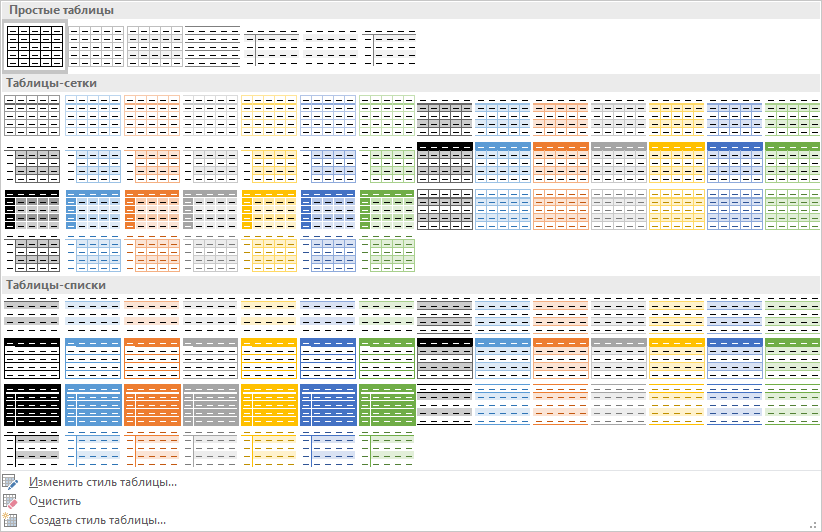
Используются для оформления внешнего вида таблиц. Доступ к перечню стилей находится во вкладке Конструктор, выводимой при переводе курсора внутрь таблицы. Перечень работает идентично обычным стилям и его набор достаточно наглядно иллюстрирует сущностное назначение табличных стилей.
Диалог редактирования стиля существенно отличается от стандартного, равно как и опции форматирования.
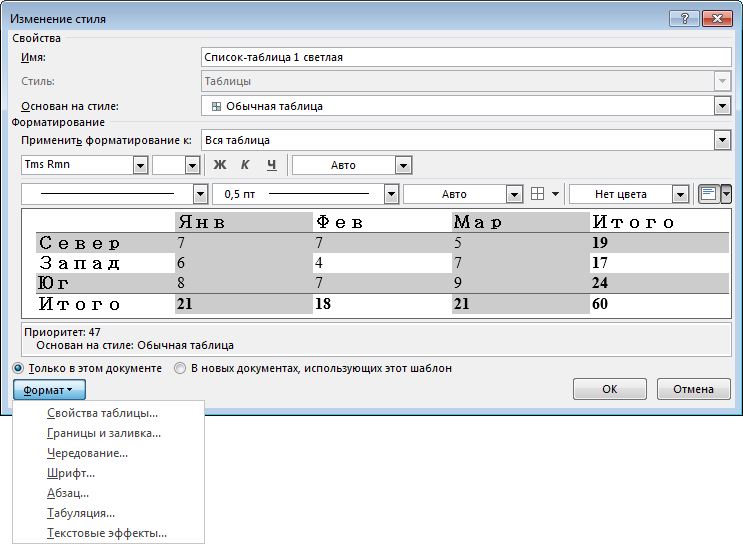
Подробное рассмотрение предполагается позднее.
Стили списков
С точки зрения практики использования, списки можно смело отнести к одной из наиболее неоднозначно работающих возможностей. Особенно это относится к многоуровневым спискам. Нельзя назвать очевидным, что все промахи применения относятся к попыткам корректировки списка «на месте», в то время как к нему применен стиль, остающийся неизменным.
Диалог редактирования стиля также существенно отличается от стандартного, опции форматирования в основном заблокированы, но активен ключевой пункт Нумерация (Numbering).
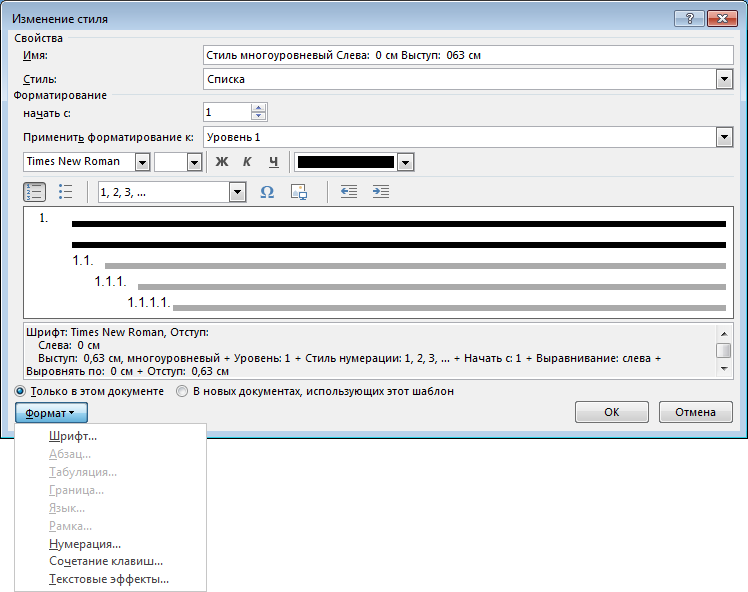
Подробное рассмотрение предполагается позднее.
В ситуации незначительных работ, для которых исправление стилей можно смело отнести к неоправданным трудозатратам, всё же следует придерживаться определенных правил и использовать логичные приемы.
Активно пользуемся F4 !
Типовые варианты
Текст в русском языке имеет некоторые особенности оформления.
Ниже приведены наиболее часто встречающиеся варианты, для которых имеет смысл создать соответствующие стили.
Доступ к этим материалам предоставляется только зарегистрированным пользователям!
Всего получается около 30 стилей, покрывающих абсолютное большинство случаев. При необходимости, на этой основе создается любое дополнение, тесно связанное с остальными.
Стили заголовков
Для очевидной рубрикации в программу встроены заголовки 9 уровней, номер каждого из которых присутствует в названии стиля и соответствует его положению в иерархии. Кому-то может показаться, что этого недостаточно, но попробуйте придумать пример текста с большим количеством подчиненных рубрик.
Аргументов в пользу применения именно предложенной схемы достаточно.
Доступ к этим материалам предоставляется только зарегистрированным пользователям!
Данная категория имеет значительное количество дополнительных свойств и правил оформления в связи с чем их следует обсуждать отдельно. Здесь будут описаны технические настройки и способы их применения. По вопросам правил см. Абзац.
Доступ к этим материалам предоставляется только зарегистрированным пользователям!
Нумерация заголовков
Здесь нужно сразу озвучить (омерзительное) оформление, регламентируемое ГОСТ Р 2.105-2019, вкратце гласящее: любой номер НЕ отделяется от последующего текста точкой.
Естественно, не все варианты форматирования могут быть выполнены так просто, но каждая нестандартная ситуация решается только индивидуально.
Ручная нумерация
Суть: все, что нужно, вы делаете руками. Подробный разбор использования именно этого способа сделан в следующем разделе.
Проблема. Введенный в начале абзаца номер распознается Word как сигнал к присвоению абзацу нумерации в формате по умолчанию (с табулятором в качестве разделителя). Обработка происходит после(!) нажатия на Enter для дальнейшего ввода текста. То есть достаточно сразу после этого нажать отмену, чтобы убрать это автоматическое изменение. Также можно создать пустой следующий абзац для ввода заранее.
Если вы отказались от автоматической нумерации, то обязательным и наиболее эффективным способом будет генерация полного содержания (даже если оно не нужно или требуется только оглавление) с последующим внимательным прочтением номеров, их исправлением (в тексте) и повторной генерацией (полной же!) с новой сверкой. И так, пока не будут исправлены все ошибки. Для этой работы очень удобен факт наличия гиперссылки на заголовок из элемента содержания.
Автоматическая нумерация
Чтобы воспользоваться данным вариантом и не проклинать якобы «кривую» программу, нужно знать и уметь делать все правильно, а также немного потрудиться. Это не всегда рационально.
Доступ к этим материалам предоставляется только зарегистрированным пользователям!
Список — не рецепт и носит не совсем конкретные указания. Он — повод задуматься и, может быть, при наличии времени, применить технологию в пограничной ситуации для расширения уже упомянутого опыта. Подготовка технического документа с несколькими тысячами заголовков и 7–8-ю их уровнями при нулевом опыте никогда не будет реализована успешно.
Далее важен технический момент. Дело в том, что при любой нумерации разделителем числа и текста (white space) является табулятор, создающий множество проблем как с самого начала, так и на последующих стадиях. Его следует заменить на пробел. Благодаря особенностям работы со стилями, это можно сделать в любой момент, хотя разумнее — сразу при задании нумерации. Указанная настройка уже сделана при последующем обсуждении.
Практическое применение
Разберем действия на примере текста с главами и параграфами, нумеруемыми с указанием первой цифрой номера главы ( 6.7 — седьмой параграф шестой главы).
Доступ к этим материалам предоставляется только зарегистрированным пользователям!
Использование номеров заголовков для объектов
До этого места все красиво и правильно. Но если вы захотите использовать номера глав в рисунках, колонтитулах и т.п., то у вас ничего не получится. Для этого придется всё сделать иначе, создавая последовательности посредством поля SEQ.
По ссылке приведена подробная технология действий, существенно расширяющая возможности автоматизации.
Вставка пропущенного уровня заголовка
Проблема встречается, пусть и не часто. В процессе творческой работы выясняется, что необходимо введение уровня заголовка, объединяющего, пусть, существующий третий. То есть, новый заголовок получит уровень 3, а текущий 3-й должен стать 4-м и т.д.
Решений может быть несколько. Во многом они расписаны лишь для иллюстрации возможностей программы. Эффективными следует считать два первых.
Доступ к этим материалам предоставляется только зарегистрированным пользователям!
Управление стилями
Имена стилей
Так как стиль можно выбрать с клавиатуры и его обозначение занимает некоторое место на экране, логично присваивать стилям краткие имена. Наибольшую важность имеют первые две-три буквы, легко вводимые с клавиатуры и легко читаемые в любом интерфейсе.
Но, краткость будет сестрой таланта только если имя остается достаточно понятным. В качестве критерия правильности присвоения имен можно воспользоваться возможностью объяснения всей системы стороннему человеку. Если он все поймет за несколько минут и в дальнейшем не будет ошибаться — придуман отличный вариант.
Присвоение
Вкладка Главная — наглядный, но далеко не самый удобный вариант.
Присвоение стиля может производиться через комбинированный список, что следует однозначно признать наилучшим для случая «правильного» их именования.


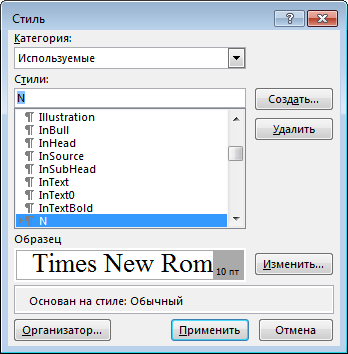
Горячая клавиша для перехода к списку назначения стилей — Shift+Ctrl+S .
Создание стиля
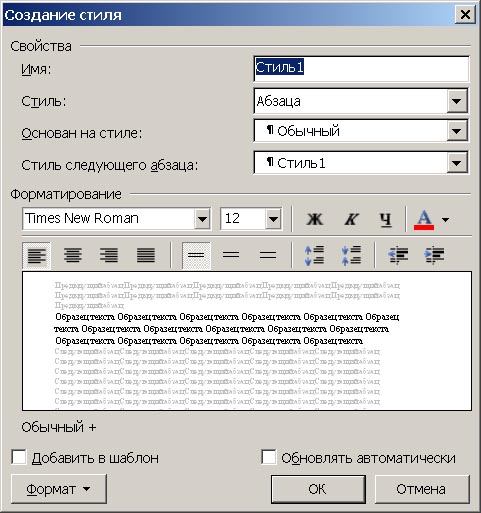
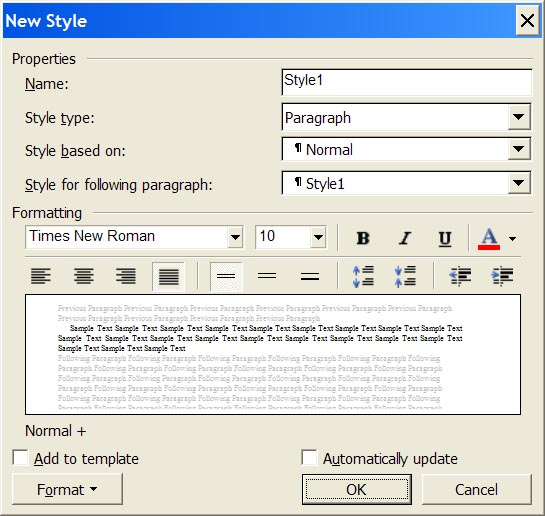
Пока — на занятиях. В качестве основы следует изучить алгоритм.
Доступ к этим материалам предоставляется только зарегистрированным пользователям!
Изменение стиля
Пока — в основном на занятиях.
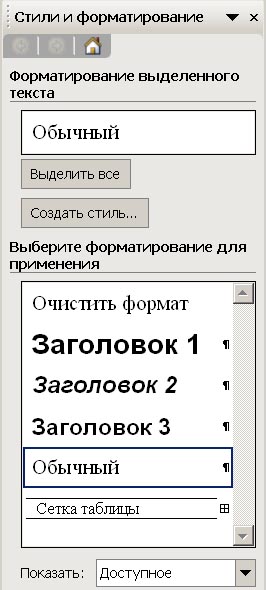
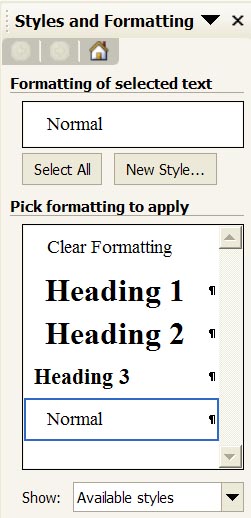
Нажатие кнопки Формат (Format) раскроет список доступа к соответствующим диалогам программы, задающим перечисленные параметры. Внимательная оценка дает понять, что здесь перечислены ВСЕ возможности программы, относящиеся к внешнему виду и свойствам как символов, так и абзацев.
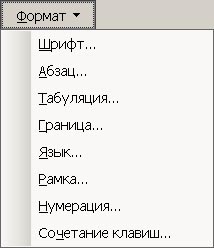
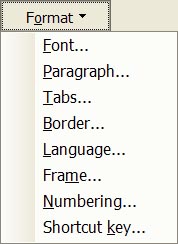
В последних версиях список пополнился пунктом «Текстовые эффекты».
Связывание стилей с шаблоном (автообновление)
В случае необходимости, можно воспользоваться средством автоматизации работы, связанным с автообновлением. Это означает, что при каждом открытии документа шаблон не только будет подключен к нему, но и произойдет считывание списка и параметров всех стилей, хранящихся в шаблоне. Отсюда вытекает возможность централизованной смены стилей для множества документов.
Доступ к этим материалам предоставляется только зарегистрированным пользователям!
Задача: сменить шрифт «Times New Roman» на «Arial» во всех главах книги.
Доступ к этим материалам предоставляется только зарегистрированным пользователям!
При осуществлении этого решения потребуется несколько лишних действий, компенсируемых тем, что все они совершаются посредством диалогов, то есть требуют меньшей сосредоточенности.
Доступ к этим материалам предоставляется только зарегистрированным пользователям!
Все приведенные варианты смело можно отнести к рутинной работе, потенциально способствующей совершению ошибки. Поэтому логично создание соответствующих программ на VBA. Одним из наиболее универсальных решений выглядит закрытие всех окон (файлов) с их сохранением (наиболее трудоемкая и предсказуемая часть действий).
Внимание! Связывание стилей с шаблоном Normal.dot никак нельзя считать разумным, если для этого нет реальных оснований!
Практические аспекты работы со стилями
- Стиль не присвоен или не использован. По сути, речь идет о технологии работы подавляещего большинства пользователей во всех ситуациях. Естественным будет вопрос о смысле обсуждения этого здесь, но очерчивание рамок допустимости реального подхода не может остаться без внимания.
Ещё хотелось бы повторно обратить дополнительное внимание на грамотное использование наследуемости свойств в стилях. Если его изначально реализовать нелогично, то некоторые иборьбы займут довольно много времени и могут стать крайне неприятными.
Доступ к этим материалам предоставляется только зарегистрированным пользователям!
Проблема использования стилей
Она только одна и проявляется в процессе изменения стиля, но может не просто отравить жизнь, а уничтожить всю работу.
Обратите внимание! Описанная проблема решена (описано ниже), но может относиться к любой среде с использованием стилей и присутствует повсеместно.
Доступ к этим материалам предоставляется только зарегистрированным пользователям!
Встроенные стили. Первое знакомство
Мы познакомились с понятием Стили текста, научились пользоваться готовыми стилями, создавать собственные стили. Стили, которые мы создаём, называются Пользовательские стили. Но разработчики Word побеспокоились о нас и создали свои стили с готовыми характеристиками, которые встроили в программу и которые так и называются Встроенные стили.
По окончании урока вы сможете:
- Вызвать диалоговое окно Параметры области стилей
- Перечислить режимы отображения стилей и дать характеристику каждому режиму
- Перечислить особенности Встроенных стилей
1. Диалоговое окно Параметры области стилей
- Создайте новый документ (просто запустите Microsoft Word).
- Включите режим Непечатаемые символы.

- Включите область задач Стили


Наверняка вы увидите такую картину:

Вы не забыли, что мы уже настраивали шаблон, (Урок 3. Шаблон документа и его изменение) который открывается при запуске Word? Шрифт у нас Times размером 12 пунктов, и параметры страницы, как заказывали.
Внизу области задач Стили есть группа из трёх кнопок и надпись синим цветом Параметры…

Кнопку Создать стиль мы уже нажимали. О кнопках Инспектор стилей и Управление стилями я расскажу на других уроках. А сейчас нас интересует команда синего цвета Параметры. Нажмите эту команду и на экране появится окно Параметры области стилей.
Из названия можно понять, что это окно настраивает область задач Стили. Мы будем ещё не раз обращаться к этому окну.
2. Режимы отображения стилей и характеристика каждого режима
Нажмите кнопку выпадающего меню, обозначенную красным кружком.

Мы увидели выпадающий список.
Краткая характеристика каждого пункта:
- Рекомендованные>
- В области задач будут отображаться стили, которые рекомендуют нам к использованию разработчики программы. Рекомендую не прислушиваться к этим рекомендациям. Разработчики в конце концов живут в другой стране на другом континенте, а у нас свои стандарты и свои национальные особенности.
- Используемые>
- Стиль, напомню, это характеристика (или набор форматирования) абзаца. Стили абзацев хранятся в положенном месте, а вот присваивать или не присваивать стили конкретному абзацу – это наше желание. И может случится так, что каким-либо стилем мы не воспользуемся. Так что, выбирая эту команду, мы можем посмотреть, какие конкретно стили используем мы в своём документе. Очень полезная команда.
- В текущем документе>
- Если мы выберем эту команду, то в области задач Стили мы увидим все стили, которые заданы в этом документе, как используемые, так и неиспользуемые. Чаще всего я работаю именно в этом режиме, так как тщательно слежу за количеством стилей в документе и не держу попусту лишних стилей. То есть в моём наборе стилей только те, которые я использую в данном документе.
- Все>
- Название говорит само за себя.

Выберите эту команду, нажмите ОК и вы увидите:
Я не поленилась, посчитала – 116 встроенных стилей. Готовых, отформатированных. Но пользоваться таким количеством стиле просто нереально. Да и отформатированы эти стили чаще всего не по нашим потребностям.
3. Встроенные стили. Особенности встроенных стилей

- Форматирование Встроенного стиля можно изменять по своему усмотрению (совсем как у собственных стилей, смотри Урок 7. Изменение стиля текста)
- Название Встроенного стиля нельзя заменить. Ваши изменения в названии Встроенного стиля только добавятся к названию Встроенного стиля.Автор этого документа очень хотел переименовать встроенные стили и, видимо делал это неоднократно. В результате запутался.Как переименовывать стили, научимся позже. В этом случае просто необходимо уметь переименовывать стили
- В Word можно удалить любой стиль, созданный пользователем. Word применяет стиль «Обычный» ко всем абзацам, в которых использовался удалённый стиль, и убирает его определение из списка в области задач Стили.
| Запомните! | Встроенные стили можно удалить из конкретного документа, но нельзя удалить из программы Word! |
4. Встроенные стили. Типы
Тип 1. Стили заголовков
- Определяют структуру документа
- Определяют навигацию в документе
- Соотносятся со структурой презентации в Point’е
Об этом мы будем говорить в следующих уроках
Тип 2. Стили текста
Наиболее распространенными являются стили Обычный и Основной текст, а также их модификации.
Тип 3. Стили списков
Позволяют быстро придать оформление маркированным и нумерованным спискам.
Тип 4. Стили гиперссылок
Стиль Гиперссылка используется для оформления ссылок на web-документы. Стиль Оглавление определяет навигацию в документе.
Теперь вы сможете:
- Вызвать диалоговое окно Параметры области задач
- Дать определение понятию Встроенные стили
- Перечислить режимы отображения стилей и дать характеристику каждому режиму
- Перечислить особенности и типы Встроенных стилей
- Word
- Встроенные стили
- Непечатаемые символы
- Параметры области стилей
- Пользовательские стили
- Стандартные стили
- Стили текста
Вам будет интересно:

Урок 2. Выделение текста в документе

Урок 63. Текст в формате *.txt

Урок 48. Многоуровневый пользовательский список
Оставьте первый комментарий
Комментировать Отменить ответ
Профиль
Свежие комментарии
- Ilya к записи Урок 37. Разрыв страницы
- Elena к записи Урок 37. Разрыв страницы
- Ilya к записи Урок 37. Разрыв страницы
- Elena к записи Урок 31. Перекрестная ссылка в документе
- Ilya к записи Урок 31. Перекрестная ссылка в документе
Архивы
- Август 2024 (1)
- Май 2024 (1)
- Март 2024 (1)
- Январь 2024 (3)
- Октябрь 2023 (1)
- Сентябрь 2023 (3)
- Июль 2023 (1)
- Июнь 2023 (2)
- Май 2023 (2)
- Апрель 2023 (1)
- Февраль 2023 (1)
- Январь 2023 (3)
- Ноябрь 2022 (2)
- Сентябрь 2022 (1)
- Август 2022 (4)
- Июль 2022 (4)
- Июнь 2022 (5)
- Май 2022 (8)
- Апрель 2022 (5)
- Февраль 2022 (6)
- Январь 2022 (3)
- Декабрь 2021 (2)
- Ноябрь 2021 (5)
- Октябрь 2021 (3)
- Сентябрь 2021 (1)
- Июль 2021 (1)
- Июнь 2021 (6)
- Май 2021 (1)
- Апрель 2021 (4)
- Март 2021 (5)
- Февраль 2021 (1)
- Январь 2021 (2)
- Ноябрь 2020 (2)
- Октябрь 2020 (1)
- Сентябрь 2020 (1)
- Июль 2020 (5)
- Июнь 2020 (2)
- Май 2020 (2)
- Апрель 2020 (3)
- Март 2020 (3)
- Февраль 2020 (1)
- Декабрь 2019 (2)
- Ноябрь 2019 (2)
- Сентябрь 2019 (1)
- Август 2019 (3)
- Июль 2019 (2)
- Май 2019 (2)
- Апрель 2019 (4)
- Март 2019 (1)
- Февраль 2019 (1)
- Январь 2019 (4)
- Декабрь 2018 (1)
- Сентябрь 2018 (1)
- Август 2018 (1)
- Июнь 2018 (1)
- Май 2018 (1)
- Апрель 2018 (2)
- Март 2018 (3)
- Февраль 2018 (3)
- Январь 2018 (8)
- Декабрь 2017 (2)
- Ноябрь 2017 (5)
- Октябрь 2017 (5)
- Сентябрь 2017 (11)
- Август 2017 (8)



