

Колонтитулы, как верхние, так и нижние, представляют собой специальные секции документа, в которых размещается информация, повторяющаяся на каждой странице: это может быть логотип, дата и время, имя автора, номера страниц, заголовок и другое. Обычно верхние и нижние колонтитулы находятся соответственно в верхней и нижней частях страницы. В некоторых случаях можно встретить боковые колонтитулы.
В следующем разделе я расскажу, как создать, настроить и добавить верхние и нижние колонтитулы в документ Word. Мы рассмотрим все доступные опции, предлагаемые программой. Если вам потребуется более точная нумерация, следуйте другой инструкции, которая изложена в этой статье.
ПРИМЕЧАНИЕ! Если по мере чтения у вас появятся вопросы или дополнения, не стесняйтесь оставлять комментарии. Надеюсь, что данный материал окажется для вас полезным.
Одинаковые на всех страницах
Нужный нам раздел находится на вкладке «Вставка». Во-первых, давайте взглянем на заголовки».
- «Пустой» и «Пустой (3 столбца)»: Здесь вы можете ввести фразу или заголовок, который будет отображаться на всех страницах. В первом случае указать надпись можно только в левом верхнем углу листа. На самом деле сюда можно вставить что угодно: от изображения и заголовка до даты публикации. Но об этом мы поговорим чуть позже.
- Ион — обычная пагинация.
- ViewMaster — вставляет заголовок документа в правый верхний угол экрана.
- Whisp — по умолчанию сразу указывает автора документа. Вы можете ввести дату ниже. Название будет отображаться посередине.
Если вы прокрутите список готовых вариантов разметки, вы увидите обычные варианты, которые мы уже рассмотрели, с более красивыми предустановленными стилями. Мы не будем их подробно рассматривать, при желании вы можете играть с ними по своему желанию.
Теперь обратим внимание на нижние колонтитулы. В этой области также присутствуют те же опции, что и в верхней части макета. Их функциональность остается такой же, однако они располагаются в нижней части страницы. Тем не менее, существуют и свои особые варианты.
- Вертикальный заголовок: установить справа. Там есть номер страницы и дата.
- Филигрань — вот такой интересный узор добавим вниз. Узор можно заменить на другое изображение или даже логотип.
А что, если предложенные шаблоны нам не подходят? В таком случае у нас есть возможность разработать индивидуальный макет для верхнего и нижнего колонтитула. Давайте рассмотрим, как это реализовать. Попробуем внедрить вариант, состоящий из трех текстовых блоков. Не имеет значения, куда именно — вверх или вниз. После выполнения этого действия в верхней части появится вкладка «Конструктор», в которой вы сможете доработать или добавить новые компоненты.
Давайте рассмотрим их все более подробно.
Дата и время
Щелкните левой кнопкой мыши по первому блоку и нажмите на соответствующую иконку в панели дизайна. Появится меню установки даты и времени. Сначала выберите русский язык. Языком по умолчанию чаще бывает английский. Формат даты в нем отличается от нашего: сначала идет месяц, потом год. Это может сбить с толку пользователей, поэтому рекомендуется изменить настройку на привычный формат.
После этого выберите понравившийся вам вариант.
Вставка рисунка и других фигур
Разберёмся, как добавить полное изображение. Для начала выберите второй текстовый блок и нажмите на кнопку «Изображения».
При этом фото, логотип или изображение должны быть на вашем компьютере; просто выберите файл и нажмите «Вставить».
Не бойтесь, если изображение слишком большое, его можно изменить; для этого потяните края изображения в местах нарисованных кругов. Вы также можете повернуть изображение или изменить параметры макета. Например, за всем отображаемым текстом можно разместить логотип. В этом случае изображение не будет занимать столько места, а верхнее поле будет меньше. Но будьте осторожны, потому что если изображение слишком большое, оно будет загружено к основному тексту.
Возможно вставка изображений из Интернета. Но сама реализация не очень удобная. У вас есть два варианта. Первый — вставить из облачного хранилища OneDrive. Второй — использование поиска Bing, который работает, мягко говоря, «отчасти».
По какой-то причине вы не можете использовать прямую ссылку. Поэтому лучше вручную загрузить изображение через браузер и вставить его локально через «Изображения».
Если у вас нет готового изображения, вы можете нарисовать его с помощью фигур. Фигуры можно использовать на вкладке «Вставка».
Сведения о документе
В верхнем или нижнем колонтитуле можно указать имя автора, название документа, организацию, адрес, телефон, факс, электронную почту и другую дополнительную информацию.
Особый колонтитул для первой страницы
В опциях есть галочка, позволяющая назначить специальный верхний и нижний колонтитулы для первого листа документа. Давайте попробуем это сделать. Установите этот флажок. После этого выберите тип заголовка (Header или Footer). Я лично выбрал свой любимый вариант с тремя блоками.
Ниже, например, вставьте логотип организации, дату и адрес электронной почты. Если вы прокрутите и посмотрите на другие страницы, то верхние и нижние колонтитулы там будут другими.
Четные и нечетные страницы
Флажок ниже уже позволяет делать разные верхние и нижние колонтитулы для нечетных и четных страниц. Сама инструкция будет такой же:
Как сделать разные колонтитулы для разных страниц?
С огорчением сообщаю, что в Ворде такая возможность отсутствует. Проблема заключается в том, что программа поддерживает только нечетные и четные нижние колонтитулы. На самом деле, что представляют собой верхние и нижние колонтитулы? Это информация, которая повторяется на конкретных страницах документа. Тем не менее, есть небольшой «трюк», который может оказаться полезным.
Вы можете разделить документ на отдельные разделы, и уже в этих разделах установить разные верхние и нижние колонтитулы.
По поводу деления документа на разделы я писал в статье по нумерации, так что начнем. Как только вы поймете, как это сделать, просто разделите документ на разделы. И после этого назначьте свои верхние и нижние колонтитулы для каждого раздела. Это также касается верхних и нижних колонтитулов только на нужных вам страницах; в этом случае вам придется потрудиться и разделить документ так, чтобы разметка была только в определенных разделах.
Да, к сожалению, другого выхода нет. Второй вариант заключается в том, что вы можете сохранить документ в разных файлах и назначить каждому свои собственные метки и стили. Если у вас есть другие решения, о которых я не написал, обязательно поделитесь ими в комментариях, и я их выложу.
Как написать верхний колонтитул
editorru, "Как написать верхний колонтитул." Академия Enago. June 7, 2019. https://www.enago.com/academy/ru/how-to-write-a-running-head/.
[rt_reading_time postfix="mins read" postfix_singular=". min read ."] [responsivevoice_button voice="UK English Female" buttontext="Listen"]
[wppr_avg_rating]
[favorite_button] [Sassy_Social_Share]
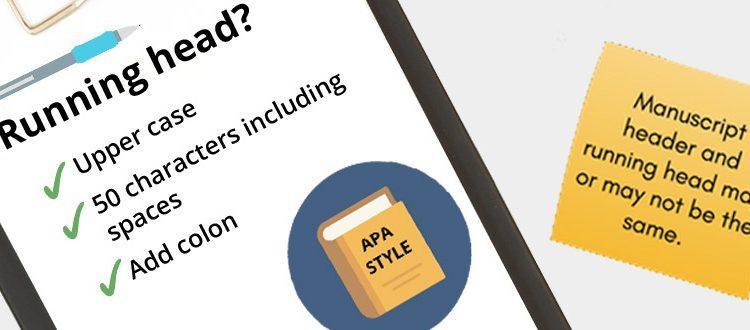
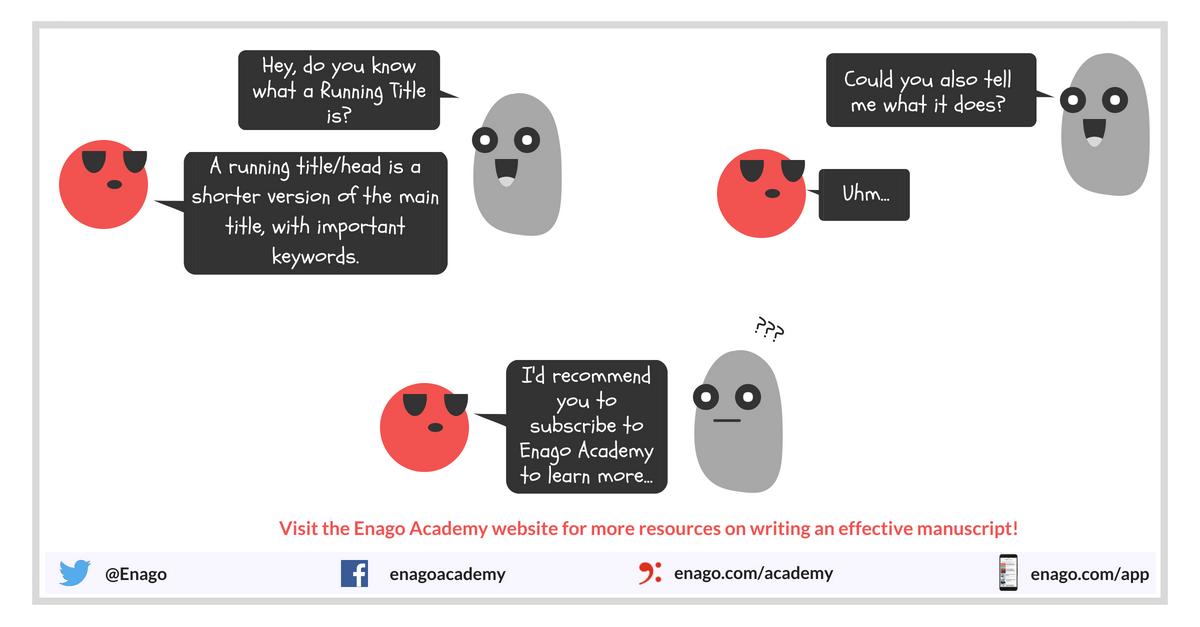
Некоторые журналы или руководства по стилю требуют, чтобы в статьях был верхний колонтитул. Верхний колонтитул – это короткая версия заголовка статьи, которая печатается в виде заголовка вверху каждой страницы. Если ваш документ содержит номера страниц вверху, верхний колонтитул может предшествовать номеру страницы или появляться на противоположном краю страницы. В стиле APA верхний колонтитул расположен слева вверху.
Издатель часто запрашивает верхний колонтитул по практическим соображениям. Желательно, чтобы каждая страница была четко помечена как часть статьи. Если ваша статья распечатана на бумаге, а различные страницы падают на пол или перепутаны, наличие верхнего колонтитула и номера на каждой странице поможет читателю вернуть все страницы на место в правильном порядке. Даже читатели, просматривающие электронную версию статьи, могут по достоинству оценить четкие обозначения, особенно если они одновременно сортируют много документов.
Каковы требования к оформлению?
Особые требования к верхним колонтитулам могут различаться. В целом, верхние колонтитулы должны быть краткими. В указаниях АРА требуется, чтобы длина верхних колонтитулов не превышала 50 символов (пробелы считаются символами).
Заголовок страницы чаще всего пишется полностью большими буквами. (Для стилистических целей в примерах данной статьи применяется стандартный регистр заголовков.)
Он размещен в заголовке вверху страницы. Проверьте журнал или руководство по стилю на предмет специфики полей, интервалов или шрифта.
Related: Ready with your running head and looking forward to manuscript submission?
В APA верхний колонтитул вводится на первой странице с помощью фразы «верхний колонтитул» и двоеточия, то есть в следующем формате: «Верхний колонтитул: КОРОТКАЯ ВЕРСИЯ ЗАГОЛОВКА». На следующих страницах есть только сам верхний колонтитул. В других стилях форматирования, верхний колонтитул может быть введен как часть информации, которая появляется на титульном листе.
Как его написать?
Если заголовок вашей статьи уже находится в пределах допустимого количества символов, просто используйте полный заголовок в качестве верхнего колонтитула – никаких особых изменений не требуется. Однако, если заголовок вашей статьи превышает этот предел, вам нужно создать отдельный верхний колонтитул, который будет соответствовать рекомендациям по стилю.
Сначала определите основную часть вашего названия. Например, если документ называется «Влияние бега на здоровье сердца у пожилых пациентов», рассмотрите возможность использования только первой части, «Влияние бега на здоровье сердца», или второй части, «Здоровье сердца у пожилых пациентов». Сделайте выбор, основываясь на том, какие идеи и концепции наиболее значимы в статье.
Если нет смысла брать часть заголовка в качестве верхнего колонтитула, попробуйте сделать несколько изменений или даже перефразировать заголовок полностью. Например, с названием, упомянутым выше, верхним колонтитулом может быть «Бег и здоровье сердца у пожилых пациентов».
Во-вторых, исключите такие как слова, как артикли «the» или «а». Название «Re-examining the Literary Traditions in Ancient China» можно сократить до «Re-examining Literary Traditions in Ancient China». В этом случае, просто удалив слово «the» из заголовка, создается верхний колонтитул, который вписывается в ограничение APA в 50 символов.
Практические советы по написанию верхних колонтитулов в Microsoft Word
Как узнать количество знаков?
Если вы печатаете свою статью в Microsoft Word, используйте функцию «Количество слов» для подсчета символов: Для этого выделите верхний колонтитул, затем перейдите в меню «Сервис» и нажмите «Статистика». В окне результатов отобразится количество «символов (без пробелов)» и «символов (с пробелами)». Внимательно прочитайте журнал или руководство по стилю, чтобы узнать, на какое число стоит обратить внимание. В APA это второй вариант, который важен, поскольку пробелы считаются символами.
Каким образом установить верхний колонтитул в качестве заголовка на все страницы?
Создайте заголовок перейдя в меню «Вставка» и выбрав «Верхний колонтитул» в разделе «Верхний и нижний колонтитулы». Верхний колонтитул будет создаваться вверху каждой страницы. Изменение заголовка на любой странице изменяет его на каждой странице. Если вы хотите, чтобы фраза «Верхний колонтитул» отображалась только на первой странице, как это требуется в стиле APA, установите флажок «Различать колонтитулы первой страницы», который появляется в меню «Вид» при вставке или редактировании колонтитула. Установка этой опции позволяет вам независимо редактировать колонтитул на первой странице, сохраняя одинаковыми колонтитулы на второй, третьей и всех других страницах.
Как сделать колонтитул в Ворде: простые способы для разных версий
Не самый распространенный, но достаточно часто встречающийся вопрос у пользователей Microsoft Word – как вставить колонтитулы на одной, нескольких или сразу всех страницах. Рассказываем, как это сделать в МС Ворд.


Добавить колонтитул необходимо для указания номеров листов, названий документов и их отдельных частей. Часто этот процесс вызывает трудности. Хотя на самом деле ничего сложно нет — тем более что есть несколько способов, как сделать колонтитул в Ворде независимо от версии MS Office.
Создание колонтитулов на всех листах
Из-за того, что большая часть пользователей работает в современных версиях Ворд, основная часть инструкции касается ПО, выпущенного после 2007 года. То есть таких программ, у которых есть лента с панелями инструментов. Хотя самый простой способ создания колонтитулов в Word будет в этом случае таким же, как для версии 2003 — установка областей для всех страниц документа.
Пошаговая инструкция выглядит следующим образом:
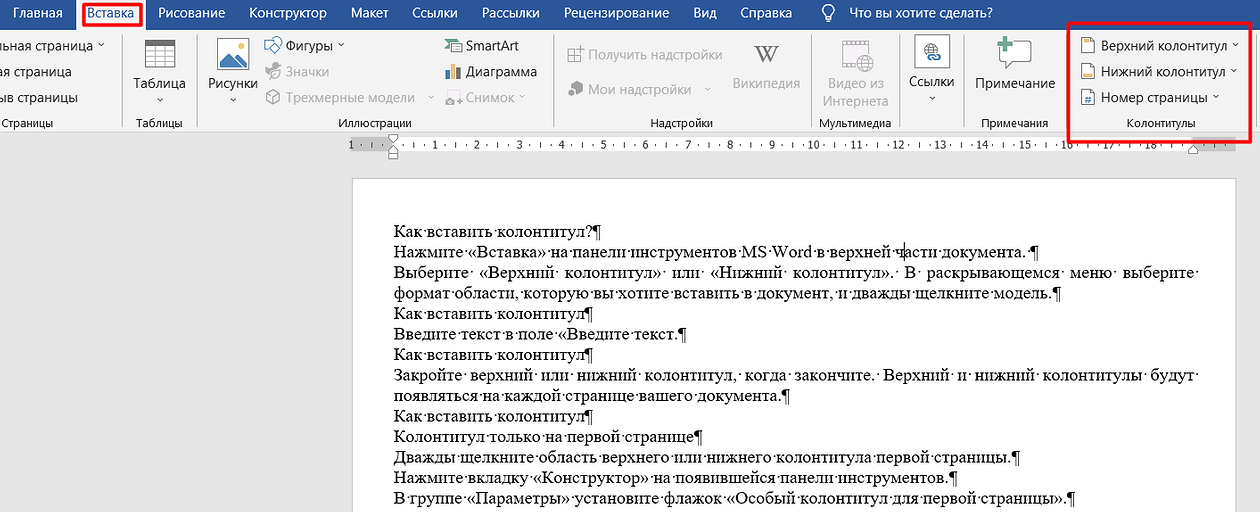
Шаг 1
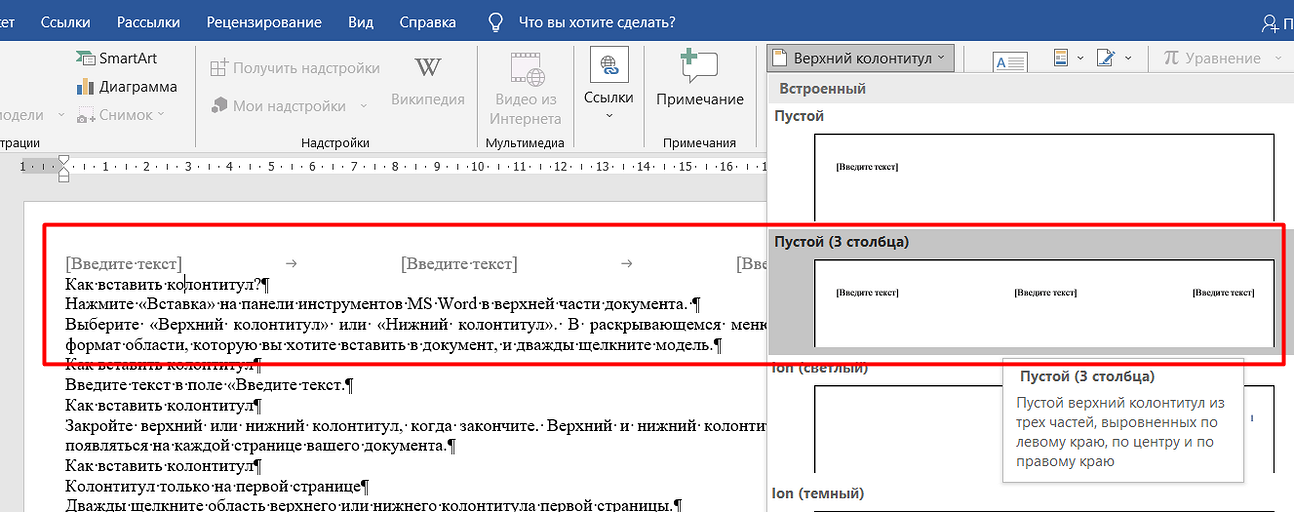
Шаг 3
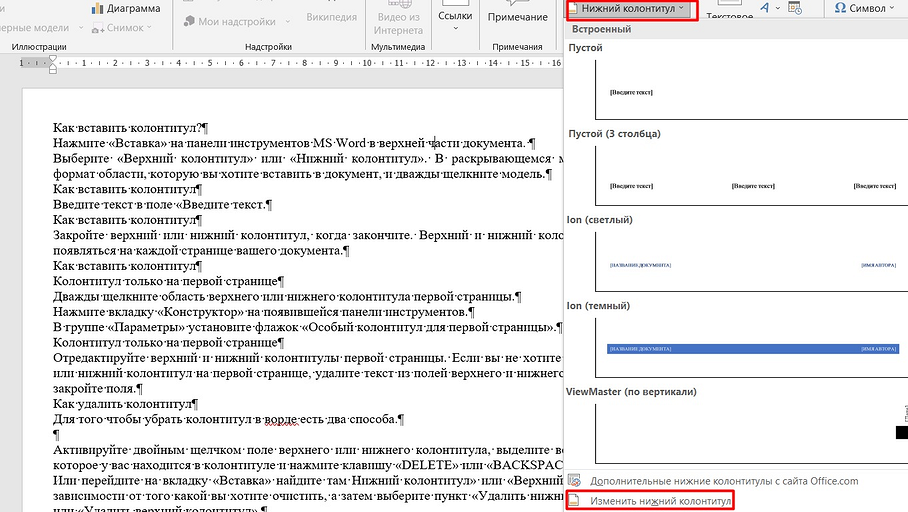
Шаг 5
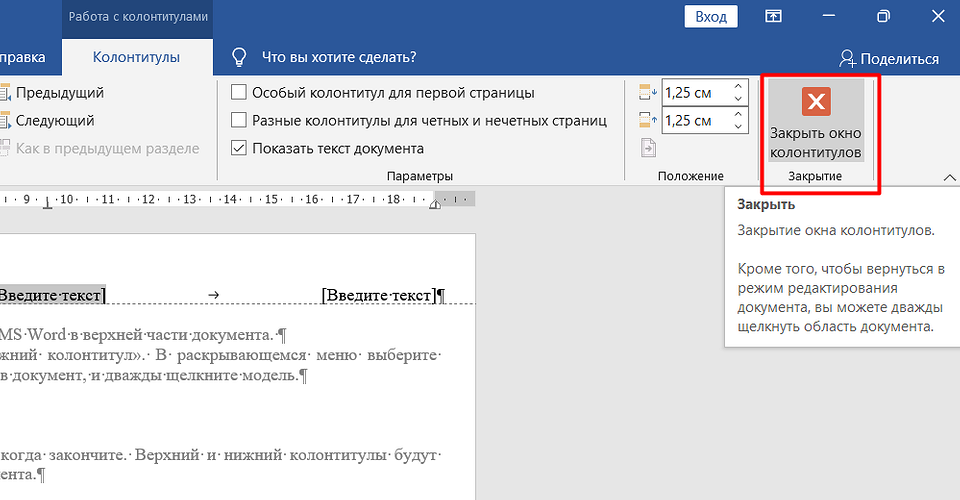
После завершения редактирования характеристик области следует нажать на кнопку с крестом на красном фоне, закрывающую окно колонтитулов. Тогда область для текста, номеров страниц и другой информации окажется на каждом листе документа. Данные в ней будут одинаковыми — и при редактировании все параметры, от ширины до текста, изменятся для всех страниц.

Пока вы ознакомляетесь с этой публикацией, мы работаем над новыми, не менее увлекательными. Подписывайтесь на наши каналы, чтобы быть в курсе!
Колонтитул для первого листа
Иногда пользователям нужно сделать отдельную область для ввода данных на первой странице. Или даже полностью ее убрать, если лист будет титульным. Инструкция, как добавить колонтитул в Ворде только на первую страницу, немного меняется и требует выполнения следующих действий:
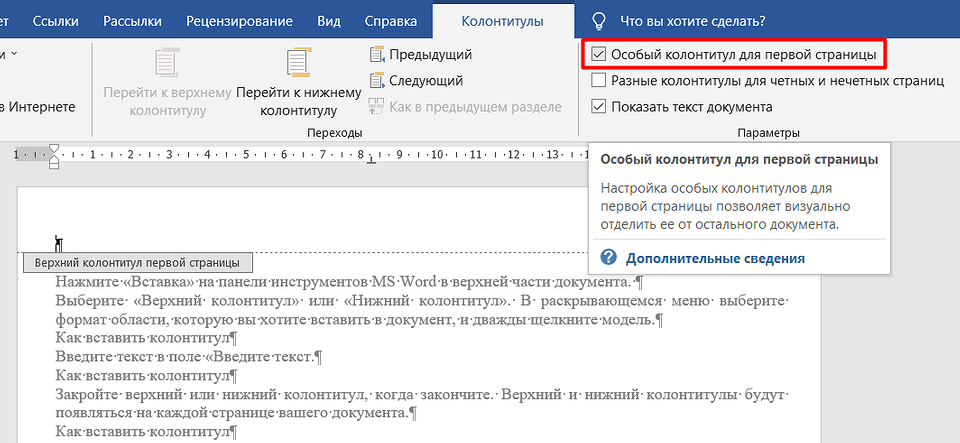
Теперь у первого листа будет свой отдельный колонтитул и особые параметры для него. Область и ее параметры не будут повторяться на следующих листах. А, если не заполнить колонтитул текстом, на первой странице такого отступа не будет.
Установка отдельных колонтитулов для каждой страницы
Если вам необходимо установить на разных страницах колонтитулы, которые тоже будут отличаться друг от друга, то автоматическая настройка, как для первого листа, окажется невозможно. Документ придется вручную разбить на несколько разделов. Это работает не только для создания колонтитулов, но и чтобы сделать колонки в Ворде на отдельных листах.
Инструкция для создания отдельных колонок выглядит так:



