
Как и для чего нужно создавать заголовки в Word
В каждом документе существуют заголовки. Чаще всего они выделяются полужирным шрифтом и располагаются по центру. Многие люди воспринимают это как заголовки. Однако на самом деле это всего лишь обычный текст. Главной целью заголовков является формирование оглавления.
Если заголовки не были разработаны, а форматирование текста выполнено произвольно, тогда оглавление может быть либо полностью отсутствующим, либо, как уже многим известно, будет создано в произвольном порядке. В таком случае оглавление может занимать множество страниц, а строки не будут соответствовать содержимому.
Рис. 1. Список стилей
В стандартной настройке доступно лишь 2-3 уровня заголовков. Однако при наличии сложного документа может понадобиться использование дополнительных уровней заголовков. Для этого вам нужно нажать на ссылку Параметры в панели стилей, а затем в появившемся окне выбрать из списка Отображаемые стили вариант Все.
В большинстве документов стилей заголовков, предлагаемых в Word вполне достаточно для профессиональной работы. Тем не менее, в некоторых случаях нужно создавать свои собственные стили. Например, это может потребоваться при верстке книг и журналов. В этом случае автор может предложить верстальщику свою систему заголовков, как это обычно делаю я (Рис. 2).
Даже при конвертации текста документа в формат TXT, верстальщик все равно увидит структуру стилей. В приведенном примере можно увидеть заголовки второго и третьего уровней, а также подпись под рисунком. Большинство издательств воспринимают мою методику работы со стилями положительно. Однако встречаются и исключения: недавно одно из издательств вышло из себя, заявив, что их верстальщику теперь придется самому разбираться, где находится шапка таблицы, а где основной текст и так далее. Какая глупость!
Рис. 2. Документ с пользовательскими стилями

Чтобы добавить индивидуальный стиль на панель стилей, следует кликнуть на кнопку Создать стиль () и указать характеристики нового стиля.
Для создания оглавления в документе необходимо установить курсор в точку, начиная с которой будет создаваться оглавление. Выполнение команду Ссылки → Оглавление (на примере Word 2007). Выберите один из вариантов оглавления, который, по Вашему мнению, необходимо использовать.
Если документ претерпел изменения, то требуется лишь обновить оглавление, а не создавать его с нуля. Для этого кликните правой кнопкой мыши на любой элемент оглавления и в контекстном меню выберите пункт Обновить поле. Затем в появившемся окне выберите опцию Обновить целиком.
Материалы данного сайта можно использовать в личных некоммерческих целях. Запрещено публиковать материалы на других ресурсах без согласия правообладателя.
Как сделать структуру документа в MS Word
При сохранении документа в формате PDF, автоматически сформированное оглавление будет содержать названия разделов в виде гиперссылок. В этом PDF также можно автоматически создать закладки для облегчения навигации. Узнать больше о PDF можно здесь.
Составление заявки
Закажите издание книги у нас
Ваше сообщение отправлено. Скоро ответим
Создание структуры документа
Создание структуры документа выполняется в режиме структуры. Войдите в режим через меню «Вид» — «Структура».

В режиме «Структура» устанавливайте курсор на заголовках и определяйте каждому заголовку свой уровень. Ворд будет форматировать заголовки как-то по своему настроению. Не обращайте на это внимание. Форматирование измените потом. В режиме структуры только распределите заголовки по уровням.
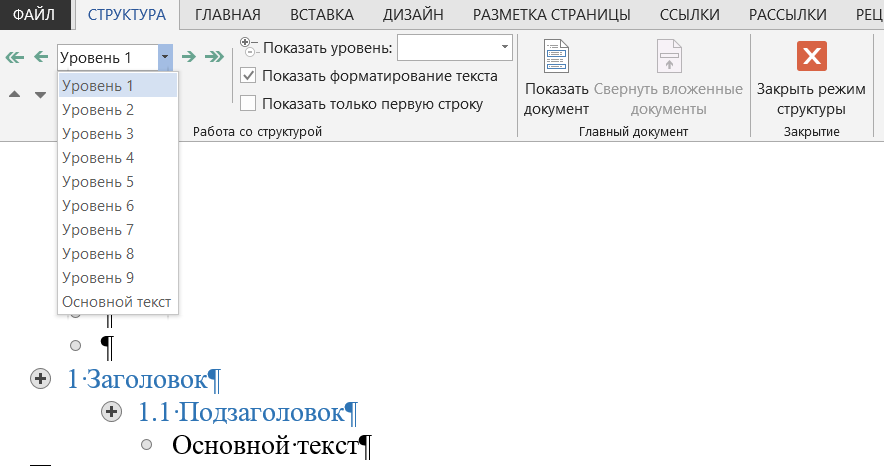
После создания структуры документа закройте режим структуры.
Настройка стилей заголовков
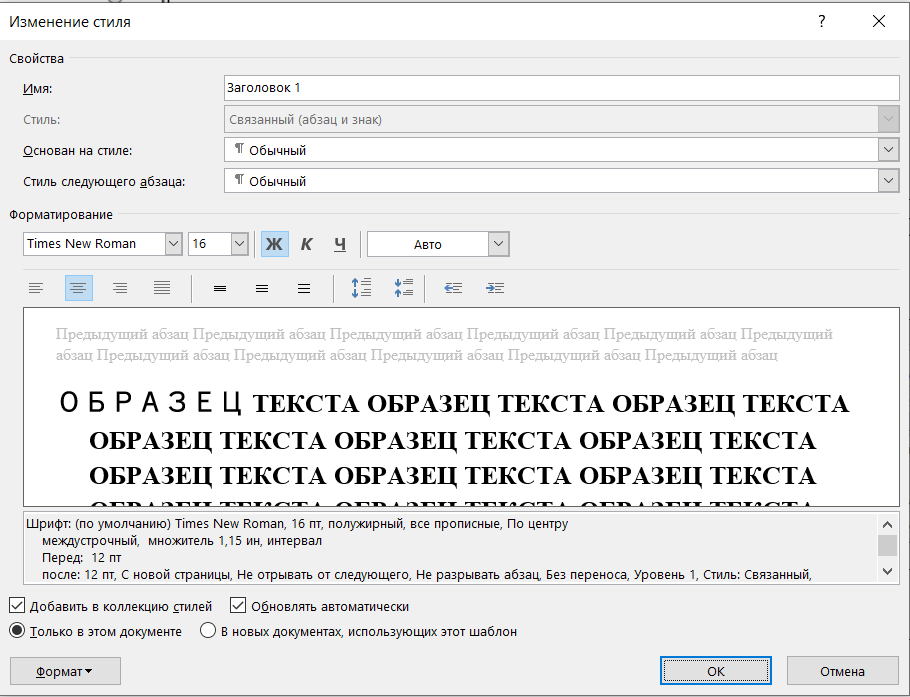
В меню «Главная» — «Стили» настройте по очереди стили заголовков 1-2-3 уровней. Для этого щелкните правой кнопкой мыши по заголовку, выберите "Изменить", задайте настройки, нажмите ОК.

Например, для заголовков первого уровня можно установить следующие настройки.
Составление заявки
Закажите издание книги у нас
Ваше сообщение отправлено. Скоро ответим
Дополнительную информацию о конфигурации заголовков можно найти здесь
Форматирование заголовков с использованием стилей
Откройте Навигация — Заголовки (CTRL+f). Выбирайте по очереди заголовки и назначайте им стили: клик на заголовке в навигации — клик на стиле в меню Стили.
Форматирование заголовков без использования стилей
Этот способ удобен для небольших книг с малым количеством заголовков.
После создания структуры. Откройте Навигация — Заголовки (CTRL+f). Выберите заголовок первого уровня, настройте его формат.
В меню Главная нажмите Формат по образцу. С помощью навигации перейдите на следующий заголовок первого уровня, выделите его полностью. Формат скопируется.
Для лучшего контроля выделения включите непечатаемые символы (Главная — Отобразить все знаки или ctrl+*).
При копировании стилей выделяйте весь заголовок вместе с символом конца строки.
Примеры форматов заголовков
При наборе на формат А4
TNR16, полужирный, все прописные, без абзаца, по центру
TNR16, полужирный, как в предложении, без абзаца, по центру
TNR14, жирный шрифт, аналогично предложенному, абзац в соответствии с текстом, выравнивание по левому краю
TNR14, курсив, как в предложении, абзац как в тексте, по левому краю
Заголовки в MS Word

Заголовки — это те стили, которые помогут создать продуманную иерархию в документе.
Хорошо структурированный документ: 1) легок в изучении и 2) повышает профессиональный статус в глазах читателя. Изучите материал из этой статьи и перейдите на новый уровень составления договоров и текстовых документов.
Для удобства поиска нужного раздела на любых бумажных носителях, книгах, брошюрах, инструкциях используют оглавление. В текстовом редакторе WS Word, оглавление можно внедрить автоматически, но прежде, текст нужно разметить заголовками.
После того, как в документ будут добавлены заголовки, Word найдет каждый и перенесет их в оглавление документа.
Теперь, следующий пользователь, без труда сможет разобраться в структуре просматриваемого текстового документа.
Уровни заголовков в Ворде
Уровни или по другому иерархия в документе, очень популярна в различных инструкциях, где информация разбита на разные разделы, а те, в свою очередь, разбиты на подразделы.
Иными словами, если будем создавать инструкцию по эксплуатации стиральной машинки, то одним из главных разделов будет «Какие режимы существуют в стиральной машинке», а подразделами будут:
Когда нам нужна информация из этого раздела, то врятли будем зацикливать внимание на разделе «Техническое обслуживание».
Заголовки разных уровней способствуют формированию ясной структуры. Большой раздел разбивается на более мелкие, а те при необходимости могут быть разделены на ещё более маленькие.
Основными стилями уровней заголовков, считаются:
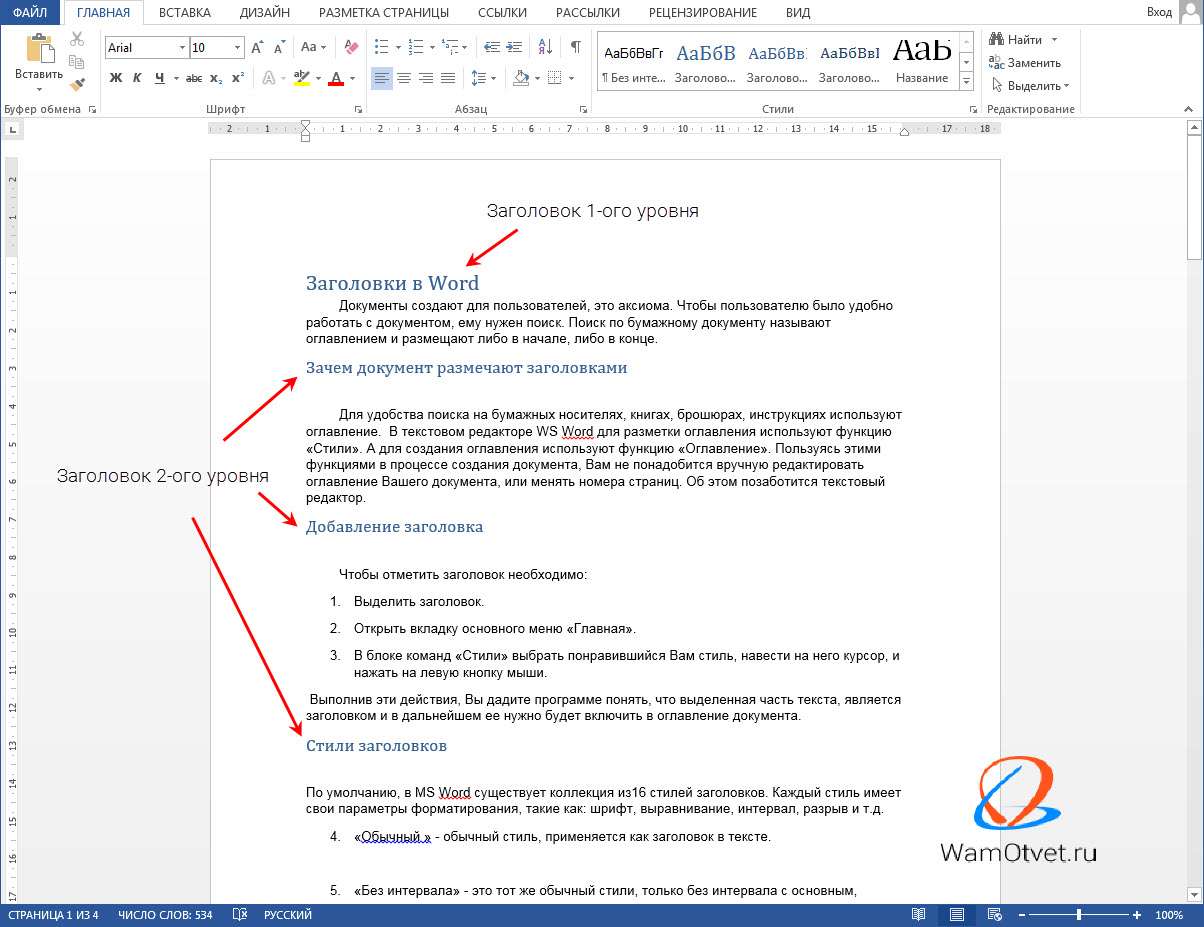
Про стили заголовков, поговорим ниже.
Стили заголовков в Ворде
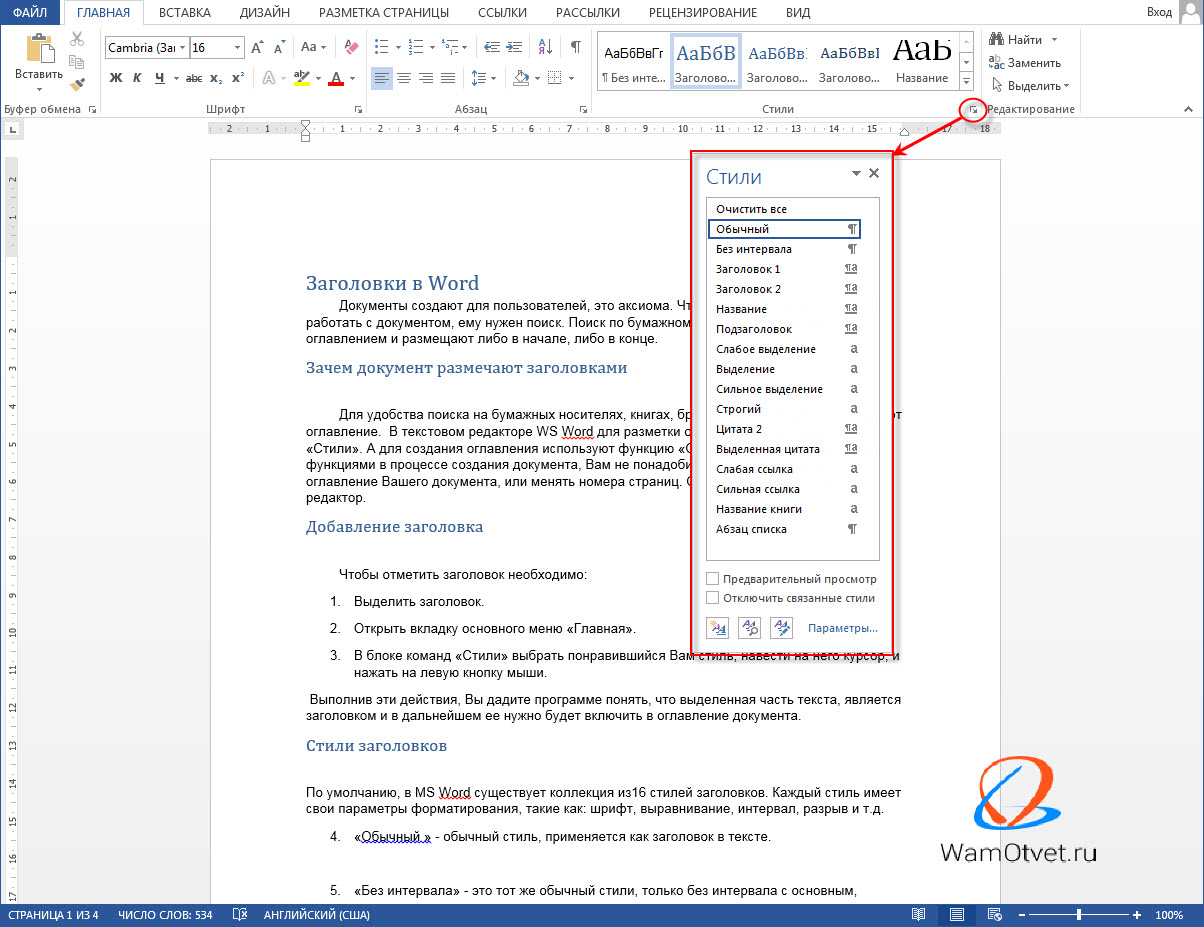
По умолчанию, в MS Word существует коллекция из 16 стилей заголовков. Каждый стиль имеет свои параметры форматирования, такие как: шрифт, выравнивание, интервал, разрыв и т.д., и, соответственно, применяются в разных случаях.
Как создать свой стиль заголовка
В этом разделе поговорим, как создать свой стиль заголовка, в случае, если предустановленные в ворде, не устраивают.
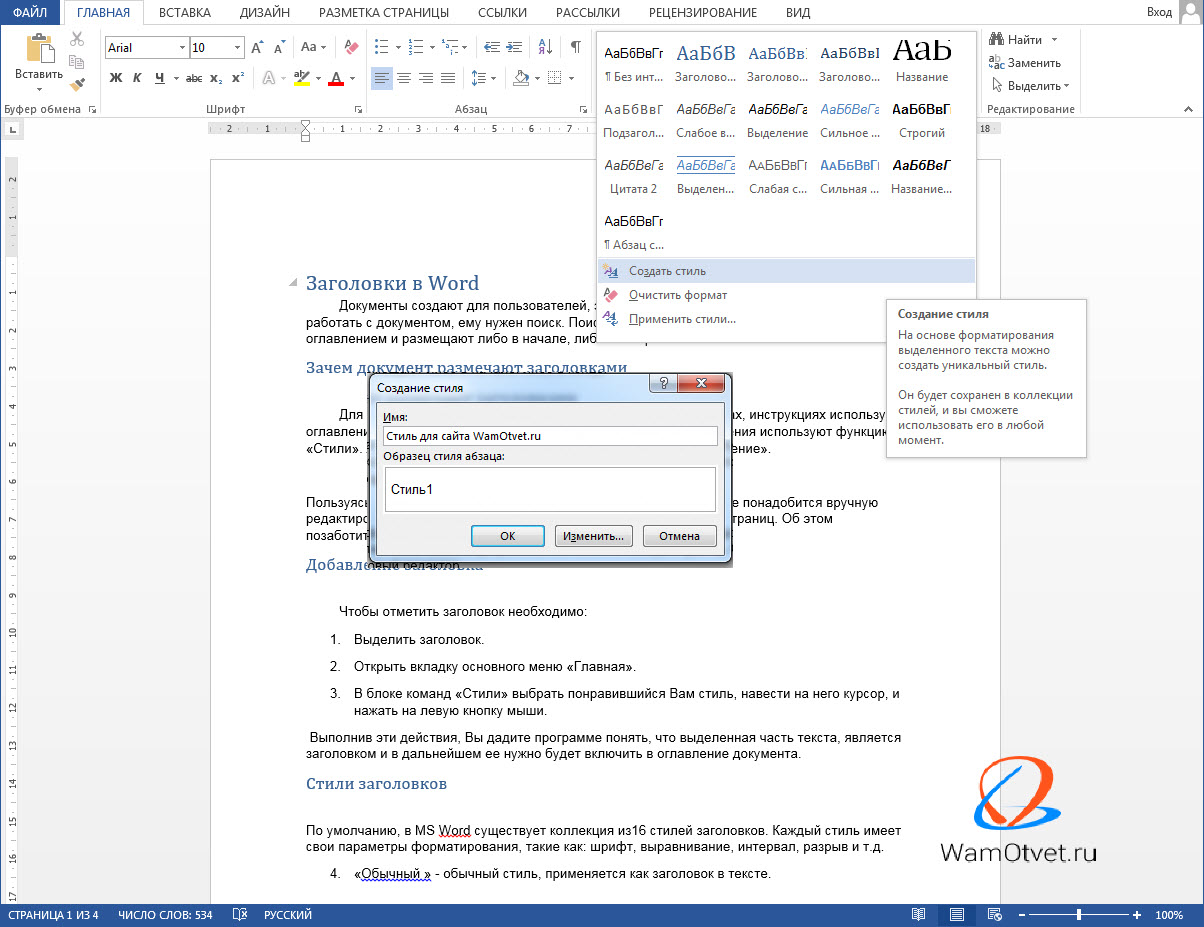
После выполнения этих действий в библиотеке стилей появится созданный стиль заголовка, которым можно воспользоваться в дальнейшей работе.
Важно! Чтобы внести изменения в существующий стиль заголовка, щелкните правой кнопкой мыши на нужном стиле в окне стилей и выберите пункт «Редактировать».
Как вставить заголовок в документ
Переходим к самому интересному, а именно, как вставить заголовок в документ Word.
Структура документа должна быть четкой, с соблюдением последовательности уровней, от большего к меньшему.
Выполнив эти действия, программа поймет, что выделенная часть текста, является заголовком и в дальнейшем ее нужно будет включить в оглавление документа.
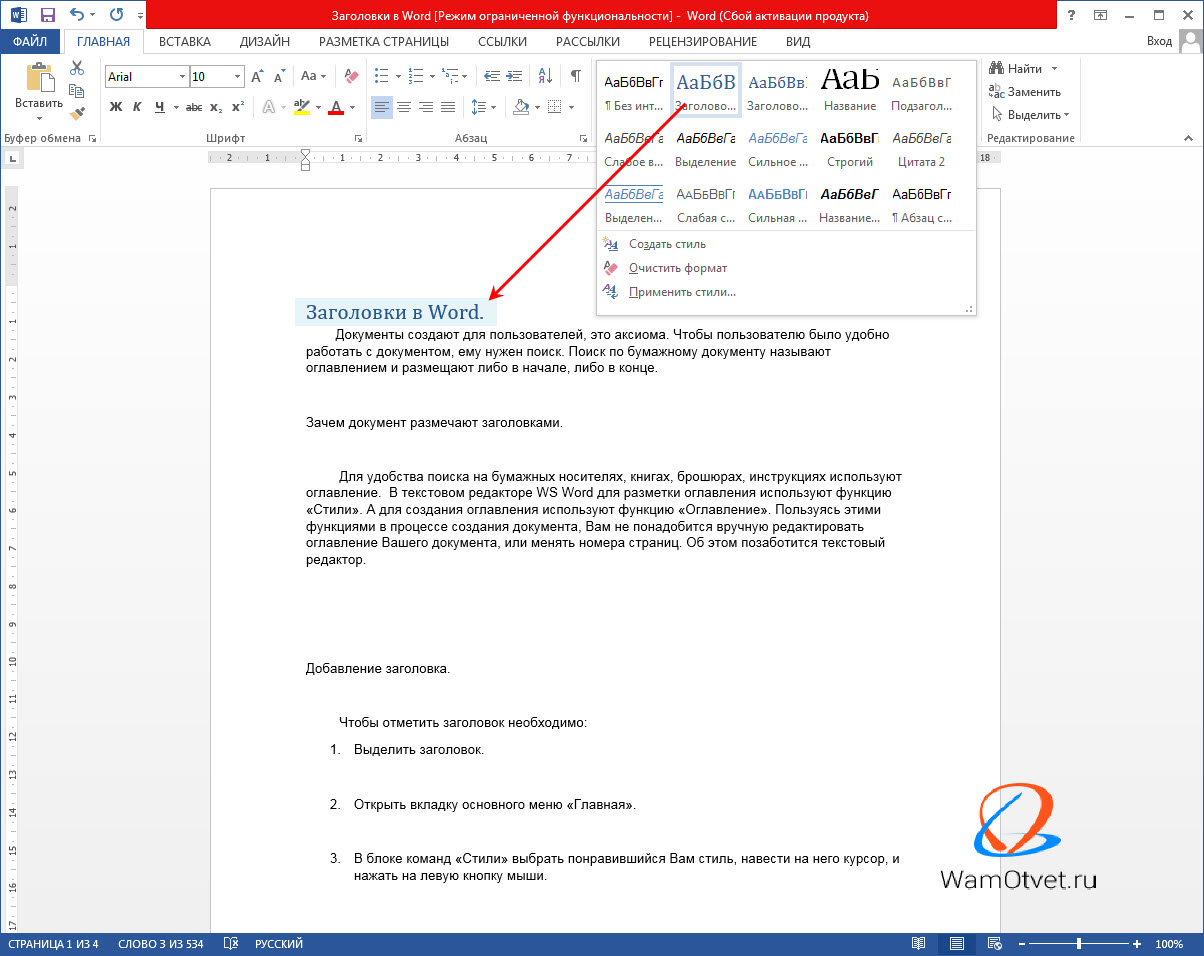
Нумерация заголовков
Чтобы пронумеровать заголовки документа:
В итоге выполнения операций каждый заголовок в документе получит свой номер.
Как убрать заголовок в Ворде
Рассмотрим последний вопрос связанный с заголовками в документах Word.
Выше по тексту, подробно разобрались как сделать заголовок, применить к нему интересующий стиль и пронумеровать. Но, что делать, если заголовок перестал быть актуальным, или вовсе документ решили не размечать заголовками?
В этом случае, самый правильный ход, это убрать заголовки из документа. Рассмотрим как это сделать.
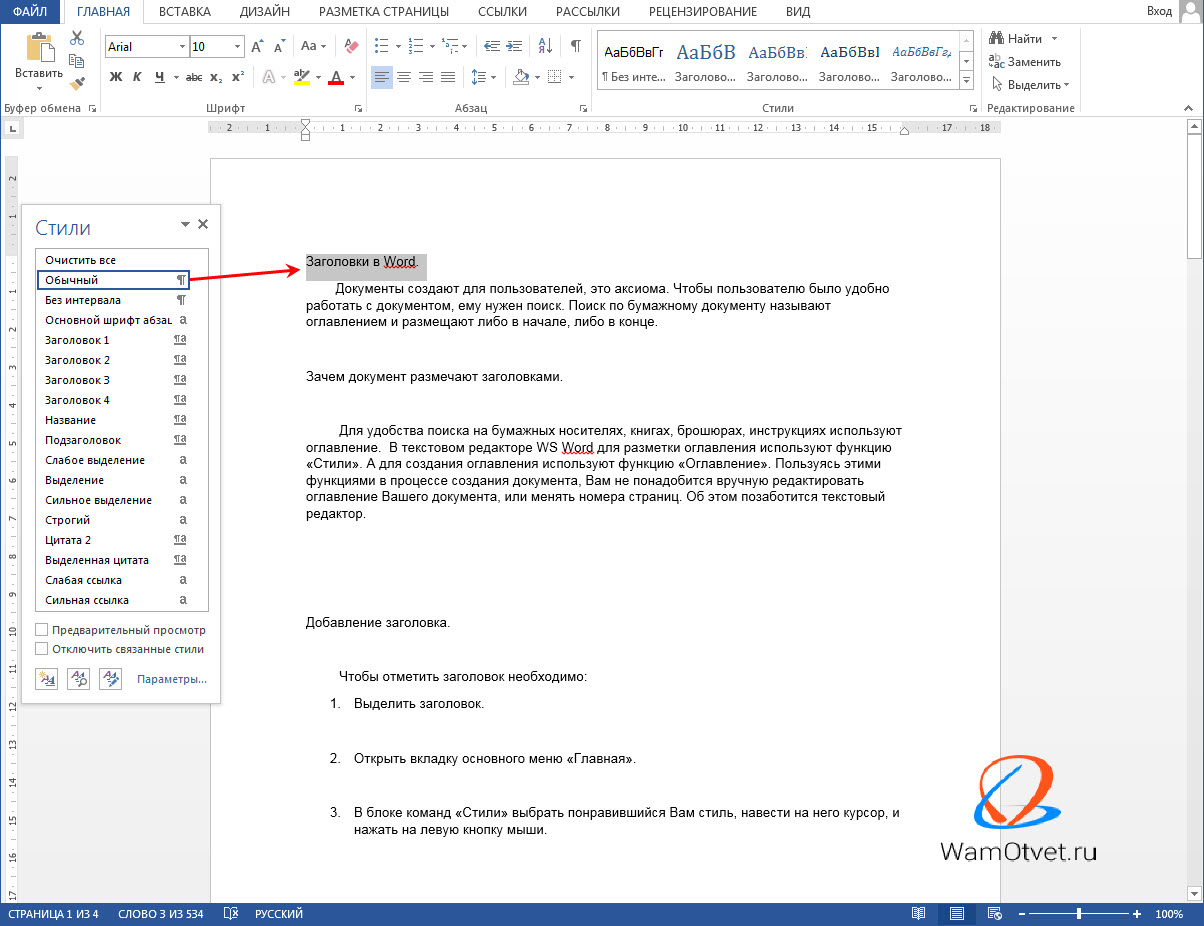
Оба этих действия, превратят бывший заголовок, в обычный текст.
Совет! Если в вашем документе содержится множество заголовков, и вы хотите их удалить, выделите весь текст документа и примените упомянутую ранее команду.
Создание заголовка в Word, тема, которая встречается очень часто не только в инструкциях и книгах, но и во время создания статей на сайт или создание PDF документов.
Изучите стили заголовков и применяйте их там, где это уместно. Мало того что документ получается намного красивее, так еще этот функционал несет огромную пользу при дальнейшей работе с текстом.



