
Работаешь над курсовой? В таком случае, тебе обязательно стоит разобраться в правильном оформлении отступов. Хотя это может показаться мелочью, на самом деле отступы играют ключевую роль в форматировании текста, и их важно придерживаться. Если ты стремишься узнать больше о том, как грамотно оформить отступы, чтобы твоя работа была принята и оценена высоко – продолжай знакомиться с этой статьей!
Отступы в курсовой работе: что это
Отступы представляют собой пространство, которое отделяет край страницы от начала абзаца. Они делают текст более читабельным и удобным для оценки преподавателем. Правильное оформление отступов имеет значение не только для курсовых работ, но и для выпускных квалификационных работ.
В курсовых работах, как правило, отступы составляют 1,25 см или 5 пробелов. Необходимо помнить, что отступы должны быть одинаковыми на всех страницах работы, а также между различными элементами – заголовками, подзаголовками, списками и прочими.
Если используются цитаты или блоки текста с другим форматированием, то нужно задать им свои отступы и выравнивание.
Прежде чем приступить к написанию работы, важно ознакомиться с требованиями к оформлению, установленными вашим университетом, так как в некоторых случаях могут быть специфические правила по поводу отступов.
Размер отступа в курсовой работе по ГОСТу
В соответствии с ГОСТ, величина отступов в курсовой работе должна составлять 1,25 см или эквивалентировать 5 пробелам. Данное расстояние должно оставаться неизменным на протяжении всего текста, включая заголовки разделов и подразделов, списки использованной литературы и приложений.
Важно также учитывать следующее:
Оформление отступов в курсовой работе в Word
Сначала необходимо установить правильные параметры отступов. Это осуществляется следующим образом: открой вкладку «Расширенный режим» и зайди в раздел «Поля». Установи значения для верхних, нижних, левых и правых полей (чаще всего используют 2-3 см).
Следующим шагом будет установка отступов для каждого абзаца в курсовой работе. Рекомендуется применять стандартный размер отступа – 1,25 см или 1,27 см. Чтобы задать этот параметр, выдели весь текст (используя Ctrl+A), открой вкладку «Расширенный режим», а затем выбери пункт «Абзац». В появившемся окне задай значение для «Отступ слева».
В Microsoft Word Возможно легко настроить автоматическое создание отступов при нажатии клавиши «Enter». Для этого перейди в меню «Формат» -> «Отступы и интервалы» -> «Абзац». Здесь можно указать желаемый размер отступа и выбрать опцию «Первая строка».
Также стоит помнить о том, что заголовки глав должны иметь больший размер шрифта и дополнительный отступ сверху.

Интервалы в курсовой работе: что это
Интервал – это расстояние между строками в тексте. Обычно используется интервал 1,5 или двойной интервал. Если конкретного требования по интервалам нет, лучше всего использовать размер 1,5.
Также нужно правильно оформлять отступы абзацев. Каждый новый абзац должен начинаться с отступа в одну-две строки. Это поможет твоей работе выглядеть более структурированной и удобной для чтения.
Межстрочные интервалы в курсовой работе по ГОСТу
Согласно ГОСТу, межстрочный интервал должен быть равен 1,5 или 2. Это значит, что между строками нужно оставлять промежуток соответствующей величины. Важно помнить, что нельзя использовать другие значения интервала, так как это нарушит стандарты оформления.
Необходимо учитывать особенности форматирования при написании ВКР. Обычно для ВКР используется межстрочный интервал 1,5 и шрифт Times New Roman размером 14 пунктов. Также рекомендуется использовать полужирный шрифт для заголовков разделов и подразделов.
Междустрочные интервалы в Ворд: как настроить
Для начала, открой документ в программе Ворд и перейди на вкладку «Разметка страницы». Там тебе нужно будет выбрать пункт «Интервалы» и указать нужный размер междустрочного интервала.
Ранее мы уже выяснили, что для курсача лучше использовать интервал 1,5 или двойной интервал. Но это в том случае, если твой универ не «выкатывает» иных требований к интервалам в курсовой.
Да, и как уже говорилось выше, заголовки разделов и подразделов должны иметь другой размер шрифта и отступы, отличные от основного текста. Обычно это делается в Ворд при помощи функций «Стили» и «Форматирование абзаца».
Стоит ли использовать дополнительные интервалы для выделения важных фрагментов текста или увеличивать междустрочный интервал для большего объема текста
Часто студентам приходит в голову использовать дополнительные интервалы для выделения важных фрагментов текста. Так вот, делать так нельзя! Дополнительные интервалы не являются допустимым способом оформления текста курсовой работы или ВКР. Для этого предусмотрены другие методы выделения, например, жирный шрифт или подчеркивание.
Что касается предложения увеличить межстрочный интервал для создания иллюзии увеличенного объема работы, хочу подчеркнуть, что это совершенно неразумно! Это также недопустимо! Междустрочный интервал должен оставаться единым по всей странице – 1,5 или 2. Применение большего интервала противоречит официальным стандартам и может негативно сказаться на оценке вашей работы.
Если же тебе все-таки нужно увеличить объем работы, то есть другие способы. Например, можно добавить больше информации по теме или провести дополнительные исследования. Также можно расширить область исследования или добавить новые главы.
Важно помнить, что качество работы важнее ее объема. Лучше написать меньше, но более осмысленного текста, чем заполнить работу бессмысленными фразами.
Думаю, с оформлением мы разобрались. Какие отступы в курсовой работе делать понятно. Осталось дело за малым. Где-то нужно достать саму курсовую… И к твоему счастью я знаю где. У нас на сайте трудятся специалисты по написанию курсовых работ под заказ. Поэтому ты можешь прямо сейчас «забахать» себе отличный курсач не напрягаясь. Достаточно просто написать нам в обратную связь.
Действуй!
Параметры страницы по ГОСТу в Word
Стандарты ГОСТ (поля, абзацы, формат бумаги, ориентация, разметка) определяются до начала работы. Шрифт и размер отдельных слов или фраз могут изменяться в процессе написания текста.
Шрифт и межстрочный интервал
При составлении какой-либо документации необходимо придерживаться нормативов ГОСТ 2 .105-95 и 7.32-2001. Написание студенческих и школьных работ (рефераты, курсовые и дипломы) требует использования стандартных шрифтов для документа: Times New Roman, 14 пт. Допустимо использование других начертаний в зависимости от типа документации:
| Times New Roman | Не менее 12 |
| Verdana | 12-13 |
| Calibri | 12 |
| Arial | 12-13 |
Учитывайте, что для текста рекомендуют выбирать шрифт 14 кеглей; для сносок, подписей картинок, диаграмм, графиков в тексте используют 12 пт.
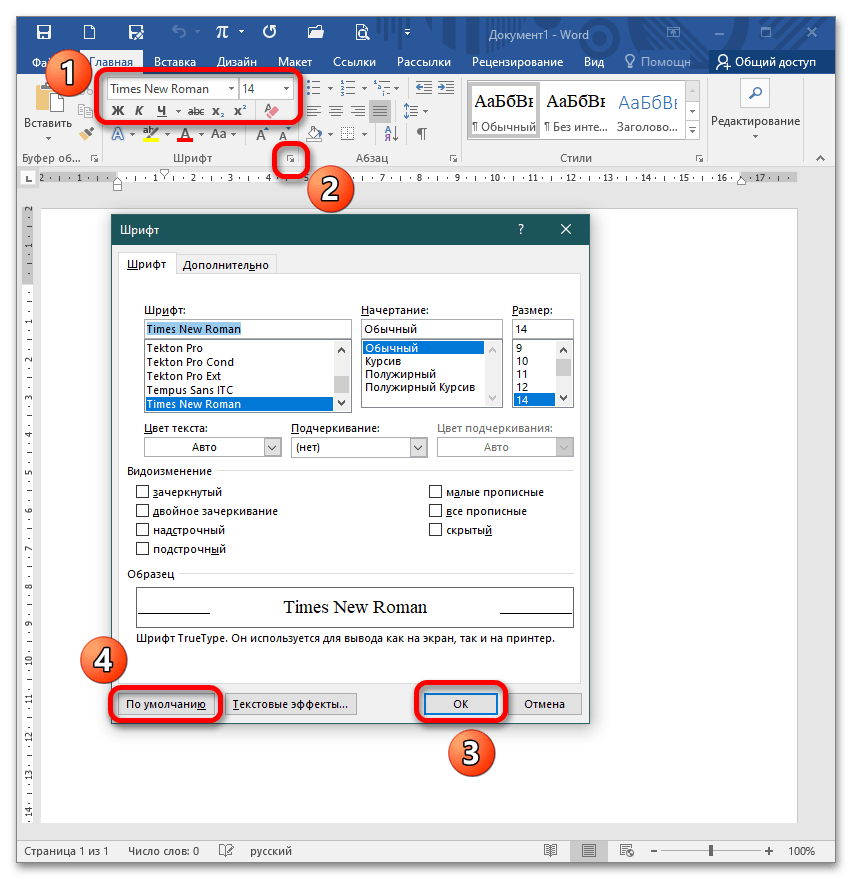
Для настройки шрифтов либо откройте диалоговое окно, либо воспользуйтесь панелью инструментов. В диалоговом окне в предлагаемых разделах установите необходимые параметры и кликните «ОК». Если планируете придерживаться указанных параметров и в дальнейшем, нажмите кнопку «По умолчанию». Это позволит не вводить каждый раз значения, а использовать установленные настройки в качестве шаблона. К слову, при вызове окна «Шрифт» настройка параметров доступна в расширенном режиме.
Поля и отступы
Межгосударственный стандарт предусматривает стандартные поля для любого документа:
| Верхняя граница | 2 см |
| Нижняя граница | 2 см |
| Слева | 3 см |
| Справа | 1 см |

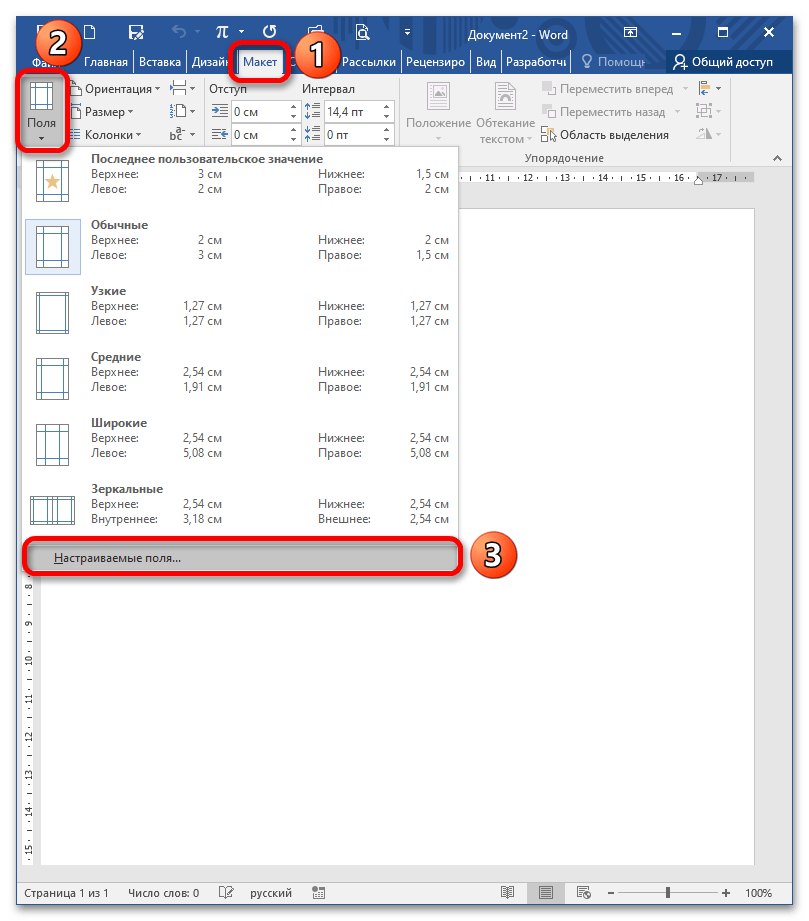
Чтобы вызвать окно «Параметры страницы», дважды кликните по линейке либо пройдите в раздел «Макет» и раскройте категорию «Поля». Либо выберите из предложенных вариантов, либо кликните на пункт «Настраиваемые поля» и отредактируйте значения согласно требованиям к научной работе.
Красная строка представляет собой отступ слева, который составляет 1,25-1,27 см и обычно является первой в абзаце. Её можно задать с помощью передвижения бегунка на линейке или через настройки в диалоговом окне «Абзац». Кроме того, также настраиваются отступы перед и после абзаца, а также межстрочный интервал (по умолчанию он составляет от 1 до 1,5 строки, но может увеличиваться до 2, если при печати или при создании электронного документа масштаб существенно уменьшается).
Важный параметр при оформлении документа — установка опции «Выравнивание текста». Она доступна на панели инструментов и в диалоговом окне «Абзац», Вы можете воспользоваться горячими клавишами. «Выравнивание текста» позволяет красиво оформить текст без рваных краев. По ГОСТу требуется выравнивание по ширине, т.е. растягивание заданного массива текста от левого края до правого.
Оформление заголовков и подзаголовков
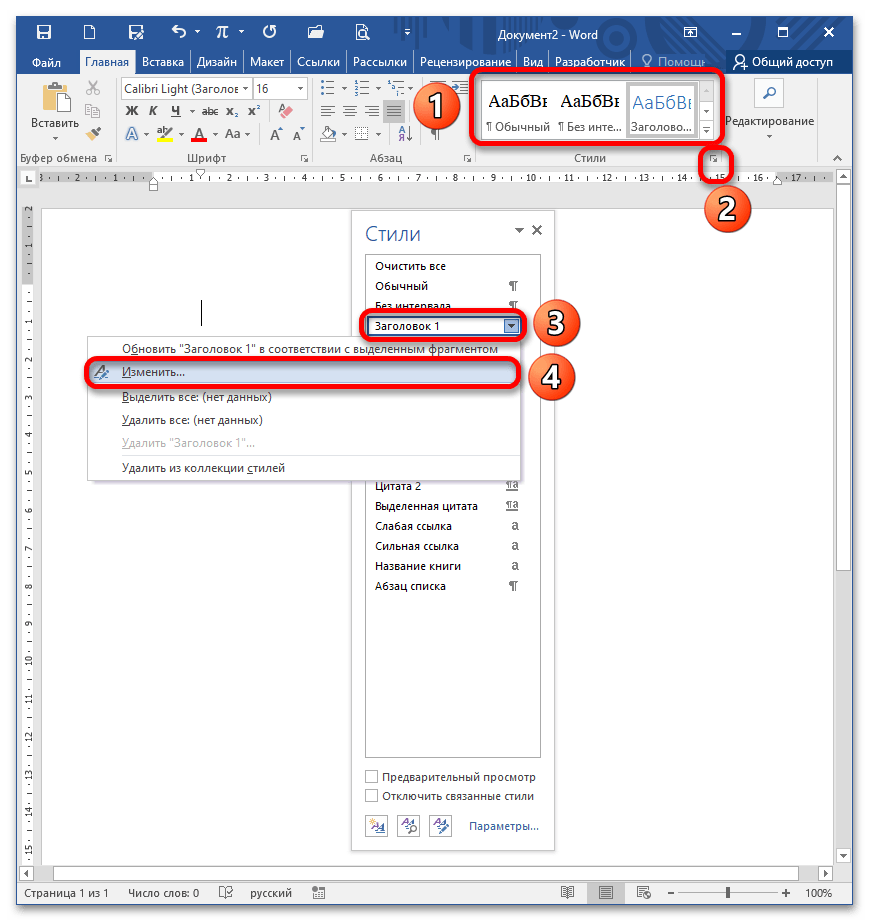
По межгосударственным стандартам названия частей работы располагаются посередине строки, в конце предложения не ставится точка. И сверху, и снизу главы и более мелкие части разделяются тройным интервалом. Все настройки по отступам заголовков и подзаголовков доступны в контекстном меню.
При написании работы необходимо соблюдать ряд условий:
Согласно требованиям ГОСТ каждый раздел начинается с новой страницы, т.е. вставляется разрыв. Это необходимо для того, чтобы отделить одну часть от другой, а также чтобы редактирование информации не привело к беспорядку в нижестоящем тексте. Разрыв, выполненный инструментами Word, позволяет сместить на одну страницу целый блок, в отличие от некорректного оформленного документа (когда разрыв выполняется через нажатие на Enter), где смещение происходит на произвольный интервал.

Нумерация
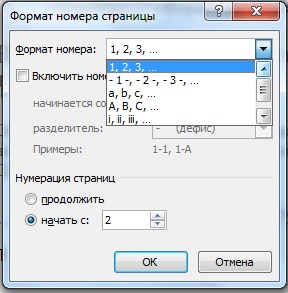
Все листы в документе нумеруются, за исключением титульного, однако с него начинается нумерация. По стандарту номер в виде арабского числа проставляется в середине нижнего колонтитула без точки. Чтобы пронумеровать документ, перейдите в меню «Вставка» – блок «Колонтитулы» – «Номер страницы».

Также нумеруются картинки, таблицы и графики/диаграммы. Графическое отображение информации, как и подписи к ней, центрируются. Если изображение нормального размера, необходимо пропустить по одной строке до и после картинки. Если рисунок небольшой, допустимо его нахождение справа от текста с соблюдением пропуска в 0,5 см.
Поля в Ворде по ГОСТу

В статье приводятся конкретные правила и нормы оформления текста по госту и алгоритм действий в текстовом редакторе Ворд.
Дипломные и курсовые работы, бланки и нормативно-технические пособия — все эти документы должны быть составлены в соответствие с государственным стандартом. Важно соблюдать утвержденные параметры гост при подготовке, от них зависит его аккуратность и структурированный вид.
Если вы студент, владелец бизнеса или офисный сотрудник, то вам обязательно предстоит столкнуться с нормами гост в оформление работ. При подготовке очень удобно пользоваться редакторами. В Ворде можно прописать параметры поля, шрифта и заголовков по ГОСТу. Как это сделать описывается в этой статье.
Параметры страницы и текста по ГОСТ
Федеральный институт научных и технических данных подготовил нормативный акт, который регламентирует правила оформления ГОСТ 7.32-2019. Ему должны следовать:
- научные и технические отчеты;
- отчеты для информационных систем;
- документы научно-исследовательских институтов;
- дипломные и курсовые работы студентов высших учебных заведений.
Для каждого формата перечисленных документов, используется свой основной вид оформления. Но в общем гост предъявляет следующие требования к параметрам страниц и поля:
Подробный разбор текстовых параметров по гост приведен ниже.
Шрифт
Поправки к оформлению документов по гост вносятся каждый год. Но основные правила не изменяются. Для разных видов документации параметры могут отличаться.
Стоит учитывать, что нормы Гост носят рекомендательный характер и некоторые организации оформляют свои документы в ворде нестандартным шрифтом. Однако при пересылке происходит автозамена на шрифты, установленные на компьютере. В результате все оформление документа меняется. Чтобы избежать этого, стоит применять стандартизированные шрифты в ворде.
Для основного содержания:
При выборе размера учитывают:
Отступы, поля
Поля в программе Word представляют собой незаполненные текстом участки, расположенные по периметру страницы. Все остальные компоненты документа (таблицы, графики, текст и изображения) размещены внутри области, которую определяют поля.
Допускается по госту использовать варианты поля, встроенных по умолчанию в ворде или создавать свои. Для подготовки документа автоматическими установками нужно:
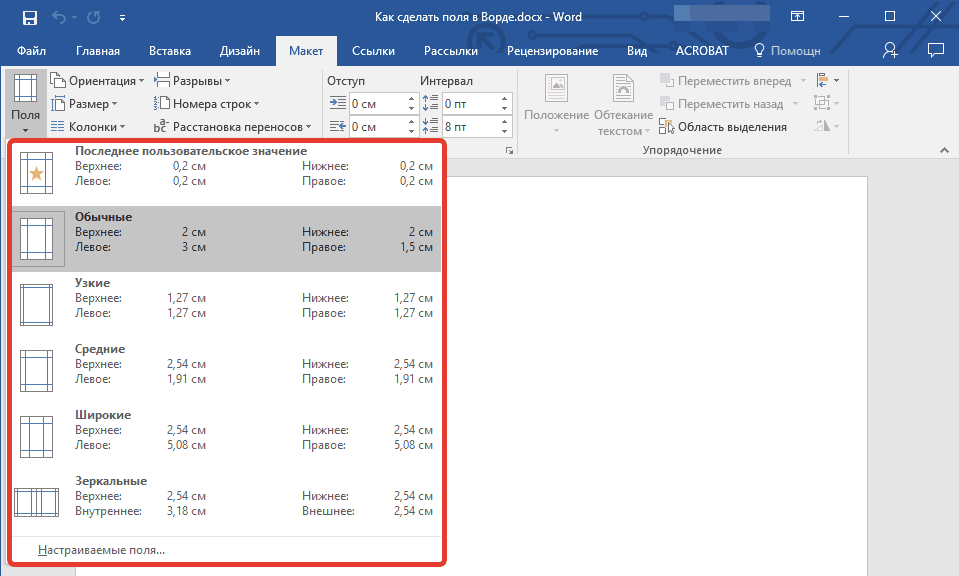
Стандарты поля в ворде по ГОСТу:
Поля для документов в ворде, которые хранятся более 10 лет, по госту должны быть слева на расстояние минимум 30 мм., так как поля прошивают или скрепляют. Для электронных документов эти значения не важны, но по госту их также применяют.
При настройке полей страницы автоматически устанавливается отступ текста от края, однако зачастую требуется дополнительный абзацный отступ. После него строка начинается с красного отступа. Это можно настроить в Ворде с помощью параметров слева или справа, либо же сделать это для обоих полей одновременно.
В соответствие с правилами гост абзацный отступ должен быть от 1,25 до 1,5 см от поля документа.
Интервал между строками
Справка: Межстрочный интервал по госту — это расстояние между прямыми линиями, проходящими по краю печатных знаков возле поля.
По правилам ГОСТ межстрочный интервал должен быть 1,5 мм. (его еще называют полуторным).
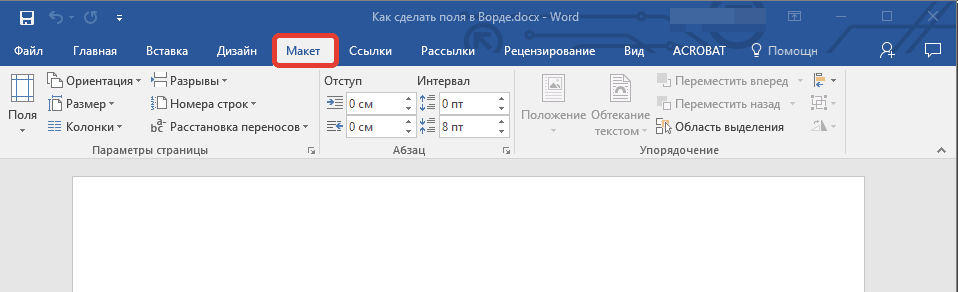
Чтобы изменить его в ворд нужно:
Для настройки одинарного интервала от поля для фрагмента нужно:
Параметры заголовков, подзаголовков
По правилам гост заголовок должен быть написан:
Чтобы создать заголовок в ворде встроенными стилями программы, которые удовлетворяют нормам гост нужно:
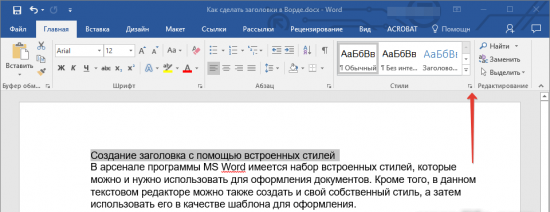
Подзаголовок-это надпись под основным заголовком, дополнительно отражающее суть документа.
По нормам гост подзаголовок должен быть:
Фактически подзаголовок отличается от основного заголовка лишь уровнем и размером шрифта. Он добавляет дополнительное значение и помогает в организации текста.
Требования к нумерации
Нумерация по правилам гост должна быть:
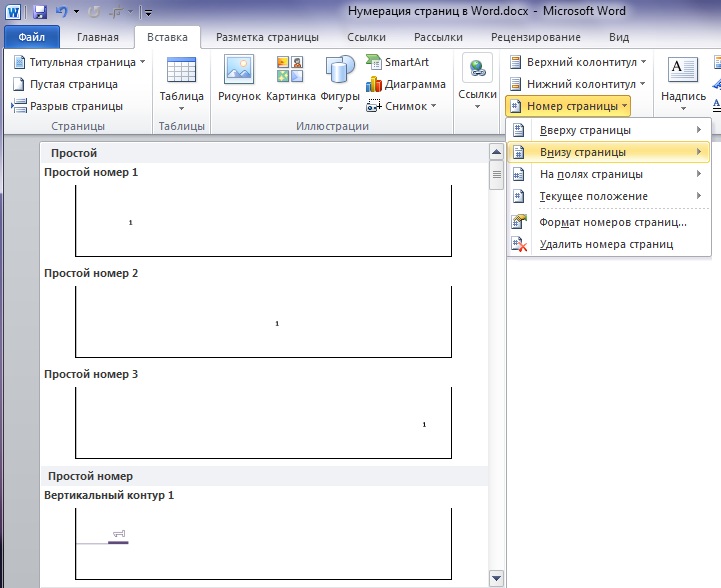
Существуют специфические требования для нумерации приложений согласно ГОСТ:
- сквозная нумерация в ворде используется, если приложение это часть дипломной работы;
- объёмные приложения оформляются отдельно с рекомендуемым созданием специальной страницы содержания.
Нумерацию в Ворде выполняют так:
Выравнивание текста
Выравнивание это способ форматирования абзацев в соответствии с их расположениям от поля документа. Выделяют:
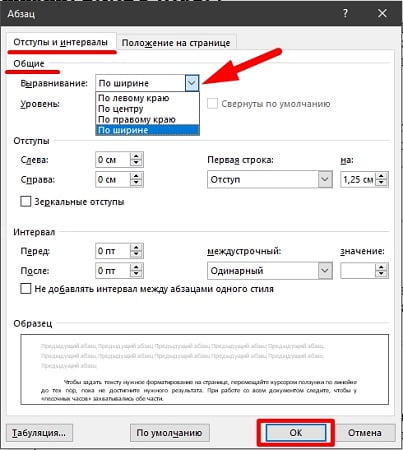
Нормами гост установлено выравнивание в ворде по ширине листа.
Выравнить текст по ширине в ворде можно несколькими способами.
В разделе "Абзац".
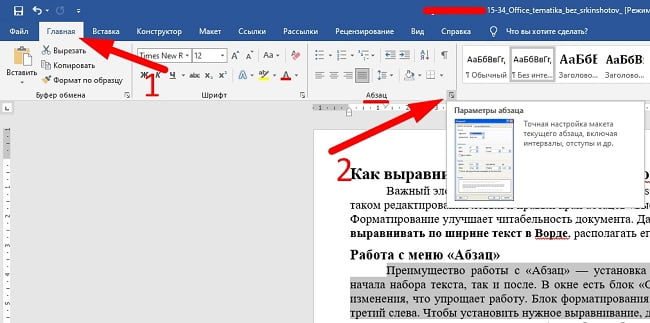
В панели инструментов.
Применяя инструмент "Линейка".
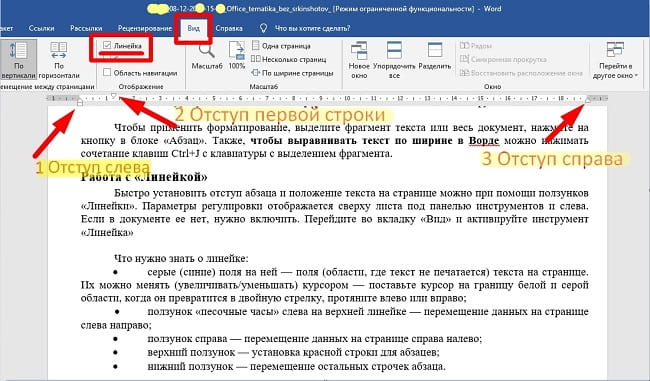
Инструмент линейка имеет в ворде, три ползунка с разным функционалом.
Если в документе Word инструмент не отображается на панели инструментов, его можно активировать во вкладке "Вид". Используя ползунки на линейках, настраиваем выравнивание документа по ширине.
Стоит обязательно выделять части текста в ворде для выравнивания от поля, если это требуется для определенных областей. Автоматическое выравнивание для всего документа можно задать в ворде в пункте "Общие" параметра абзац.
Ссылки на другие источники
Для повышения доверия к тексту, а также формирования лучшего структурирования документа, нужно вставлять в работу ссылки использованных источников по госту. Правила и нормы для их оформления устанавливаются государственным стандартом.
Ссылки в ворде разделяются на:
ГОСТ регламентирует следующие нормы использования ссылок:
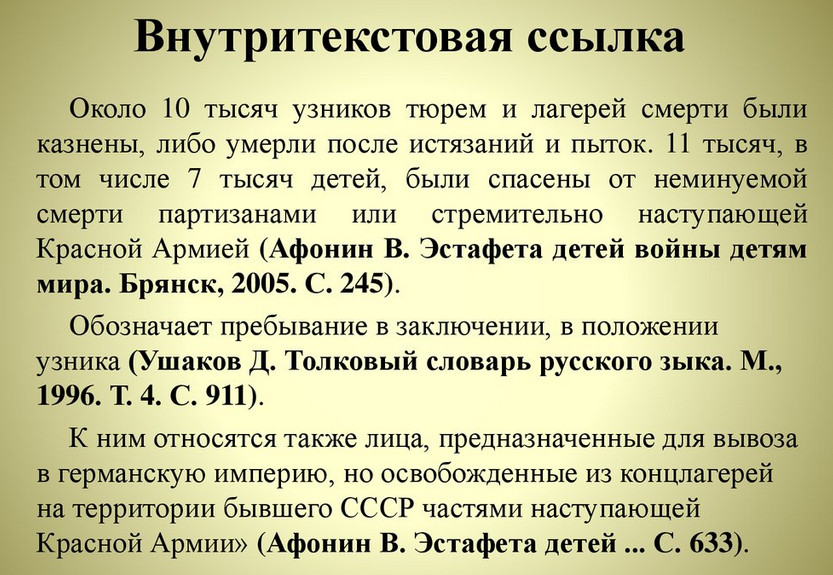
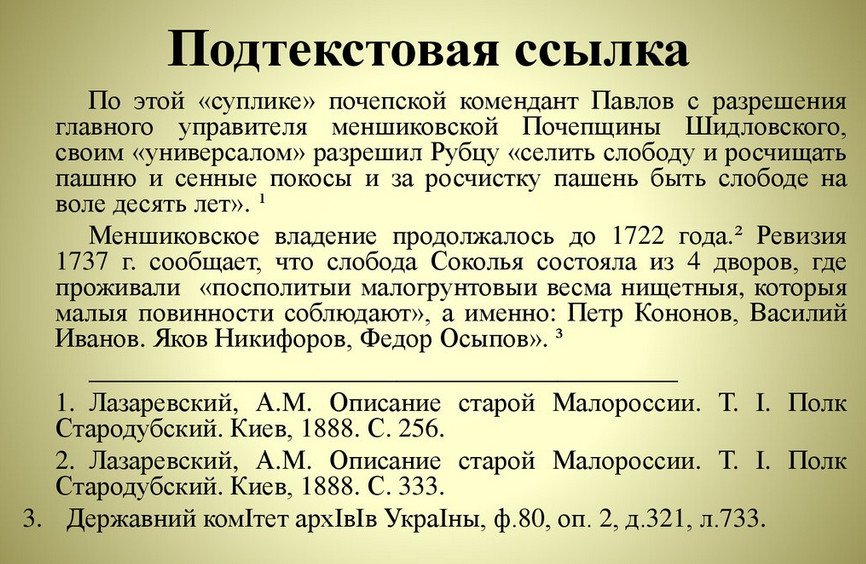
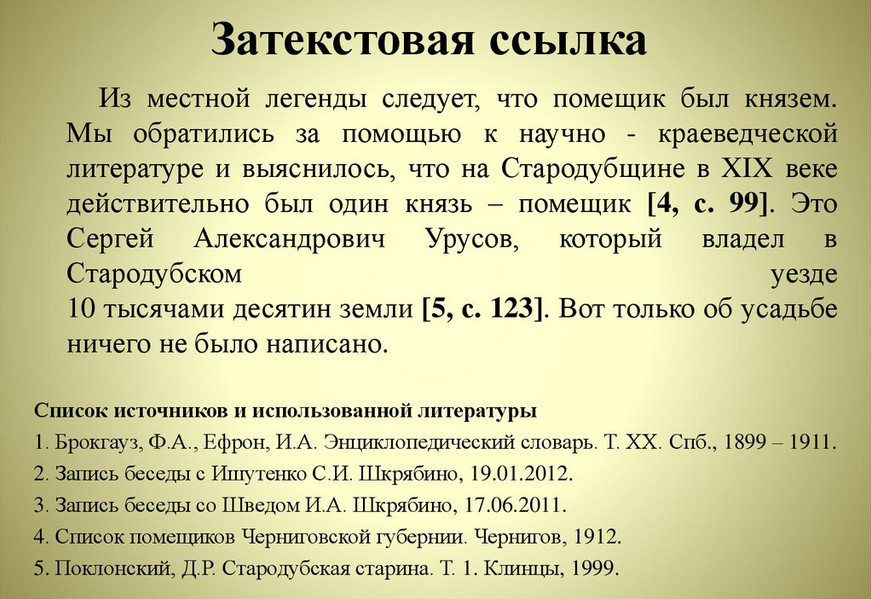
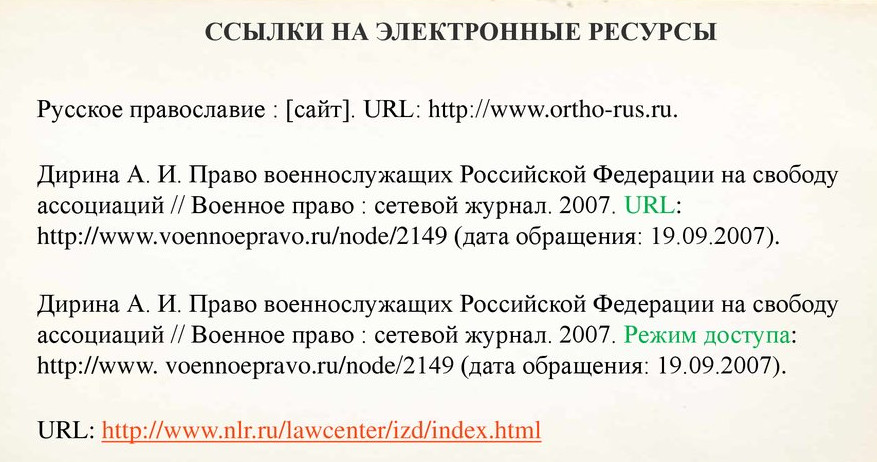
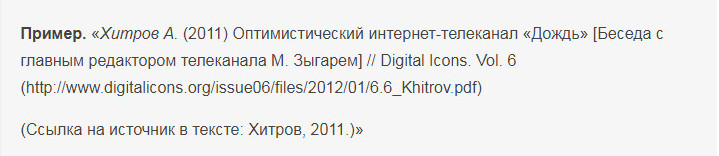
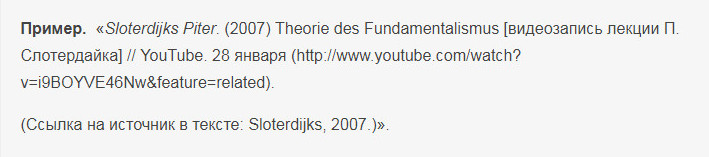

Проще всего для составления ссылок использовать текстовый редактор Ворд, где можно прописать их автоматически.

Настройка параметров страницы в Ворде
Параметры страницы в ворде подразделяются на:
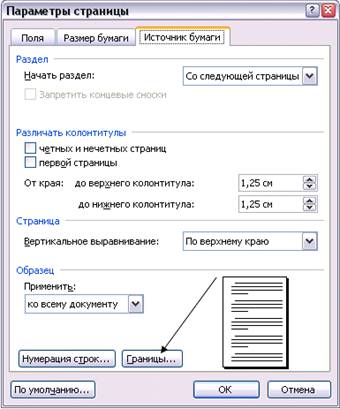
Для настройки первого пункта:

от 2900 руб. / от 3 дней

от 690 руб. / от 2 дней

начиная с 200 рублей / минимум 3 часа
Оформите заказ, и эксперты начнут откликаться уже через 10 минут!



