
Перед началом работы нужно задать параметры в соответствии с ГОСТом (поля, абзац, размер бумаги, ориентация и разметка). Размер и шрифт отдельных слов или предложений могут быть изменены в процессе написания текста.
Шрифт и межстрочный интервал
При разработке любой документации следует следовать стандартам ГОСТ 2.105-95 и 7.32-2001. Оформление студенческих и учебных работ (рефераты, курсовые и дипломные проекты) предполагает использование стандартных шрифтов для текстов: Times New Roman, размером 14 пт. Возможен выбор других шрифтов в зависимости от вида документации:
| Times New Roman | От 12 |
| Verdana | 12-13 |
| Calibri | 12 |
| Arial | 12-13 |
Не забывайте, что для основного текста рекомендуется использовать шрифт размером 14 пт; для сносок, подписей к иллюстрациям, диаграммам и графикам в тексте оптимально подойдет размер 12 пт.
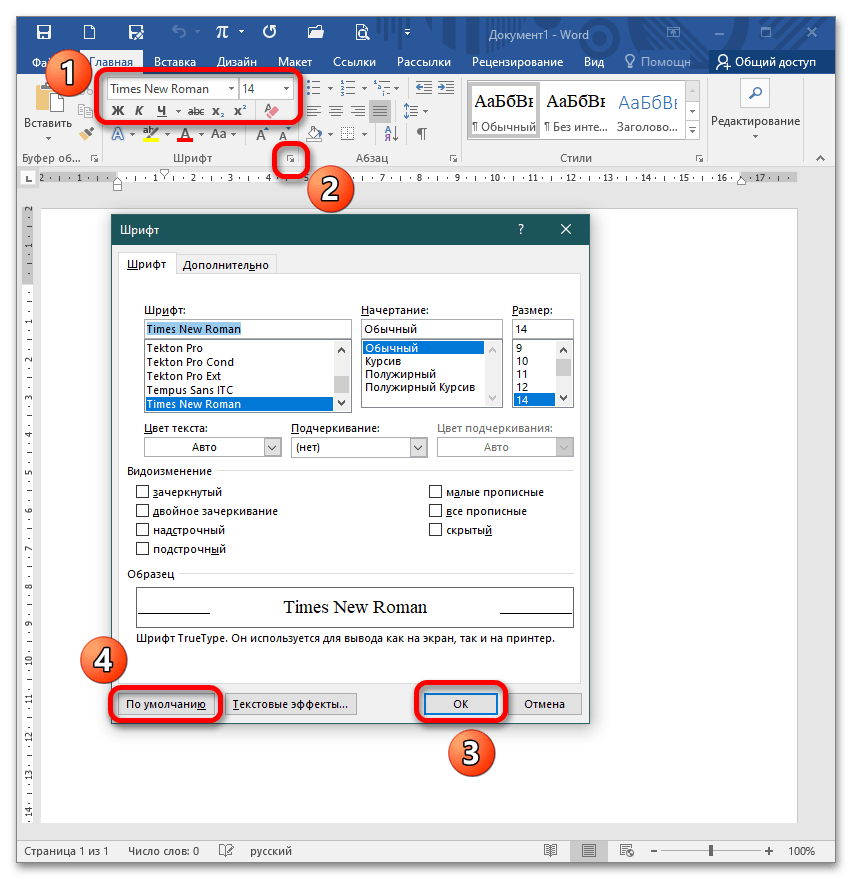
Чтобы настроить шрифты, можно открыть диалоговое окно или воспользоваться панелью инструментов. В диалоговом окне вы сможете выбрать нужные параметры в предложенных разделах и нажать «ОК». Если вы хотите сохранить выбранные настройки для будущего использования, нажмите на кнопку «По умолчанию». Это позволит не вводить данные каждый раз, а использовать уже установленные параметры в качестве шаблона. Кроме того, в окне «Шрифт» доступна возможность задание параметров в расширенном режиме.
Поля и отступы
Межгосударственный стандарт предусматривает стандартные поля для любого документа:
| Верхняя граница | 2 см |
| Нижняя граница | 2 см |
| Левая граница | 3 см |
| Правая граница | 1 см |

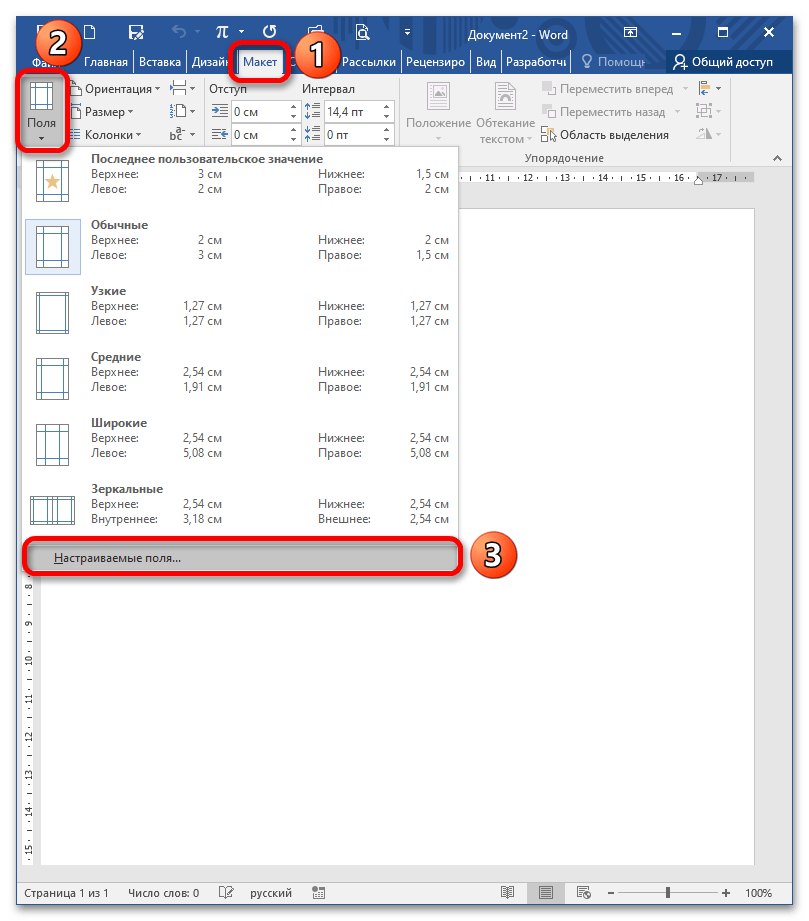
Для открытия окна «Параметры страницы» дважды щелкните по линейке или перейдите в раздел «Макет», затем раскройте категорию «Поля». Вы можете выбрать один из предложенных вариантов или нажать на «Настраиваемые поля» и изменить значения в соответствии с требованиями вашей научной работы.
Красная строка – это отступ слева на 1,25-1,27 см, который обычно используется в начале абзаца. Ее можно установить, переместив бегунок на линейке или через меню «Абзац». Также регулируются отступы перед и после абзаца, а также межстрочный интервал (обычно составляет 1-1,5 строки, однако при печати материала на бумаге или в электронном формате этот параметр может увеличиваться до 2 строк, если масштаб заметно уменьшается).
Важный параметр при оформлении документа — установка опции «Выравнивание текста». Она доступна на панели инструментов и в диалоговом окне «Абзац», Вы можете воспользоваться горячими клавишами. «Выравнивание текста» позволяет красиво оформить текст без рваных краев. По ГОСТу требуется выравнивание по ширине, т.е. растягивание заданного массива текста от левого края до правого.
Оформление заголовков и подзаголовков
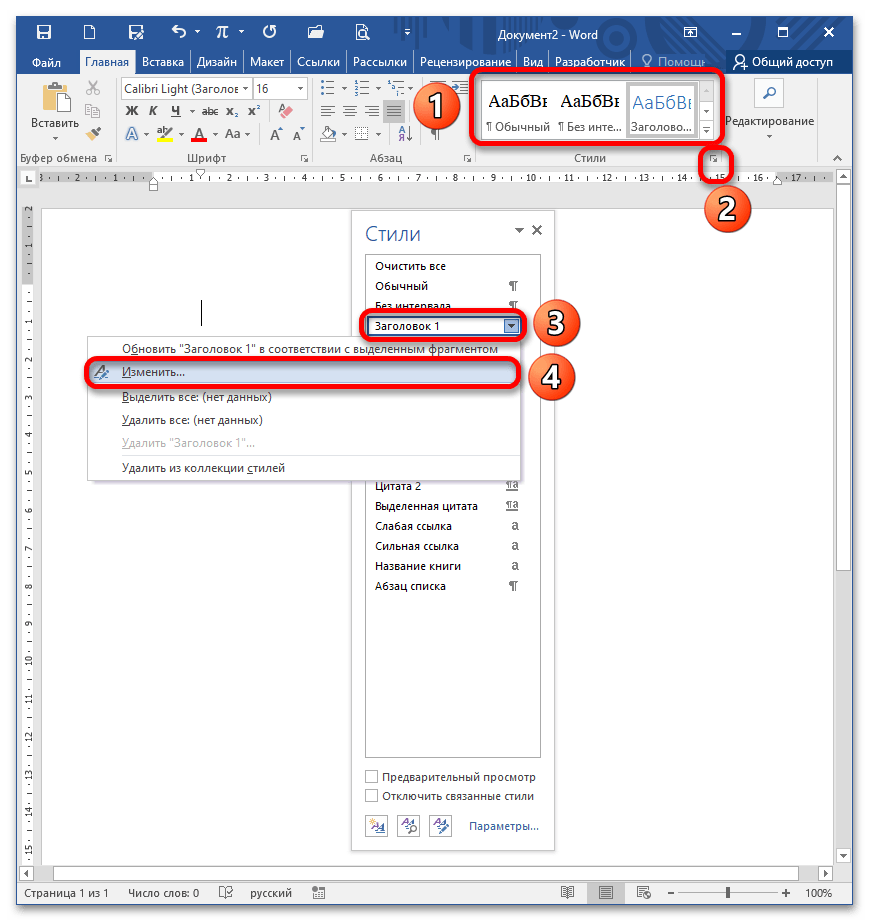
Согласно межгосударственным стандартам, заголовки разделов работы должны быть выровнены по центру строки, и в конце заголовка точка не ставится. Главы и меньшие подразделы должны отделяться тройным интервалом как сверху, так и снизу. Все параметры отступов для заголовков и подзаголовков можно настроить через контекстное меню.
При составлении работы следует учитывать несколько требований:
- нумерация разделов и подразделов происходит по всему документу;
- недопустимо оставлять пустые строки вместо заглавия;
- заголовок нумеруется по порядку, подзаголовок включает номер главы и порядковый номер;
- точки не проставляются после нумерации частей;
- если заглавие раздела состоит из двух частей, между ними ставится точка;
- обозначение каждого пункта пишется с новой строки и с большой буквы (иногда допускается написание заголовков прописными буквами);
- перенос слов запрещен;
- в нумерацию разделов не включаются введение, заключение, список литературы.
В соответствии с нормами ГОСТ каждый раздел должен начинаться с новой страницы, что подразумевает вставку разрыва. Это требуется для четкого разделения частей документа и минимизации риска нарушения структуры в нижестоящей информации при редактировании. Разрыв, добавленный с помощью инструментов Word, обеспечивает сдвиг целого блока на одну страницу, в отличие от некорректно оформленного документа, где разрыв создается путем нажатия на Enter, что приводит к произвольному смещению.

Нумерация
Все листы в документе нумеруются, за исключением титульного, однако с него начинается нумерация. По стандарту номер в виде арабского числа проставляется в середине нижнего колонтитула без точки. Чтобы пронумеровать документ, перейдите в меню «Вставка» – блок «Колонтитулы» – «Номер страницы».

Также нумеруются картинки, таблицы и графики/диаграммы. Графическое отображение информации, как и подписи к ней, центрируются. Если изображение нормального размера, необходимо пропустить по одной строке до и после картинки. Если рисунок небольшой, допустимо его нахождение справа от текста с соблюдением пропуска в 0,5 см.
Разметка страниц в Word
При создании документа в Word один из аспектов форматирования, который необходимо рассмотреть это изменение разметки страницы. Разметка страницы включает ориентацию страницы, поля, масштаб и позволяет увидеть то, как содержимое документа будет выглядеть при печати.
Ориентация страницы
Word предлагает два варианта ориентации страницы: книжная и альбомная. Альбомная ориентация означает, что страница располагается горизонтально, в то время как при книжной ориентации страница вертикально:

Как изменить ориентацию страницы?
1. Перейдите во вкладку «Макет» (в прошлых версиях называется «Разметка страницы»).
2. В группе команд «Параметры страницы» выберите «Ориентация»:

3. Появится меню. Чтобы изменить ориентацию страницы, нажмите «Книжная» или «Альбомная»:

4. Ориентация страницы изменится.
Поля страницы
Поле – это пространство между текстом и краем документа. По умолчанию в документе установлены «Обычные» поля. При необходимости можно изменить размеры полей в документе.
Форматирование полей страницы
Word предлагает широкий выбор размеров полей.
1. Откройте вкладку «Макет» и выберите команду «Поля»:

2. Откроется меню. Выберите один из доступных вариантов полей:

3. Поля документа изменятся.
Настраиваемые поля
Microsoft Word позволяет настраивать размер полей в диалоговом окне «Параметры страницы».
1. Нажмите команду «Поля» во вкладке «Макет». В раскрывающемся меню выберите пункт «Настраиваемые поля»:

2. В появившемся окне «Параметры страницы» настройте необходимые значения для каждого поля, затем нажмите «OK»:

3. Поля документа изменятся.
Размер страницы
По умолчанию размер страницы нового документа составляет: «21 см на 29,7 см». В зависимости от поставленных задач, можно настроить любой размер страницы документа.
Как изменить размер страницы?
Word предлагает широкий выбор размеров страниц.
1. Во вкладке «Макет» нажмите команду «Размер»:

2. Появится меню. Текущий размер страницы будет подсвечен. Выберите нужный размер страницы:

3. Размер страницы документа изменится.
Пользовательские настройки размеров страницы
Word позволяет настраивать размер полей в диалоговом окне «Параметры страницы».
1. Нажмите команду «Размер» во вкладке «Макет». В меню выберите пункт «Другие размеры бумаги» (в прошлых версиях «Другие размеры страниц»):

2. В появившемся окне «Параметры страницы» настройте нужные значения «Ширины» и «Высоты», а затем нажмите «OK»:



