
2) отделение на несколько взаимосвязанных документов, содержащих гиперссылки между собой. Данный подход лишен недостатков предыдущего метода, однако его редактирование (и печать) требует одновременного доступа ко всем связанным документам, даже если изменения касаются лишь одного из них. Кроме того, процесс обновления ссылок также занимает относительно много времени. Стоит отметить, что при неизменности ссылок их обновление можно и не производить;
3) отделение на несколько самостоятельных файлов. Этот подход лишен недостатков первых двух, однако отсутствие гиперссылок может существенно увеличить объем ручной работы, что, в свою очередь, приводит к увеличению временных затрат.
Каждый из упомянутых ранее методов не подходит для всех случаев. Определение метода разбивки зависит от поставленной задачи и специфики конкретного ГОСТа. Использование различных методов в сочетании может предоставить больше возможностей и удобства. На выбор объема книг и способа разбивки могут оказывать влияние внешние факторы, такие как технические возможности брошюровки или печати, требования клиента и прочее.
На критерии выбора могут влиять также проблемы другого свойства. Здесь эти проблемы принимаются как небо голубое, трава зеленая данность, и возможные административные пути их решения не рассматриваются.
Как правило, обширный документ создается несколькими специалистами, каждый из которых может иметь уникальные представления о форматировании текста и использовать различные стили. В результате объединения множества текстов, созданных разными авторами, новый документ оказывается месивом вместилищем разнообразных стилей, некоторые из которых повторяются под разными названиями, в то время как другие остаются неиспользованными. Часто их количество значительно превышает разумные рамки, а названия поражают изощренностью удивляют своей оригинальностью:

В условиях практической деятельности оптимальным решением данной проблемы считается создание отдельной книги, которая будет содержать материалы только одного разработчика с его уникальными стилевыми решениями. К счастью, в ГОСТах нет требований к минимальному объему страниц для книги. Этот метод требует минимальных затрат усилий, но имеет свои ограничения, поскольку объём текста может превышать максимально допустимое количество страниц по ГОСТу. Кроме того, может возникнуть необходимость интегрировать отдельные фрагменты текста в общий документ в виде подразделов, например, включить описание блока питания в общий контекст описания оборудования. Таким образом, всё же придётся заниматься упорядочиванием стилей :(.
Решение этой проблемы очень трудоемко, но приложенные усилия можно значительно снизить за счет искусственного интеллекта предлагаемого ниже алгоритма и использования макроса, который удаляет неиспользуемые в документе стили. Общий алгоритм действий следующий:
1) создайте шаблон (в любом формате), в который включены ваши стили, которые будут использоваться в итоговом документе;
2) полностью перенесите в него редактируемый текст. В этом случае все стили из исходного документа также будут скопированы. Перед тем как выполнить копирование текста, MS Word разумно предложит заменить копируемые стили на стиль «Обычный». Не соглашайтесь – это ловушка;
3) обновите все основные стили в скопированном тексте на ваши: стили всех заголовков, текста, а также подписей к таблицам и рисункам. Допустим, вам нужно изменить стиль «Перечень рисунков1» на стиль «Обычный». Для этого:

4) для удаления всех неиспользуемых стилей, кроме встроенных, применить следующий макрос:
Dim oStyle As Style
For Each oStyle In ActiveDocument.Styles
‘Only check out non-built-in styles
If oStyle.BuiltIn = False Then
.Execute FindText:="", Format:=True
If .Found = False Then oStyle.Delete
Этот макрос часто упоминается на различных ресурсах, но честь оригинальной разработки принадлежит Аллену Уайатту (Allen Wyatt, , дай Бог ему здоровья :)). По заверению разработчика он применим для версий MS Word 97, 2000, 2002 и 2003, но по моему́ (и не только) опыту успешно работает и в более новых версиях. Правда, на некоторых очень сложных текстах этот макрос отрабатывает не до самого конца, видимо, из-за каких-то внутренних ошибок самого редактора. Повторное применение макроса обычно решает этот неприятный нюанс;
5) к сожалению, обычно заменить все стили за один проход не получается. Поэтому нужно повторять шаги 3 и 4 несколько раз до получения приемлемого результата. В идеале можно избавиться от всех неиспользуемых стилей, но чаще достаточно их просто убрать из коллекции стилей, чтобы не мешали.
Перед тем как продолжить использование, следует тщательно проверить отформатированный текст на наличие неожиданных стилей, которые могут возникнуть из-за ошибок в редакторе, который порой функционирует независимо.
Поля в Ворде по ГОСТу

В статье приводятся конкретные правила и нормы оформления текста по госту и алгоритм действий в текстовом редакторе Ворд.
Дипломные и курсовые работы, бланки и нормативно-технические пособия — все эти документы должны быть составлены в соответствие с государственным стандартом. Важно соблюдать утвержденные параметры гост при подготовке, от них зависит его аккуратность и структурированный вид.
Если вы студент, владелец бизнеса или офисный сотрудник, то вам обязательно предстоит столкнуться с нормами гост в оформление работ. При подготовке очень удобно пользоваться редакторами. В Ворде можно прописать параметры поля, шрифта и заголовков по ГОСТу. Как это сделать описывается в этой статье.
Параметры страницы и текста по ГОСТ
Всероссийский институт научной и технической информации создал нормативный акт, регламентирующий процесс оформления согласно ГОСТ 7.32-2019. Ему необходимо следовать:
- научные и технические отчеты;
- отчеты для информационных систем;
- документы научно-исследовательских институтов;
- дипломные и курсовые работы студентов высших учебных заведений.
Для каждого формата перечисленных документов, используется свой основной вид оформления. Но в общем гост предъявляет следующие требования к параметрам страниц и поля:
Подробный разбор текстовых параметров по гост приведен ниже.
Шрифт
Поправки к оформлению документов по гост вносятся каждый год. Но основные правила не изменяются. Для разных видов документации параметры могут отличаться.
Стоит учитывать, что нормы Гост носят рекомендательный характер и некоторые организации оформляют свои документы в ворде нестандартным шрифтом. Однако при пересылке происходит автозамена на шрифты, установленные на компьютере. В результате все оформление документа меняется. Чтобы избежать этого, стоит применять стандартизированные шрифты в ворде.
Для основного содержания:
При определении размера принимаются во внимание:
- общую читабельность;
- восприятие информации с листа и экрана;
- форматы бланков: А4, А5, А2.
Отступы, поля
Поля в документе Word представляют собой пустое место, находящееся по периметру страницы. Остальные составляющие документа (текст, таблицы, графические элементы и диаграммы) располагаются внутри зоны печати, которую определяют эти поля.
Допускается по госту использовать варианты поля, встроенных по умолчанию в ворде или создавать свои. Для подготовки документа автоматическими установками нужно:
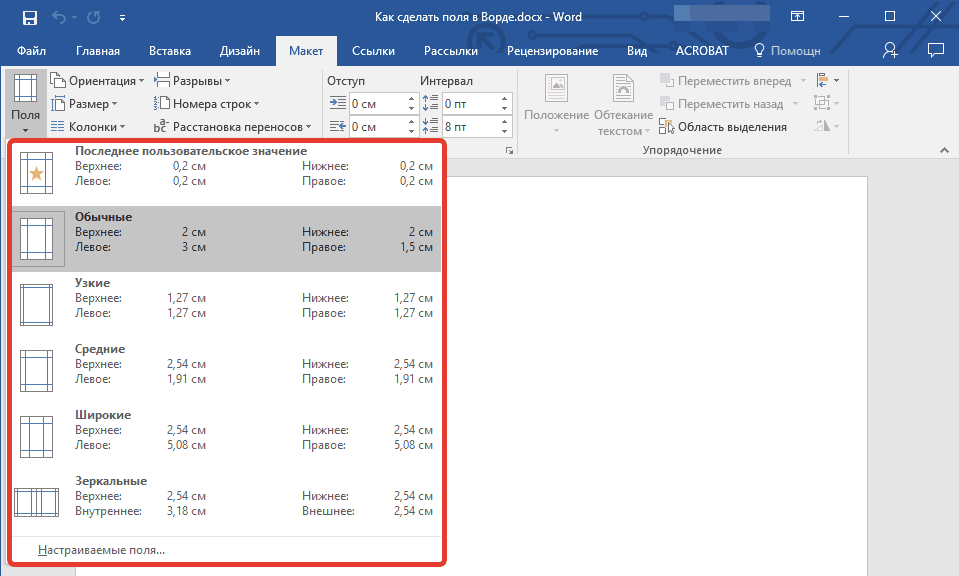
Стандарты поля в ворде по ГОСТу:
Поля для документов в ворде, которые хранятся более 10 лет, по госту должны быть слева на расстояние минимум 30 мм., так как поля прошивают или скрепляют. Для электронных документов эти значения не важны, но по госту их также применяют.
При установке поля страницы автоматически применяется отступ текста от края листа, но часто нужен дополнительный абзацный отступ. После него предложение начинается с красной строки. Его настраивают в ворде слева от поля, справа либо одновременно для обоих полей.
В соответствие с правилами гост абзацный отступ должен быть от 1,25 до 1,5 см от поля документа.
Интервал между строками
Справка: Межстрочный интервал по госту — это расстояние между прямыми линиями, проходящими по краю печатных знаков возле поля.
По правилам ГОСТ межстрочный интервал должен быть 1,5 мм. (его еще называют полуторным).
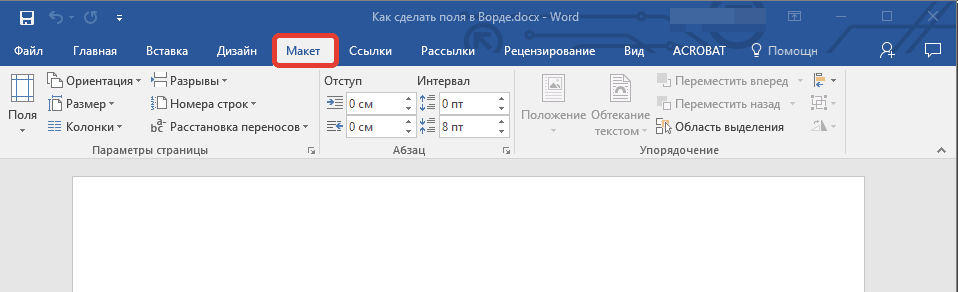
Чтобы изменить его в ворд нужно:
Для настройки одинарного интервала от поля для фрагмента нужно:
Параметры заголовков, подзаголовков
Согласно стандартам, заголовок следует оформлять следующим образом:
- В центре строки без точки в конце.
- На расстояние в 15 мм от текста.
- Заглавными (прописными буквами).
- Для заголовков по госту используют 14 размер шрифта.
- Каждый новый заголовок начинается с нового листа.
- Состоящий из двух предложений заголовок разделяется точкой.
- Не допускаются переносы и подчеркивания.
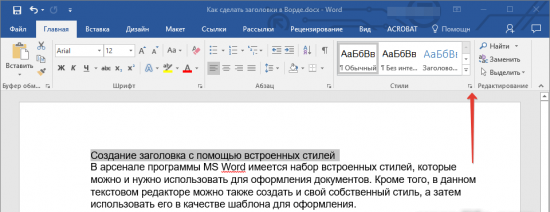
Чтобы создать заголовок в ворде встроенными стилями программы, которые удовлетворяют нормам гост нужно:
Подзаголовок-это надпись под основным заголовком, дополнительно отражающее суть документа.
По нормам гост подзаголовок должен быть:
По сути подзаголовок отличается от заголовка только степенью вложенности и размером шрифта. Он вносит дополнительную смысловую нагрузку и структурирование.
Требования к нумерации
Нумерация по правилам гост должна быть:
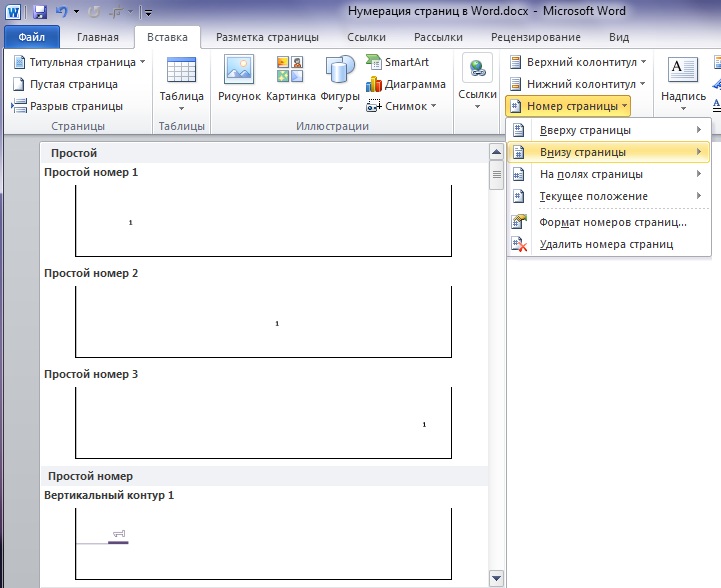
Существуют специфические требования к нумерации приложений в соответствии с ГОСТом:
- сквозная нумерация в ворде используется, если приложение это часть дипломной работы;
- объёмные приложения оформляются отдельно с рекомендуемым созданием специальной страницы содержания.
Нумерацию в Ворде выполняют так:
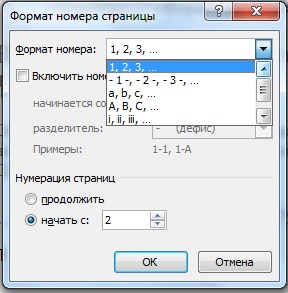
Выравнивание текста
Выравнивание это способ форматирования абзацев в соответствии с их расположениям от поля документа. Выделяют:
Нормами гост установлено выравнивание в ворде по ширине листа.
Выравнить текст по ширине в ворде можно несколькими способами.
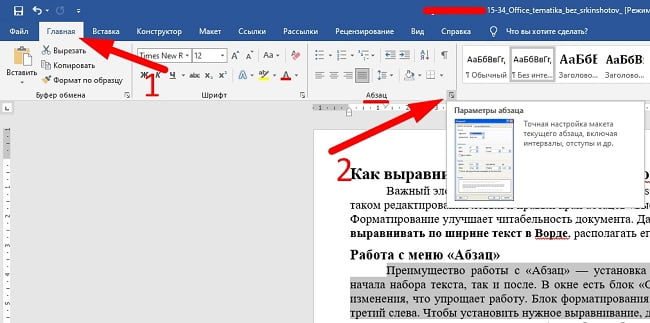
В секции "Параграф".
- выделяем нужный текст;
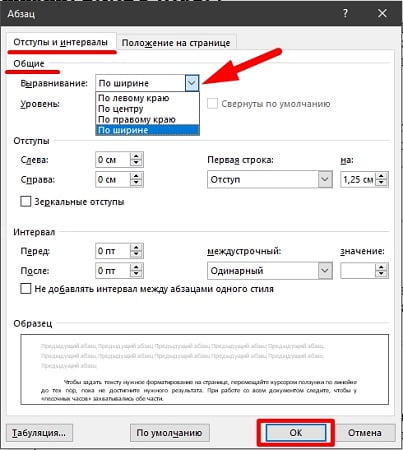
- в блоке "Параметры абзаца" в ворде переходим в раздел "Отступы и интервалы" от поля;
- в пункте "Общие" устанавливаем параметр по ширине.
В панели инструментов.
Применяя инструмент "Линейка".
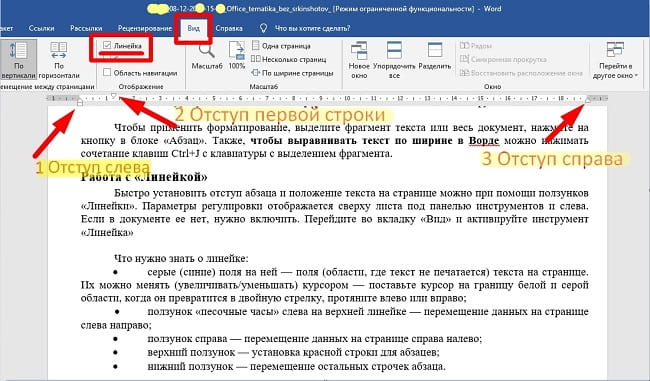
Инструмент линейка имеет в ворде, три ползунка с разным функционалом.
Если в документе ворд инструмент не вынесен под панель инструментов, включаем его во вкладке "Вид". Двигая ползунками линейки, выравниваем документ по ширине.
Стоит обязательно выделять части текста в ворде для выравнивания от поля, если это требуется для определенных областей. Автоматическое выравнивание для всего документа можно задать в ворде в пункте "Общие" параметра абзац.
Ссылки на другие источники
Для повышения доверия к тексту, а также формирования лучшего структурирования документа, нужно вставлять в работу ссылки использованных источников по госту. Правила и нормы для их оформления устанавливаются государственным стандартом.
Ссылки в ворде разделяются на:
ГОСТ регламентирует следующие нормы использования ссылок:
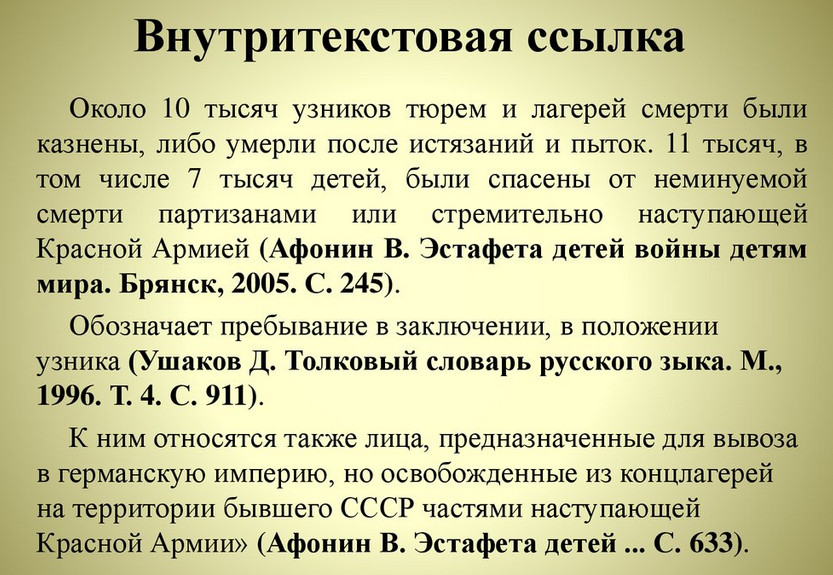
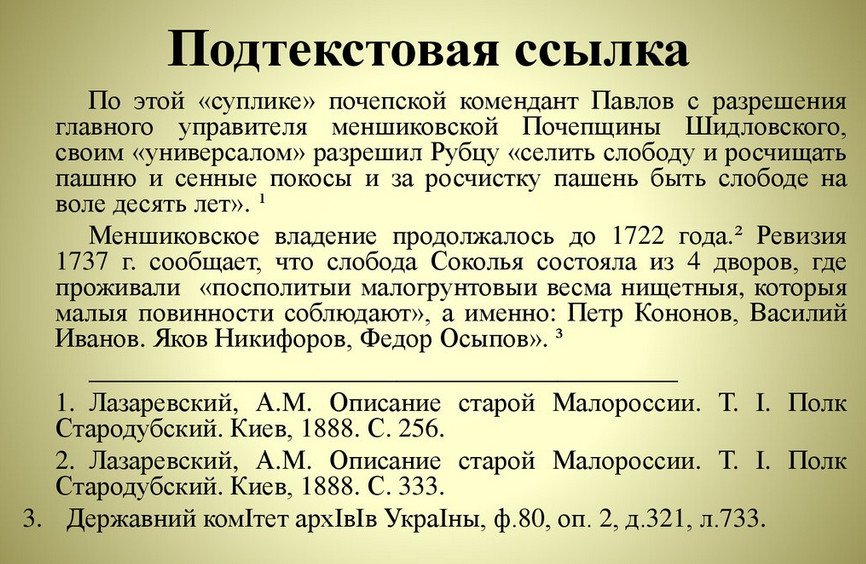
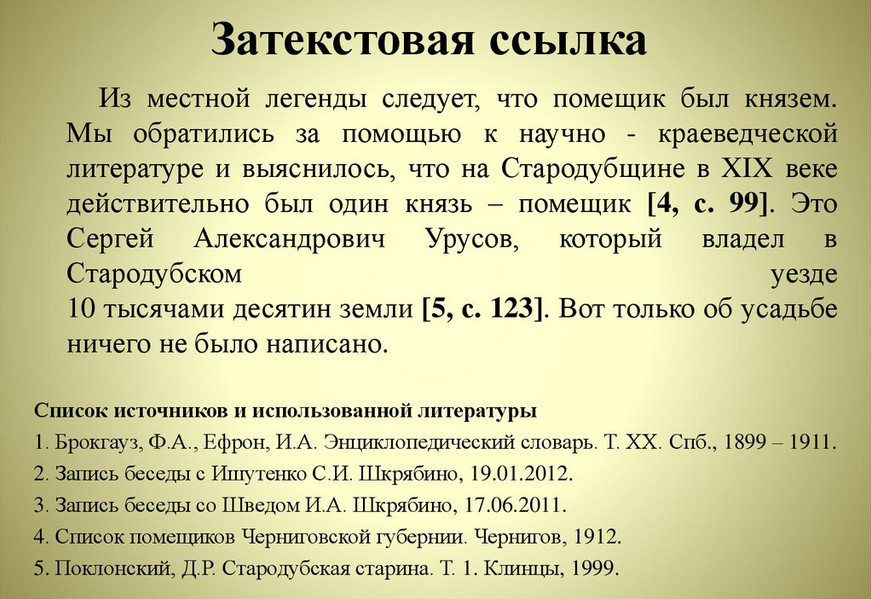
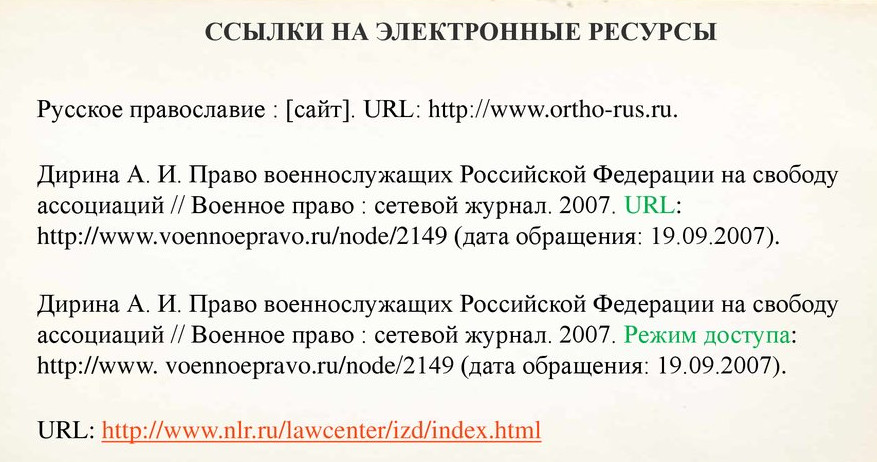
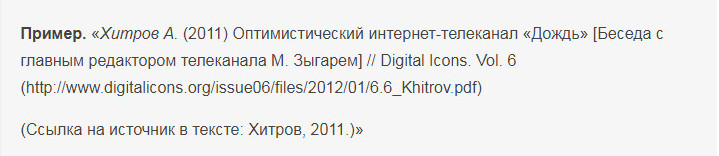
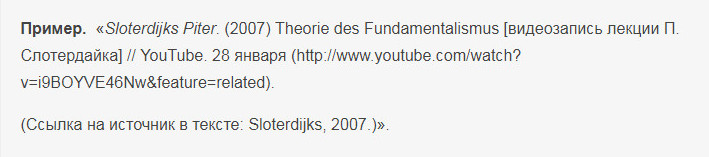

Проще всего для составления ссылок использовать текстовый редактор Ворд, где можно прописать их автоматически.

Настройка параметров страницы в Ворде
Настройки страницы в Word делятся на:
- размер бумаги;
- изменение полей;
- зеркальные поля для четных и нечетных листов;
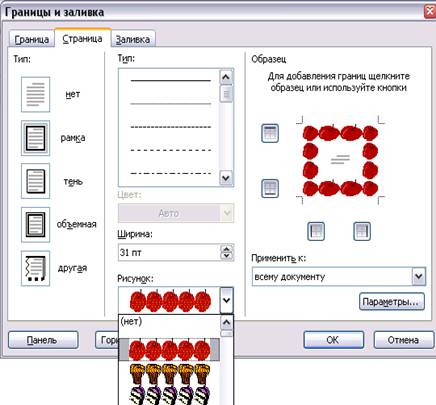
- границы и заливка страницы;
- поля для переплета при брошюровании.
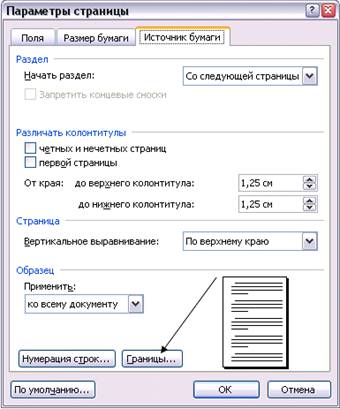
Для настройки первого пункта:

от 2900 руб. / от 3 дней

от 690 руб. / от 2 дней

от 200 руб. / от 3 часов
Оформите заказ, и эксперты начнут откликаться уже через 10 минут!



