
Количество межстрочных интервалов в организационно-распорядительных документах
С каким межстрочным интервалом надо набирать строки внутри реквизитов организационно-распорядительных документов, сказано в нашем профильном ГОСТ Р 7.0.97-2016. А вот надлежащее количество межстрочных интервалов между реквизитами там отсутствует. Какими они должны быть? Поводом для написания статьи послужил вопрос читателя об оформлении приказа.
Вопрос в тему
Тема: Бесплатные консультации для подписчиков
Каким должно быть расстояние между строками, на которых оформляются наименование организации, наименование вида документа «ПРИКАЗ», дата и номер, строкой «место составления (издания) документа»? Какие есть варианты на эту тему?
Какое нужно оставлять расстояние между окончанием текста приказа и подписью? Либо отметкой о приложении и подписью?
- реквизиты отделяются один от другого 2–3 межстрочными интервалами;
- составные части реквизитов (атрибуты) печатаются через 1 интервал (если они многострочные), а отделяются друг от друга 1,5–2 межстрочными интервалами;
- текст документа отделяется от других реквизитов 2–4 межстрочными интервалами, при этом он может печататься через 1–1,5–2 межстрочных интервала;
- абзацный отступ текста документа – 1,25 см.
Конкретные варианты оформления зависят от того, шрифтом какого размера (кегль от 12 до 14) и на каком формате листа бумаги будет оформляться документ, будет ли он тиражироваться и брошюроваться в последующем.
В Примере 1 приведем образец оформления приказа (как организационно-распорядительного документа) по общему правилу, хотя показанное здесь количество межстрочных интервалов между реквизитами вполне может быть уменьшено. А еще процитируем, что на этот счет говорит ГОСТ Р 7.0.97-2016.
Пример 1. Возможные межстрочные интервалы в приказе на бумаге формата А4, шрифт Times New Roman, кегль 12 (количество межстрочных интервалов в MS Word можно определить по знакам ¶)

Фрагмент документа
ГОСТ Р 7.0.97-2016 «Система стандартов по информации, библиотечному и издательскому делу. Организационно-распорядительная документация. Требования к оформлению документов»
3.4 Абзацный отступ текста документа – 1,25 см.
Заголовки разделов и подразделов печатаются с абзацным отступом или центрируются по ширине текста.
Многострочные реквизиты печатаются через один межстрочный интервал, составные части реквизитов отделяются дополнительным интервалом.
Текст документа печатается через 1–1,5 межстрочных интервала. Если документ готовится для издания с уменьшением масштаба, текст печатается через два интервала.
Интервал между буквами в словах – обычный.
Интервал между словами – один пробел.
Стандартные размеры шрифтов и межстрочные интервалы поддерживаются распространенными пакетами офисного программного обеспечения, т.к. они давно унифицированы и исторически основываются на параметрах пишущих машин, которые раньше были основным (фактически единственным) средством изготовления документов.

В MS Word можно включить отображение на экране служебных символов, активировав экранную кнопку нажатием на нее (располагается в верхнем меню на вкладке «Главная»). Тогда в набираемом документе появится знак ¶, по которому вы сможете видеть количество «пустых строк» и межстрочных интервалов между реквизитами, см. Пример 1.
Все реквизиты и межстрочные интервалы между ними набираются через 1 межстрочный интервал. И только у текста он порой увеличивается до 1,5 (реже до 2). Потому обычно набирают документ в MS Word через 1 межстрочный интервал, а потом выделяют текст и присваивают ему 1,5-й интервал:
- нажимают правую клавишу «мышки», в появившемся меню выбирают «Абзац»;
- в появившемся окне (Рисунок 1) устанавливают 1,5 межстрочный интервал и
- нажимают «ОК».
Рисунок 1. Установление 1,5 межстрочного интервала

Количество межстрочных интервалов между разными реквизитами в 3-м разделе ГОСТ Р 7.0.97-2016 не установлено. Расположение реквизитов (угловое и продольное) на стандартных листах бумаги закрепляется в справочном Приложении Б к ГОСТ Р 7.0.97-2016. На схемах (формулярах-образцах) видно, что за каждым реквизитом закреплены соответствующие площади, на которых он должен оформляться в зависимости от расположения (размеры площадей даны в мм).
Но если текст в документе (реквизит 18) очень короткий либо, наоборот, слишком длинный, то реквизиты, которые следуют за ним, могут оказаться не в тех зонах, что предписывает им Приложение Б к ГОСТ Р 7.0.97-2016. И это нормально, т.е. расстояние между реквизитами в этой ситуации становится приоритетнее, чем их попадание в обозначенные зоны, тем более что они ограничиваются пунктирными, а не сплошными линиями.
Более точно и с учетом размера шрифтов и размеров межстрочных интервалов, которые измеряются в пунктах (point; 1 pt/пт = 0,376 мм), устанавливаются правила оформления проектов нормативных правовых актов в Методических рекомендациях по разработке инструкций по делопроизводству в федеральных органах исполнительной власти (утв. приказом Росархива от 23.12.2009 № 76; приложения 12–14). Если организация является территориальным органом одного из федеральных органов исполнительной власти, то она должна руководствоваться образцами и примерами оформления из данных рекомендаций.
Если организация относится к государственным (государственное унитарное предприятие, бюджетное учреждение и т.п.), является отделением государственного внебюджетного фонда или хозяйственным обществом со 100-процентным государственным капиталом, то требования к созданию и оформлению документов в своей конкретной Инструкции по делопроизводству она должна установить на основе Примерной инструкции по делопроизводству в государственных организациях (утв. приказом Росархива от 11.04.2018 № 44; п. 2.17 и 2.19). Данный документ повторяет положения о межстрочных интервалах из п. 3.15 ГОСТ Р 7.0.97-2016, который мы процитировали выше.
Вопрос о размерах шрифтов и межстрочных интервалах в настоящее время приобретает большую актуальность в связи с проектированием электронных шаблонов (бланков) для создания документов в статусе электронных оригиналов и их визуализации в формах для просмотра, формах для печати и электронных бланках.
Связанный материал
Как писать слово «приказываю» в приказе?
№ 02 / 2019
Где и как писать слово «приказываю» в приказе? Ответ в журнале № 2′ 2019
Связанный материал
Как правильно писать в распоряжении: ОБЯЗЫВАЮ (кого) или (чему)?
№ 02 / 2019
Особенности составления текста распоряжения (как вида документа) в журнале № 2′ 2019
Как уменьшить расстояние между словами в MS Word?

MS Office
На чтение 5 мин
При работе с документами иногда требуется сократить промежутки между словами. Благодаря такому приему менее значимые фрагменты текста можно отодвинуть на задний план, чтобы читатель обратил основное внимание на остальные части. Использовать двойные отступы или кнопку Tab — неправильно. Ниже рассмотрим, как убрать лишние пробелы между словами в Ворде.
7 вариантов уменьшить интервал между словами в Word
В редакторе используется стандартный интервал между словами. Это расстояние зависит только от размера шрифта. Если он увеличивается, промежуток удлиняется, а если уменьшается, — укорачивается. Существуют отдельные символы для двойных пробелов в Word, малых и четвертных. Они расположены в категории «специальные знаки».
Вариант 1: Выравнивание текста
Правильно менять расстояние между словами в Ворде путем замены стандартной дистанции коротким пробелом, четвертным или длинным. Ниже приведены инструкции для этого.
Прежде нужно проверить наличие больших отступов между словами с помощью выравнивания текста. Если абзацы подгоняются «По ширине», то левый и правый край строчек будут располагаться на одинаковом уровне. Такой эффект достигается при помощи использования разного размера интервала в Ворде.
Убрать разреженный интервал можно, выбрав другой тип выравнивания: по правому либо левому краю поля.
Для этого нужно:
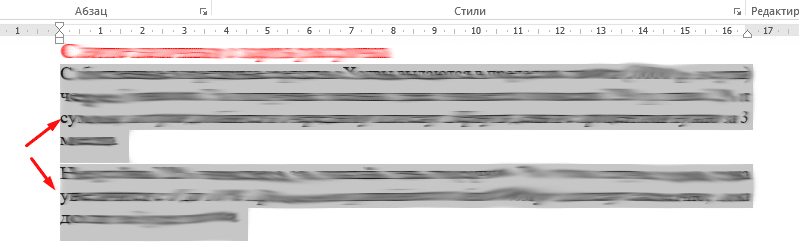
- Выделить левой кнопкой мыши нужный фрагмент документа. Для этого следует зажать клавишу и протянуть выделение до конца последнего предложения отрывка, который предстоит изменить. Чтобы выделить весь текст сразу, используйте комбинацию клавиш Ctrl и A.
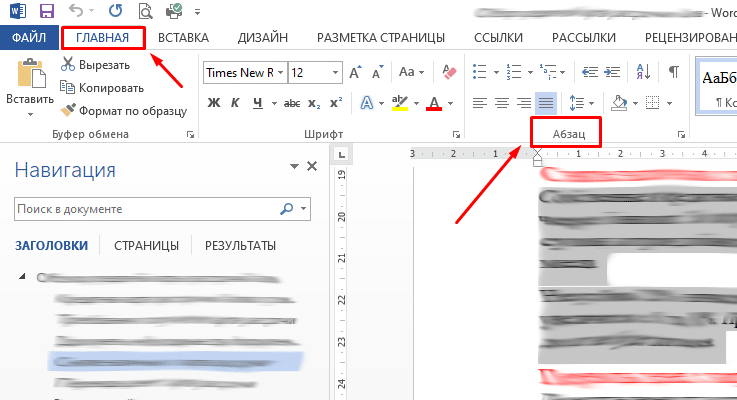
- Открыть на панели сверху вкладку «Главная» и найти категорию «Абзац».
- Выровнять выделенный фрагмент по правому краю, используя третий вариант из четырех на панели инструментов либо с помощью комбинаций кнопок Ctrl и R.
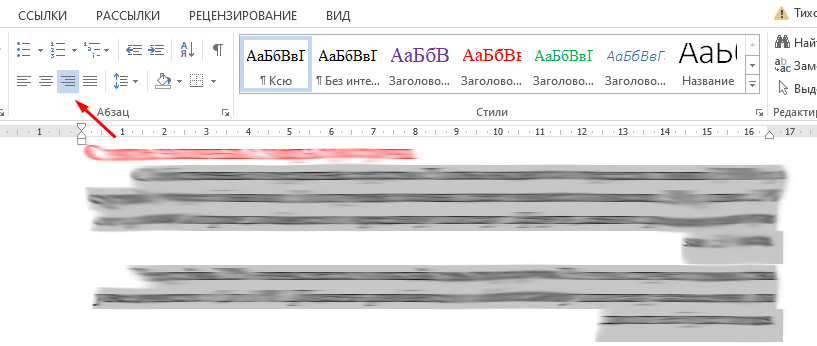
Для выравнивания по левому краю применяется сочетание клавиш Ctrl + L.
Если нужно уменьшить расстояние между словами, при этом они должны быть выровнены по ширине, стоит воспользоваться другими способами.
Прочитать ещё статью: Как сделать маленькие буквы на клавиатуре: Простые и быстрые способы
Вариант 2: Автозамена
Убрать большие пробелы между словами в Ворд можно также при помощи автозамены.
- Нажимаем одновременно на клавиатуре кнопки Ctrl и H.
- Откроется окно замены. В строку «Найти» ставим большой пробел после копирования. В поле «Заменить» вставляем маленький пробел. Его можно создать, используя комбинацию Shift + Пробел + Ctrl.
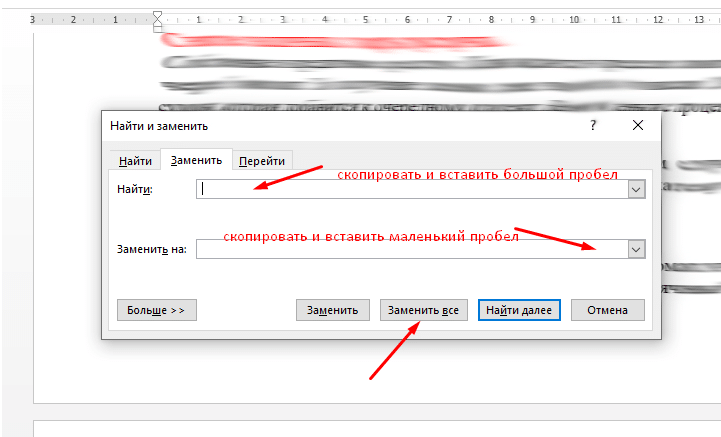
Осталось выбрать снизу вариант «Заменить все».
После этого удаленные пропуски уменьшатся.
Вариант 3: Расстановка переносов
Уменьшить пробелы между словами в Word можно также пользуясь знаками переноса. Однако такой вариант актуален лишь при условии, что добавление переносов допускается требованиями к оформлению документа.
Чтобы убрать разреженный интервал, нужно:
- Выделить фрагмент текста мышкой или с помощью сочетания клавиш Ctrl + A.
- Переключиться на вкладку «Разметка страницы» сверху и найти пункт «Расстановка переносов».
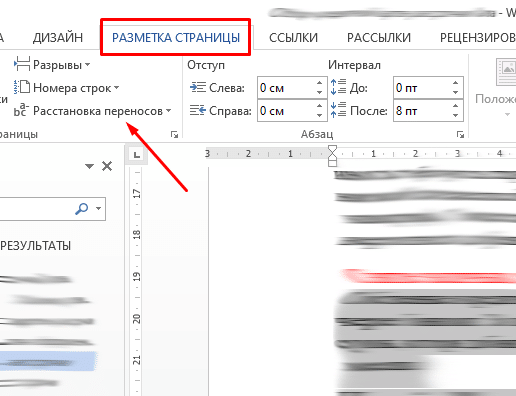
- Выбрать режим «Авто» в открывшемся меню.

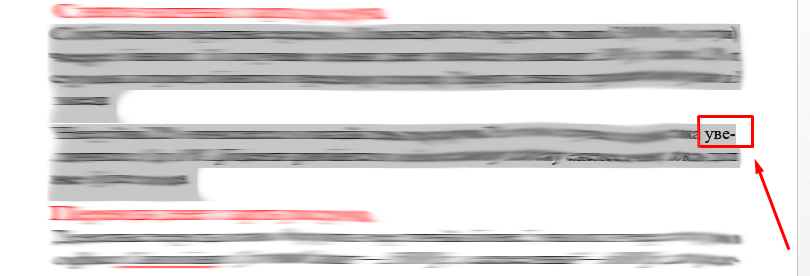
Разрыв между словами сократится, а в части строк появятся соответствующие значки.
Способ работает не всегда. Если изменений нет, стоит воспользоваться другими методами.
Вариант 4: Убрать межзнаковый интервал
Уменьшать пробелы в Ворде можно с помощью настроек интервала между знаками. Инструмент позволяет сделать разреженный шрифт плотнее.
Для этого следует:

- Выделить текст.
- Щелкнуть по кнопке со стрелкой в разделе «Шрифт», предварительно перейдя на вкладку «Главная» сверху.
- Открыть раздел «Дополнительно» и определиться с настройками интервала.

Сократить расстояние между буквами в Ворде можно при помощи уплотненных промежутков. Выбор следует подтвердить, нажав клавишу «ОК».
Вариант 5: Убираем знаки табуляции
Нередко в документах могут использоваться другие символы вместо стандартного отступа. К ним относятся знаки табуляции. По размеру они больше отступов по умолчанию, поэтому их применение приводит к появлению увеличенного расстояния между словами.
Чтобы посмотреть, какие разделительные знаки используются, нужно:
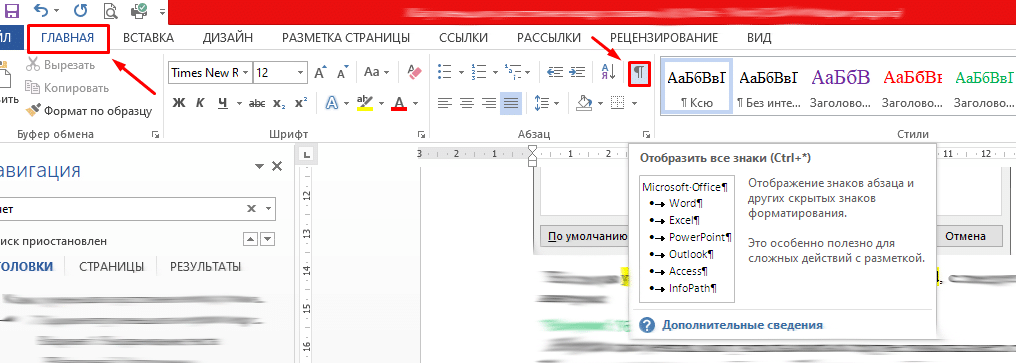
- Открыть в верхней панели меню раздел «Главная». Затем щелкнуть по пункту «Открыть все знаки» левой клавишей мышки.
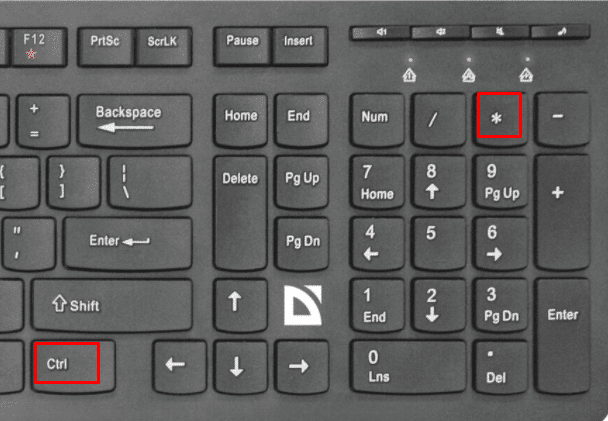
- Второй вариант — нажать одновременно клавиши Ctrl и «*» без кавычек.
Прочитать ещё статью: Как в Ворде сделать колонки – два простых способа
После активации этого режима появятся все непечатные значки. Обычный отступ будет обозначен точками.
Если вместо них будут другие символы: стрелки, знаки градуса и т. д., значит расстояние увеличено из-за этого.
Чтобы сделать расстояние между словами меньше:
- Копируем символ, который нужно заменить, нажав клавиши Ctrl и C одновременно.
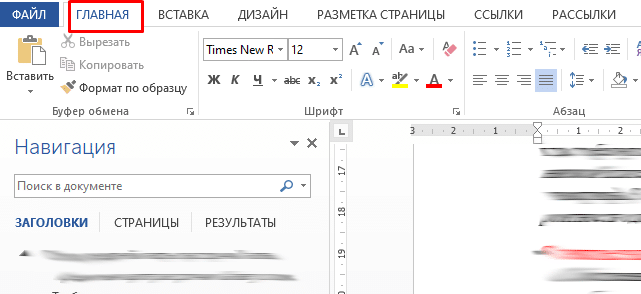
- Снова переходим на вкладку «Главная».
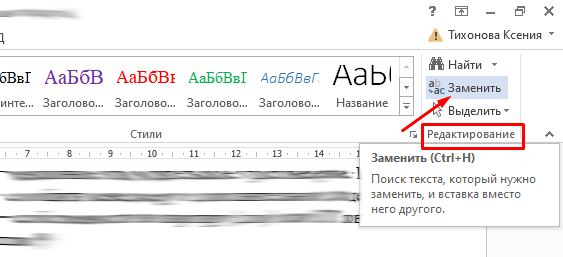
- Нажимаем на кнопку «Заменить» в меню «Редактирование». Вместо этого также используется комбинация клавиш Ctrl и H.
- Вставляем скопированный значок в строку «Найти», нажав на клавиатуре кнопки Ctrl и V.
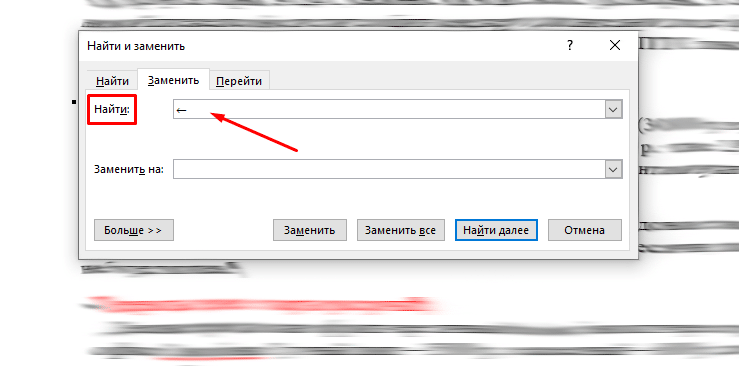
Обратите внимание! Непечатные символы в этот момент все еще должны быть включены.
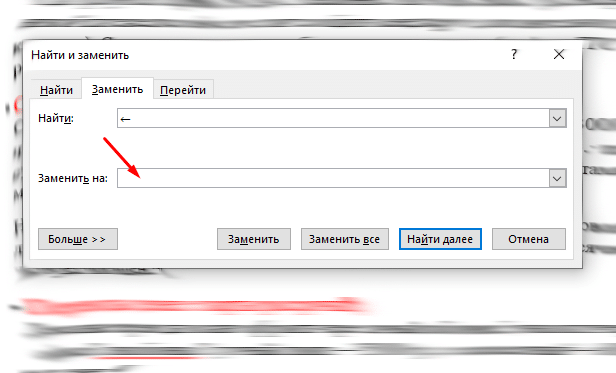
Таким образом мы можем поменять символ табуляции на обычный промежуток и убираем лишнее расстояние.
Двойные отступы легко определить по двум точкам рядом при включении режима, позволяющего увидеть непечатные символы. Чтобы устранить эту проблему, нужно напечатать в верхней строке два пробела, а в нижней — один.
Вариант 6: Убираем неразрывный пробел
Иногда большие пробелы в Ворде возникают из-за использования длинных или неразрывных промежутков. Увидеть их можно, отобразив скрытые символы. Вместо точек на месте таких символов будут отображаться кружки.
Чтобы поменять их на стандартные интервалы, нужно:
- Открыть главную вкладку и вызвать окно замены, кликнув мышкой по кнопке «Заменить» в меню редактирования.
- Открыть расширенные настройки, нажав на кнопку «Больше».
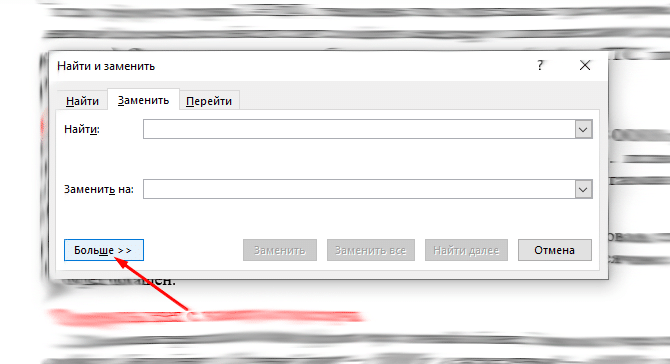
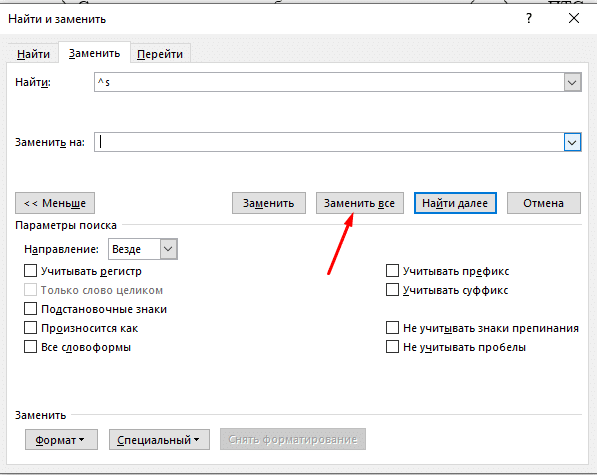
- Щелкнуть мышкой по пункту «Специальный» и указать в появившемся списке параметр «Неразрывный пробел».

- Напечатать во второй строчке (заменить на) один пробел и выбрать вариант «Заменить все».
Вариант 7: Изменить межбуквенный интервал
Сделать разреженный интервал компактнее несложно.
Для этого следует воспользоваться небольшой инструкцией:
- Выделить нужный текстовый фрагмент.
- Кликнуть по выделению правой кнопкой мышки и выбрать в списке пункт «Шрифт».
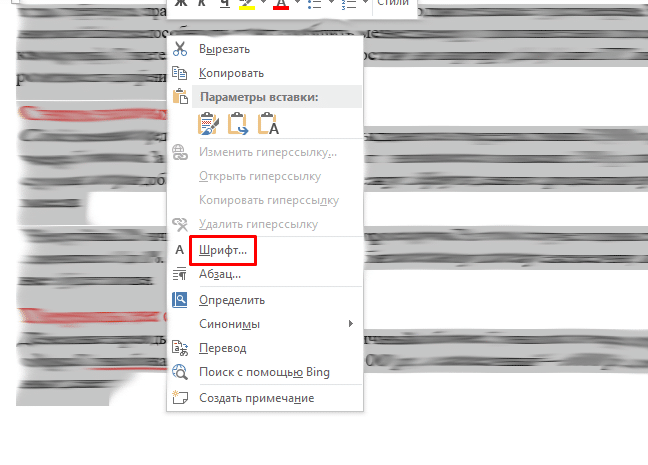
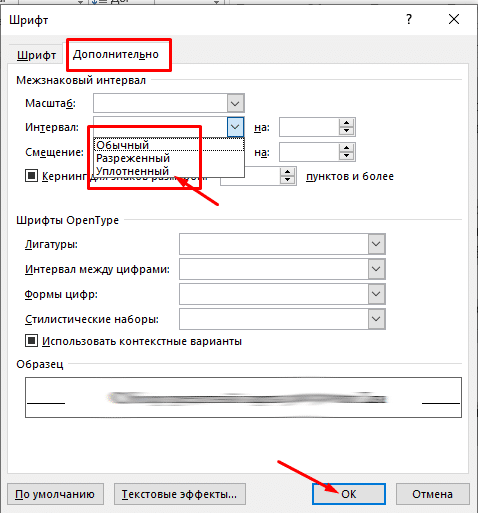
- В открывшемся окне перейти на вкладку «Дополнительно». В настройках указать нужный интервал: разреженный, обычный или уплотненный. Для уменьшения отступов подойдет третий вариант.
Прочитать ещё статью: Как вставить таблицу из Excel в Word — 4 способа
Осталось подтвердить выбор кнопкой «ОК».

В том же окне снизу можно посмотреть, как изменится вид текста при выборе установленного интервала.
Если нужно увеличить интервал между символами в Word, следует выбрать разреженный интервал.



