
Итак, если у вас возникла необходимость разместить четыре картинки на одной странице в программе Microsoft Word, то это совсем несложно. Правда, стандартные способы размещения изображений могут вызвать затруднения, но не волнуйтесь, я вам помогу разобраться. Вам не нужно быть профессионалом графического дизайна, чтобы справиться с этой задачей. Важно помнить, что Word предоставляет ряд инструментов для удобного и красивого оформления документов, включая вставку и расположение изображений. Следуйте моим инструкциям, и вы сможете легко разместить четыре картинки на одной странице в Word.
Подготовка к вставке картинок в Word
1. Соберите все необходимые изображения, которые вы хотите разместить на одной странице в документе Word.
2. Убедитесь, что изображения имеют подходящие размеры и качество для вставки в документ. Лучше всего использовать изображения в формате JPEG или PNG.
3. Проверьте, что все изображения сохранены в одной папке на вашем компьютере для удобства доступа.
4. Изучите макет страницы, чтобы определить место и способ размещения изображений. Вы можете использовать функцию разметки страницы в Word для этого.
После выполнения этих шагов вы будете готовы к вставке изображений на страницу в документе Word.
Изучение форматов картинок для Word
Изучение форматов картинок для Word является важным этапом для эффективного размещения изображений на странице документа. Правильный выбор формата позволит сохранить качество изображения, сократить размер файла и обеспечить удобство при работе с ним.
Один из наиболее распространенных форматов изображений для Word — это JPEG. JPEG обеспечивает хорошее качество изображения при сжатии, что делает его идеальным выбором для фотографий и изображений с множеством цветов. Однако, следует помнить, что JPEG является форматом с потерей качества, поэтому при многократном сохранении файл может постепенно терять в качестве.
Для изображений с прозрачным фоном лучше использовать формат PNG. PNG поддерживает прозрачность и обеспечивает более качественное изображение при сжатии. Этот формат также подходит для логотипов, иллюстраций и других изображений, где важно сохранить четкость и детали.
Если вам необходимо сохранить изображение без потерь в качестве, то лучше использовать формат BMP или TIFF. BMP обеспечивает безупречное качество, но файлы могут быть достаточно объемными. TIFF также поддерживает без потерь качество, но является более удобным для работы с изображениями в высоком разрешении.
Изучение различных форматов картинок для Word поможет вам выбрать наиболее подходящий в каждом конкретном случае. Помните о целях вашего документа, требованиях к качеству изображений и размере файла, чтобы выбрать оптимальный формат и создать профессионально оформленный документ.
Правильный выбор расположения картинок
При размещении 4 картинок на одной странице в Word, важно правильно выбрать расположение для достижения оптимальной визуальной привлекательности и удобства для читателя.
Одним из способов размещения 4 картинок является использование HTML таблицы
 |  |
 |  |
При использовании таблицы, убедитесь, что размеры и пропорции картинок соответствуют друг другу, чтобы создать гармоничный общий вид страницы.
Выбор правильного расположения картинок важен для обеспечения четкости и логичности представления информации. Пользуйтесь таблицей для удобства чтения и визуального удовольствия.
Проверка размеров и разрешения картинок
При размещении четырех картинок на одной странице в Word важно проверить размеры и разрешение каждой из них. Это необходимо для того, чтобы изображения выглядели четко и привлекательно на печатной странице.
Перед вставкой картинок в документ рекомендуется убедиться, что их размеры соответствуют вашим требованиям. Для этого откройте каждую изображение в редакторе и проверьте его ширину и высоту в пикселях. Также обратите внимание на разрешение картинки (dpi), которое должно быть не менее 300 dpi для печати высокого качества.
Проверка размеров и разрешения картинок перед их размещением на странице поможет избежать искажений или пикселизации изображений при печати. Также это позволит вам убедиться, что ваш документ будет выглядеть профессионально и эстетично.
Не забывайте, что правильно подобранные размеры и разрешение картинок играют важную роль в создании качественного дизайна документа. Поэтому уделите время проверке и настройке параметров каждой картинки перед их размещением на странице в Word.
Хорошо, вот пример кода для размещения 4 картинок на одной странице в Word:
Мои изображения
Сохраните этот код как HTML документ и затем скопируйте и вставьте его в документ Word. После вставки кода в Word, изображения будут отображаться на одной странице.
Размещение картинок на одной странице в Word
Для размещения нескольких картинок на одной странице в программе Microsoft Word, следуйте следующим шагам:
1. Вставьте первую картинку на страницу, выбрав вкладку Вставка в верхней панели меню и нажав кнопку Изображение. Выберите нужный файл с картинкой и нажмите Вставить.
2. Переместите картинку в нужное место на странице, щелкнув на ней и перетащив мышью.
3. Повторите те же действия для остальных картинок, вставляя их на страницу и располагая по своему усмотрению.
4. Чтобы выровнять картинки по центру страницы или по краям, выберите каждую картинку и используйте соответствующие опции выравнивания на верхней панели меню.
5. Если необходимо, можно изменить размер каждой картинки, выделив ее и перетаскивая уголки рамки.
6. После того, как все картинки размещены на странице, можно сохранить документ и распечатать его с необходимым расположением картинок.
Следуя этим простым инструкциям, вы сможете легко разместить несколько картинок на одной странице в программе Word.
Размещение 4 картинок на одной странице в Word с помощью таблицы
1. Откройте документ Word.
2. Вставьте заголовок для таблицы: Размещение 4 картинок.
4. Нажмите Enter, чтобы перейти на следующую строку.
5. Вставьте таблицу, выбрав Вставка -> Таблица из верхнего меню.
6. Выберите 4×1 таблица для размещения 4 картинок в один ряд.
7. Нажмите ОК для создания таблицы.
8. Теперь вы можете вставить картинки в ячейки таблицы, выбрав Вставка -> Картинка.
9. Повторите этот шаг для каждой ячейки таблицы, чтобы добавить все 4 картинки.
10. После вставки всех картинок, вы можете изменить размеры и расположение каждой картинки в таблице, перетаскивая их с помощью мыши.
11. Сохраните документ и напечатайте его, чтобы получить страницу с 4 картинками.
Таким образом, вы создали страницу в Word с 4 размещенными картинками с использованием таблицы.
Вставка картинок в ячейки таблицы
Если вам нужно разместить несколько картинок на одной странице в программе Word, вы можете воспользоваться таблицей. Создание таблицы и вставка изображений в ячейки таблицы позволит вам удобно организовать композицию картинок на странице.
Чтобы вставить картинку в ячейку таблицы, следуйте этим шагам:
1. Вставьте таблицу на страницу. Для этого выберите вкладку Вставка в меню Word, затем Таблица и выберите необходимое количество строк и столбцов.
2. Выделите ячейку, в которую хотите вставить картинку.
3. Нажмите правой кнопкой мыши на выбранной ячейке и выберите Вставить изображение.
4. Выберите нужное изображение на компьютере и нажмите кнопку Вставить.
5. Измените размер картинки при необходимости, чтобы она вписалась в ячейку.
6. Повторите эти шаги для каждой ячейки, куда вы хотите вставить картинку.
Теперь у вас есть таблица с размещенными в ячейках изображениями. Вы можете изменять размеры таблицы, ячеек и картинок, а также добавлять текст и дополнительные элементы для создания желаемого макета на странице.
Выравнивание и форматирование картинок
После размещения всех четырех картинок на странице в Word, необходимо правильно выровнять и отформатировать их, чтобы документ выглядел профессионально и аккуратно.
Для выравнивания картинок на странице можно использовать различные опции выравнивания, такие как выравнивание по центру, по левому или правому краю, а также по ширине страницы. Это можно сделать, выделив картинку и выбрав соответствующую опцию в меню форматирования.
- Для форматирования картинок можно изменить размер, обрезать, добавить рамку или тень, а также применить различные эффекты, такие как тени или эффект скругления углов.
- Для лучшего визуального восприятия рекомендуется Выравнивать картинки относительно текста или других элементов на странице, чтобы создать единый стиль документа.
Итак, выравнивание и форматирование картинок на странице в Word позволяет создать профессионально оформленный документ с удобным расположением изображений. Соблюдая правила выравнивания и форматирования, вы сможете создать документ, который будет привлекать внимание и передавать информацию эффективно.
Как вставить много изображений в Word?
С помощью программы Doc.maker вы сможете импортировать изображения из папок и подпапок, а также автоматически подписывать их по названию файла или папки. Данный функционал позволит вам создавать фотоотчеты всего за несколько секунд.
Обзор функции
Пошаговая инструкция
Для того, чтобы массово вставить изображения в Word необходимо:
- Перейти на вкладку меню Doc.maker.
- Открыть меню Работа с изображениями и выбрать команду Вставить изображения.
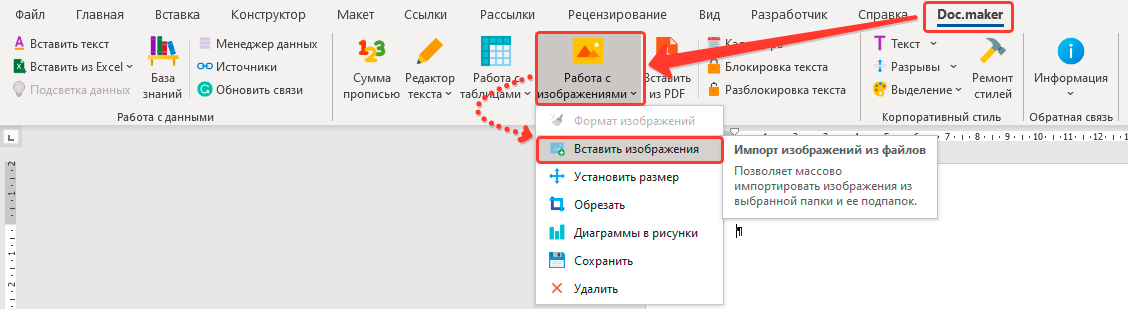
- Откроется форма для выбора настроек импорта изображений
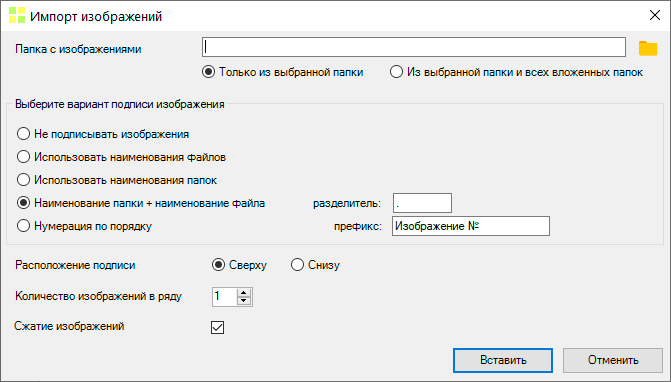
- Выберите папку, нажав на иконку папки.
- Выберите опцию вставлять изображения только из указанной папки или также из всех вложенных папок.
- Укажите при необходимости как подписывать изображения. В качестве подписи вы можете использовать название файла или папки или все вместе через заданный разделитель. Также можно просто пронумеровать изображения.
- Укажите расположение подписи (сверху над изображением или под ним).
- Задайте количество изображений в ряду (количество колонок).
- Программа может предварительно сжимать изображения для уменьшения размера файла. Для этого отметьте опцию Сжатие изображений.
- После того, как все параметры заданы, запустите импорт, нажав на кнопку Вставить.

Программа Doc.maker
Расширяет возможности MS Word добавляя в него новый функционал для эффективной работы с отчетами
Перемещение картинок в MS Word
Перетащить рисунок в документе Word с помощью зажатой левой кнопкой мыши не получится, поскольку все дело в параметрах обтекания, которые в редакторе установлены по умолчанию. Вставленный объект в виде изображения сразу становится частью текста, а точнее отдельным параграфом. Отсюда следует, что для перемещения картинки можно воспользоваться инструментами форматирования текста.
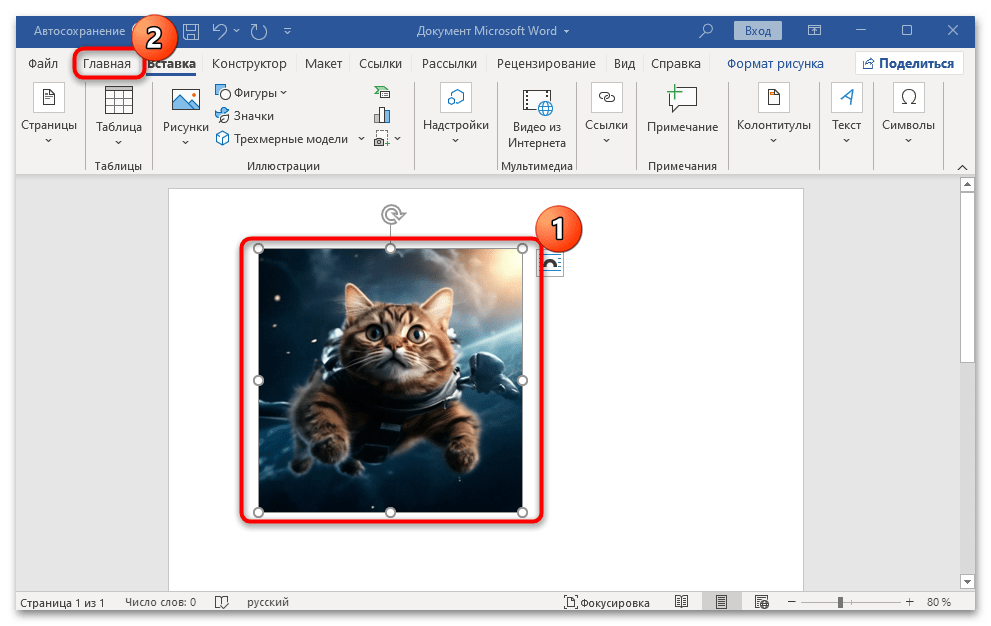
- Выделите объект, кликнув по нему левой кнопкой мыши, затем перейдите на вкладку «Главная», если потребуется.
- В блоке «Абзац» вы сможете воспользоваться функцией выравнивания – по краям или по центру.
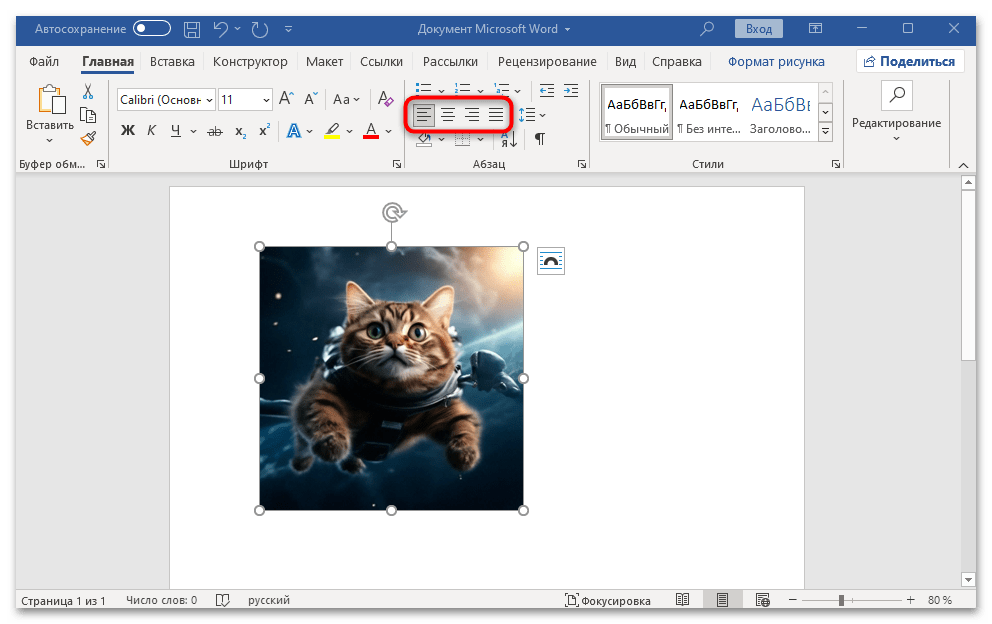
По итогу картинку получится передвинуть к правой или левой стороне, а также разместить ее по центру страницы.
Способ 2: Параметры разметки
Как уже говорилось, по умолчанию для изображения выставляются параметры разметки, когда картинка становится отдельным параграфом в тексте. Если нужно сделать так, чтобы объект можно было разместить перед текстовым содержимым, позади либо внутри, тогда стоит поменять настройки в окне «Параметры разметки»:
- Кликните по рисунку левой кнопкой мыши – рядом появится значок для перехода к окну «Параметры разметки».
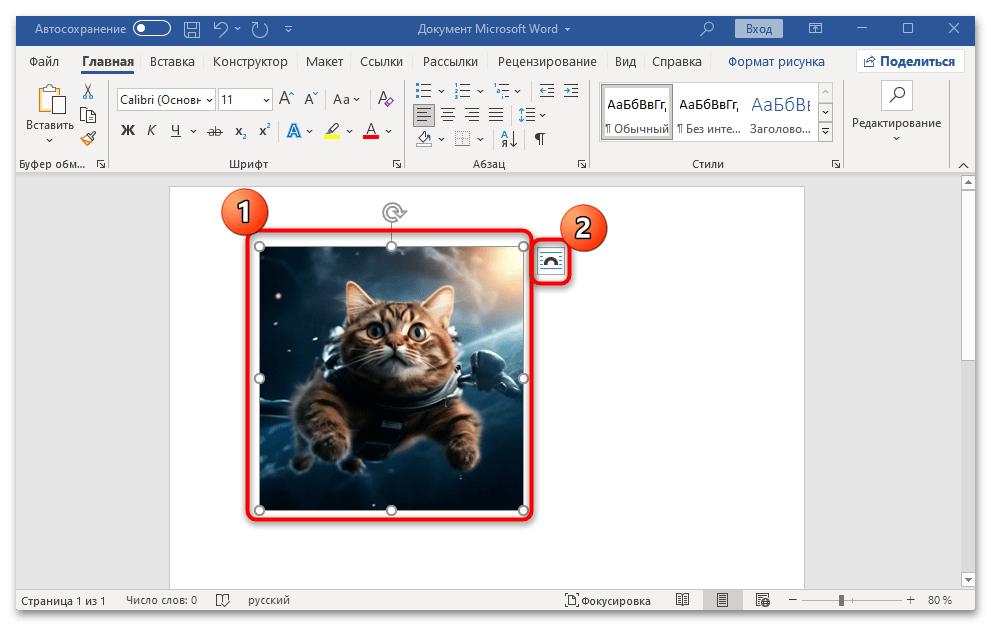
- При нажатии на этот значок отобразятся дополнительные настройки. Как видно, установлен параметр «В тексте», означающий, что перемещать картинку как угодно не получится. Чтобы перетащить ее в любое место на странице, выберите другой режим обтекания текстом, например «По тексту».
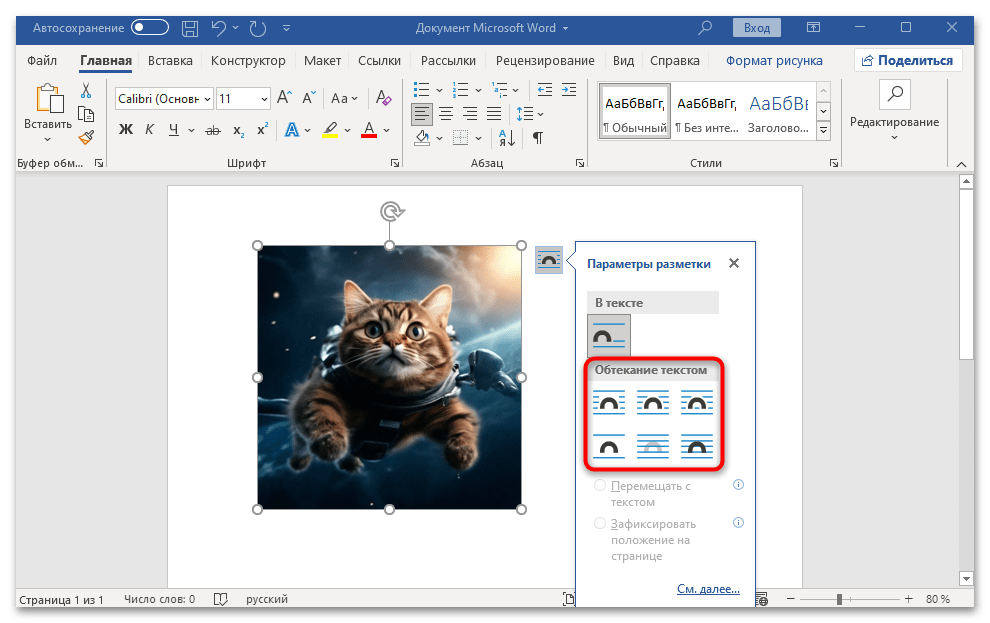
Тогда вы сможете переместить изображение в любое место, даже когда текста вокруг него нет. Если же текстовое содержимое имеется, тогда при размещении картинки внутри него произойдет обтекание объекта в соответствии с выбранным режимом. В нашем случае картинка разместится внутри текста.
В MS Word реализованы расширенные настройки положения объектов и режима обтекания текстом. Для перехода к ним нужно сделать несколько простых шагов:
- Выделите рисунок на странице. Вверху появится дополнительная вкладка «Формат рисунка», на которую нужно переключиться. В блоке «Упорядочить» сначала щелкните по кнопке «Положение».
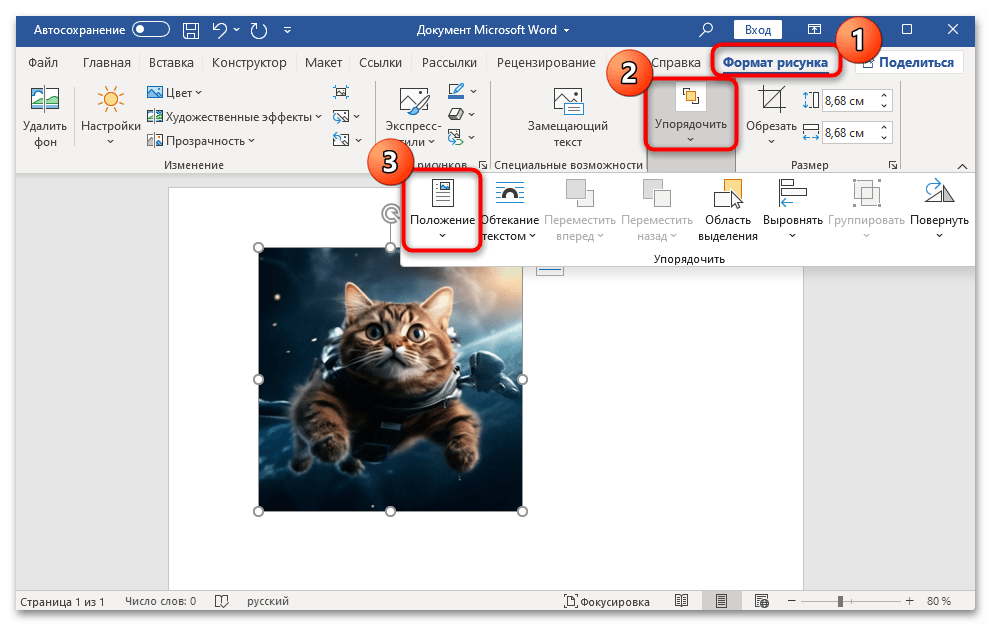
- В дополнительном меню доступны варианты обтекания текстом, которые мы разобрали выше. Также можете нажать на строку «Дополнительные параметры разметки» внизу.
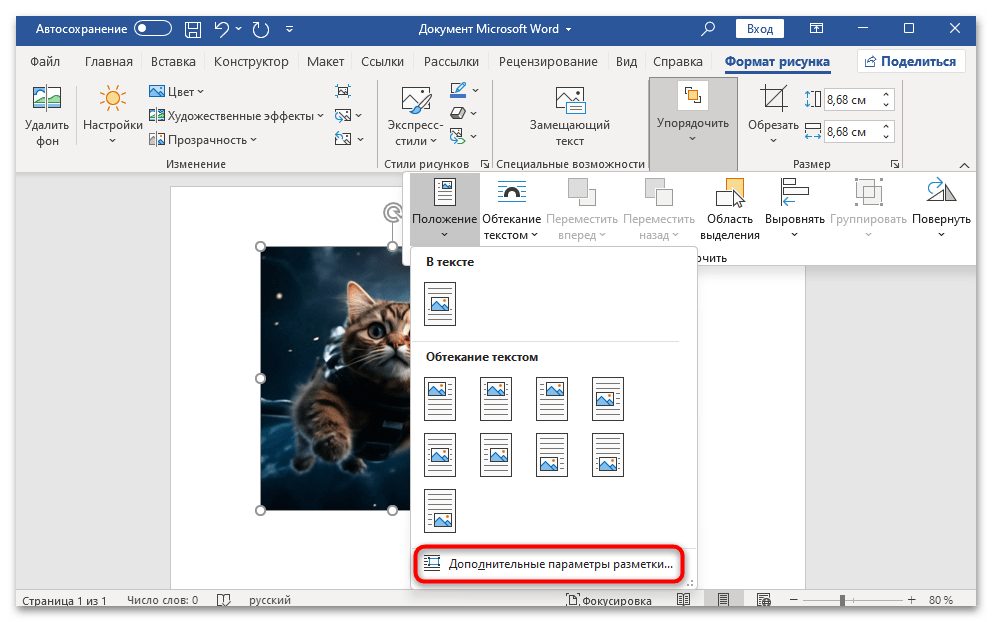
- Откроется окно с расширенными настройками положения и даже размера. На вкладке «Положение» вы сможете вручную прописать расстояния, на которых будет располагаться рисунок на листе.
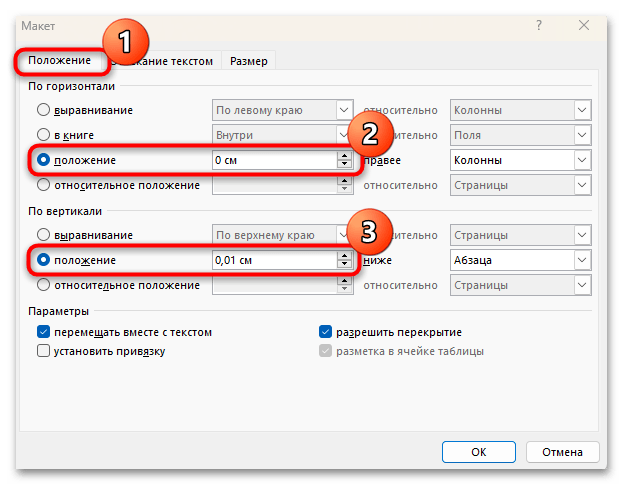
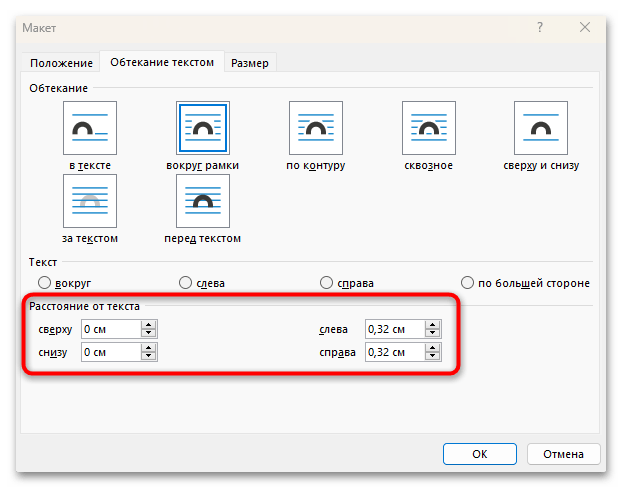
- Перейдите на вкладку «Обтекание текстом», чтобы выбрать режим обтекания, а также при необходимости вручную ввести положение текста относительно объекта.
- Кроме того, доступно несколько дополнительных параметров, например перемещение вставленного графического элемента вместе с текстом (он включен по умолчанию и предотвращает смещение содержимого при форматировании или редактировании текста). Если настройки были изменены, не забудьте сохранить их, нажав на кнопку «ОК».
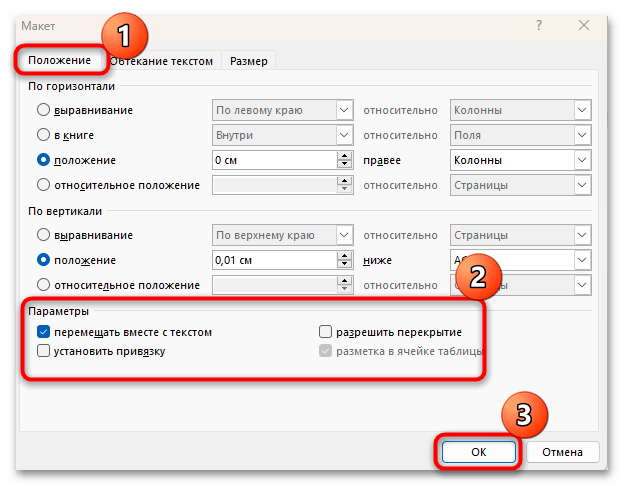
Поэкспериментируйте с режимами обтекания, чтобы выбрать наиболее подходящий вариант. Проверяйте, как ведет себя текст, если он есть, и убедитесь, что он никуда не «поплыл» и отображается нормально.
Способ 3: Клавиши клавиатуры
Для перемещения картинки на странице документа Microsoft Word можно воспользоваться не только мышкой, но и клавишами клавиатуры.
Сразу следует отметить, что способ сработает, если у рисунка установлена любая другая разметка, кроме «В тексте» (которая выставляется по умолчанию). Чтобы воспользоваться рекомендациями, приведенными ниже, вернитесь к Способу 2 и настройте режим обтекания текстом.
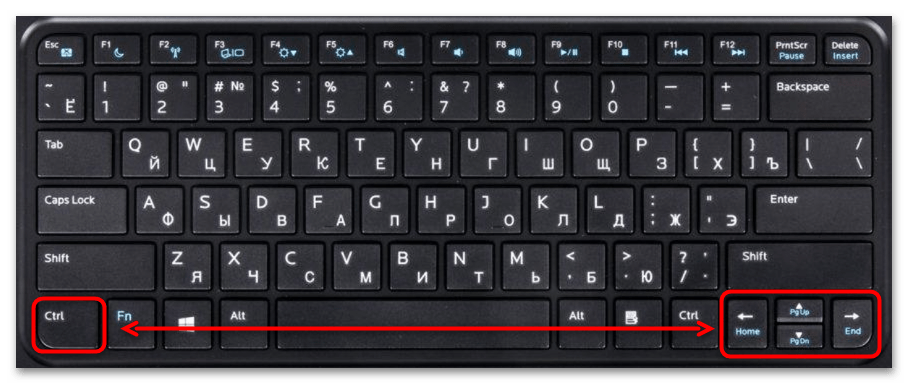
Чтобы переместить изображение по горизонтали или вертикали небольшими шагами, достаточно выделить его, кликнув по нему левой кнопкой мыши, затем зажать клавишу «Ctrl» и изменить положение картинки с помощью клавиш со стрелками. Каждое нажатие слегка изменяет положение, но это помогает, когда нужно совершить кропотливую работу, размещая объект как можно более точно.
Кстати, перемещение картинки на странице посредством перетаскивания мышью с зажатой клавишей «Shift» позволит перенести объект строго вертикально или горизонтально.



