
Удаление файлов – это стандартная операция для пользователей компьютеров. Тем не менее, иногда возникает ситуация, когда система сообщает, что файл Word открыт, и его нельзя удалить. Устранение таких файлов может быть сложно, так как система считает их задействованными и активными. В данной статье мы обсудим несколько методов, которые помогут вам удалить файл Word, даже если система утверждает обратное.
Первым методом является проверка текущих процессов в системе. Часто файл Word остается открытым потому, что процесс Word продолжает работать в фоновом режиме. Чтобы проверить активные процессы, вам следует нажать комбинацию клавиш Ctrl + Shift + Esc, чтобы открыть диспетчер задач. В диспетчере задач вы сможете увидеть все запущенные процессы и завершить тот, который мешает удалению файла Word.
Если завершение работы программы Word не оказалось эффективным, стоит рассмотреть возможность отключения автоматического восстановления документов. В определенных ситуациях программа может автоматически загружать файлы при ее запуске, что ведет к их блокировке и усложняет удаление. Чтобы деактивировать эту опцию, запустите Word, перейдите в раздел «Файл», затем выберите «Параметры». После этого найдите пункт «Расположение сохранения» и уберите галочку с опции «Автоматически восстанавливать предыдущие версии». Попробуйте удалить файл еще раз после этих действий.
Если все прочие способы не сработали, то вы можете попытаться удалить файл Word в режиме безопасного режима. В безопасном режиме выполняются только самые необходимые процессы, что может позволить вам удалить файл, который ранее был заблокирован. Для запуска Word в безопасном режиме вы откройте командную строку и введите команду «winword /safe». Чтобы удалить файл, перейдите в папку с файлом в проводнике и попробуйте его удалить.
Удаление файла Word без закрытия
1. Завершите работу всех приложений Microsoft Word и попробуйте удалить файл снова. Иногда файл может оставаться открытым в фоновом режиме, поэтому стоит проверить панель задач и закрыть все активные экземпляры Word перед тем, как двигаться дальше.
2. Попробуйте выполнить перезагрузку компьютера. Это может освободить файл и облегчить его удаление.
3. Используйте диспетчер задач для принудительного закрытия процесса Word. Нажмите Ctrl + Shift + Esc , чтобы открыть диспетчер задач. Затем найдите процесс «WINWORD.EXE» во вкладке «Процессы» и щелкните правой кнопкой мыши. Выберите «Завершить задачу». После этого вы должны иметь возможность удалить файл Word.
4. Если ни один из перечисленных способов не помог, стоит рассмотреть возможность использования специализированных утилит для разблокировки файлов. Некоторые из таких программ включают «Unlocker» и «IObit Unlocker». Установите одну из этих утилит, выберите нужный файл Word и разблокируйте его для последующего удаления без необходимости закрытия.
Необходимо помнить, что удаление файла Word без предварительного закрытия может привести к утрате несохраненных данных. Поэтому перед тем как удалить, убедитесь, что у вас нет незавершенных правок в документе и сохраните всю важную информацию.
Ошибка системы при удалении файла
В некоторых случаях, когда вы пытаетесь удалить файл Word, система может выдать сообщение о том, что файл все еще открыт и его удалить невозможно. Эта ситуация происходит, когда файл задействован другим приложением или процессом на вашем компьютере. Чтобы решить эту проблему, существует несколько методов.
- Проверьте, закрыты ли все программы, которые могут использовать файл Word. Убедитесь, что файл не открыт в Microsoft Word или другом текстовом редакторе. Если файл используется другим процессом, закройте его и повторите попытку удаления.
- Проверьте, что файл не заблокирован антивирусной программой или другими системными процессами. Некоторые программы могут блокировать доступ к файлам для обеспечения безопасности компьютера. В таком случае, временно отключите антивирус или другие системные процессы и повторите попытку удаления.
- Если файл Word удалить не удается даже после выполнения предыдущих действий, возможно, он заблокирован системными настройками. В этом случае, попробуйте выполнить удаление в безопасном режиме компьютера. Для этого перезагрузите компьютер и после загрузки нажмите клавишу F8 или Shift+F8, чтобы войти в безопасный режим. После этого попробуйте удалить файл.
- Если все вышеперечисленные способы не помогли, можно воспользоваться программами-деинсталляторами сторонних производителей. Эти программы часто имеют специальные функции удаления файлов, которые могут помочь при удалении файлов, заблокированных другими процессами или программами.
- Если ни один из перечисленных способов не удаляет файл Word, можно попробовать перезагрузить компьютер и повторить попытку удаления. Во время перезагрузки все процессы, включая те, которые могут использовать файл Word, будут остановлены, что поможет удалить файл без проблем.
Если все вышеперечисленные способы не помогают удалить файл Word, возможно понадобится обратиться за помощью к специалисту по компьютерам или технической поддержке операционной системы. Они могут оказать более подробную помощь и найти решение проблемы удаления файла.
Как определить, что файл Word открыт
Если вы пытаетесь удалить файл Word и система сообщает вам, что файл открыт, то прежде чем выполнить действия по удалению, вам нужно определить, что именно открыло файл. Это важно, чтобы не потерять важные данные или повредить файл.
Существует несколько способов определить, что файл Word открыт:
1. Просмотр активных процессов: откройте Диспетчер задач (нажмите комбинацию клавиш Ctrl + Shift + Esc) и перейдите на вкладку «Процессы». Выполните поиск процесса с именем Microsoft Word или WINWORD.EXE.
2. Проверка вкладок в приложении Word: если вы самостоятельно открыли файл, то в верхней части окна Word будут отображаться названия всех открытых вкладок.
3. Попытка удаления файла: попробуйте удалить файл. Если система сообщит вам, что файл используется другим процессом, это может указывать на то, что файл Word все еще открыт.
После определения, что файл Word открыт, вы можете закрыть его:
— Если файл открыт в Word, просто закройте его, нажав на крестик в правом верхнем углу окна.
— Если файл используется другим процессом, закройте соответствующий процесс через Диспетчер задач. Щелкните правой кнопкой мыши на процессе и выберите «Завершить задачу».
Когда файл будет закрыт, вы сможете легко его удалить.
Программы, которые могут использовать файл Word
| Microsoft Word | Официальное приложение от Microsoft для создания, редактирования и просмотра документов в формате Word. |
| LibreOffice | Бесплатный офисный пакет с открытым исходным кодом, который поддерживает документы Microsoft Office, включая формат Word. |
| Google Документы | Онлайн-сервис от Google, позволяющий создавать и редактировать документы Word в облачном хранилище. |
| WPS Office | Бесплатный офисный пакет с поддержкой форматов Microsoft Office и функционалом, аналогичным Microsoft Word. |
| iWork Pages | Программа для работы с документами на устройствах Apple, которая может открывать и редактировать файлы Word. |
Если вы не можете удалить файл Word, потому что система сообщает, что он открыт, попробуйте закрыть все программы, которые могут использовать этот файл. Если это не помогло, попробуйте перезагрузить компьютер и повторить попытку удаления файла.
Закрытие приложений для удаления файла Word
Если система сообщает о невозможности удалить файл Word, так как он открыт в приложении, есть несколько способов закрыть приложения для освобождения файла:
После выполнения этих действий, вы сможете успешно удалить файл Word, даже если система сообщала о том, что файл был открыт.
Альтернативные способы удаления файла Word
Если система сообщает, что файл Word открыт и не может быть удален, можно попробовать следующие альтернативные способы удаления:
1. Перезагрузка компьютера. В некоторых случаях, после перезагрузки операционная система освобождает файл и позволяет его удалить.
2. Закрытие процессов. Часто файл Word не может быть удален, потому что он используется другими процессами. Откройте диспетчер задач, найдите процессы, связанные с Word, и закройте их. После этого попробуйте удалить файл еще раз.
3. Использование специального ПО. Существуют программы, такие как Unlocker или Process Explorer, которые помогают разблокировать файлы и позволяют их удалить даже при открытых процессах. Скачайте и установите одну из таких программ, выберите блокированный файл Word и удалите его.
4. Проверка прав доступа. Если файл Word расположен в защищенном каталоге или требует административных прав, убедитесь, что у вас есть необходимые разрешения для удаления файла. Если нет, измените права доступа или войдите в систему под аккаунтом с правами администратора и удалите файл Word.
Попробуйте эти альтернативные способы удаления файла Word, если система сообщает, что он открыт, и не дает его удалить. Один из этих способов обычно помогает решить проблему.
Проверка процессов на открытие файла Word
Прежде чем производить удаление файла Word, и если система указывает на то, что он открыт, необходимо выяснить, какие процессы задействованы в работе с этим файлом. Это позволит выявить и завершить все активные программы, которые могут быть связаны с ним.
Для проверки процессов на открытие файла Word следуйте инструкциям:
После завершения процесса «WINWORD.EXE» вы сможете без проблем удалить файл Word, который ранее был открыт. Обратите внимание, что закрытие процесса может привести к потере несохраненной информации, поэтому перед выполнением данной операции убедитесь, что все необходимые изменения были сохранены.
Удаление файла Word при проблемах со связанными приложениями
Если система сообщает, что файл Word, который вы пытаетесь удалить, открыт или используется другим приложением, можно воспользоваться следующими рекомендациями:
Помните, что при удалении файлов всегда следует быть осторожными и действовать с осторожностью, чтобы не удалить нежелательные или важные данные. Предварительно проверьте файлы, которые вы собираетесь удалить, и убедитесь, что они не являются необходимыми или содержат важную информацию.
Как удалить файл, который не удаляется — 3 способа

Частая проблема, с которой сталкиваются начинающие пользователи — не удаляется файл или папка (из-за какого-то файла), который нужно-таки удалить. При этом, система пишет файл занят другим процессом или действие не может быть выполнено, так как этот файл открыт в Название_программы или о том, что нужно запросить разрешение у кого-то. С этим можно столкнуться в любой версии ОС — Windows 11, Windows 10, 8.1 или 7.
Также, если не удаляются файлы pagefile.sys и swapfile.sys, hiberfil.sys то способы ниже не помогут. Вам пригодятся инструкции про Файл подкачки Windows (первые два файла) или про отключение гибернации. Аналогично, может быть полезна отдельная статья про то, как удалить папку Windows.old.
Удаление файла без дополнительных программ
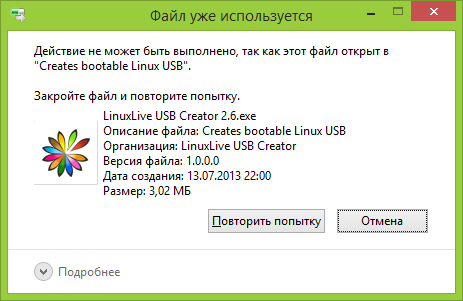
Это легко сделать — запустите диспетчер задач:
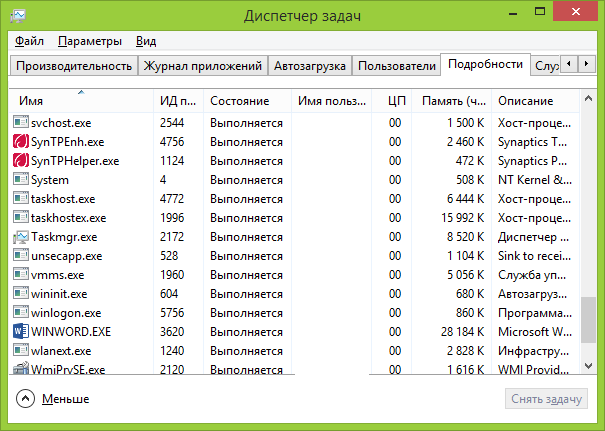
Найдите процесс, использующий файл, который нужно удалить и снимите задачу. Удалите файл. Если файл занят процессом explorer.exe, то перед тем, как снять задачу в диспетчере задач, запустите командную строку от имени администратора и, уже после того, как снимите задачу, используйте в командной строке команду del полный_путь_к_файлу, чтобы удалить его.
Чтобы после этого вернуть стандартный вид рабочего стола, нужно снова запустить explorer.exe, для этого в диспетчере задач выберите «Файл» — «Новая задача» — «explorer.exe».
Удаление заблокированного файла с помощью загрузочной флешки или диска
Еще один способ избавиться от такого файла — загрузиться с любого накопителя LiveCD, используя реанимационный диск или загрузочную флешку Windows. При использовании LiveCD, независимо от его версии, у вас будет возможность воспользоваться стандартным графическим интерфейсом Windows (например, в Sergei Strelec WinPE или BartPE) или средствами командной строки в Linux (Ubuntu). Учтите, что при загрузке с подобного устройства буквы жестких дисков могут быть изменены. Чтобы убедиться, что вы удаляете файл с нужного диска, можно выполнить команду dir c: (в этом примере выведется список папок на диске C).
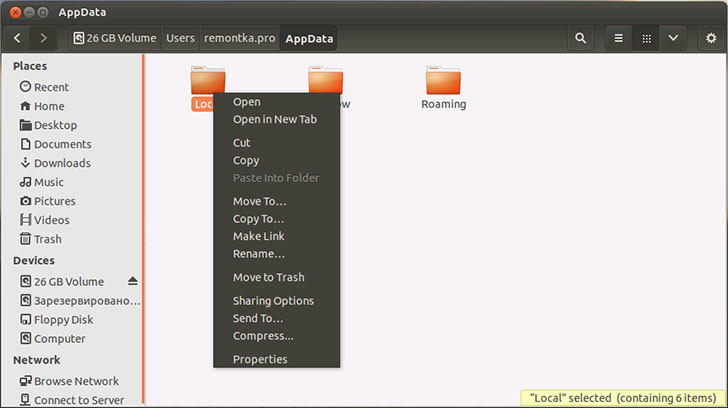
При использовании загрузочной флешки или установочного диска Windows 7 и Windows 8, в любой момент установки (после того, как уже загрузится окно выбора языка и на следующих этапах) нажмите Shift + F10, чтобы войти в командную строку. Также можно выбрать «Восстановление системы», ссылка на которое также присутствует в программе установки. Также, как и в предыдущем случае, обратите внимание на возможное изменение букв дисков.
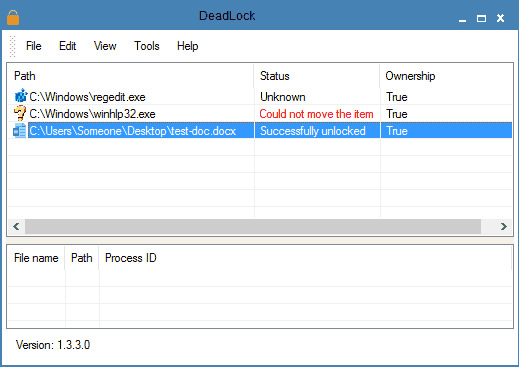
Использование DeadLock для разблокирования и удаления файлов
Поскольку рассмотренная далее программа Unlocker даже с официального сайта с недавних пор (2016) стала устанавливать различные нежелательные программы и блокируется браузерами и антивирусами, предлагаю рассмотреть альтернативу — DeadLock, которая также позволяет разблокировать и удалить файлы с компьютера (обещает также и изменить владельца, но в моих тестах это не сработало).
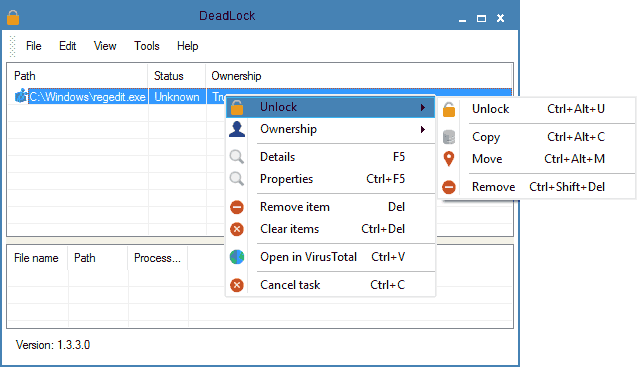
Итак, если при удалении файла вы видите сообщение о том, что действие не может быть выполнено, так как файл открыт в какой-то программе, то с помощью DeadLock в меню File вы можете добавить этот файл в список, а затем, с помощью правого клика — разблокировать его (Unlock) и удалить (Remove). Также можно выполнить и перемещение файла. Вторая возможность — посмотреть, какие программы блокируют файл в списке в нижней части окна и снять задачи с этих процессов.
Бесплатная программа Unlocker для разблокировки файлов, которые не удаляются
Программа Unlocker, наверное, самый популярный способ удалить файлы, которые используются тем или иным процессом. Причины тому просты: она бесплатная, исправно справляется со своей задачей, в общем, работает. Скачать Unlocker бесплатно можно на официальном сайте разработчика http://www.emptyloop.com/unlocker/ (с недавних пор сайт стал определяться как вредоносный).
Использование программы очень простое — после установки, просто кликните правой кнопкой мыши по файлу, которые не удаляется и выберите в контекстном меню пункт «Unlocker». В случае использования portable версии программы, которая также доступна для загрузки, запустите программу, откроется окно для выбора файла или папки, которые требуется удалить.
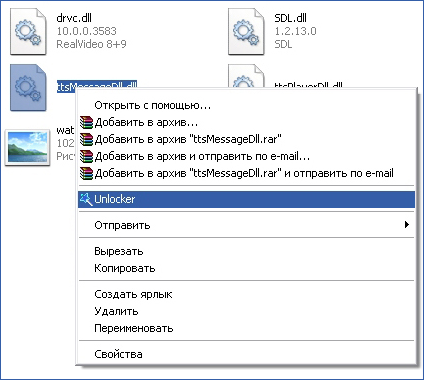
Суть работы программы та же самая, что и в первом описанном способе — выгрузка из памяти процессов, которыми занят файл. Основные преимущества перед первым способом — с помощью программы Unlocker файл удалить проще и, более того, она может найти и завершить процесс, который скрыт от глаз пользователей, то есть недоступен для просмотра через диспетчер задач.
Обновление 2017: Еще один способ, судя по отзывам, успешно срабатывающий, был предложен в комментариях автором Тоха Айтишник: устанавливаете и открываете архиватор 7-Zip (бесплатный, работает также как файловый менеджер) и в нем переименовываете файл, который не удаляется. После этого удаление проходит успешно.
Почему файл или папка не удаляются
Что может мешать удалению файла или папки
Если у вас нет необходимых прав в системе для изменения файла или папки, вы не можете удалить их. Если вы не создавали файл, то есть вероятность, что вы не можете и удалить его. Также причиной могут служить настройки, сделанные администратором компьютера.
Также файл или папку его содержащую нельзя удалить, если в настоящий момент файл открыт в программе. Можно попробовать закрыть все программы и попробовать еще раз.
Почему, когда я пробую удалить файл, Windows пишет, что файл используется
Это сообщение об ошибке указывает на то, что файл занят одной из программ. Вам нужно определить, какая именно программа обращается к файлу, и либо завершить его использование в этой программе, если это, например, текстовый документ, либо закрыть приложение полностью. Кроме того, если вы находитесь в сетевой среде, возможно ситуация, когда файл в данный момент используется другим пользователем.
После удаления всех файлов остается пустая папка
В данном случае попробуйте закрыть все открытые программы или перезагрузить компьютер, а после этого удалить папку.
Действие не может быть выполнено, так как этот файл открыт в
При попытке переименовать, переместить или удалить какой-либо файл или папку вы можете столкнуться с уведомлением «Действие не может быть выполнено, так как этот файл открыт в …» после чего обычно следует название какой-либо программы, файла или процесса (system, Microsoft Word, проводник, Utorrent, com surrogate, disc soft lite bus service, другой программе, хост процесс windows rundll32). Эта проблема не является серьёзной, но может раздражать, так как препятствует нужным операциям с файлами и папками. Ниже разберём, почему возникает такое уведомление, и как устранить возникшую проблему.
Действие не может быть выполнено – почему так происходит
Как правило, данное уведомление появляется в ситуации, когда нужный файл или папка заблокированы ОС Виндовс или какими-либо сторонними программами. Последние используют данный файл в текущий момент, или он нужен им для будущих задач, потому они препятствуют любым операциям с данным файлом, а также с папкой, где расположен данный файл.
Причиной блокировки могут выступать различные программы и процессы – System, Проводник, rundll32, TrustedInstaller и другие. В случае « TrustedInstaller » защищённые им файлы и папки трогать не рекомендуется (они понадобятся для стабильной работы системы). В случае же других процессов и программ вы сможете разблокировать их и удалить (переместить, переименовать) в соответствии с нужными вам задачами.
Помогут вам в этом способы, который мы опишем ниже. В целом они довольно универсальны, и являются эффективными в отношении многих блокирующих процессов и программ. Вы можете использовать их для устранения дисфункции, связанной с появлением сообщения «Действие не может быть выполнено, так как этот файл открыт в …».
Перезагрузите ваш PC
Тривиальный совет, который оказывается весьма действенным и актуальным. Просто перезагрузите ваш ПК, и после перезагрузки попытайтесь удалить ненужный файл. Удаление (перенос) файла или папки может пройти без каких-либо проблем.
Перезапустите Проводник
Проводник (File Explorer) отображает иерархическую файловую структуру в вашей системе. Перезапуск Проводника может помочь в решении проблемы с невозможностью удаления (перемещения) файла на диске в связи с открытием файла.
Для перезапуска Проводника вам понадобится «Диспетчер Задач» – инструмент системного мониторинга, использующийся для предоставления информации о процессах и программах, запущенных на компьютере. Его функционал можно также задействовать для завершения процессов и программ, что нам и понадобится.
Щёлкните правой клавишей мышки на кнопку «Пуск», и в открывшемся окне выберите «Диспетчер задач»;



