
Мы довольно часто обсуждали, как управлять документами в программе MS Word, однако почти не касались вопросов, связанных с трудностями в ее использовании. В данной статье мы разберем одну из наиболее распространенных ошибок и расскажем, что делать, если документы Word не открываются. Также мы объясним, почему может возникнуть эта проблема.
Итак, чтобы устранить любую неисправность, прежде всего необходимо выяснить причину ее появления, чем мы и займемся. Ошибка при попытке открыть файл может быть вызвана следующими факторами:
Поврежденные файлы
При открытии поврежденного файла у вас появится уведомление об ошибке, а также будет предложено его восстановить. Разумеется, следует согласиться на проведение восстановления. Однако стоит учитывать, что никаких гарантий на успешное восстановление не существует. Кроме того, возможно, что данные из файла будут восстановлены лишь частично.
Неверное расширение или связка с другой программой
Если расширение файла указано неверно или связано с другой программой, то система будет пытаться открыть его именно в той программе, с которой он ассоциируется. Следовательно, файл “Документ.txt” ОС будет пытаться открыть в “Блокноте”, стандартным расширением которого и является “txt”.
Тем не менее, поскольку файл фактически представляет собой документ формата Word (DOC или DOCX), хоть и ошибочно названный, его открытие в другой программе приведет к неправильному отображению (например, в “Блокноте”), или он может вовсе не открыться, так как программа не распознает его оригинальное расширение.
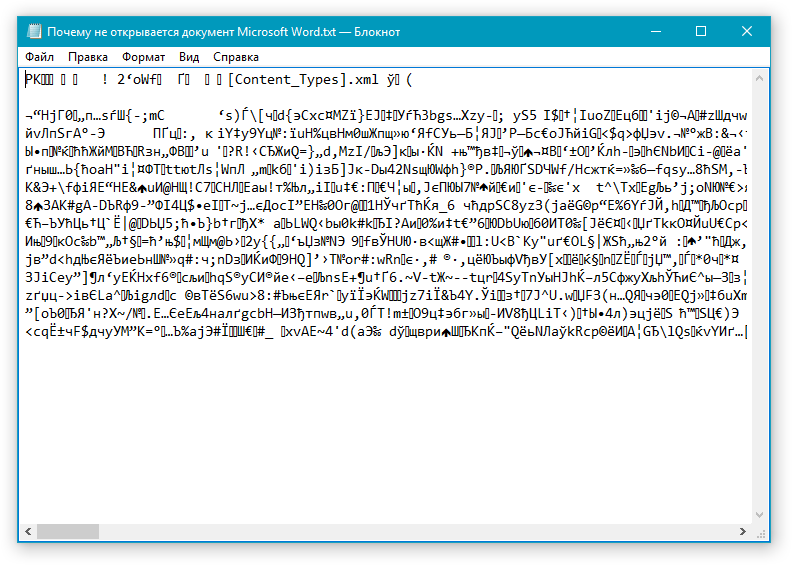
Обратите внимание: Значок файла с неправильно указанным расширением будет идентичен таковым во всех остальных файлах, совместимых с данной программой. Кроме того, расширение может не быть распознано системой или полностью отсутствовать. В результате система не сможет выявить подходящую программу для его открытия, но предложит вам выбрать ее вручную, или же найти нужное приложение в интернете или магазине приложений.
В этом случае единственное решение — это переименовать файл, а точнее, изменить его расширение, но только в том случае, если вы уверены, что документ, который не удается открыть, действительно является файлом MS Word с расширением DOC или DOCX.
- Кликните по файлу Ворд, который не удается открыть.
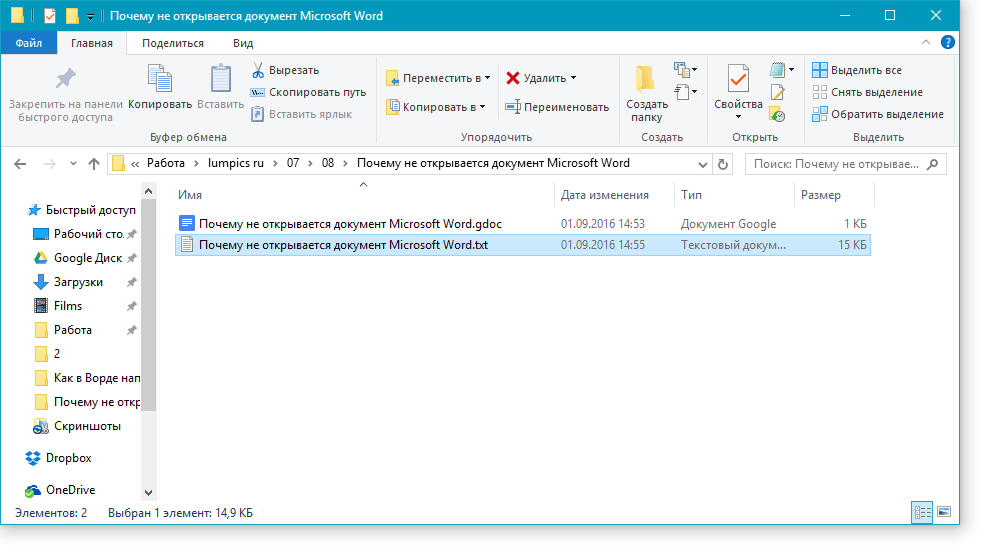
- Кликнув правой мышкой, откройте контекстное меню и выберите “Переименовать”. Сделать это можно и простым нажатием клавиши F2 на выделенном файле. Урок: Горячие клавиши в Word
- Удалите указанное расширение, оставив только имя файла и точку после него.
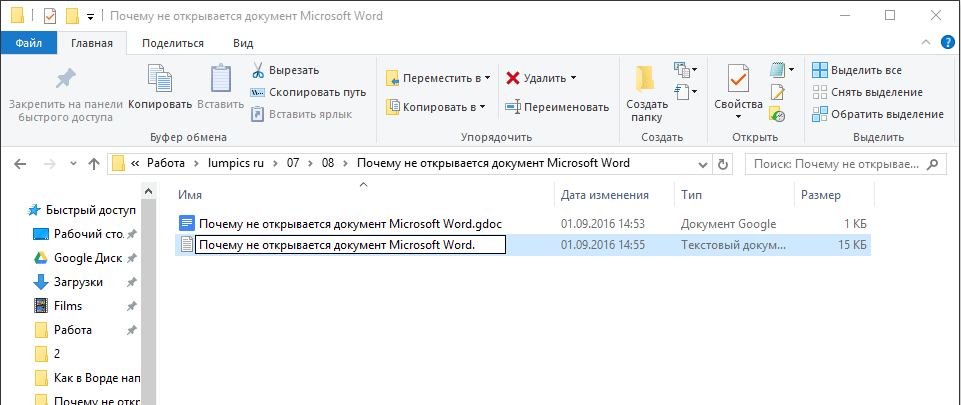
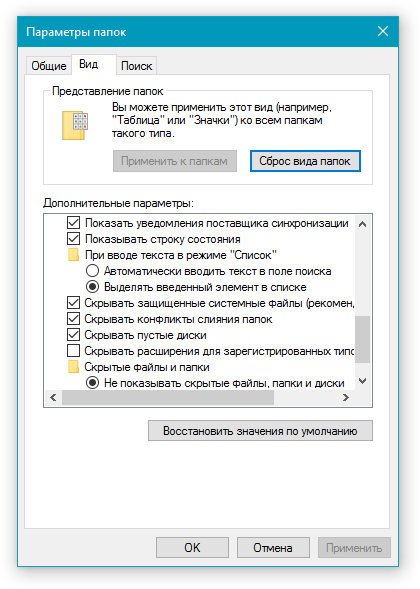
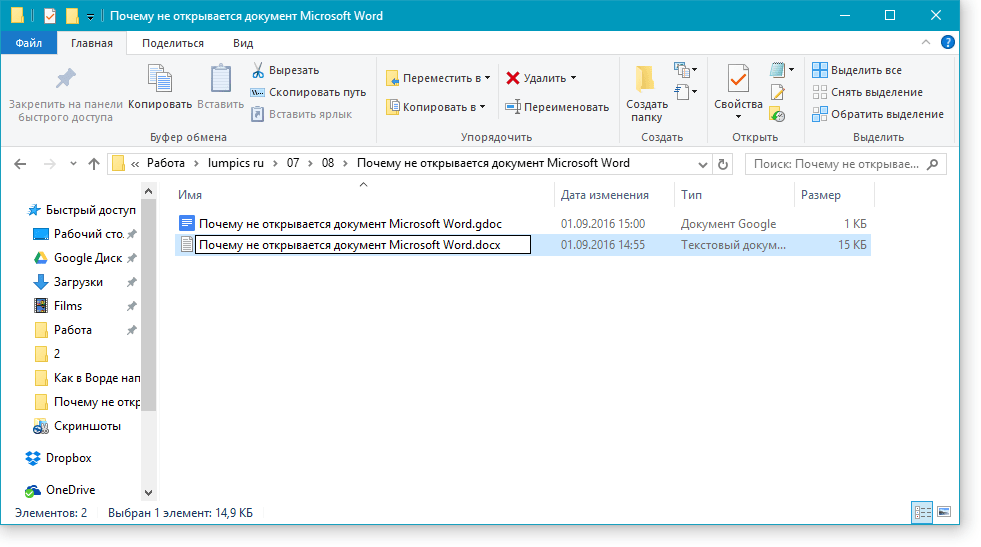
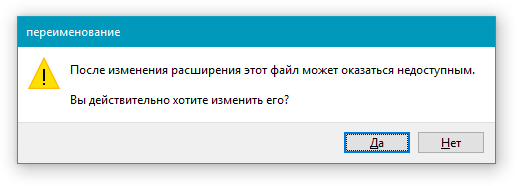
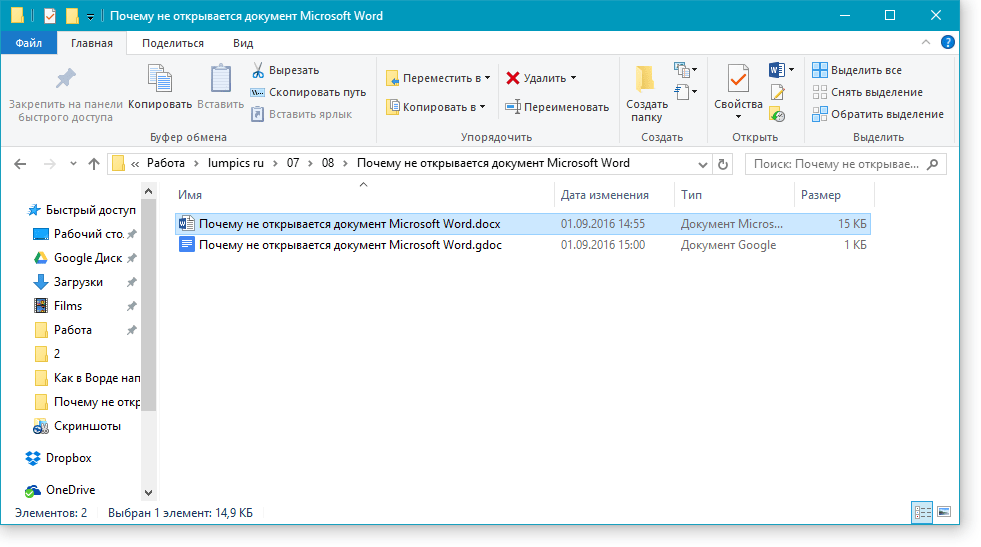
Кроме того, файл с неверно указанным расширением можно открыть и через саму программу, при этом, менять расширение отнюдь не обязательно.
Откройте пустой (или любой другой) документ MS Word.
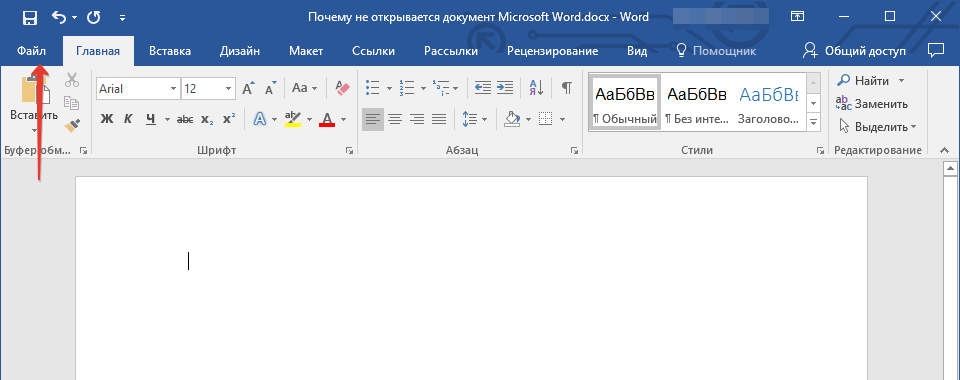
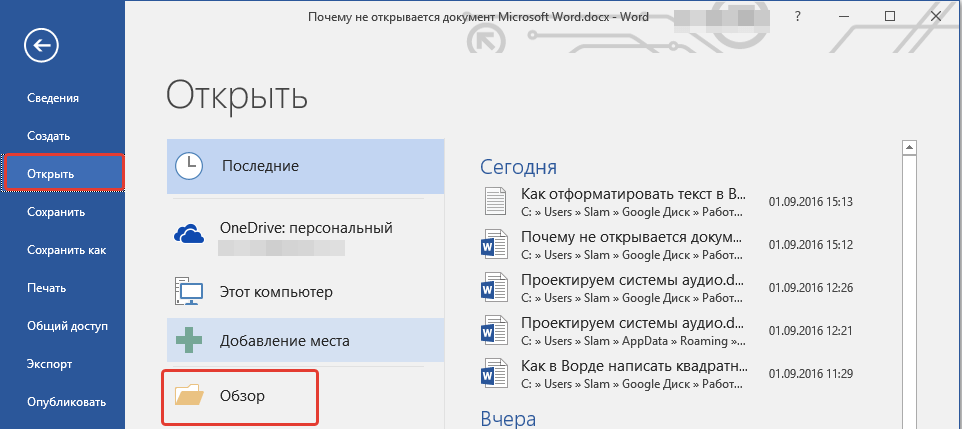
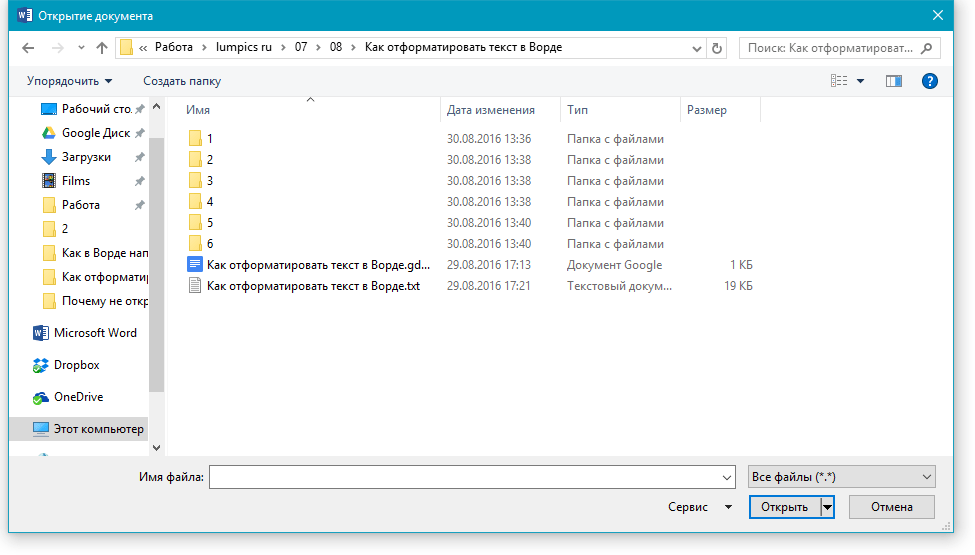
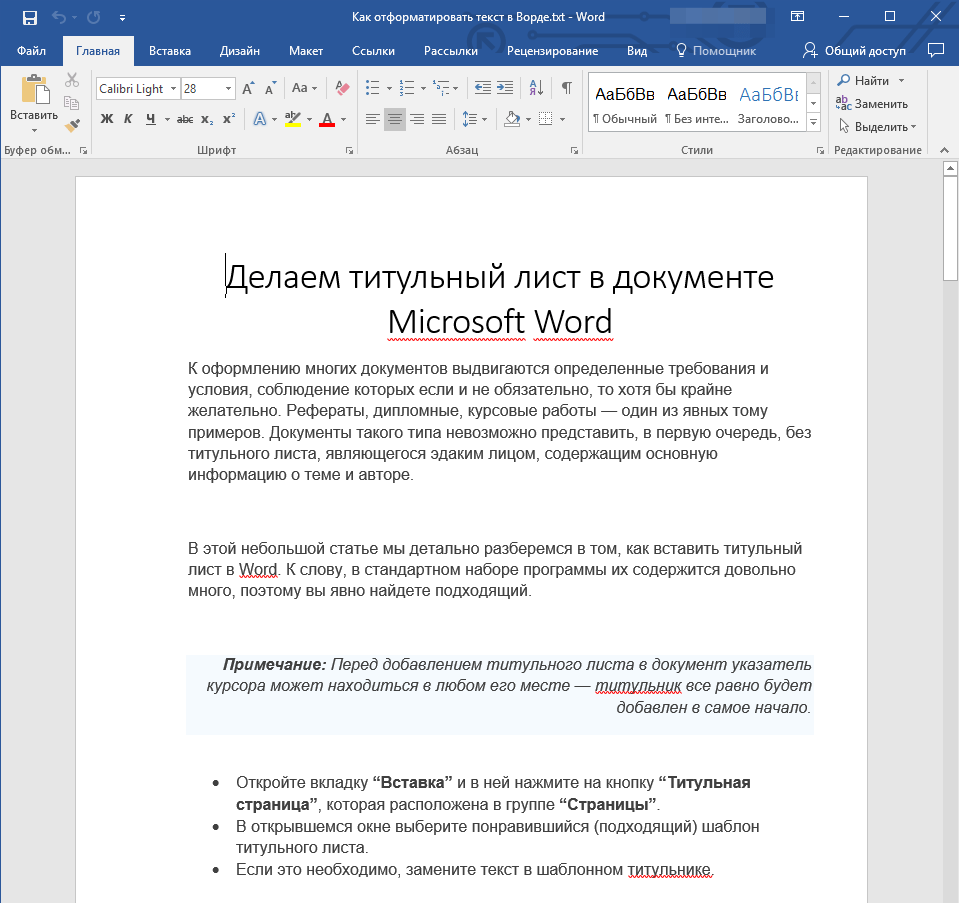
Рекомендация: Если файл не загружается, выберите опцию “Все файлы *.*”, которая находится в нижней части окна.
Расширение не зарегистрировано в системе
Эта проблема проявляется исключительно на устаревших версиях Windows, которые в настоящее время едва ли используются обычными пользователями. К ним относятся Windows NT 4.0, Windows 98, 2000, Millenium и Windows Vista. Решение проблемы с доступом к файлам MS Word для всех этих версий операционной системы примерно одно и то же:
- Откройте “Мой компьютер”.
- Перейдите во вкладку “Сервис” (Windows 2000, Millenium) или “Вид” (98, NT) и откройте раздел “Параметры”.
- Откройте вкладку “Тип файлов” и установите ассоциацию между форматами DOC и/или DOCX и программой Microsoft Office Word.
- Расширения файлов Ворд будут зарегистрированы в системе, следовательно, документы будут нормально открываться в программе.
На этом завершаем, теперь у вас есть понимание причин возникновения ошибки при открытии файла в Word и способов ее решения. Надеемся, что вы больше не столкнетесь с проблемами и сбоями в работе этой программы.
Исправление ошибки ‘Не удается открыть файл из-за проблем с его содержимым’
Краткий обзор
Имеются три метода для устранения проблемы "Не удается открыть файл из-за неполадок с его содержимым". В приведенной ниже таблице содержится сводка предложенных решений. Подробная информация доступна в основном тексте.
1. Использование Открыть и восстановить. Все шаги
2. Использование Google Docs. Все шаги
3. Использование инструмента иборьбы Word. Все шаги
1. Редактирование прав доступа пользователя.. Все шаги
2. Перезагрузка вашего Mac в безопасном . Все шаги
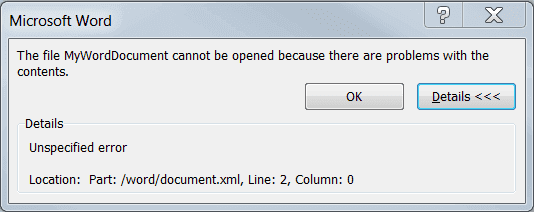
Причины ошибки
Иборьбы Windows — Не удается открыть файл из-за проблем с его содержимым
Исправление 1. Используйте функцию Открыть и восстановить
Встроенная в Word функция "Открыть и восстановить", вероятно, может решить проблему повреждения, обнаруженного в документе.
Шаг 1. Запустите Word.
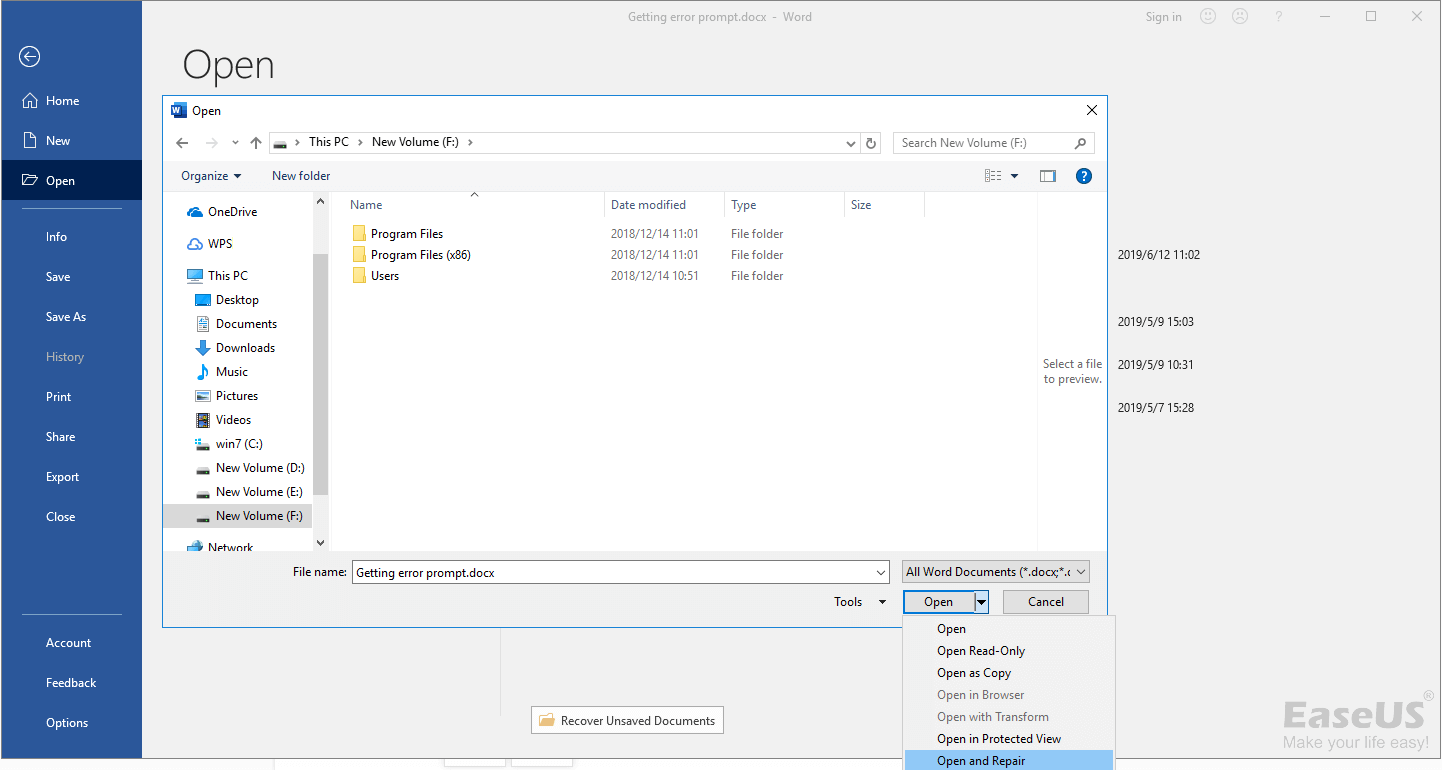
Шаг 2. В меню "Файл" ("File") Microsoft Office нажмите кнопку "Открыть" ("Open").
Шаг 3. В диалоговом окне открытия выберите пустой Word файл.
Шаг 4. Нажмите на стрелку вниз рядом с кнопкой "Открыть" ("Open"), затем выберите "Открыть и восстановить" ("Open and Repair").
Исправление 2. Используйте Google Docs
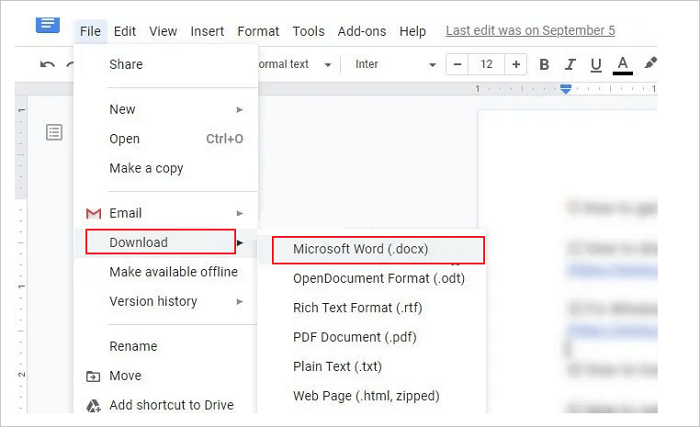
Шаг 1. Отправьте поврежденный Word файл в ваш Gmail аккаунт.
Шаг 2. Щелкните на вложение, чтобы открыть его в средстве предварительного просмотра Документов Google.
Шаг 3. Нажмите на "Открыть в Google Docs" ("Open With Google Docs"). Документ должен открыться и быть доступным для просмотра.
Шаг 5. Используйте Microsoft Word, чтобы открыть только что загруженный документ.
Исправление 3. Используйте программу восстановления Word
Если два указанных выше решения не работают и проблема все еще существует, когда вы открываете документ Word, вы можете продолжить устранение неполадок с помощью EaseUS disk data recovery для восстановления и иборьбы поврежденных файлов DOCX MS Office 2019/2016/2013/2010/2007. Настоятельно рекомендуется для избавления от ошибки "Не удается открыть файл из-за проблем с его содержимым" в вашем документе Word. Это приложение устраняет все типы сообщений об ошибках, которые отображаются в файле Word при просмотре его содержимого.
EaseUS Data Recovery Wizard
1. Загрузите и установите на свой компьютер EaseUS Data Recovery Wizard.

2. Используйте установленную программу для поиска и восстановления потерянных данных. Выберите раздел диска или папку, из которой "пропали" ваши данные. Затем нажмите кнопку "Сканировать".

3. Когда сканирование будет завершено, найдите в списке результатов нужные вам файлы и папки.
Выберите их и нажмите кнопку "Восстановить". При выборе места для сохранения восстановленных данных не следует использовать тот же диск, который вы сканировали!

Кроме возможности восстановления файлов, программа EaseUS для восстановления данных может возвращать утраченные файлы с отформатированных дисков или разделов, пустой корзины, утраченных разделов, а также поврежденных жестких дисков и прочего.
Не пропустите: Как восстановить несохраненные документы Word в Windows 10
Иборьбы Mac — Не удается открыть файл из-за проблем с его содержимым
Что делать, если вы пользователь Mac? Как исправить файл, который нельзя открыть или изменить? Ошибка указывает на то, что Live не имеет необходимых разрешений для доступа к файлу. Это происходит, когда вы пытаетесь открыть или сохранить файлы на том же компьютере, или на внешнем жестком диске, или в любом другом месте с ограниченными правами доступа. Вам не удается открыть файлы, потому что текущая учетная запись пользователя не имеет разрешений на чтение/запись для содержимого других учетных записей пользователей на вашем Mac. Вы можете исправить эту ошибку с помощью следующих решений:
Решение 1. Отредактируйте права доступа пользователя учетной записи
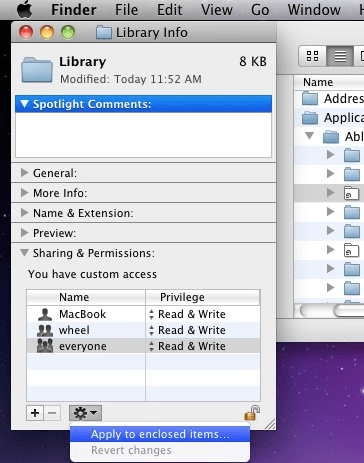
Шаг 1. В Finder выберите директорию, которая содержит затронутый файл.
Шаг 2. Одновременно нажмите cmd Apple + I для открытия информационного окна этой директории.
Шаг 3. На вкладке "Общий доступ и разрешения" ("Sharing ) назначьте "Чтение и запись" ("Read ) вашей текущей учетной записи.
Шаг 4. Нажмите "Применить" ("Apply") к вложенным элементам, чтобы все остальные подпапки также были доступны для чтения и записи для вашей учетной записи.
Решение 2. Перезагрузите ваш Mac в безопасном режиме
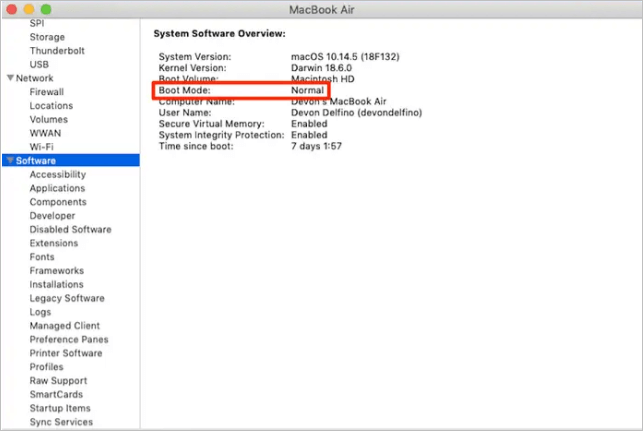
Другой способ исправить эту ошибку — загрузиться в безопасном режиме и исправить ошибку. Вот как:
Шаг 1. Выключите свой Mac. Затем включите Mac и сразу же нажмите и удерживайте клавишу Shift.
Шаг 2. Удерживайте нажатой клавишу Shift, пока не увидите экран входа в систему, затем отпустите клавишу.
Этап 3. Выполните вход в систему (возможно, потребуется несколько попыток авторизации). После этого попробуйте открыть документ через предварительный просмотр в безопасном режиме. Это сработает?
Что делать, если в Microsoft Word не открываются документы

Проблема с открытием документов в Microsoft Word чаще всего связана с их повреждением или нарушением корректности работы самой программы. Есть несколько действенных методов решения ситуации – необходимо только разобраться с типом своей неполадки, чтобы при помощи одной из следующих инструкций быстро ее решить.
Исправление поврежденного файла
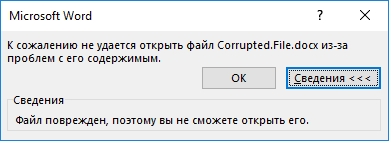
Самая распространенная причина возникновения рассматриваемой проблемы – повреждение документа. Он мог быть некачественно сохранен, конвертирован или ранее использовался в какой-нибудь устаревшей версии Ворда, из-за чего возникли трудности с совместимостью. Если ошибка касается только конкретного документа, при попытке его открыть вы будете уведомлены о том, что этот файл поврежден.
Если на экране сразу же отображается информация о возможном восстановлении, сделайте это. Однако учитывайте, что может сброситься форматирование документа или восстановится только часть содержимого, поэтому иногда актуально попробовать открыть его через какие-нибудь другие текстовые редакторы.
При отсутствии опции автоматического восстановления поврежденный файл можно попытаться открыть с исправлением, инициировав это самостоятельно.
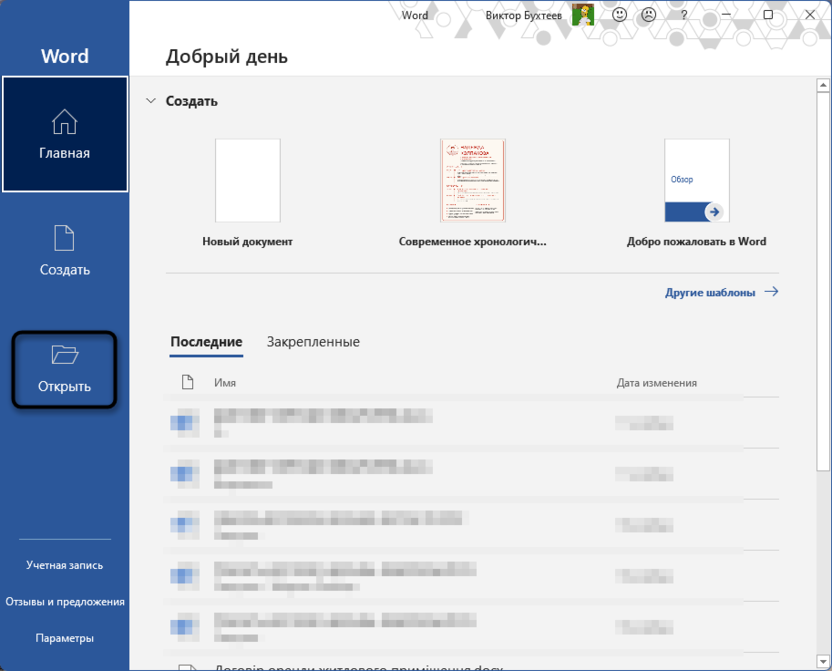

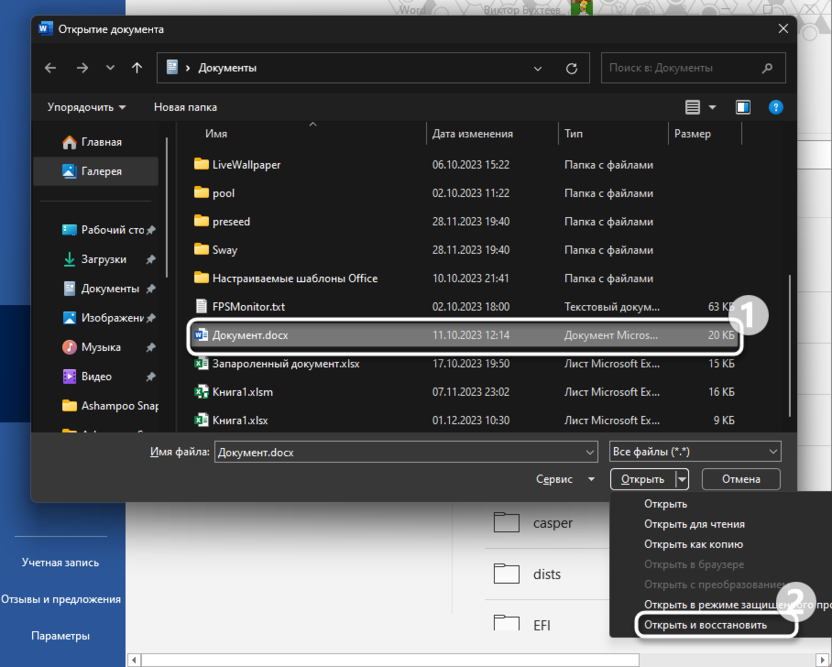
Процесс займет несколько секунд, после чего документ будет открыт стандартным образом. Microsoft Word уведомит о вас о том, что восстановление завершено, однако не удастся понять, все ли составляющие файла теперь отображаются в документе. Это единственный минус восстановления, но без него иногда вовсе не получится открыть файл.
Комьюнити теперь в Телеграм
Подпишитесь и получайте свежие новости из мира информационных технологий.
Исправление формата файла
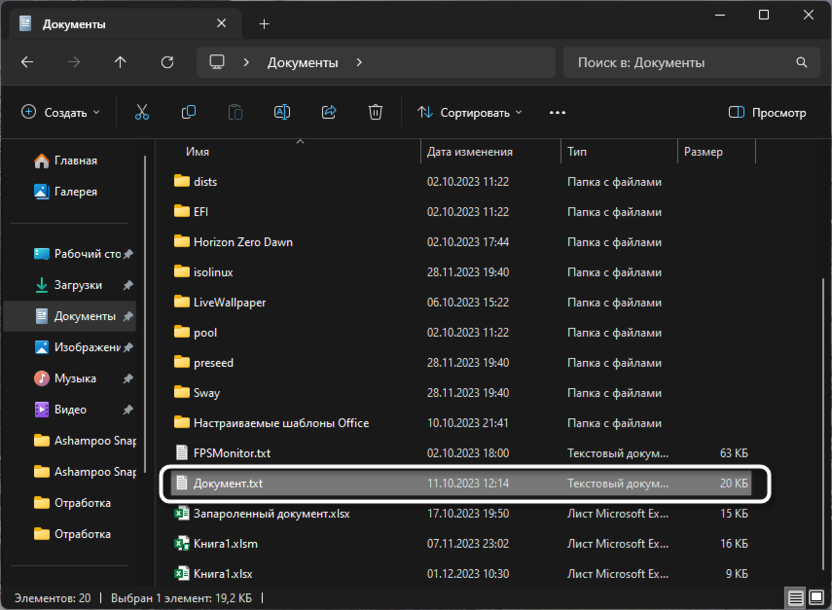
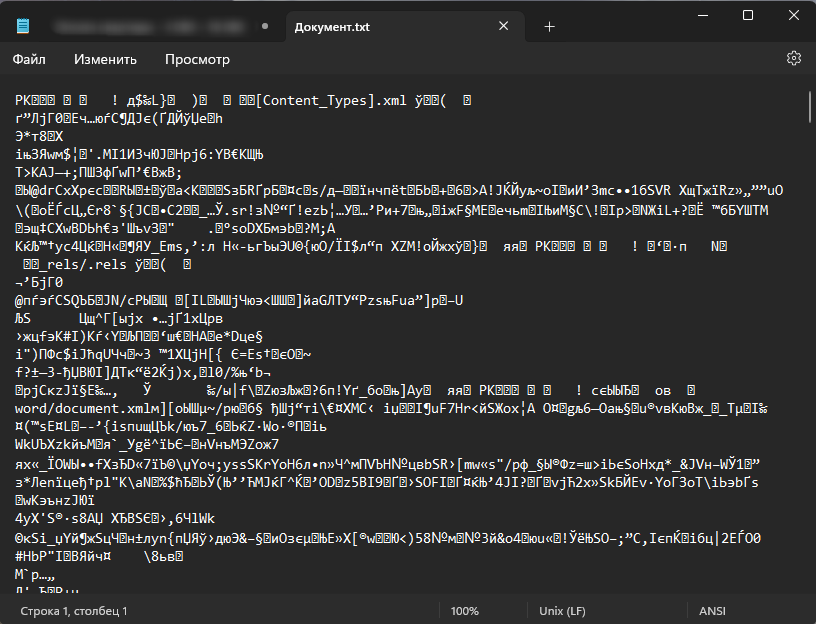
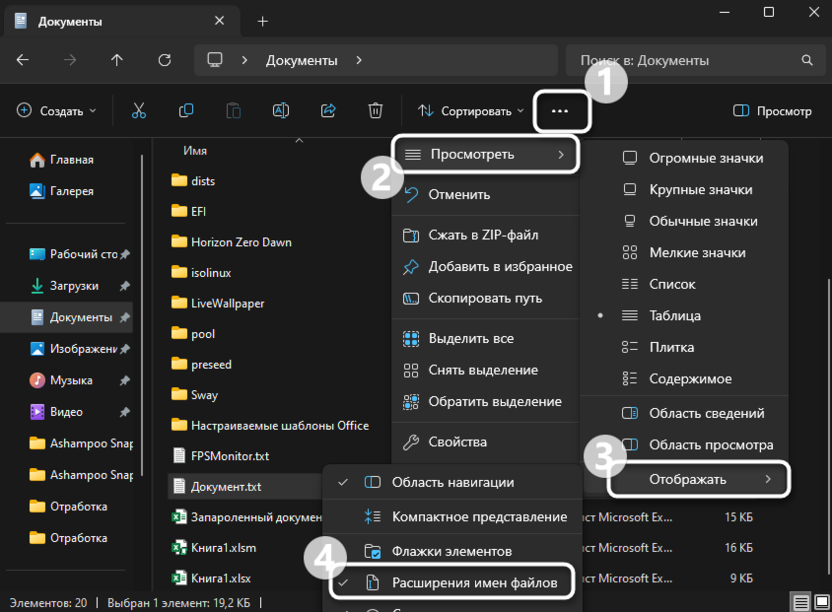
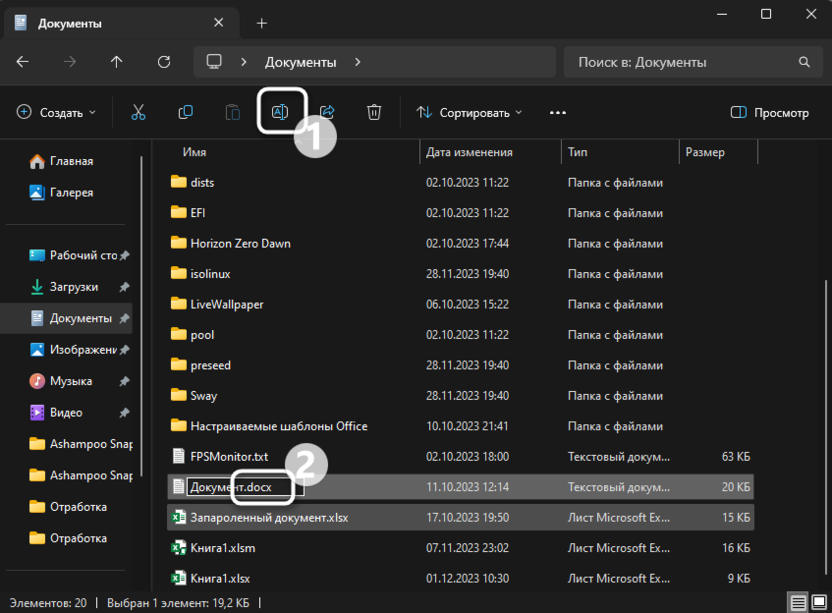
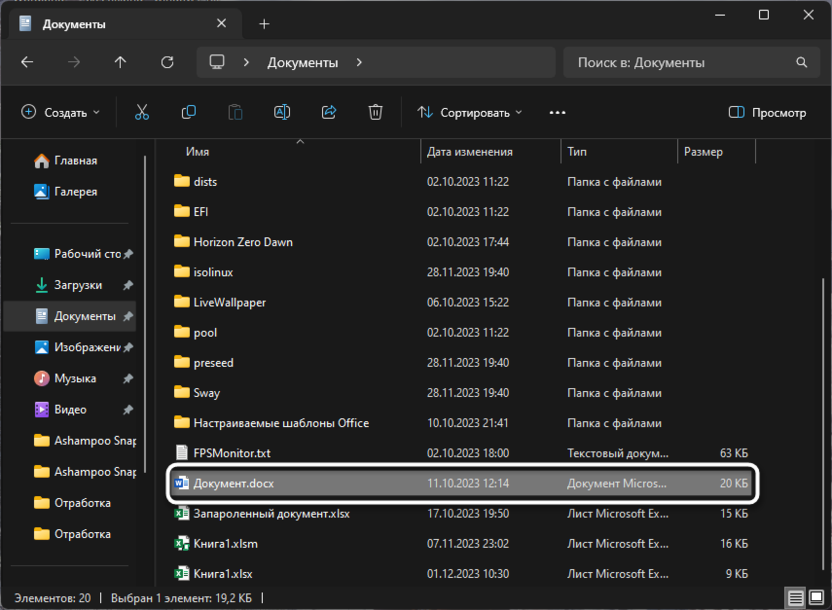
Неизвестные для вас форматы документов можно проверить через поисковик в сети. Если будет показано, что файл был создан в каком-то специфическом текстовом редакторе, а не в Word, изменение его формата может не помочь и придется скачивать тот самый софт, чтобы просмотреть содержимое документа.
Настройка ассоциации файлов формата DOCX
Следующее исправление подойдет тем пользователям, кто сталкивается с проблемами при открытии всех файлов формата DOCX, но только в тех случаях, когда это происходит через «Проводник». То есть Виндовс пытается открыть документ через какую-то другую программу или отображается информацию об отсутствии подходящего ПО для работы с данным типом файлов. Почти всегда это связано со сбившейся ассоциацией файлов, которая исправляется так:
Обратите пристальное внимание на параметры программ во время их установки. Возможно, вы установили на компьютер какой-либо конвертер, программу для просмотра документов или текстовый редактор, который позволяет настраивать ассоциации файлов. Некоторые из отмеченных пунктов могли остаться активными, в результате чего текстовые файлы теперь открываются с помощью другого приложения. Исправить это можно только удалением программы или следуя указанным выше инструкциям.
Восстановление Microsoft Word
Если Microsoft Word вовсе не открывает никакие документы или даже не запускается в главном окне, а на экране появляются разные ошибки с отсутствием компонентов или «Не найдена точка входа», все сводится к тому, что программе необходимо восстановление. Полной переустановки почти всегда можно избежать, поскольку составляющие Microsoft Office могут быть исправлены через автоматическое средство.
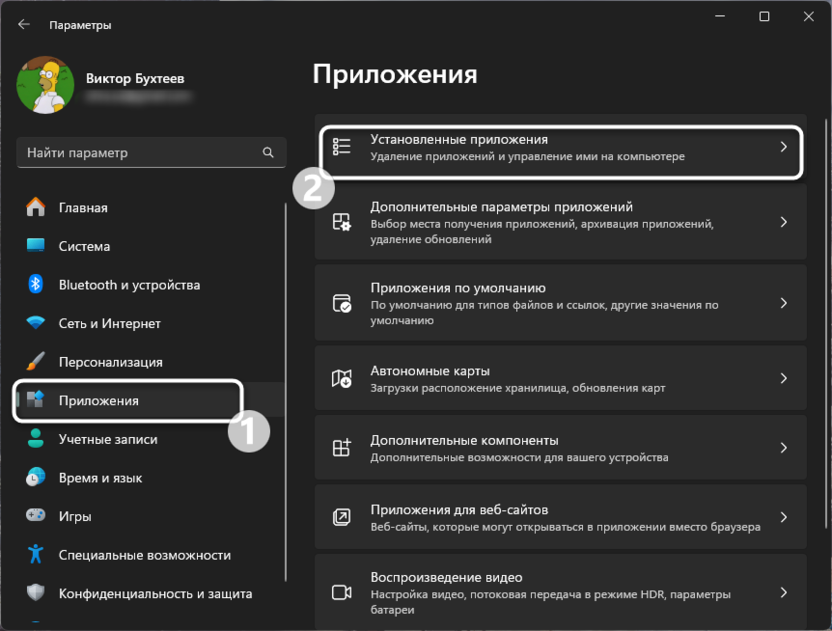
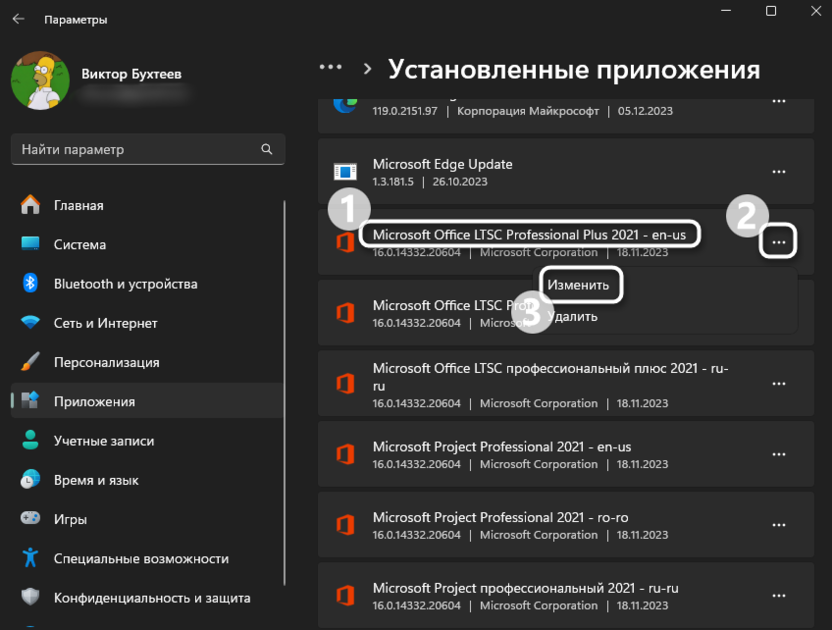
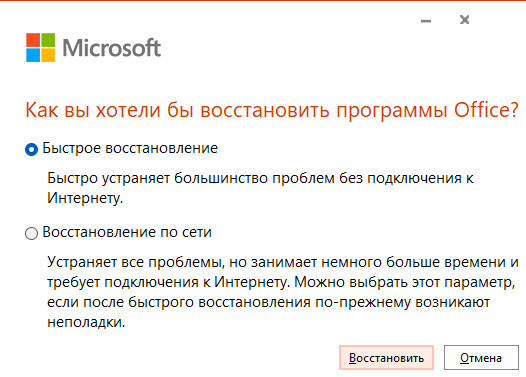
В случае отсутствия положительных результатов остается только полностью удалить весь пакет программного обеспечения, заново скачать его с официального сайта и подтвердить свою лицензию, если она будет сброшена.
Дополнительно могу рекомендовать связаться с тем пользователем, который прислал вам данный документ, если есть такая возможность. У него может быть другая рабочая версия или окажется, что он встроил в файл неподдерживаемые шрифты и их нужно будет сохранять вместе с проектом. Однако в большинстве случаев хотя бы один из приведенных методов иборьбы будет актуален и позволит снова нормально пользоваться текстовым редактором.



