
Все что вы делаете вы делаете на свой страх и риск. Я могу только рекомендовать и не претендую на 100% решение, многое зависит от вашего окружения и прочих настроек. О которых я могу и не догадываться. Дополнение материалов и исправление ошибок приветствуется.
(Решено) Приложению word не удалось создать рабочий файл проверьте переменную temp windows 10
Сегодня приложение Microsoft Word 2010 выдало ошибку:
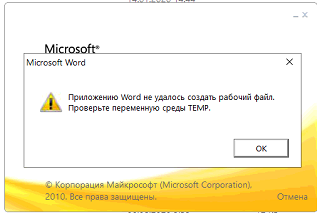
"приложению word не удалось создать рабочий файл проверьте переменную temp"
Поискав я нашел несколько рецептов, но они мне не понравились, тем что они не устраняют проблему, а перенаправляют место хранения временных файлов, что может встать боком в будущем. По этому мой способ, это что-то компромиссное.
первое что нужно сделать, найти место хранения временных файлов, так как это не папка TEMP(!).
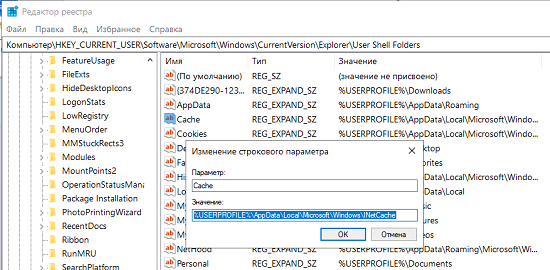
- Находим папку кешей, для этого надо в реестре в ветке HKEY_CURRENT_USER в параметре Cache посмотреть путь до папки INetCache:
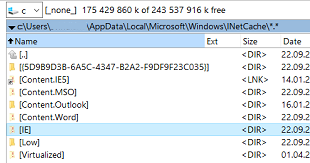
- Переходим в эту папку INetCache и удаляем относящуюся к Word папку Content.word со всем содержимым:
- Запускаем просто Word для формирования новой папки.
Всё теперь просто штатно открываем файлы.
Бонус: Если способ выше вам не помог, то вот ещё одно решение и оно выглядит более удачным. Так как выге проблема устраняет ошибку конкретного профиля, а в масштабах всего ПК помогает только следующий способ.
Откройте regedit с правами администратора.
перейдите в раздел HKEY_LOCAL_MACHINESOFTWAREClassesCLSID
Делаем, резервную копию, я резервировал ключи перед удалением.
Обязательно перегружаем компьютер, без этого эффекта не будет. Данный способ чинит и открытие файлов и предварительный просмотр.
- windows
- regedit
- password
- MS Office Word
- INetCache
- HKEY_CURRENT_USER
- Temp
- Cache
- Кеш
- Временные файлы
- CLSID
- 00020827-0000-0000-C000-000000000046
- 65235197-874B-4A07-BDC5-E65EA825B718
- 84F66100-FF7C-4fb4-B0C0-02CD7FB668FE
- Назад
- Вперед
Благодарю вас за вашу поддержку и доверие. Нажмите кнопку "Пожертвовать" и помогите мне продолжать делиться ценными знаниями и информацией с миром. Посетите страницу >> Поддержите проект.
- Ошибки активации MS Windows и Office
- Изменение часового пояса Windows XP (2000,2003 и подобные)
- Установка и иборьбы CiscoVpn Client в Windows 10 (x32_x64)
- (Решение) Не работает сочетания клавиш «Alt+Ctrl+Del» в RAdmin
- Решение вопроса: У меня пропала языковая панель.
Приложению word не удалось
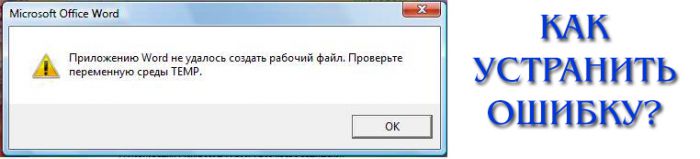
В этом посте мы расскажем Вам, как избавиться от следующей ошибки: Приложению Word не удалось создать рабочий файл. Проверьте переменную среды TEMP
Вариант 1
1. Скачайте архив recover_word.zip(внизу поста,во вложении) и распакуйте (правой кнопкой по скаченному архиву—>извлечь в текующую папку)2. Запустите распаковавшийся файл recover_word.bat 3. Перезагрузитесь
Вариант 2

1. Создайте папку Temp на диске C:/ 2. Нажмите комбинацию клавиш WIN+R (клавиша WIN выглядит так ) введите следующее в появившемся : regedit и нажмите ОК 3. В открывшемся окне найдите пункт HKEY_CURRENT_USER . Нажмите на него дважды левой кнопкой мышиДалее пункт Software , затем Microsoft , затем CurrentVersion , следом Explorer , и наконец User Shell Folders 4. Встаньте на пункт User Shell Folders и в правой части экрана найдите параметр Cache щелкните дважды левой кнопкой мыши по этому параметру и вставьте следующее в строку Значение : C:Temp и нажмите ОК 5. Перезагрузитесь
Помог чем-то? Поделись пожалуйста!
- recover_word.zip (19402 Downloads)
10 comment
- Юлия
Monday, 12 April 2021 14:06
Блин почему у меня то не сработали ни тот, ни другой вариант.
Виктория
Thursday, 07 May 2020 21:50
Первый вариант помог! Спасибо!
Виталий
Thursday, 13 February 2020 12:29
Большое спасибо. Помог 1 вариант.
Дмитрий
Friday, 17 January 2020 07:56
Спасибо. Второй вариант помог. Правда такого пути в реестре не было, и я его создал сам
Амаль
Wednesday, 20 November 2019 02:53
Первый вариант помог, спасибо!
Денис
Thursday, 29 August 2019 23:07
Спасибо, сработало, 2й вариант
Ирина
Tuesday, 29 August 2017 11:28
Ох, спасибо! Помоглооооо! (вариант 2). Важно, что было уточнение, куда именно прописать C:Temp, ато я пыталась просто переименовать Cache.
gallileo
Tuesday, 06 December 2016 02:17
СПАСИБО метод2 сработал .Оставлю Ваш сайт в закладках
Знаток
Sunday, 05 June 2016 13:43
Для Window-XP SP3 вариант два, пункт3 звучит так: 3. В открывшемся окне найдите пункт HKEY_CURRENT_USER. Нажмите на него дважды левой кнопкой мыши Далее пункт Software , затем Microsoft, затем НАЙДИТИ WINDOWS. затем CurrentVersion, следом Explorer, и наконец User Shell Folders.
Исправил Значение:кэша, там где находится папка темп. Ведь у некоторых есть виртуальные диски RAM, куда и заводят для временного копирования.
Word не удалось создать рабочий файл. Проверьте временную переменную среды

Проблемы
Word – это один из наиболее часто используемых компонентов Office для меня. Сегодня я пытался использовать SharePoint в качестве инструмента для совместной работы вместе с Word 2016/2013 , чтобы я мог соединиться с моей командой, но Word не позволил мне сделать это. Word заставлял меня использовать в нем мои локальные документы, как видно из этого сообщения об ошибке, которое я получил.

Word не может создать рабочий файл, проверьте переменную среды Temp
Как вы можете видеть на картинке, не было ничего, чтобы помочь мне решить эту проблему, кроме самого сообщения об ошибке. Я попробовал поддержку Microsoft, но их решения не работали для меня – я думаю, что они были для предыдущих выпусков Word . Тогда я пришел к выводу, что это связано с неправильными записями реестра. Итак, наконец, я получил два иборьбы для устранения этой проблемы и хотел бы поделиться со всеми вами.
Перерегистрировать файлы Word
Чтобы устранить эту проблему, просто нажмите комбинацию Windows Key + R , чтобы открыть диалоговое окно «Выполнить». Введите следующее и нажмите Enter:
re>winword.exe/r

В приведенной выше команде часть /r вызывает перерегистрацию Word в конфигурации реестра Windows и, таким образом, в конечном итоге устраняет проблему. Если это исправление не работает, вы можете попробовать альтернативу:
Исправление реестра
1. Нажмите сочетание клавиш Windows + R , введите Regedt32.exe в диалоговом окне Выполнить и нажмите Enter, чтобы откройте редактор реестра .
2. Перейдите в следующее местоположение:
re>HKEY_CURRENT_USER Software Microsoft Windows CurrentVersion Explorer Папки оболочки пользователя

3. На правой панели этого местоположения найдите именованную строку AppData и внимательно изучите ее данные о значениях . Значение данных для этой строки, если она была изменена, достаточно для того, чтобы генерировать проблемы, связанные с переменной среды. Поэтому восстановите его Значение данных по умолчанию следующим образом:
re>% USERPROFILE% AppData Roaming

Нажмите ОК после ввода значений данных . Теперь вы можете закрыть редактор реестра и перезагрузить компьютер. После перезагрузки снова начните использовать Word, и вы увидите, что проблема уже устранена.
Надеюсь, это поможет!
ПРИМЕЧАНИЕ. Читайте комментарий Беллы ниже.



