
Функция «автозамена» позволяет исправлять опечатки в словах, вставлять различные символы, текстовые фрагменты. Данная функция выбирает из списка типовых ошибок правильный вариант.


Функция «автозамена» позволяет исправлять опечатки в словах, вставлять различные символы, текстовые фрагменты. Данная функция выбирает из списка типовых ошибок правильный вариант. При этом в гиперссылках текст автоматически не меняется. Возможности «автозамены»:
1) Данная функция позволяет обнаружить и исправить ошибки, оЧепятки. Например, вы ввели слово «врмея», то автоматически оно изменится на «время». Также неправильно поставленный пробел автоматически становится на «свое место». Например: времяп ридет сразу станет время придет.
2) Некоторые символы можно ввести, используя «автозамену». Например, ввод символа © требует набора следующих знаков: (с), буква «с» пишется на английской раскладке.
3) Автоматическое введение фраз. Если вы часто используете какую-либо фразу, то можно ее заменить набором букв. Например, настраиваете ОАО на ввод «Открытое акционерное общество».
Все варианты автозамены основываются на двух списках: 1) слово, которое вводите вы 2) слово, которое должно получиться при вводе пользователем. Данный список общий для всего семейства Майкрософт Офис. И если вы меняете или добавляете слово в Word, то и в Point и Excel оно также будет меняться.
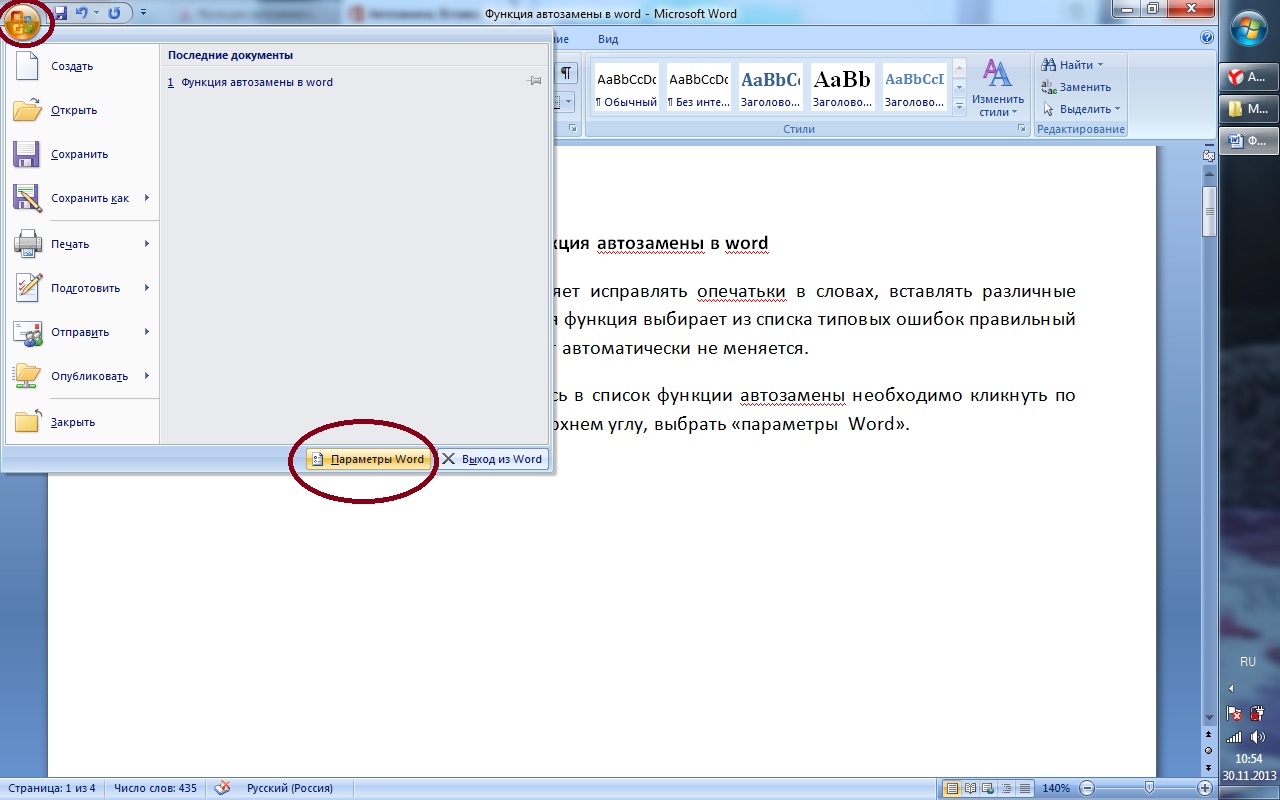
1. Для того чтобы добавить запись в список функции автозамены необходимо кликнуть по большому кружочку в левом верхнем углу, выбрать «параметры Word».
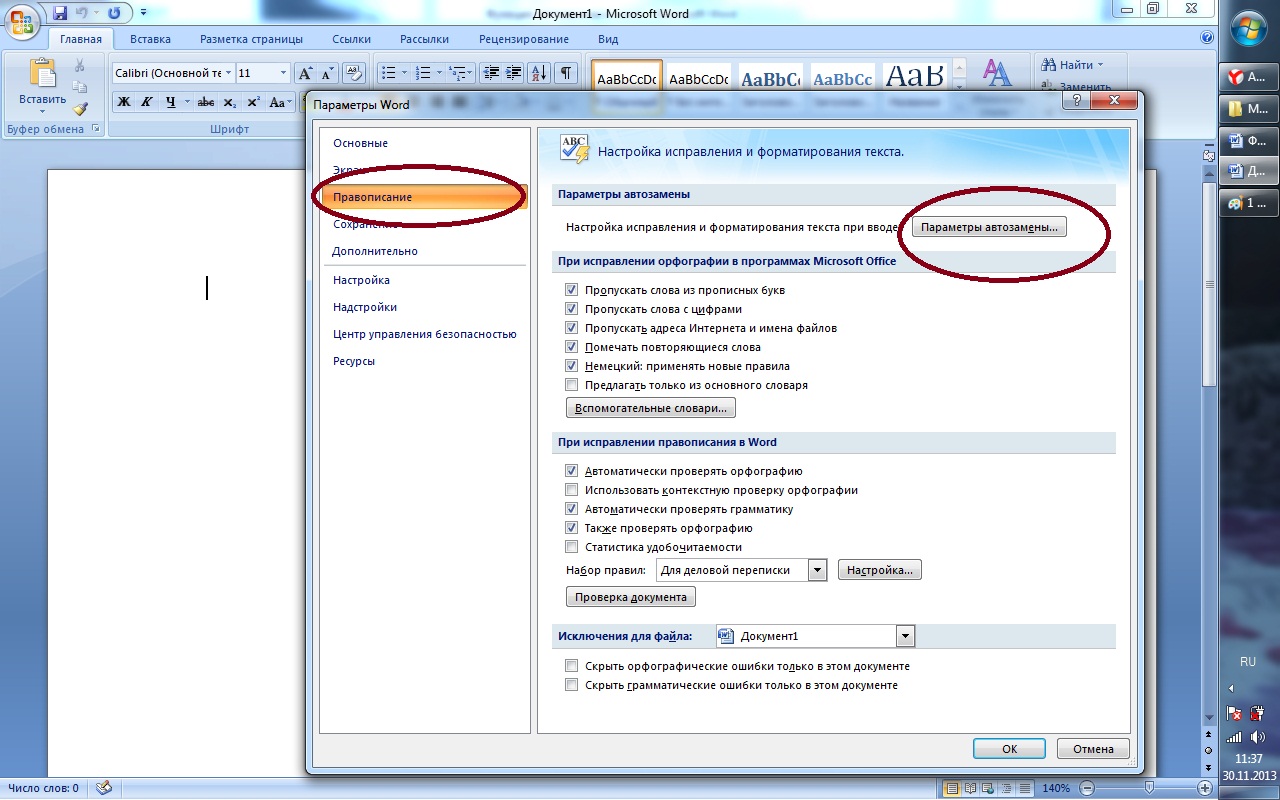
2. Далее кликаете по разделу «правописание». Выбираете «параметры автозамены». В поле «заменять при вводе» обязательно должна стоять галочка.
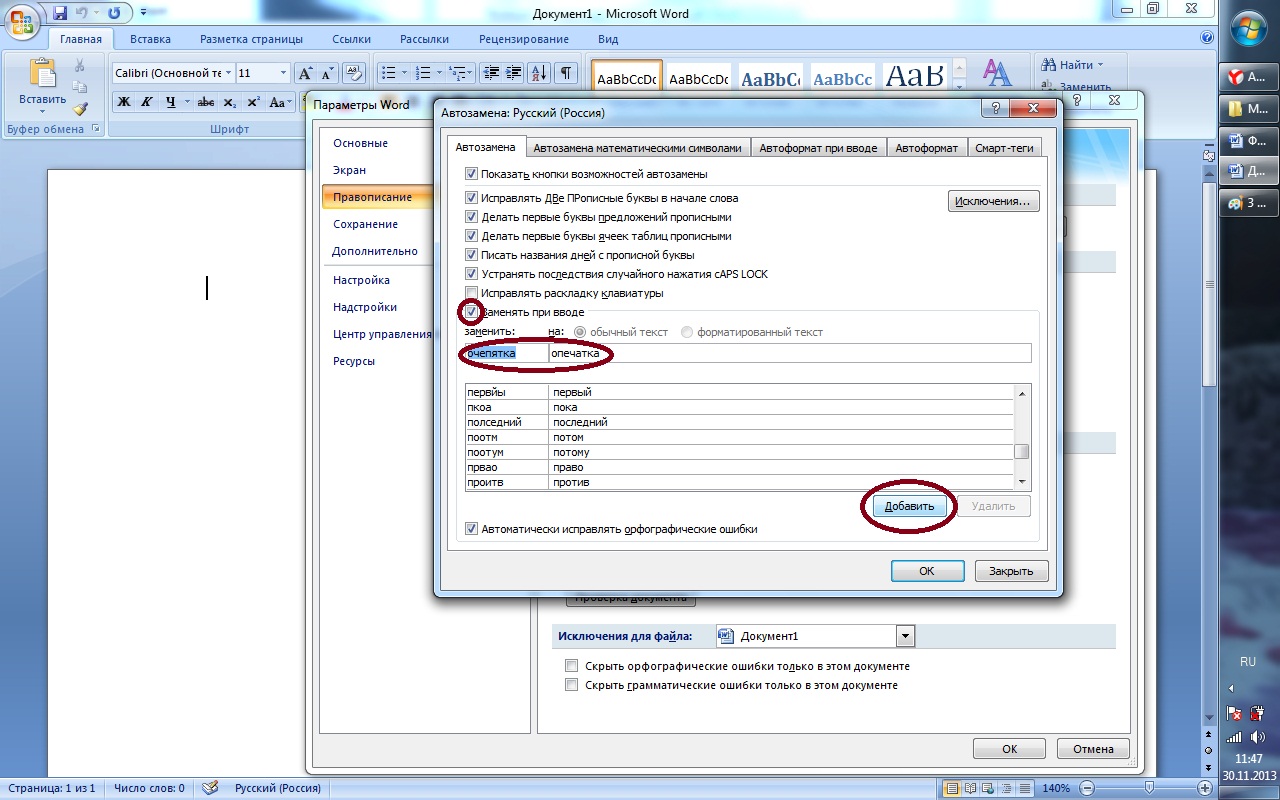
3. В появившемся окне можно ввести слово (или фразу) для нового шаблона автозамены. В поле «заменить» вводите текст с ошибкой. В поле «на» — его «правильный» вариант. Щелкаете кнопку «добавить» > «ок».
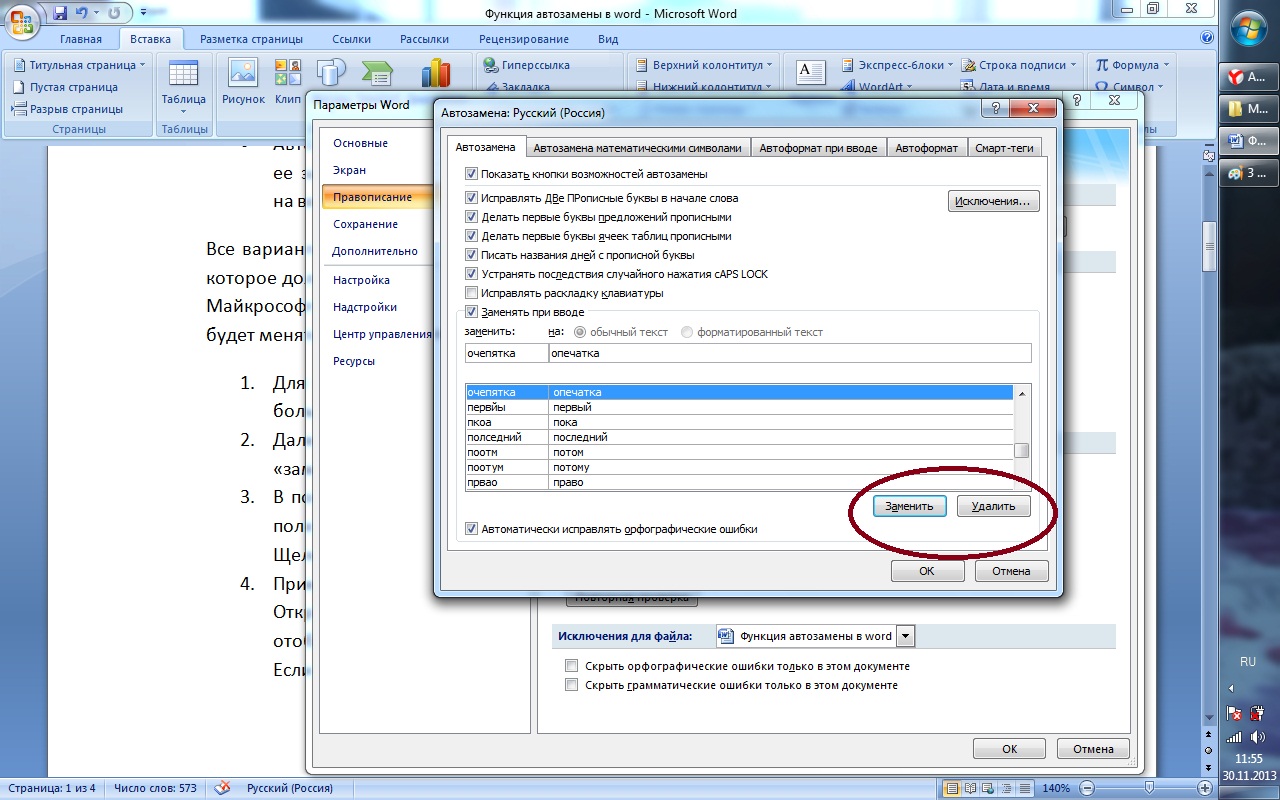
4. Примерно таким же образом можно заменить или удалить запись автозамены. Открываете «параметры автозамены», ищете слово, которое хотите изменить. Оно отображается в поле «заменить». Вводите новое значение, далее кликаете «заменить». Если хотите удалить текст, щелкаете «удалить, далее «ок».
5. Word, как правило, автоматически устанавливает заглавную букву после точки. Но в некоторых случаях после точки нужна прописная буква. Например, после сокращения «руб.». Такие случаи прописаны в разделе исключения. Открываете «параметры Word» > «параметры автозамены» > «исключения» (правый верхний угол окна).
Вводите новое исключение, жмете «добавить», далее «ок». Новый шаблон для автозамены готов.
Автозамена в Ворде


Всем привет! Функция автоматической замены в текстовом редакторе «Microsoft Word» позволяет пользователям с большим удобством использовать данный текстовый редактор.
Где находится, как включить функцию автоматической замены в «Microsoft Word»
Для того, чтобы корректно работать, функция автоматической замены пользуется специальным алгоритмом, который содержит в себе список самых популярных ошибок пользователей. В случае, если возникнет такая необходимость, то вы сможете откорректировать данный список самостоятельно.
Важно! При помощи функции автоматической замены вы сможете исправить только те слова, которые находятся в самом словаре непосредственно утилиты. В случае, если вы вставите текст в формате ссылки, то он не будет исправляться при помощи данного инструмента.
Добавляем новые слова в список автоматической замены
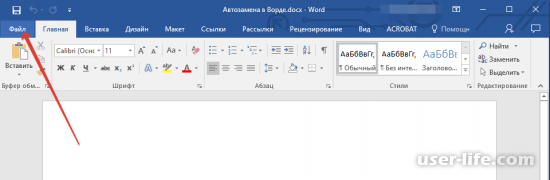
1) Для начала запустите текстовый редактор, если ещё этого не сделали и откройте меню «Файл». В более старых версиях программы меню называется просто «MS Word».
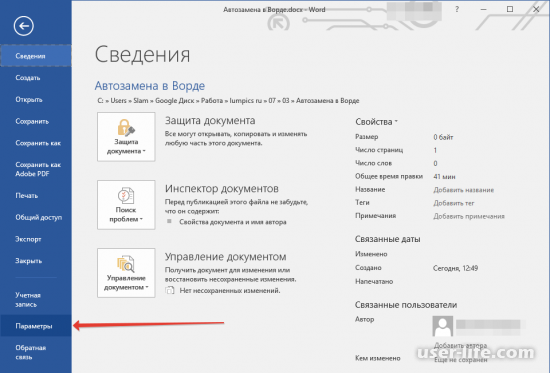
2) Далее переключитесь во вкладку «Параметры».
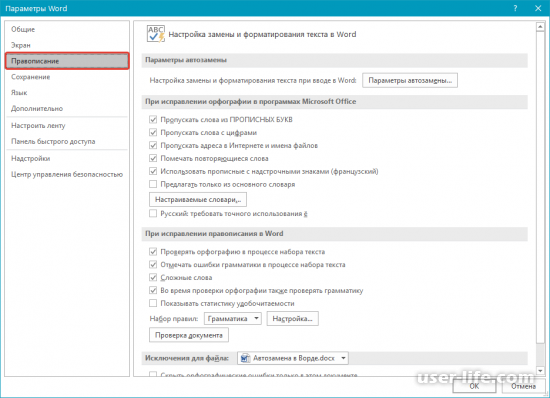
3) В разделе с настройками потребуется отыскать клавишу «Правописание».
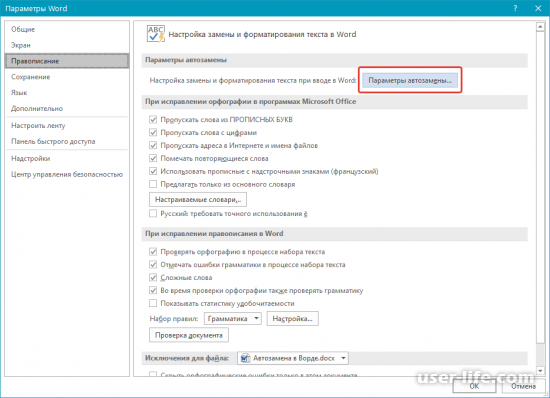
4) Далее кликните по клавише «Параметры автозамены».
5) В блоке параметров «Автозамена» активируйте параметр «Заменять при вводе», который располагается в самом низу списка.
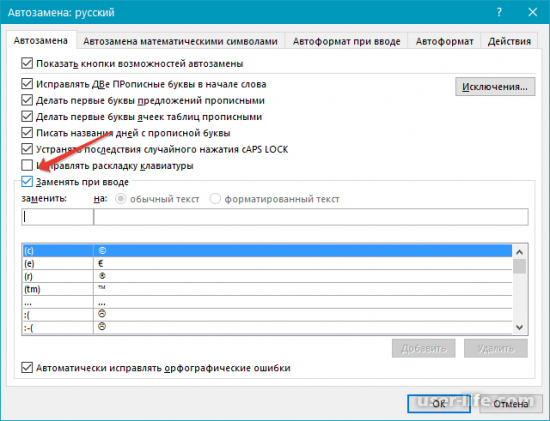
6) Теперь в графе «Заменить» пропишите слово или словосочетание, в правильном написании которого вы часто допускаете ошибки. К примеру, здесь мы пропишем слово «чуства».
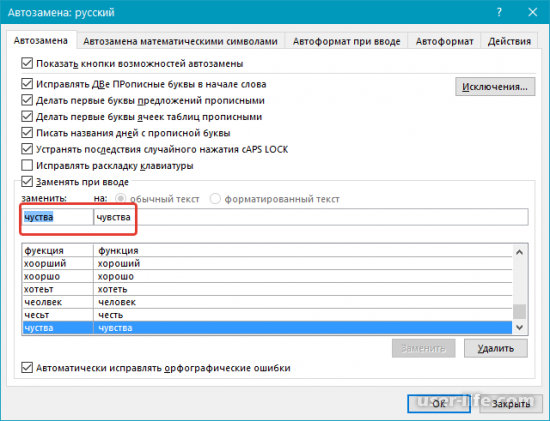
7) В графе «На» вам потребуется прописать указанное ранее слово правильно. То есть, в нашем конкретном случае это слово «чувства».
8) После кликните по клавише «Добавить».
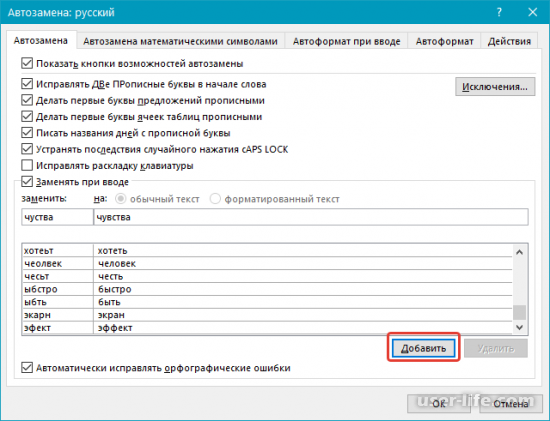
9) Для сохранения внесённых коррективов кликните по клавише «ОК».
Корректируем старые записи в списке автозамены
1) Для начала точно так же, как и в приведённом ранее примере, заходим в меню «Файл» и переключаемся в раздел «Параметры».
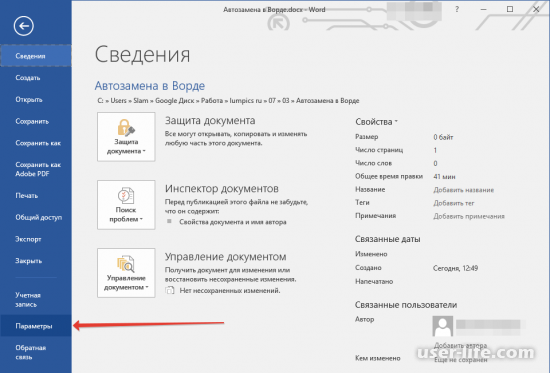
2) Далее переключаемся в раздел «Правописание» и там выбираем пункт «Параметры автозамены».
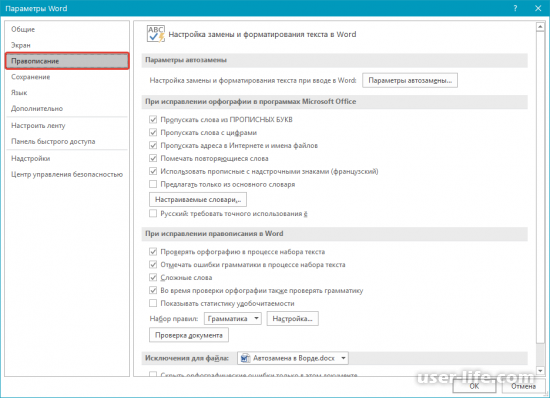
3) Далее вам потребуется активировать параметры «Заменять при вводе», который располагается в разделе «Автозамена».
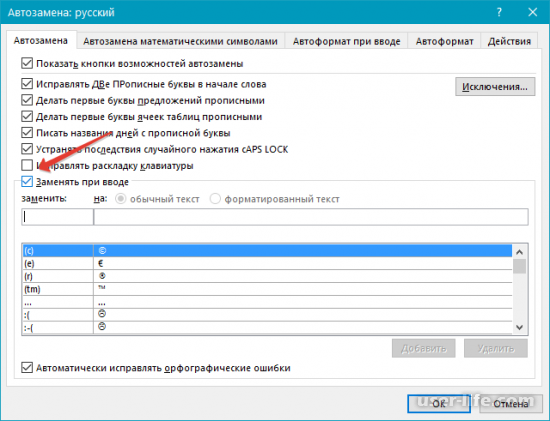
4) Далее кликните по одной из существующих записей в списке, чтобы она отразилась в графе «Заменить».
5) Теперь, как и в предыдущем способе, в графе «На» пропишите слово, на которое будет заменён ошибочный вариант написания.
6) Для сохранения внесённых коррективов кликните по клавише «Заменить».
Изменение наименование записей в списке автозамены
1) Для начала повторите первые четыре этапа из приведённой ранее инструкции.
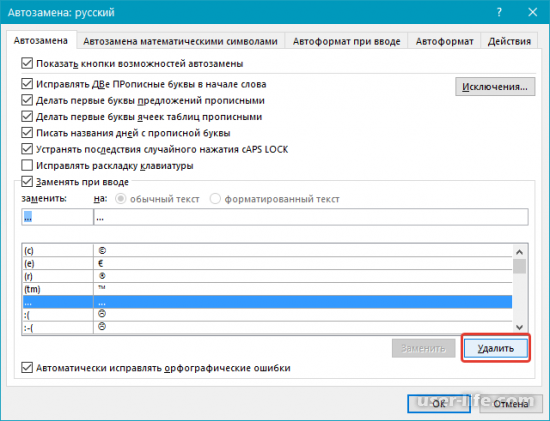
2) После кликните по клавише «Удалить».
3) Теперь в графе «Заменить» пропишите правильный вариант написания слова или символа.
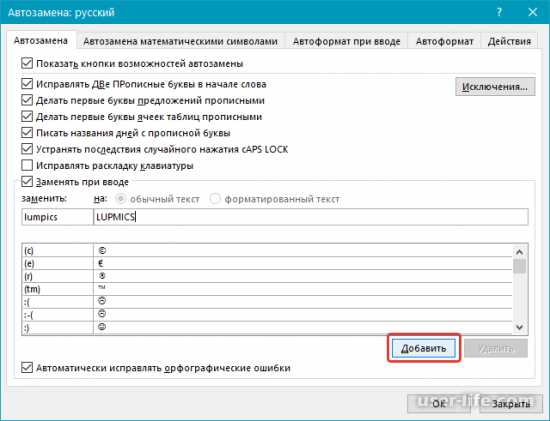
4) После кликните по клавише «Добавить».
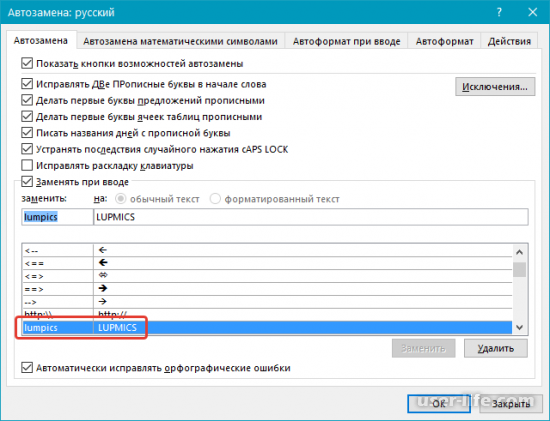
Функциональные возможности автоматической замены
Итак, в приведённых ранее инструкциях мы подробно разобрали процесс конфигурации меню автоматической замены для версии текстового редактора 2007-2016-х годов, однако её так же можно применить и к устаревшим версиям, если вы, конечно, пользуетесь таковыми.
Однако функциональность автоматической замены достаточно широка, поэтому давайте познакомимся с каждой её возможностью более подробно.
Автоматическое исправление грамматических ошибок и опечаток
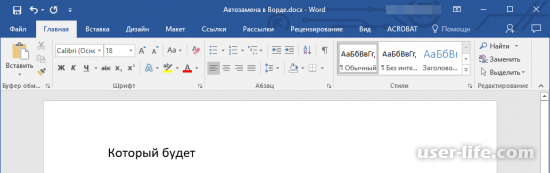
Например в случае, если вы пропишите слово «кооторый», вместо «который», то после того, как вы установите после слова пробел, то ошибочный вариант написания автоматически будет заменён на правильный.
Такая же ситуация и со словосочетаниями – к примеру, вы пропишите вместо «который будет» словосочетание «которыйб удет». В этом случае после того, как вы установите пробел после ошибочного варианта написания он сразу же будет исправлен на правильный.
Быстрая интеграция символов
Так же автоматическая замена будет очень полезна для вас в случае, если вам часто приходится вставлять в текст символы, которые отсутствуют на клавиатуре.
В этом случае вместо того, чтобы пытаться найти требуемый символ в разделе «Символы» вы сможете просто прописать определённую комбинацию, которая будет заменена на нужный знак.
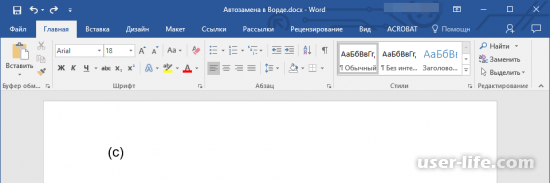
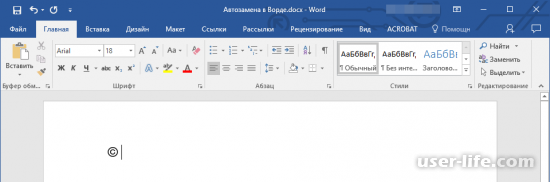
К примеру в случае, если вам требуется интегрировать текст значок цитирования (©), то вам достаточно изменить раскладку клавиатуры на английскую и прописать (с), после чего нажать пробел на клавиатуре.
Иногда бывают ситуации, когда требуемые знаки попросту отсутствуют в списке автоматической замены, но в случае, если вам потребуется, вы сможете ввести их самостоятельно. Про то, как это делается мы уже рассказывали ранее.
Быстрая интеграция цитат
Данная функция заинтересует ту категорию пользователей, которым достаточно часто приходится прописывать в тексте одни и те же фразы. Можно, конечно, использовать стандартный способ «copy+pastе», однако данная функция намного более удобна.
Собственно, для добавления фразы вам нужно прописать её аббревиатуру (в разделе настроек автозамены в графе «Заменить»), а после в разделе «На» прописать полное значение фразы.
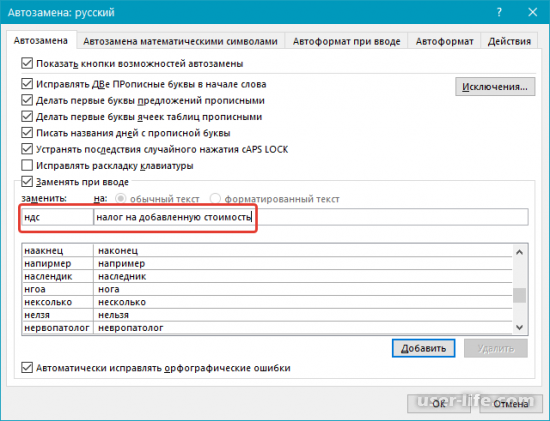
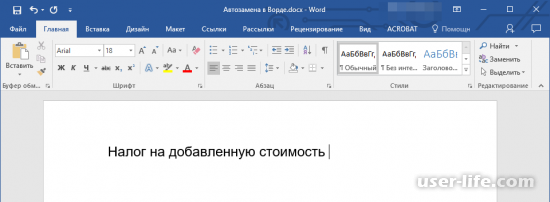
Так, к примеру, можно прописывать аббревиатуру «ндс» в графе «Заменить», а в графе «На» прописать её расшифровку – то есть «налог на добавленную стоимость».
Собственно, при помощи описанных выше методов вы сможете интегрировать полные фразы в текст, при этом прописывая только аббревиатуры или сокращения.
Важно! В случае, если автоматическая замена не помогла вам а наоборот, то для того, чтобы отменить сработавший алгоритм достаточно нажать на клавиатуре кнопку «BackSpace».
В случае, если вы поняли, что функция автоматической замены вам только мешает, то вы можете её деактивировать. Для этого снимите галочку с параметра «Заменять при вводе» в разделе «Параметры» правописания» во вкладке «Параметры автозамены».
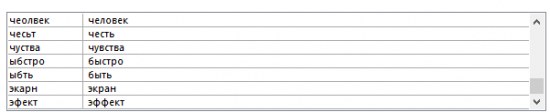
Все варианты автоматической замены, которые мы рассмотрели ранее, основываются на двух списков слов или словосочетаний. В первом списке находится слово или фраза, которая является неправильной, а во втором, соответственно, которую программа будет вставлять вместо неправильно написанного слова.
Читайте также:



