
Вертикальная линейка появится в левой части документа Word. Если отображается только горизонтальная линейка, а вертикальная линейка отсутствует, вы можете отобразить вертикальную линейку, выполнив следующие действия.
Внимание: Убедитесь, что вы находитесь в Компоновка страницы режим просмотра, поскольку вертикальная линейка не отображается в других режимах просмотра.
Шаг 1. Откройте диалоговое окно «Параметры Word».
Перейдите в Файл вкладка. Внизу левого меню нажмите на Опции.
Шаг 2. Включите вертикальную линейку
В параметры Word диалоговое окно, сделайте следующее:
- Перейдите в Фильтр меню.
- Прокрутите вниз, пока не найдете Дисплей раздел. Установите флажок рядом с Показывать вертикальную линейку в режиме «Макет печати».
- Нажмите OK для внесения изменений.

Результат
Теперь у вас будут видны как горизонтальная, так и вертикальная линейки, что позволит точно настроить выравнивание и форматирование.
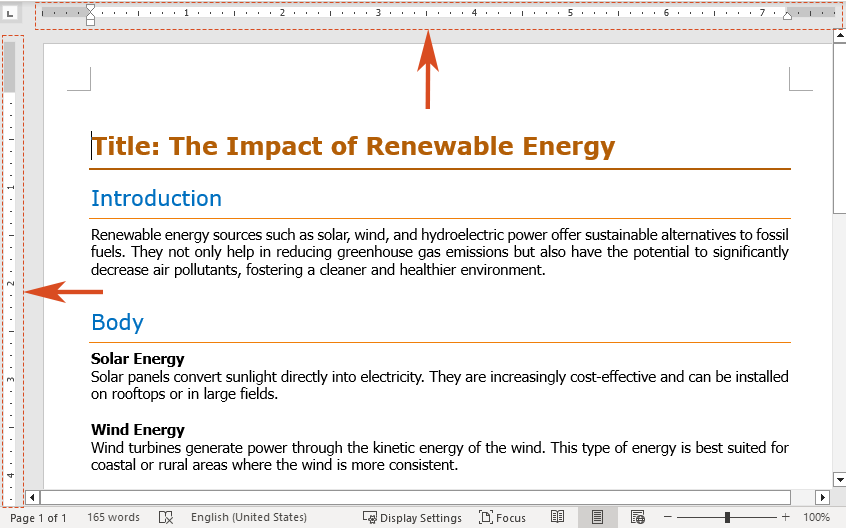
Функции: Чтобы выключить линейку, снимите флажок Правитель установите флажок.
Используйте линейку, чтобы изменить поля в Word
Линейки можно использовать для ручной настройки полей документа.
Шаг 1: Выберите линейку
Наведите курсор на левый или правый конец горизонтальной линейки (серая область), пока курсор не превратится в двойная стрела. Вы также можете увидеть всплывающую подсказку: «Левое поле’ или же ‘Правое поле’.

Внимание: Альтернативно наведите курсор на верхний или нижний конец вертикальной линейки (серая область), пока курсор не примет вид двойная стрела. Вы также можете увидеть всплывающую подсказку с надписью «Верхнее поле’ или же ‘Нижнее поле’.
Шаг 2. Перетащите, чтобы настроить
Перетащите двойная стрела горизонтальной линейки влево или вправо в нужное положение. Отпустите кнопку мыши, чтобы установить новое левое или правое поле.
Внимание: Либо перетащите двойная стрела вертикальной линейки вверх или вниз, чтобы изменить верхнее или нижнее поле.
- Перетаскивая индикаторы полей, вы увидите пунктирную линию, показывающую, где будет новое поле.
- Вы можете нажать и удерживать другой клавишу на клавиатуре при перетаскивании двойная стрела на линейке, чтобы увидеть точные измерения.
Используйте линейку для создания отступов в Word
Линейку также можно использовать для установки различных типов отступов в Word. Отступы помогают создавать структурированные и организованные документы, что особенно полезно для форматирования абзацев и списков.
Отступ слева: установите положение левой части абзаца
" левый отступ управляет положением левого края абзаца. Он отображается в виде квадратного маркера в левом нижнем углу горизонтальной линейки. Перемещение левого отступа также соответствующим образом скорректирует отступ первой строки или висячий отступ.

1. Выделите текст, в котором вы хотите установить отступ слева.
2. На горизонтальной линейке найдите квадратный маркер в левом нижнем углу и перетащите его в нужное положение для левого края абзаца.
Отступ справа: установите положение правой части абзаца
" правый отступ Маркер определяет положение правого края абзаца и представлен треугольным маркером в нижней правой части горизонтальной линейки.

1. Выделите текст, отступ справа которого требует корректировки.
2. На горизонтальной линейке перетащите треугольный маркер, расположенный в правом нижнем углу, чтобы установить правый край абзаца в желаемом месте.
Отступ первой строки: отступ первой строки абзаца
A отступ первой строки приводит к отступу только первой строки абзаца, а последующие строки выравниваются по левому краю. Это контролируется треугольным маркером, расположенным в верхнем левом углу горизонтальной линейки.

1. Выделите текст, к которому вы хотите применить отступ первой строки.
2. На горизонтальной линейке перетащите верхний левый треугольный маркер в желаемую начальную точку отступа.
Висячий отступ: создайте висячий отступ абзаца
A висячий отступ отступ второй и последующих строк абзаца больше, чем первой. Этот отступ контролируется треугольным маркером в левом нижнем углу горизонтальной линейки.

1. Выделите текст, к которому вы хотите применить выступающий отступ.
2. На горизонтальной линейке перетащите треугольный маркер, расположенный в левом нижнем углу, в то место, где вы хотите, чтобы отступ начинался.
Функции: Вы можете нажать и удерживать другой на клавиатуре, перетаскивая маркер отступа на линейке, чтобы увидеть точные измерения.
Используйте линейку для создания табуляции в Word
В Word клавиша Tab на клавиатуре перемещает курсор в определенное место, называемое табуляцией. Позиции табуляции используются для выравнивания текста в определенных позициях в документе. Word предлагает различные типы табуляции, такие как выравнивание по левому краю, по центру, по правому краю и десятичное. Здесь мы представим пять типов табуляции.
>
- Левая позиция табуляции: наиболее часто используемый табулятор устанавливает начальную точку для текста, выровненного по левому краю, размещая текст справа от табуляции.

>
- Центральная позиция табуляции: эта позиция табуляции центрирует текст вокруг определенной позиции в строке, позволяя тексту одинаково расширяться с обеих сторон по мере ввода.

>
- Правая табуляция: устанавливает конечную точку текстовой строки. Текст, выровненный по этой позиции табуляции, выровняет свой правый край по левому краю табуляции.

>
- Десятичная позиция табуляции: числа выравниваются по десятичной запятой, гарантируя, что десятичная запятая будет располагаться одинаково, независимо от количества цифр слева или справа от нее.

>
- Бар Tab Stop: в отличие от других вкладок, позиционирующих текст, эта позиция табуляции вставляет вертикальную полосу в место расположения табуляции на линейке. Полоса появляется в документе сразу после размещения и будет напечатана, если ее не удалить перед печатью.

Давайте посмотрим, как использовать линейку для создания позиции табуляции в Word.
1. Выделите текст документа, к которому вы хотите применить вкладку.
Внимание: Если вы не выберете документ перед созданием новой позиции табуляции, она будет применяться только к абзацу, в котором в данный момент находится курсор, или к вновь созданному содержимому.
2. Нажимайте кнопку выбора табуляции, пока она не изменится на нужную вам позицию табуляции. Здесь я выбираю Левая вкладка.

3. Щелкните место на линейке, где вы хотите разместить табуляцию. На линейке появится символ табуляции. На линейке можно разместить несколько позиций табуляции.

Результат
Каждый раз, когда вы нажимаете кнопку Tab клавиша, ваш курсор переместится к следующей остановке.
Функции: Если вы хотите удалить вкладку, перетащите позицию табуляции вниз и отпустите ее. Он будет удален из линейки.
Линейка в Microsoft Word — универсальный инструмент, позволяющий точно форматировать и выравнивать текст. Следуя этому руководству, вы теперь будете обладать знаниями, позволяющими эффективно отображать и использовать линейку для настройки полей, создания отступов и установки позиций табуляции в ваших документах. Попрактиковавшись, вы станете опытным пользователем Word и сможете с легкостью создавать документы профессионального качества. Для большего Слова и подсказки, Пожалуйста, нажмите здесь чтобы получить доступ к нашей обширной коллекции из сотен руководств.
Статьи по теме
Как добавить сноску и концевую сноску в Word? (Полное руководство) В этом руководстве описано все, что вам нужно знать о вставке, форматировании и удалении сносок и концевых сносок в Word, а также ответы на распространенные вопросы.
Как добавить номера страниц в Word: пошаговое руководство Это руководство проведет вас через процесс добавления, форматирования и удаления номеров страниц в Microsoft Word.
Как добавить шрифты в Word (Windows и Mac) Независимо от того, используете ли вы Windows или Mac, процесс добавления шрифтов в Word относительно прост. В этом руководстве мы покажем вам шаги для обеих операционных систем.
Лучшие инструменты для офисной работы
Kutools for Word — Повысьте свой опыт работы со словом
Легкая очистка: Убрать Дополнительные места / Разрывы разделов / Текстовые поля / Гиперссылки / Дополнительные инструменты для снятия см. Удалить группа.
➕ Креативные вставки: Вставлять Разделители тысяч / Флажки / радио кнопки / QR код / Штрих-код / Несколько изображений / Узнайте больше в Вставить группа.

Хотите попробовать эти функции?
Бесплатная загрузка Купить Узнайте больше о Kutools для Word
Лучшие инструменты для офисной работы
Полезные функции: как использовать линейку для выравнивания и расположения текста и объектов в Word
Линейка, доступная в Word, является удобным инструментом, который помогает выравнивать различные элементы на странице документа, будь то тексты, графики, таблицы и другие. Она позволяет автору задавать отступы слева или справа, выравнивание элементов или их размещение по центру страницы. На примере выполнения курсовых, дипломных и других проектов мы подробно рассмотрим возможности использования линейки в пакете Office Word и изучим, как правильно размещать текст и объекты с ее помощью для достижения эффективности.
Линейка, доступная в Word, является удобным инструментом, который помогает выравнивать различные элементы на странице документа, будь то тексты, графики, таблицы и другие. Она позволяет автору задавать отступы слева или справа, выравнивание элементов или их размещение по центру страницы. На примере выполнения курсовых, дипломных и других проектов мы подробно рассмотрим возможности использования линейки в пакете Office Word и изучим, как правильно размещать текст и объекты с ее помощью для достижения эффективности.
Понятие и представление линейки в Word для выравнивания текста и элементов
Линейка в приложении Word является ценным инструментом, который помогает определить и расположить элементы страницы правильно. Это инструмент, который позволяет пользователю выравнивать и располагать текст и объекты в документе Word.

Визуально это выглядит как специальная шкала, отображаемая на экране, которая помогает пользователю определить координаты различных элементов. Чтобы использовать линейку, необходимо перейти на вкладку «Вид» и выбрать опцию «Линейка». При использовании этой функции пользователь заметит изменения в документе: появится уникальная шкала с измерениями на экране.
Способы применения линейки в Ворде
Одна из принципиальных вспомогательных задач устройства — размещение текстового сообщения в соответствии с границами страницы или разными элементами внутри документа. Допустим, в случае необходимости центрирования заголовка посреди страницы, использование действия «Выравнивание по центру» вполне подходит. Это действие требует выбора заголовка, и далее нажатие правой кнопочной мыши на определенный участок устройства и выбор требуемого пункта в списке.
В дополнение, другая полезная функция — это установка промежутков между абзацами. Бывает часто нужно создавать текстовые блоки с разными отступами либо справа, либо слева. С помощью устройства это происходит быстро и удобно. Для этого лишь требуется выделить абзац, а после переместить треугольную индикаторную отметку отступа на соответствующем устройстве в желаемое положение.
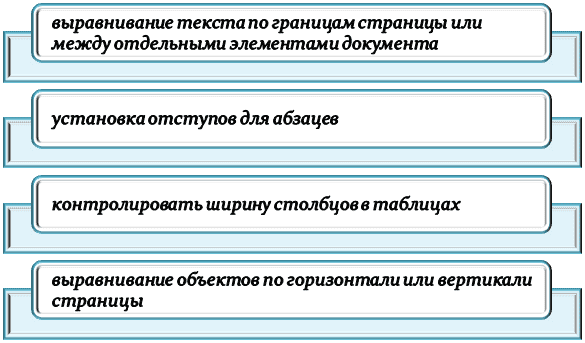
Данный механизм также предоставляет возможность контролировать ширину столбцов в таблицах. При создании таблицы можно использовать его для определения точных размеров каждого столбца. Для этого необходимо поместить курсор между двумя столбцами и переместить соответствующий маркер на линейке.
В случае необходимости размещения объектов, таких как изображения или формы, на странице Word, линейка также может оказаться очень полезной для выравнивания элементов по горизонтали или вертикали. Для этого нужно выделить нужный фрагмент или элемент, щелкнуть правой кнопкой мыши на области линейки и активировать функцию «Выравнивание».
Использование линейки в программе Word позволяет значительно повысить эффективность и профессионализм работы. Благодаря этому инструменту вы сможете полностью контролировать различные аспекты документа, от выравнивания текста и абзацев до расположения таблиц и изображений. Линейка в Word позволяет легко и быстро выравнивать объекты горизонтально.
Если человек хочет выделить фрагмент текста, ему нужно нажать правую кнопку мыши на линейке и выбрать один из типов выравнивания — слева, по центру, справа или по ширине. Кроме того, можно задать отступы перед или после абзацев, чтобы достичь нужного форматирования. Инструментарий также позволяет работать с таблицами. При создании таблицы можно использовать линии на линейке для точного задания размеров столбцов и строк. Для этого достаточно просто перетащить маркеры на линейке до желаемых значений.
При добавлении объекта на страницу автоматически появляются вспомогательные линии, которые помогают выровнять объекты горизонтально или вертикально. Чтобы воспользоваться этими вспомогательными линиями, необходимо близко поднести объект к ним. Кроме того, можно задавать размеры и отступы объектов с помощью маркеров на линейке.
Линейка также предоставляет возможность измерять отрезки на странице. Для этого просто щелкните на начальной точке отрезка и перетащите указатель до его конечной точки. Таким образом, будет показано расстояние между выбранными точками.
В заключении следует подчеркнуть, что использование линейки в Word значительно облегчает и повышает эффективность работы с текстом и объектами. Она обеспечивает точное выравнивание элементов документа, создавая аккуратное форматирование страницы. Пользователь, ознакомившись с основными возможностями и функциями линейки, может существенно увеличить свою продуктивность при использовании программы Microsoft Word.
Нужна помощь преподавателя?
Мы всегда рады Вам помочь!
Настройка и использование линейки в Microsoft Word
Если линейка сверху и слева окна в Word не отображается, то ее можно включить вручную через настройки вида страницы.
Подробнее: Как включить линейку в Word
Основные настройки линейки
Инструмент «Линейка» предусматривает ползунки, которые позволяют изменять положение текста и отступов, величину полей в документе, а также определять позицию табуляции. Скользящие индикаторы предназначены для следующего:

- верхний треугольник слева определяет отступ первой строчки выбранного абзаца в тексте;
- нижний индикатор задает отступ всего абзаца слева;
- ползунок справа позволяет выставить отступ для абзаца с правой стороны.
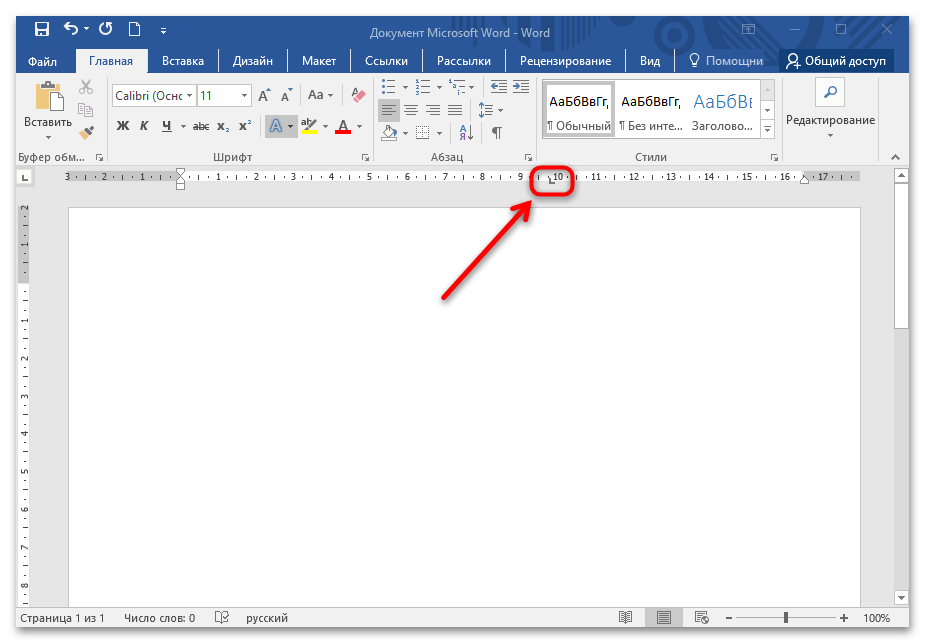
Если нужно между символами или словами оставить большее пространство, чем одиночный пробел, рекомендуется использовать табуляцию. Это позволит избежать проблем с форматированием и смещением текста. При одинарном нажатии на нижнюю часть линейки сверху отобразятся черные уголки – табуляторы, которые можно перетащить левой кнопкой мыши по линейке. С помощью них выравнивается надпись.
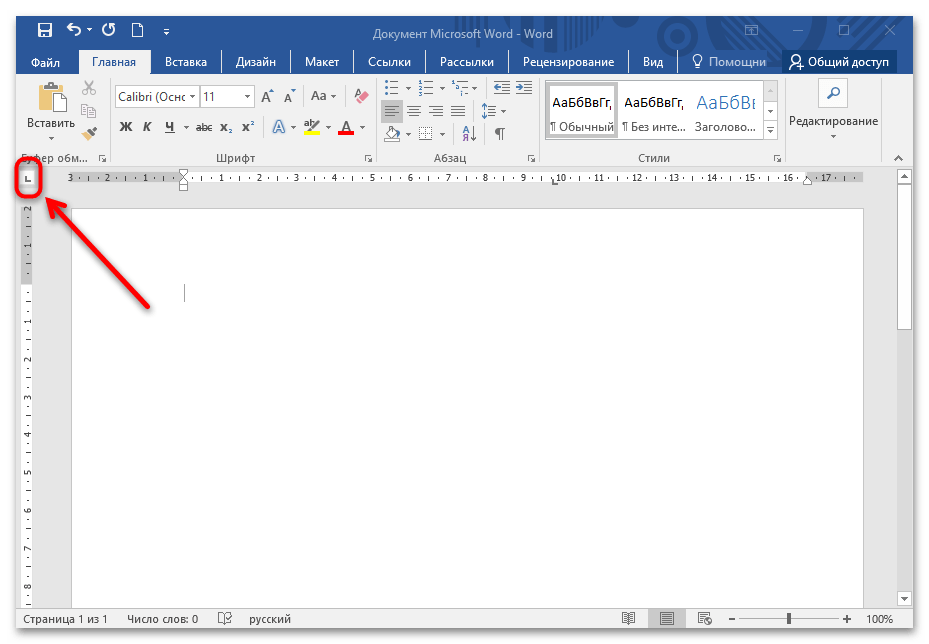
Тип выравнивания табуляции можно задать специальной кнопкой в верхней части окна MS Word. В зависимости от вида иконки задается выравнивание текста по левой или правой стороне, по центру, а также табуляция с числовым выравниванием, которое соответствует десятичной точке.
Кроме того, значок в виде черной вертикальной полоски предполагает панель табуляции для вставки вертикальной черты в соответствии с позицией, но при этом она не позволяет разместить текст.
Изменение единицы измерения
Помимо сантиметров, линейка в Ворде позволяет использовать и другие единицы измерения: миллиметры, дюймы, пики, пункты. Чтобы изменить настройки, действуйте следующим образом:
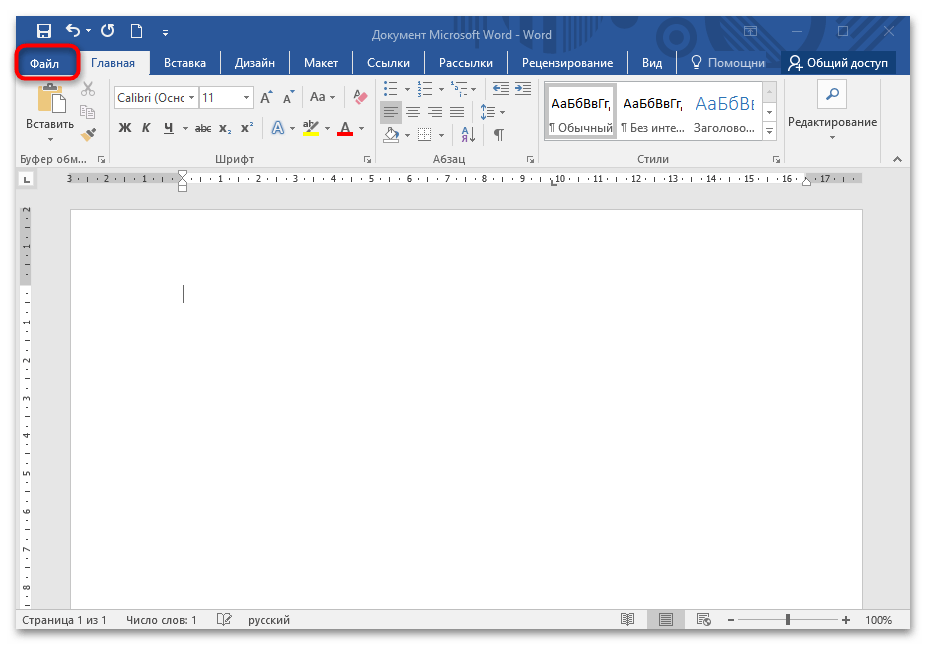
- Кликните по вкладке «Файл» в открытом документе.
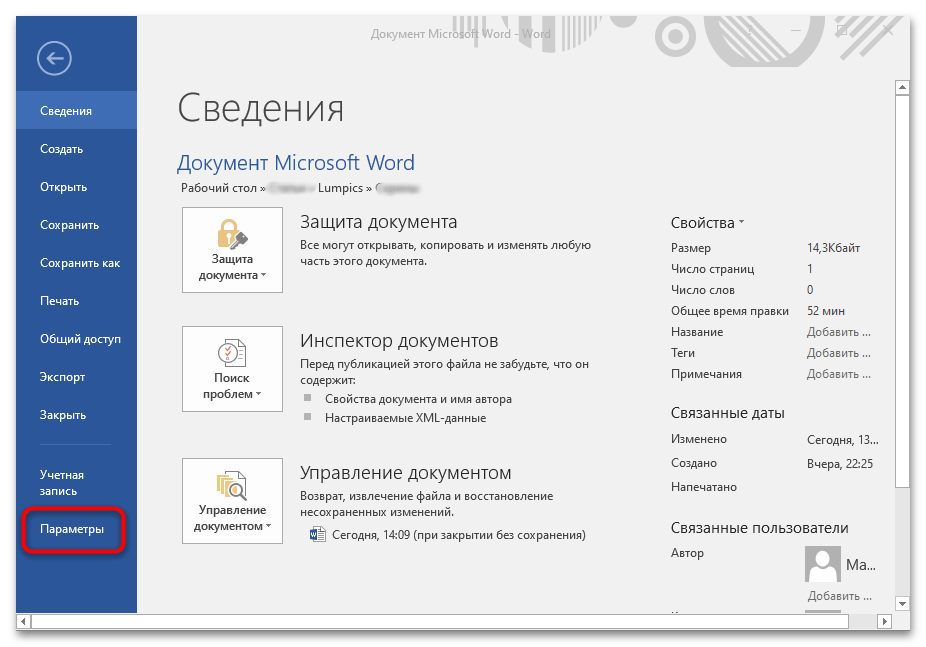
- В меню слева выберите пункт «Параметры».
- Откроется новое окно, где нужно нажать на раздел «Дополнительно». В обширном списке опций найдите блок «Экран». Рядом с функцией «Единицы измерения» кликните по раскрывающемуся меню и выберите нужное значение.
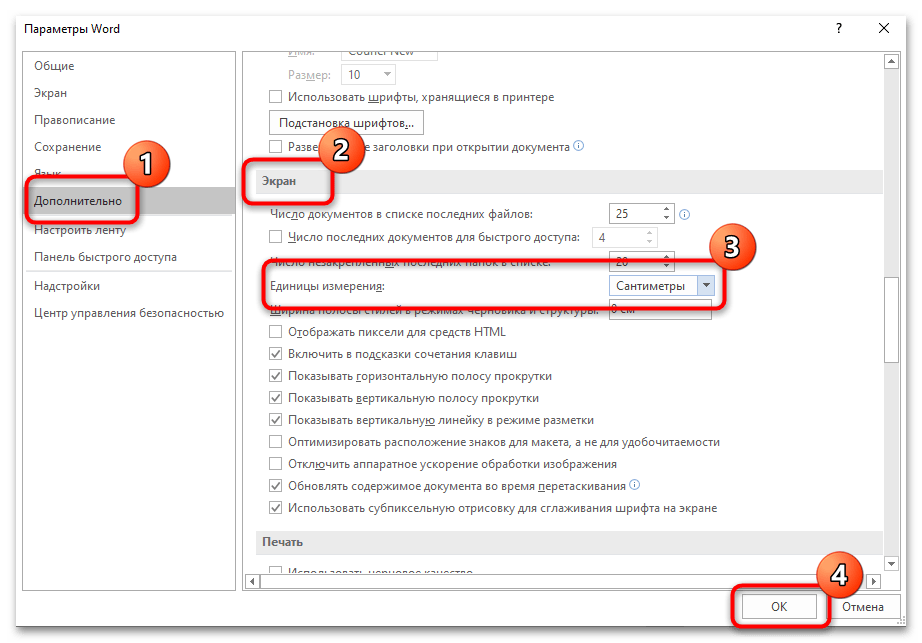
После процедуры вид линейки в Ворде изменится в соответствии с выбранной мерой измерения в параметрах редактора.
Измерение расстояния с помощью линейки
Линейкой в MS Word возможно измерить расстояние на странице документа в доступных единицах измерения. Для этого выберите значение меры через параметры способом, описанном выше, затем проделайте следующее:
- Кнопкой выбора типа табуляции в верхнем правом углу выберите любое выравнивание. Один раз щелкните левой кнопкой мыши по нижней границе линейки, чтобы установить позицию табулятора.

Протяните уголок в нужное место на линейке, удерживая его левой кнопкой мыши, затем щелкните по правой кнопке, при этом не отпуская левую. Отобразится шкала измерения, зависящая от выбранной единицы.
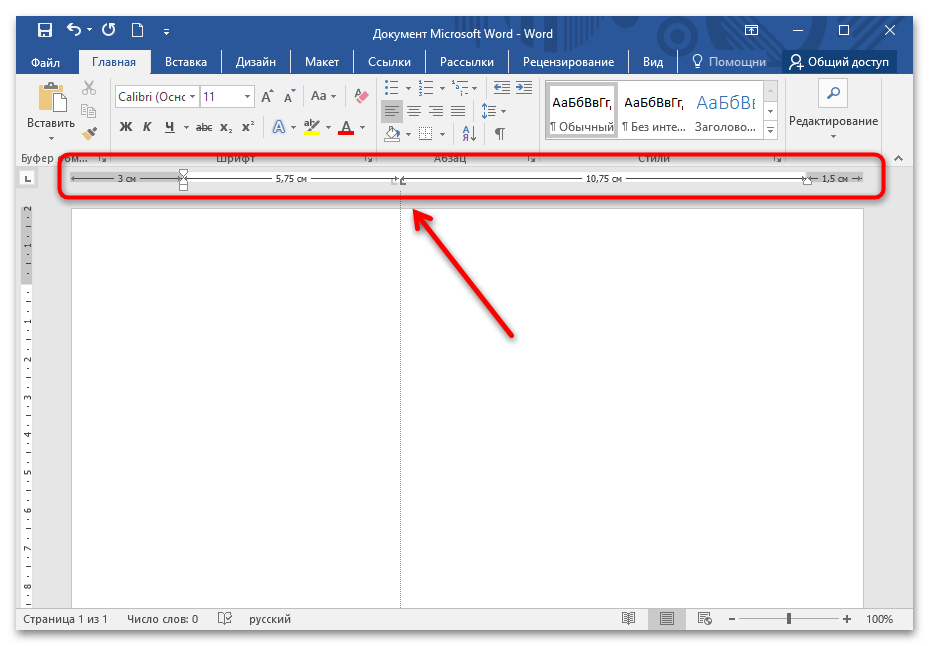
Следует учитывать, что шкала берет свое начало от отступа первой строки, а также показывает расстояние между красной строки и отступом. По бокам указывается длина полей, которая подсвечивается темно-серым цветом.
Другие возможности линейки Word
Линейка скрывает множество возможностей, которые знают немногие пользователи. Помимо выравнивания и измерения, у инструмента есть следующие особенности:
- при разметке табуляторов, величины отступов или границ таблицы при помощи перетаскивания уголков можно нажимать на клавишу «Alt», чтобы установить величину в два раза точнее;
- двойное нажатие левой кнопки мыши по верхней границе горизонтальной линейки открывает дополнительное окно с параметрами страницы;
- отключение линейки позволяет сэкономить место для рабочего пространства, поэтому целесообразно деактивировать разметку, если функция не используется продолжительное время.



