




Microsoft Word – это программа для работы с текстами, которая подходит для множества типов текстовой обработки. В документах, созданных в этом процессоре, можно добавлять не только текст, но и изображения, таблицы, формулы и другие элементы.
MS Word считается одним из самых востребованных текстовых редакторов на современном рынке. Она предлагает пользователям комфортный и интуитивно понятный интерфейс для разработки профессионально оформленных документов.
Назначение текстового процессора MS Word
Ключевые функции приложения заключаются в:
- набор и редактирование текста;
- поддержка правильности орфографии и грамматики;
- оформление страниц документа;
- работа с таблицами, графиками и рисунками;
- создание шаблонов деловых писем, визитных карточек и других официальных документов;
- возможность использования простейших формул для расчета в таблицах;
- слияние документов;
- защита документа паролем;
- печать документа;
- создание pdf-документа;
- обеспечение совместной работы с документом и т.п.
Для запуска Microsoft Word необходимо выполнить следующие операции: нажать клавишу Windows – Все программы – Microsoft Office – Microsoft Office Word.
При старте программы MS Word немедленно формируется новый файл.
Особенности версий MS Word 2007 и выше в сравнении с предыдущими версиями программы
Интерфейс MS Word 2007 и более поздних выпусках значительно изменен по сравнению с предыдущими версиями. Начальное окно текстового процессора MS Word 2007 выглядит следующим образом:
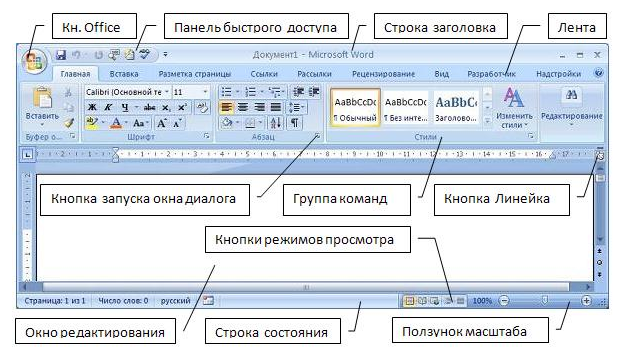
Рисунок 1. Стартовое окно MS Word 2007
MS Word 2007 отличается от предыдущих версий тем, что в нем убраны привычные панели инструментов, которые можно было размещать в любом удобном для пользователя месте в окне программы. Также отсутствуют выпадающие меню. Исключением является кнопка «Office», расположенная в левом верхнем углу окна.
«Текстовый процессор MS Word»
Консультация специалиста по вопросам работы
Быстрое решение задач с помощью ИИ за 2 минуты
Помощь с написанием рефератов от нейросети
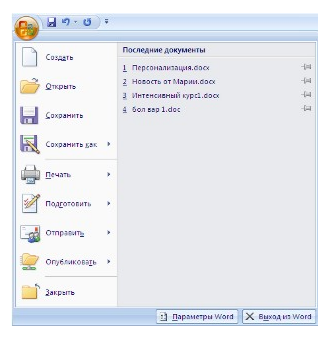
Средства для выполнения задач в приложении находятся на панели, расположенной в верхней части интерфейса.

Рисунок 3. Лента
На ленте располагаются наиболее часто используемые команды, представленные в виде значков. Обратим внимание, что добавление или удаление значков на ленте главного меню невозможно.
На ленте располагаются три основных элемента:
В правом нижнем углу многих групп находится небольшая диагональная стрелка, которая называется кнопкой вызова диалогового окна и вызывает диалоговое окно или область задач с дополнительными возможностями данной группы.
Рассмотрим вкладку Главная, которая состоит из следующих групп:
На панель вынесены кнопки, которые наиболее часто используются. Всплывающие подсказки, которые высвечиваются при наведении на любую кнопку меню, информируют о предназначении инструментов.
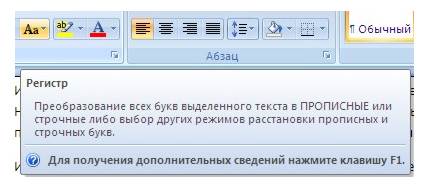
Рисунок 4. Всплывающая подсказка
В Word некоторые вкладки появляются только для определенных объектов. Например, при выделении рисунка появится вкладка Формат, на которой расположены дополнительные группы и команды для работы с рисунками.
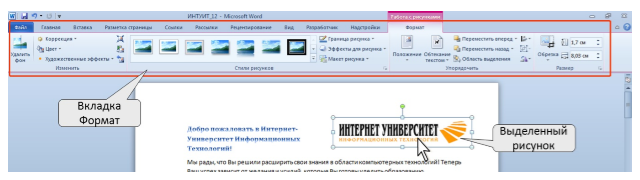
Рисунок 5. Вкладка Работа с рисунками
В версиях MS Word начиная с 2007 года имеется панель быстрого доступа. Она расположена по умолчанию рядом с кнопкой «Office» над лентой и служит для добавления кнопок часто используемых функций (по умолчанию – Сохранить, Отменить ввод, Повторить ввод).
Ворд — что такое

Microsoft Word изначально создавался для компьютеров с операционной системой Windows, однако вскоре были выпущены версии программы и для платформ macOS и iOS. Большая функциональность и регулярные обновления делают Word неотъемлемым помощником для сотен миллионов пользователей по всему миру.
Благодаря простоте и интуитивности пользовательского интерфейса, а также богатому набору функций, Word позволяет создавать профессионально оформленные документы любой сложности. Стили текста, нумерация страниц, автоматические содержания и многое другое – все это доступно в одной программе, которая стала стандартом в сфере офисных приложений.
Основной обзор программы Microsoft Word
Microsoft Word является частью пакета Microsoft Office и предоставляет пользователю удобный и многофункциональный инструмент для создания, редактирования и форматирования документов. Благодаря своей популярности, Word стал стандартным инструментом для работы с текстовыми файлами в большинстве офисов и домашних компьютеров.
Основное предназначение программы Word – работа с текстом. С ее помощью вы можете создавать профессионально оформленные документы различных типов: от простых писем и заметок до сложных бизнес-планов и научных статей. Word обладает широким набором инструментов для форматирования и стилизации текста, позволяя создавать выразительные и эстетически привлекательные документы.
Вместе с базовыми функциями редактирования и форматирования, Word предоставляет возможности для вставки и манипулирования графическими объектами, таблицами, списками и другими элементами документа. Программа также обладает функциями проверки орфографии и грамматики, что позволяет повысить качество и точность вашего текста.
Благодаря удобному и интуитивно понятному пользовательскому интерфейсу, Microsoft Word является доступным инструментом даже для новичков. Программа предоставляет широкий выбор шаблонов и предустановленных стилей, что упрощает создание профессионально оформленных документов без необходимости знания сложных правил оформления.
Все эти возможности делают Microsoft Word незаменимым средством для работы с текстовой информацией в любой области: от домашней использования до бизнеса и образования. Приобретая навыки работы с этой программой, вы открываете для себя мир бесконечных возможностей создания и редактирования документов.
Описание и назначение программы "Ворд"
В этом разделе представлен обзор ключевой программы "Word" от компании "Microsoft".
"Ворд" — это текстовый редактор, предназначенный для создания и редактирования различных документов. Он является одним из самых популярных инструментов для работы с текстом и широко используется в различных сферах профессиональной деятельности.
Программа "Ворд" сочетает в себе простоту использования и мощные функциональные возможности, что делает ее незаменимым инструментом для создания профессионально оформленных документов. От простых заметок и списков до сложных отчетов и презентаций — "Ворд" позволяет легко структурировать и форматировать текст, добавлять изображения, таблицы, графики и другие элементы для создания наглядного и информативного документа.
Благодаря удобному интерфейсу и доступной навигации, пользователи любого уровня могут легко освоить основные функции программы "Ворд" и использовать их в повседневной работе. Ключевой особенностью "Ворда" является возможность автоматического сохранения документов, что позволяет избежать потери данных при сбоях системы или неожиданных сбросах питания.
Программа "Ворд" также предоставляет широкий выбор инструментов для проверки орфографии и грамматики, что помогает создавать тексты без ошибок и повышает их качество. Кроме того, "Ворд" может использоваться для совместной работы над документами, позволяя нескольким пользователям одновременно редактировать документ и делиться своими идеями и комментариями.
В итоге, "Ворд" — это незаменимый инструмент для работы с текстом, который позволяет создавать и редактировать профессионально оформленные документы. Благодаря его функциям и удобному интерфейсу, пользователи могут повысить свою производительность и эффективность работы с текстом.
История развития программы "Ворд"
В конце 1970-х годов, Майкрософт представил свою первую версию текстового процессора, который позднее стал известен как "Ворд". В то время компьютеры были гораздо менее мощными, чем сегодня, и современные возможности обработки текста были недоступны. Но уже первая версия "Ворда" предоставила пользователю инструменты для создания и редактирования текстовых документов.
С течением времени, Microsoft постоянно улучшала свою программу, добавляя новые возможности и функциональность. В конце 1980-х годов, "Ворд" получил графический интерфейс, что значительно упростило работу с программой. Появились инструменты форматирования текста, таблицы, возможности создания печатных документов. Это полностью изменило способ работы с текстом и открыло новые возможности для пользователей.
В последующие годы, Microsoft продолжала активно развивать "Ворд". Были добавлены функции проверки орфографии и грамматики, автоматическое сохранение документов, средства комментирования и обсуждения. Улучшались возможности работы с изображениями, внедрение таблиц и графиков.
Сегодня "Ворд" является неотъемлемой частью компьютерной работы для многих людей по всему миру. Он непрерывно развивается и обновляется, чтобы соответствовать современным требованиям и потребностям пользователей. Он играет важную роль как в бизнесе, так и в личной жизни, предоставляя инструменты для создания и редактирования текстовых документов любой сложности.
Эволюция программы "Ворд" показывает, как компания Майкрософт преобразовала простейший текстовый редактор в универсальный инструмент, который находит применение в самых различных сферах. С каждым новым обновлением "Ворд" улучшает удобство и расширяет функционал, предоставляя пользователям по всему миру новые возможности.
Основные возможности и функции программы Microsoft Word
Это популярное приложение, которое предоставляет широкий функционал для создания и редактирования текстовых документов.
Независимо от того, нужно вам создать простой текстовый документ или подготовить сложный отчет, Microsoft Word предоставляет обширные возможности для работы с текстом, изображениями, таблицами и графиками. Благодаря удобному интерфейсу и широким функциональным возможностям, вы можете эффективно структурировать информацию, форматировать документ и создать профессионално выглядящий результат.
Форматирование текста в программе Microsoft Word
Одним из ключевых преимуществ Microsoft Word является его богатый и гибкий набор инструментов для форматирования текста. Вы можете изменять размер и шрифт, применять абзацные отступы, выравнивание и многое другое. Используя эти функции, вы сможете создавать профессионально оформленные документы, от простого текста до сложных руководств и отчетов.
В этом разделе мы рассмотрели основные инструменты форматирования текста в программе Microsoft Word. Используя эти функции, вы сможете создавать и редактировать тексты, придавая им профессиональный и аккуратный вид. Научившись правильно использовать эти инструменты, вы сможете создавать документы, которые будут читаться и пониматься легко и комфортно.
Создание и редактирование таблиц в программе Microsoft Word
Вставка и форматирование изображений в программе Microsoft Word
Данный раздел предлагает основной обзор возможностей по вставке и форматированию изображений в одну из наиболее популярных программ для работы с текстовыми документами — Microsoft Word.
Microsoft Word, разработанный компанией Microsoft, является мощным инструментом для создания, редактирования и оформления текстовых документов различного формата. Одной из важных функций, которая доступна пользователям программы, является возможность добавления изображений в текстовый документ и выполнения форматирования с целью достижения нужного визуального эффекта.
Работа с изображениями в программе Word может включать в себя такие задачи, как вставка изображений из файла, настройка размеров и позиции изображения, применение стилей и эффектов, а также обрезка и изменение ориентации изображения.
Для вставки изображений в программе Word можно воспользоваться специальной командой, которая позволяет выбрать файл с изображением на компьютере и автоматически вставить его в документ. После вставки изображения, пользователю предоставляется возможность его дальнейшего форматирования.
Microsoft Word предлагает разнообразные инструменты для изменения размеров изображений, их позиционирования и выравнивания относительно текста. При помощи этих инструментов можно легко настроить расположение изображения на странице и достичь необходимого эффекта.
Помимо функции вставки и настройки картинок, в программе Word доступны разнообразные стили и эффекты, которые помогают улучшить визуальное восприятие изображений. Например, можно применить рамки, тени или добавить пояснительные подписи к фотографии.
Дополнительно, в программе Word можно производить обрезку и изменение ориентации изображений. Обрезка позволяет удалять ненужные части изображения или изменять его пропорции. Изменение ориентации позволяет повернуть изображение на определенный угол.
В итоге, освоение возможностей вставки и форматирования изображений в программе Microsoft Word позволяет создавать стильные и профессионально оформленные текстовые документы с привлекательными визуальными элементами.
Текстовый процессор MS Word
Microsoft Word – текстовый процессор, который предназначен для практически всех видов обработки текста. В документах процессора кроме текста можно использовать рисунки, таблицы, формулы и т.п.
MS Word является наиболее популярным текстовым процессором, которые известны на сегодняшний день. Программа обеспечивает удобство и простоту работы для создания профессионально оформленных документов.
Назначение текстового процессора MS Word
Основные возможности программы включают:
Для запуска Microsoft Word необходимо выполнить следующие операции: нажать клавишу Windows – Все программы – Microsoft Office – Microsoft Office Word.
После запуска процессора MS Word автоматически создается новый документ.
Особенности версий MS Word 2007 и выше в сравнении с предыдущими версиями программы
Интерфейс MS Word 2007 и более новых версий кардинально отличается от предыдущих версий программы. Стартовое окно текстового процессора MS Word 2007 имеет вид:
Рисунок 1. Стартовое окно MS Word 2007
В Microsoft Word 2007 нет привычных панелей инструментов, которые можно было разместить в удобных для пользователя местах окна приложения, как это было в предыдущих версиях. Также исчезли выпадающие меню. Единственное исключение составляет кнопка «Office», расположенная в верхнем левом углу окна программы.
«Текстовый процессор MS Word»
Помощь специалиста по вопросам трудовой деятельности
Быстрое решение проблем с помощью ИИ за 2 минуты
Найди решение своей задачи среди 1 000 000 ответов
Инструменты для работы в программе расположены на ленте, которая занимает верхнюю часть окна приложения.
Рисунок 3. Лента
На ленте располагаются наиболее часто используемые команды, представленные в виде значков. Обратим внимание, что добавление или удаление значков на ленте главного меню невозможно.
На ленте располагаются три основных элемента:
В правом нижнем углу многих групп находится небольшая диагональная стрелка, которая называется кнопкой вызова диалогового окна и вызывает диалоговое окно или область задач с дополнительными возможностями данной группы.
Рассмотрим вкладку Главная, которая состоит из следующих групп:
На панель вынесены кнопки, которые наиболее часто используются. Всплывающие подсказки, которые высвечиваются при наведении на любую кнопку меню, информируют о предназначении инструментов.
Рисунок 4. Всплывающая подсказка
В программе Word определенные вкладки становятся доступными только при выборе конкретных объектов. К примеру, если выделить изображение, откроется вкладка Формат, содержащая дополнительные группы и команды, предназначенные для редактирования рисунков.
Рисунок 5. Вкладка Работа с рисунками
Во всех программах MS Word 2007 и выше располагается панель быстрого доступа. По умолчанию она располагается возле кнопки «Office» выше ленты и предназначена для размещения на ней кнопок часто выполняемых операций (по умолчанию – Сохранить, Отменить ввод, Повторить ввод).



