
Вероятно, каждый хоть раз сталкивался с текстовым редактором Microsoft Word.
Одни используют его для ознакомления с разными документами, в то время как другие создают их в этой программе. Некоторые прибегают к данному текстовому редактору редко, а для кого-то он становится незаменимым инструментом в повседневной работе.
Если вы часто занимаетесь созданием и редактированием документов в этой программе и желаете ускорить этот процесс, мы рады представить вам список полезных советов, секретов и функций редактора Microsoft Word, которые значительно упростят вашу работу.
Навигация
Ctrl + стрелка влевовправо. Перемещает курсор сразу в конец слова.
Ctrl + стрелка вверхвниз. Уводит курсор к началу следующего или предшествующего абзаца.
Ctrl + PageUpPageDown. Перемещает документ на одну страницу вверх или вниз.
Ctrl + End. Сразу в конец документа
Ctrl + Home. Переход к началу документа
Форматирование
Shift + F3. Снижает регистр у выделенного текста. Это особенно полезно, если вы случайно активировали CAPS LOCK во время слепого ввода. Данное сочетание клавиш также позволяет вернуть регистр букв обратно.
Alt + 769. Устанавливает ударение на букву, расположенную перед курсором. ВАЖНО: цифры 769 следует вводить только на цифровой клавиатуре.
Tab. Создает отступ, что бы обозначить начало нового абзаца. Прекращайте делать отступы пробелом.
Ctrl + Z. Отмена последнего действия.
Ctrl + Y. Повтор отмененного или последнего действия.
Ctrl + [ или ]. Уменьшение или увеличение размера шрифта у выделенного фрагмента текста.
Ctrl + Del. Удаление слова целиком после курсора
Ctrl + Backspace. Удаление слова целиком перед курсором.
Ctrl + Shift + C (V). Копирование/вставка форматирования текста. Копирует шрифт, цвет, размер и т.д. у выделенного фрагмента текста и вставляет в другой выделенный фрагмент.
F4. Повторение последнего действия. Это может быть ввод текста, последовательное удаление нескольких строк, применение стилей для разных отрезков текста и многое другое.
Горизонтальная черта. Печатаем 3 знака «-» (минус) и жмём Enter. Вуаля
Полезные интересности
Получение даты и времени в WORD за одну секунду
В Word можно очень быстро вставить текущую дату и время. Shift + Alt + D вставляет текущую дату, а комбинация Shift + Alt + T вставляет текущее системное время. Например, данное предложение пишется 17.02.2022 в 09:43
Скриншот через Microsoft WORD
Если Вам нужно добавить скриншот какого-то открытого окна (полезно, если Вы пишете инструкцию), в Word есть специальная функция для этого.
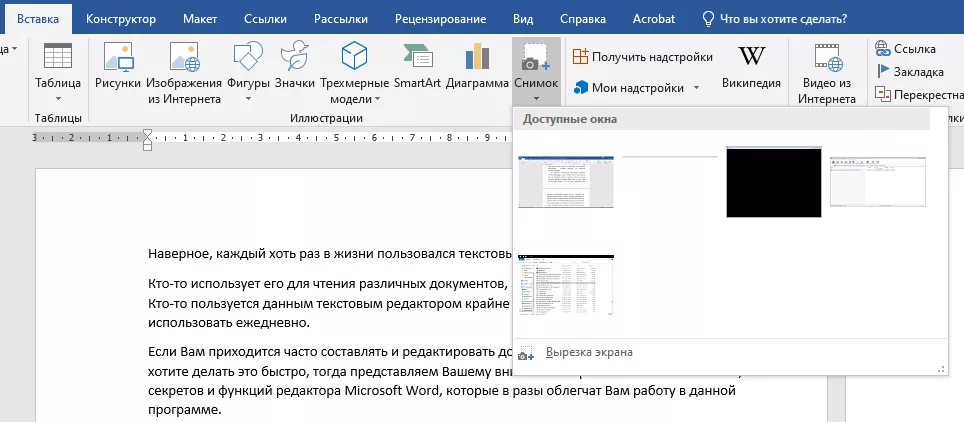
В верхнем меню во вкладке «Вставка» нажмите кнопку снимок. В ней будут все ваши открытые окна. Выберите нужное и его скриншот автоматически вставится в Ваш документ.
Переносы слов в тексте
Возможно, Вы не замечали, но по умолчанию у большинства пользователей Word отсутствуют переносы слов в документе. Если Вам они необходимы, их можно включить вот тут
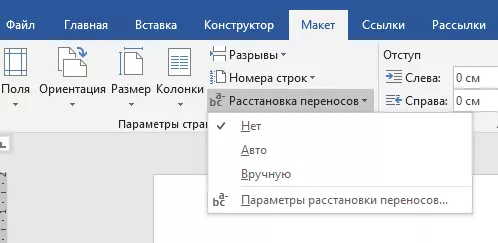
Иногда переносы помогают улучшить читаемость текста, а также убирают большие пустые интервалы в тексте, когда слово автоматически целиком переносится на другую строку.
Водяной знак
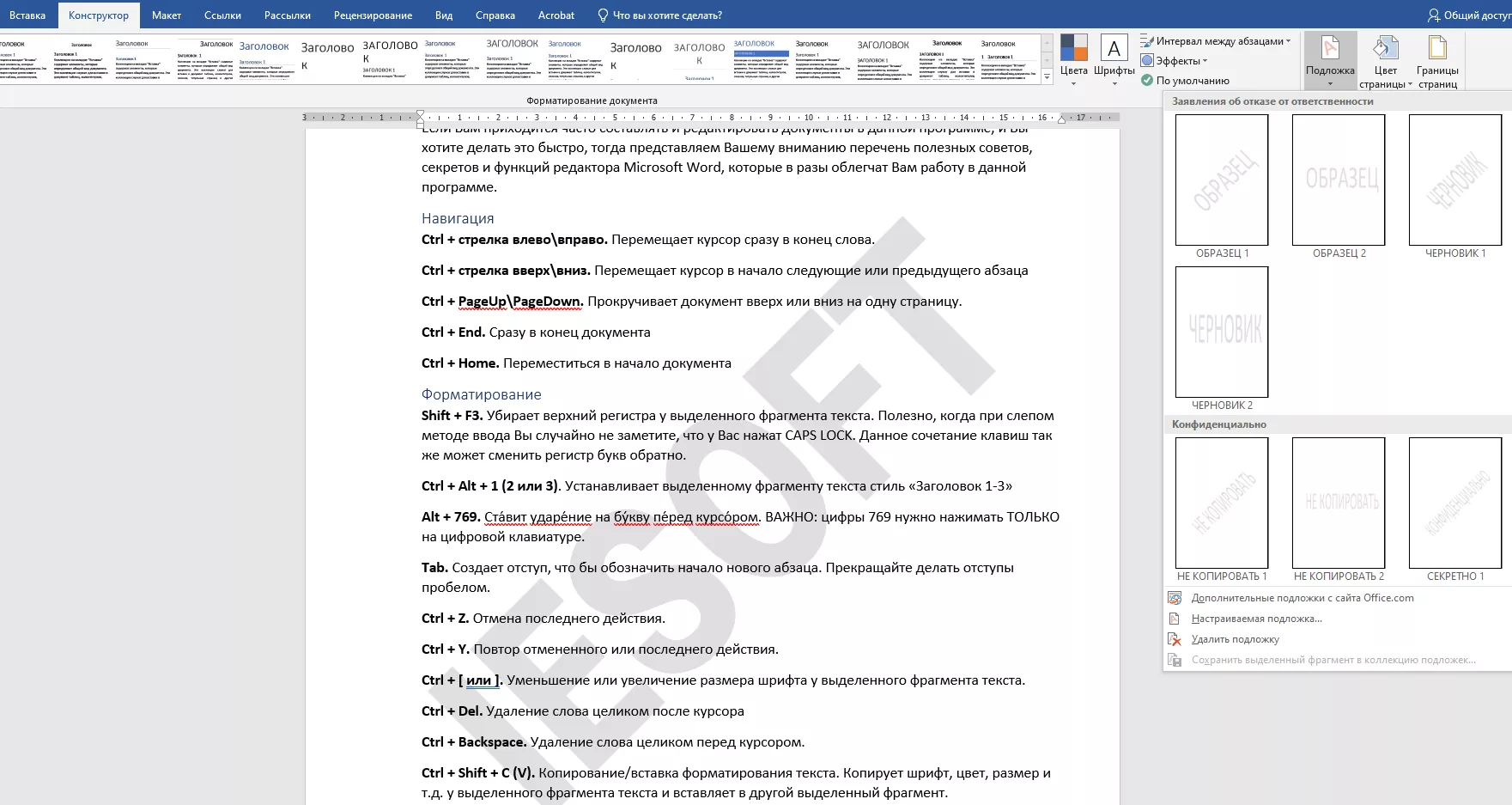
Крайне полезная функция для защиты своих документов от нежелательного копирования.
Вы имеете возможность выбрать один из предложенных вариантов в меню КонструкторПодложка или же создать свой собственный.
Многократный Буфер обмена
Word умеет хранить все, что Вы копировали на протяжении всей работы с документом. Это может быть полезно, если Вам приходится часто вставлять какие-то фрагменты текста или картинки.
Найти буфер обмена можно, щёлкнув по значку в нижнем левом углу соответствующего блока (справа от надписи «Буфер обмена»)
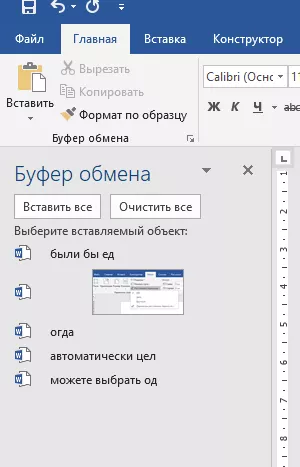
Там хранится всё, что Вы копировали на протяжении всей работы с документом. При работе с несколькими документами одновременно буфер обмена будет хранить все данные из всех документов.
ВНИМАНИЕ: данные в буфере обмена хранятся ТОЛЬКО до полного закрытия Word. После закрытия программы и последующего открытия буфер будет пуст.
ВНИМАНИЕ: по умолчанию буфер обмена скорее всего выключен. Что бы его включить, нужно открыть параметры внизу окна буфера и установить необходимую Вам галочку
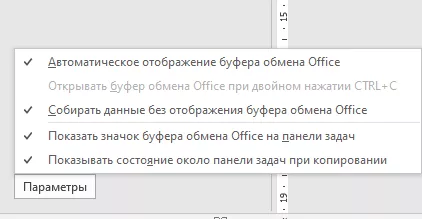
В примере установлено автоматическое включение буфера обмена вместе с открытием Word.
Надстройки (улучшайзеры)
В Microsoft Word есть магазин, где Вы сможете найти различные полезные (и не очень) надстройки – небольшие дополнения, которые упрощают работу в Word или наделяют его дополнительными функциями. Они находятся во вкладке «Вставка» в меню «Мои надстройки».
В этой системе они сгруппированы по категориям. Существуют как бесплатные, так и платные дополнения.
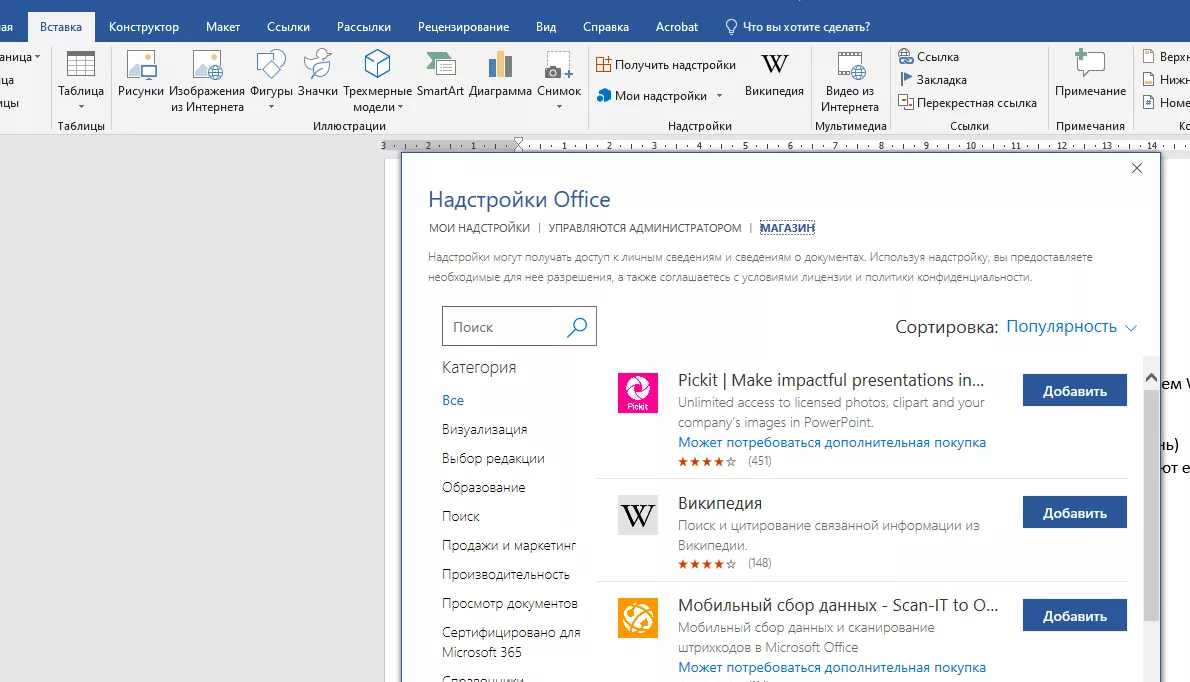
Например, Вы можете установить надстройку Wikipedia и у вас появится дополнительная функция, с помощью которой Вы сможете узнавать информацию из Wikipedia непосредственно во время работы с документом, достаточно просто выделить нужное Вам слово или словосочетание.
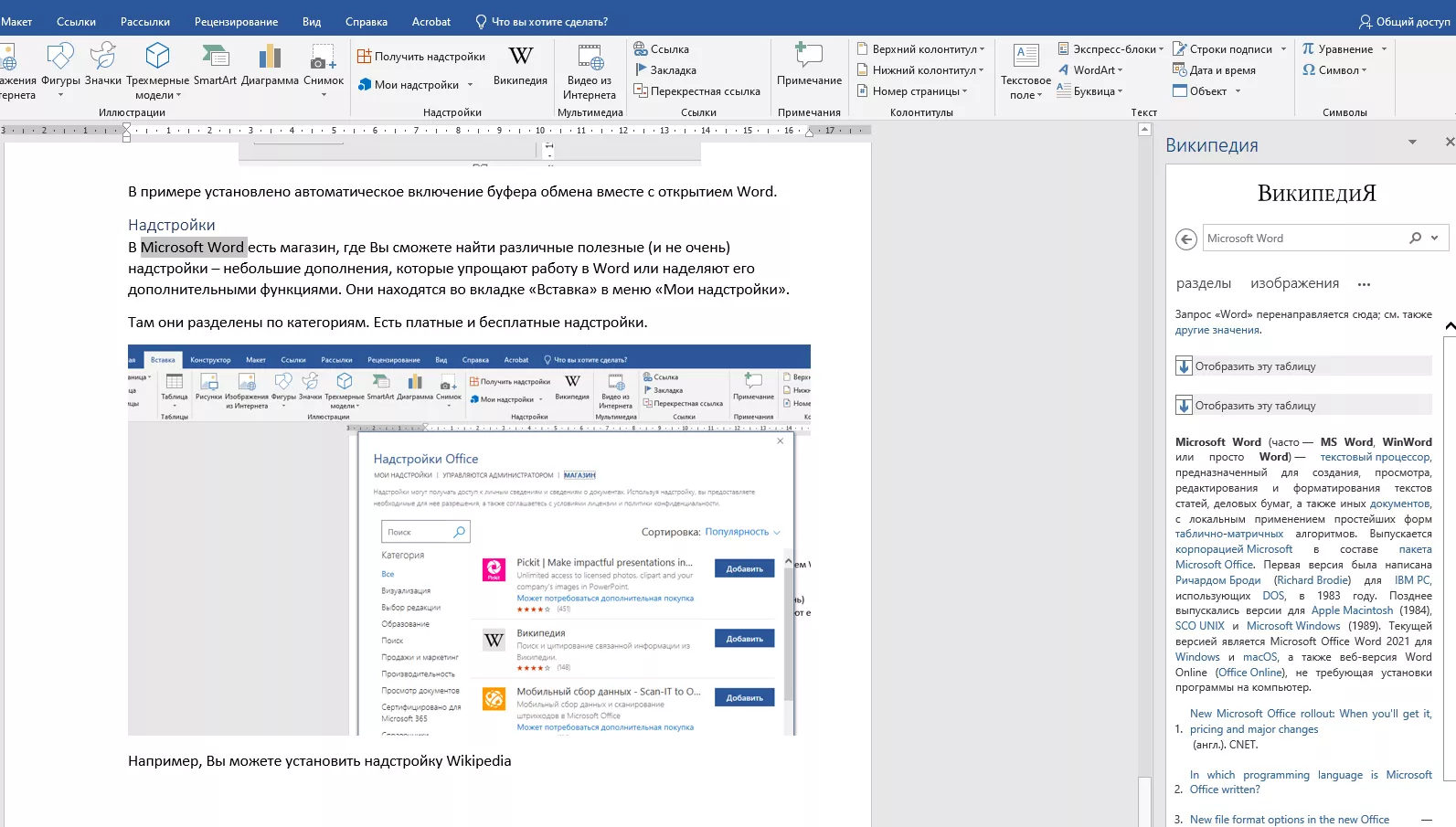
Можете установить переводчик, или же надстройки для создания E-mail рассылки.
Например, надстройка MailChimp позволяет создавать рассылку прямо в Microsoft Word и оттуда же её отправить.
Очень интересная функция, которая позволяет ускорить процесс набора длинных или часто повторяющихся слов.
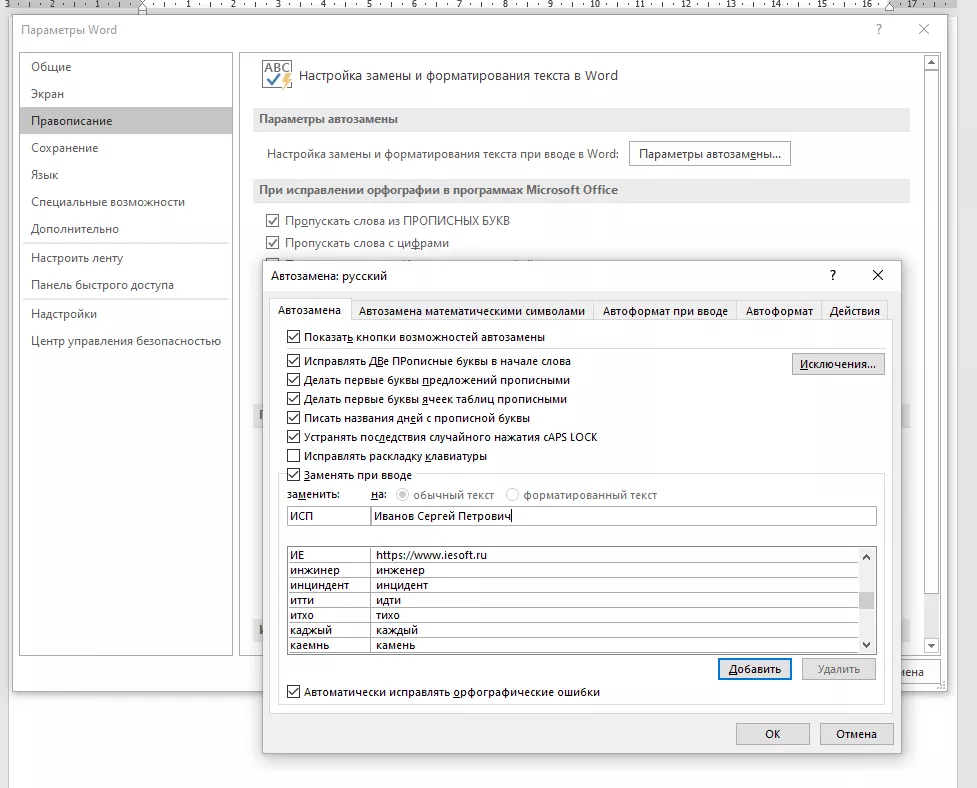
Например, Если Вам нужно часто писать адрес сайта, ФИО, адрес, да что угодно, Вы можете настроить Word так, что, когда Вам надо напечатать имя Иванов Сергей Петрович, Вы наберёте на клавиатуре ИСП, а программа автоматически преобразует эти инициалы в имя целиком.
Настроить автозамену можно, открыв вкладку «файл», далее переходим в «Параметры» В открывшемся окошке выбираем пункт «Правописание» и справа жмём кнопку «параметры автозамены». Откроется ещё одно окошко, где Вы можете добавить заменяемые слова или словосочетания.
Неочевидные функции, которые «скрыты» от глаз
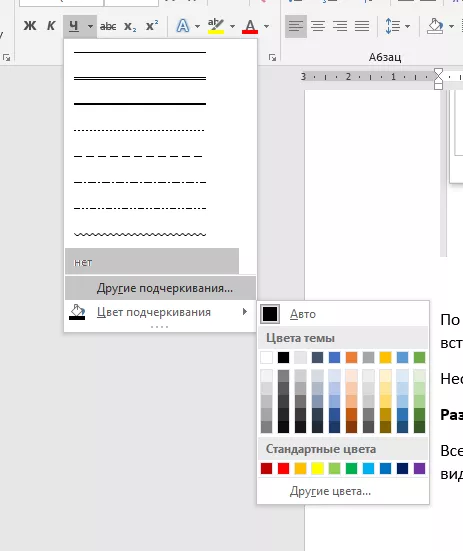
Разные виды подчеркивания.
Все мы знаем, что в Word можно подчеркнуть слово. А вот о том, что существует несколько разных видов подчеркиваний – знают не все. Нажимаем на маленькую стрелочку и видим разные типы подчеркиваний. Можно даже настроить цвет.
Специальная вставка
Когда вы переносите текст из другого источника, будь то документ, веб-сайт или что-то еще, простое копирование приведет к тому, что текст будет вставлен с форматом, который может не соответствовать вашим требованиям.
Жмём правой кнопкой мыши по месту, куда Вам надо вставить текст и видим 4 варианта вставки.
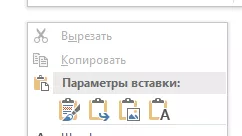
Последняя кнопка вставляет чистый текст, не учитывая его изначальный формат. А третья кнопка вставит Ваш текст в виде картинки
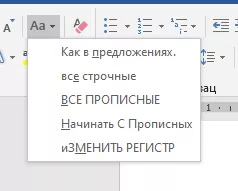
Изменение регистра
В начале мы уже упоминали про быстрое изменение регистра текста, если Вы случайно нажали и не заметили клавишу CAPS LOCK. Но если Вам такой способ не подходит, тут Word предусмотрел различные варианты замены регистра. Просто жмём на маленькую стрелочку у кнопки с регистром и видим различные варианты с понятными примерами.
Защита документа
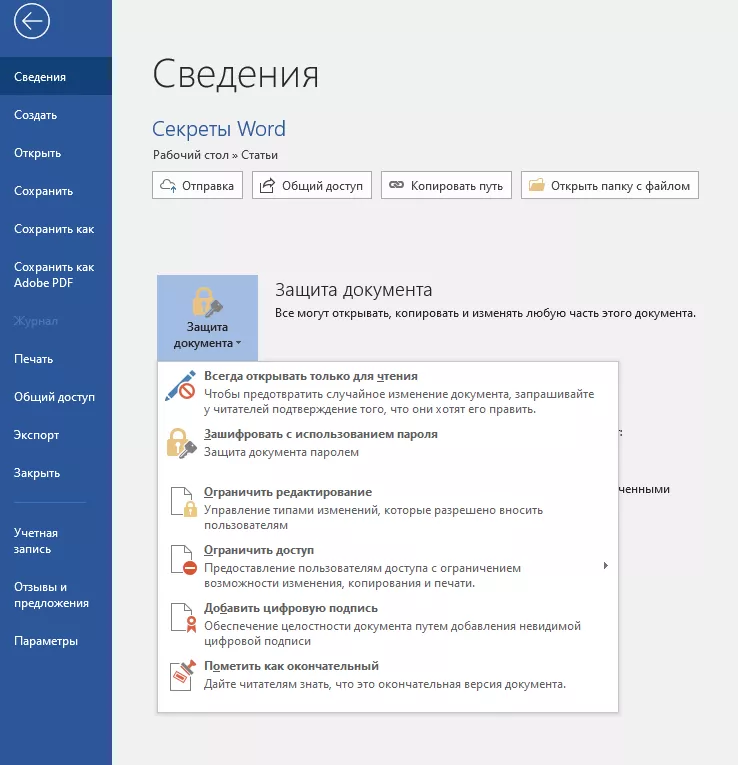
Вы можете защитить свой документ паролем. Можно установить несколько типов защиты. Например, Вы можете полностью заблокировать документ, или же ограничить его редактирование. Данная функция может быть полезна, если Вам надо передать документ другому человеку, но Вы не хотите, что бы он случайно внёс в него изменения.
Установить защиту можно в меню «Файл», на вкладке «Сведения», кнопка «Защита документа»
Сокращение документа.
Иногда возникает ситуация, что текст в документе немного не убирается на страницу. И из-за нескольких слов или предложений приходится печатать еще одну страницу. Можно, конечно, вручную попробовать уменьшить шрифт, сократить междустрочные интервалы, но в Word есть функция сокращения текста на страницу. По умолчанию она наверняка у Вас выключена.
Для активации данной функции нужно открыть меню «Файл», затем выбрать «Параметры», перейти в раздел «Панель быстрого доступа». В опции «Выбрать команды из» выберите «Все команды», найдите пункт «Сократить на страницу» и нажмите «Добавить». После выполнения этих шагов на верхней панели задач появится значок для сокращения страницы. Выделите необходимый текст и кликните на этот значок — и всё готово!
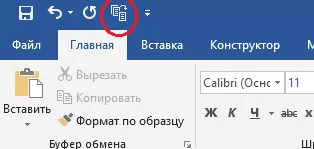
ВНИМАНИЕ! Word не всегда сможет успешно сделать эту операцию, в некоторых случаях просто нереально сократить текст на столько. Но в большинстве случаев он отлично справляется.
Редактирование PDF
А вы знали, что последние версии Microsoft Word умеют редактировать PDF файлы? Вы можете открыть PDF файл с помощью редактора Word, при этом, программа сохранит исходное форматирование файла, а также структуру документа. После работы с файлом, Вы можете сохранить его в том же PDF формате, или в любом другом, который Вам необходим.
ВНИМАНИЕ! Word способен открывать не все типы PDF файлов. Некоторые защищены от этого и специально создаются для того, чтобы их невозможно было редактировать.
Рукописный ввод формул
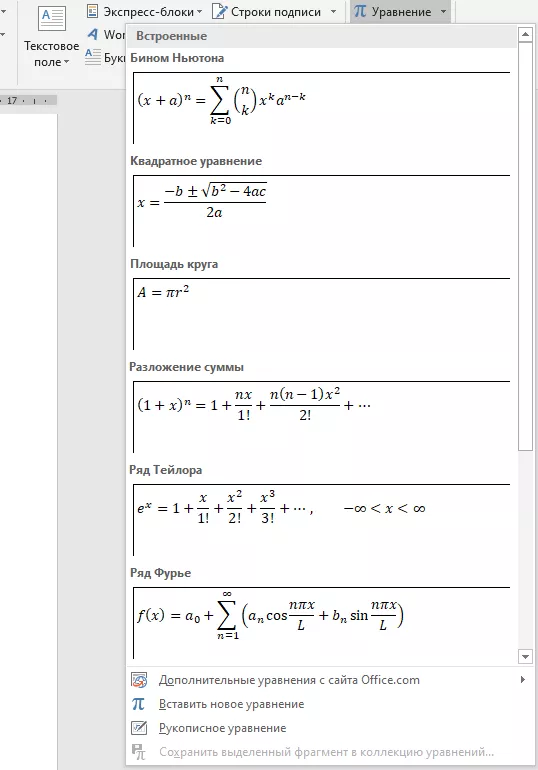
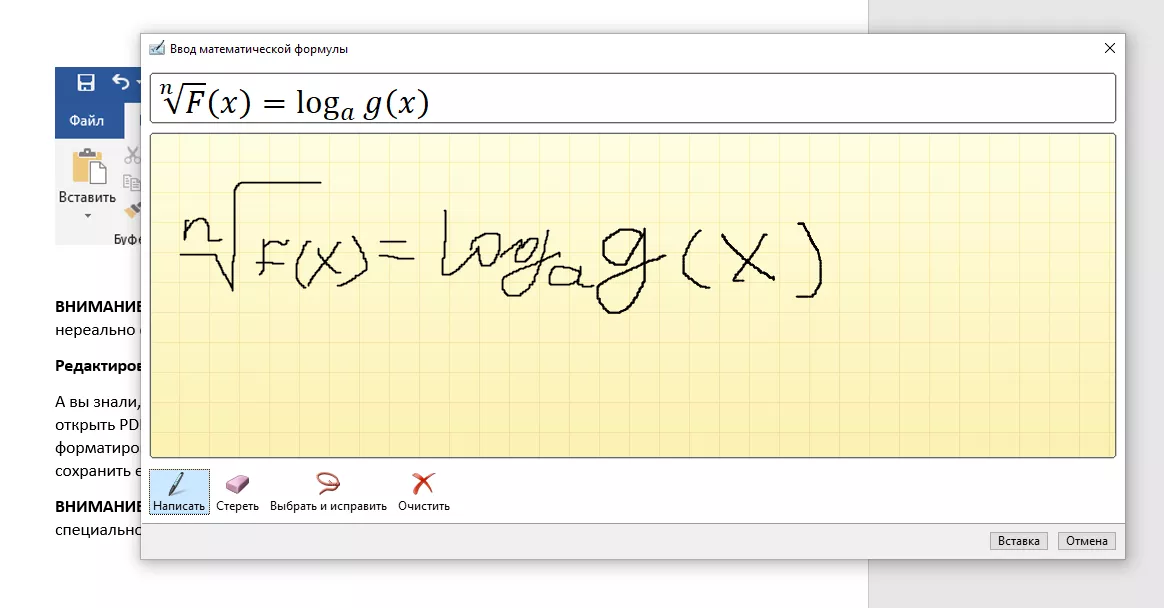
Еще одна функция, которая некоторым может очень хорошо послужить, особенно, если Вы преподаватель математики. Microsoft Word может преобразовать вашу вручную написанную формулу в понятный печатный вид. Просто откройте вкладку «Вставка» в верхнем меню и найдите там пункт «Уравнение». Там есть как готовые варианты, так и возможность написать их вручную.
Оглавление
Многие составляют оглавление документа вручную, расставляя точки и пробелы. Это неправильно! Давайте делать красиво.
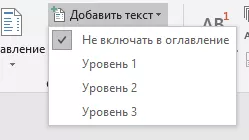
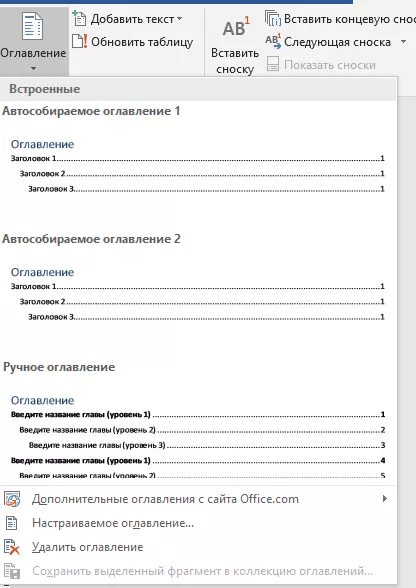
Переходим во вкладку «Ссылки». Выделяем заголовок, жмём кнопку «Добавить текст» и нажимаем на один из трёх уровней, где уровень 1 – основной заголовок, уровень 2 – подзаголовок, уровень 3 – подзаголовок следующего уровня.
Затем помещаем курсор в необходимую позицию, кликаем по кнопке «Оглавление» и выбираем один из предложенных вариантов. Также существует возможность создать индивидуальный, настраиваемый вариант.
Заполняющий текст
Попробуйте напечатать =lorem(2,2) — и нажать Enter. У вас появится заполняющий текст. Данная функция полезна, если Вам нужно проверить какую-то функцию в Word, либо визуально посмотреть, как будет выглядеть заполненный текстом документ. Цифры 3 и 2 – это количество абзацев и строк, которые будут заполнены. Если заменить «lorem» на «rand», в качестве заполнителя будет использован случайный текст.
*** Звездочки вставлены в связи с изменениями от 01 июля 2021
Ворд — что такое

Microsoft Word изначально создавался для компьютеров с операционной системой Windows, однако вскоре были выпущены версии программы и для платформ macOS и iOS. Большая функциональность и регулярные обновления делают Word неотъемлемым помощником для сотен миллионов пользователей по всему миру.
Благодаря простоте и интуитивности пользовательского интерфейса, а также богатому набору функций, Word позволяет создавать профессионально оформленные документы любой сложности. Стили текста, нумерация страниц, автоматические содержания и многое другое – все это доступно в одной программе, которая стала стандартом в сфере офисных приложений.
Основной обзор программы Microsoft Word
Microsoft Word является частью пакета Microsoft Office и предоставляет пользователю удобный и многофункциональный инструмент для создания, редактирования и форматирования документов. Благодаря своей популярности, Word стал стандартным инструментом для работы с текстовыми файлами в большинстве офисов и домашних компьютеров.
Основное предназначение программы Word – работа с текстом. С ее помощью вы можете создавать профессионально оформленные документы различных типов: от простых писем и заметок до сложных бизнес-планов и научных статей. Word обладает широким набором инструментов для форматирования и стилизации текста, позволяя создавать выразительные и эстетически привлекательные документы.
Помимо основных инструментов для редактирования и форматирования, Word предлагает варианты вставки и работы с графическими элементами, таблицами, списками и прочими компонентами документа. Эта программа Включает в себя функции проверки орфографии и грамматических ошибок, что способствует улучшению качества и точности вашего текста.
Благодаря удобному и интуитивно понятному пользовательскому интерфейсу, Microsoft Word является доступным инструментом даже для новичков. Программа предоставляет широкий выбор шаблонов и предустановленных стилей, что упрощает создание профессионально оформленных документов без необходимости знания сложных правил оформления.
Все эти возможности делают Microsoft Word незаменимым средством для работы с текстовой информацией в любой области: от домашней использования до бизнеса и образования. Приобретая навыки работы с этой программой, вы открываете для себя мир бесконечных возможностей создания и редактирования документов.
Описание и назначение программы "Ворд"
В данном разделе представлен обзор основной программы "Word" от компании "Майкрософт".
"Ворд" — это текстовый редактор, предназначенный для создания и редактирования различных документов. Он является одним из самых популярных инструментов для работы с текстом и широко используется в различных сферах профессиональной деятельности.
Программа "Ворд" сочетает в себе простоту использования и мощные функциональные возможности, что делает ее незаменимым инструментом для создания профессионально оформленных документов. От простых заметок и списков до сложных отчетов и презентаций — "Ворд" позволяет легко структурировать и форматировать текст, добавлять изображения, таблицы, графики и другие элементы для создания наглядного и информативного документа.
Благодаря удобному интерфейсу и доступной навигации, пользователи любого уровня могут легко освоить основные функции программы "Ворд" и использовать их в повседневной работе. Ключевой особенностью "Ворда" является возможность автоматического сохранения документов, что позволяет избежать потери данных при сбоях системы или неожиданных сбросах питания.
Программа "Ворд" также предоставляет широкий выбор инструментов для проверки орфографии и грамматики, что помогает создавать тексты без ошибок и повышает их качество. Кроме того, "Ворд" может использоваться для совместной работы над документами, позволяя нескольким пользователям одновременно редактировать документ и делиться своими идеями и комментариями.
В итоге, "Ворд" — это незаменимый инструмент для работы с текстом, который позволяет создавать и редактировать профессионально оформленные документы. Благодаря его функциям и удобному интерфейсу, пользователи могут повысить свою производительность и эффективность работы с текстом.
История развития программы "Ворд"
В конце 1970-х годов, Майкрософт представил свою первую версию текстового процессора, который позднее стал известен как "Ворд". В то время компьютеры были гораздо менее мощными, чем сегодня, и современные возможности обработки текста были недоступны. Но уже первая версия "Ворда" предоставила пользователю инструменты для создания и редактирования текстовых документов.
На протяжении времени компания Microsoft непрерывно модернизировала свою программу, внедряя новые функции и возможности. В конце 1980-х годов программа "Ворд" обзавелась графическим интерфейсом, что существенно облегчило взаимодействие с ней. Были добавлены инструменты для форматирования текста, таблицы и функции создания печатных документов. Это кардинально изменило подход к работе с текстами и открыло новые горизонты для пользователей.
В последующие годы, Microsoft продолжала активно развивать "Ворд". Были добавлены функции проверки орфографии и грамматики, автоматическое сохранение документов, средства комментирования и обсуждения. Улучшались возможности работы с изображениями, внедрение таблиц и графиков.
Сегодня "Ворд" является неотъемлемой частью компьютерной работы для многих людей по всему миру. Он непрерывно развивается и обновляется, чтобы соответствовать современным требованиям и потребностям пользователей. Он играет важную роль как в бизнесе, так и в личной жизни, предоставляя инструменты для создания и редактирования текстовых документов любой сложности.
История развития программы "Ворд" свидетельствует о том, каким образом Майкрософт превратил обычный текстовый процессор в мощный инструмент, который повсеместно используется во множестве областей деятельности. С каждым обновлением "Ворд" становится еще более удобным и функциональным, открывая новые возможности для пользователей по всему миру.
Основные возможности и функции программы Microsoft Word
Это популярное приложение, которое предоставляет широкий функционал для создания и редактирования текстовых документов.
Независимо от того, нужно вам создать простой текстовый документ или подготовить сложный отчет, Microsoft Word предоставляет обширные возможности для работы с текстом, изображениями, таблицами и графиками. Благодаря удобному интерфейсу и широким функциональным возможностям, вы можете эффективно структурировать информацию, форматировать документ и создать профессионално выглядящий результат.
Форматирование текста в программе Microsoft Word
Одним из ключевых преимуществ Microsoft Word является его богатый и гибкий набор инструментов для форматирования текста. Вы можете изменять размер и шрифт, применять абзацные отступы, выравнивание и многое другое. Используя эти функции, вы сможете создавать профессионально оформленные документы, от простого текста до сложных руководств и отчетов.
В этом разделе мы рассмотрели основные инструменты форматирования текста в программе Microsoft Word. Используя эти функции, вы сможете создавать и редактировать тексты, придавая им профессиональный и аккуратный вид. Научившись правильно использовать эти инструменты, вы сможете создавать документы, которые будут читаться и пониматься легко и комфортно.
Создание и редактирование таблиц в программе Microsoft Word
Вставка и форматирование изображений в программе Microsoft Word
Данный раздел предлагает основной обзор возможностей по вставке и форматированию изображений в одну из наиболее популярных программ для работы с текстовыми документами — Microsoft Word.
Microsoft Word, разработанный компанией Microsoft, является мощным инструментом для создания, редактирования и оформления текстовых документов различного формата. Одной из важных функций, которая доступна пользователям программы, является возможность добавления изображений в текстовый документ и выполнения форматирования с целью достижения нужного визуального эффекта.
В программе Word обработка изображений может включать в себя различные действия, такие как добавление картинок из файлов, изменение их размеров и расположения, использование стилей и эффектов, а также обрезка и коррекция ориентации изображений.
Для вставки изображений в программе Word можно воспользоваться специальной командой, которая позволяет выбрать файл с изображением на компьютере и автоматически вставить его в документ. После вставки изображения, пользователю предоставляется возможность его дальнейшего форматирования.
Microsoft Word предлагает разнообразные инструменты для изменения размеров изображений, их позиционирования и выравнивания относительно текста. При помощи этих инструментов можно легко настроить расположение изображения на странице и достичь необходимого эффекта.
Кроме возможности вставки и настройки изображений, в программе Word также доступны различные стили и эффекты, которые могут быть применены к изображениям для улучшения их визуального восприятия. Например, можно добавить рамку, тени или описательные подписи к изображению.
Дополнительно, в программе Word можно производить обрезку и изменение ориентации изображений. Обрезка позволяет удалять ненужные части изображения или изменять его пропорции. Изменение ориентации позволяет повернуть изображение на определенный угол.
В итоге, освоение возможностей вставки и форматирования изображений в программе Microsoft Word позволяет создавать стильные и профессионально оформленные текстовые документы с привлекательными визуальными элементами.
Основы работы с Microsoft Word
Создание и работа с файлами Word
Для того чтобы сразу создать вордовский документ с нуля, достаточно кликнуть правой кнопкой мышки по Рабочему столу или свободному месту в Проводнике. В открывшемся меню выбрать “Создать” и “Документ Microsoft Word”. Вновь созданному пустому файлу можно присвоить свое имя и сразу начать работать в редакторе.
Чтобы сформировать новый документ в самом приложении, в верхнем меню выберете “Файл” — “Создать”. Откроется окно с готовыми шаблонами Word. Подведя указатель мыши к предустановленному варианту, вы увидите подсказку. Кликаете два раза левой кнопкой мыши (ЛКМ) и выберите нужный шаблон нового документа.
Вкладка “Последние” предоставит выборочный доступ к недавно открытым файлам. Здесь же вы можете поместить интернет-версию документа в папку OneDrive на диске компьютера для последующей синхронизации с облачным хранилищем. Либо сразу выгрузить файл в облако Microsoft через “Добавление места”. Для выполнения этой операции требуется Учетная запись Microsoft

Активировав вкладку “Печать”, вы получите доступ к настройкам печати документа. Данное меню можно быстро вызвать из самого документа при помощи “горячих клавиш” Ctrl+P.
Для настройки общего доступа к документу в облачном сервисе, отправки по электронной почте, публикации в блоге или преобразования в онлайн-презентацию, воспользуйтесь функцией “Общий доступ”.
Инструмент “Экспорт” дает возможность преобразовать файл в документ PDF/XPS, изменить тип файла на альтернативный. Данная операция в чем-то аналогична функционалу “Сохранить как” с выбором расширений, но производит более корректную конвертацию из одного приложения в другое.
Вкладка “Параметры” предоставляет доступ к более сложным настройкам, которые могут быть применены во всех документах приложения Word, либо только в существующем. Поэтому менять некоторые из них следует с определенной осторожностью. Здесь вы можете настроить язык по умолчанию, проверку правописания, режим автосохранения и многое другое.
Важный пользовательский функционал, доступный в “Параметрах” — настройка команд и иконок графического интерфейса “Лента”. Добавляйте полезные функции в меню быстрого доступа и удаляйте ненужные, чтобы ускорить и упростить работу с документами в MS Word.
Создание собственного шаблона документа
Предположим, у вас есть фирменный бланк, либо запланирована массовая рассылка стандартного письма. Чтобы каждый раз не копировать документ, достаточно создать собственный Шаблон.
Теперь каждый раз при открытии файла *dotx у вас будет стандартный шаблон под названием “Документ” с порядковым номером 1 / 2 / 3 и т.д., в который можно вносить необходимые изменения. Далее документ сохраняете под новым названием уже с обычным префиксом *docx.
Набор текста, форматирование и редактирование
Печатание текста в редакторе не вызывает сложностей. Прежде всего для удобства работы выбираем масштаб отображения страниц. Для этого в правом нижнем углу экрана передвигаем ползунок между знаками “-” и “+”.
Изначально параметры текста, размер и стиль шрифта устанавливаются разработчиком. Пользователь легко может изменить их несколькими способами — через верхнее меню, либо с помощью правой кнопки мыши при работе с выделенными фрагментами текста. Создание своего шаблона документа сохранит личные настройки. В Windows 10 меню настроек форматирования появляется автоматически при выделении текста.
Здесь выбираем варианты начертания и стиля текста:
Вкладка “Дополнительные” расширяет возможности работы со шрифтами. Чтобы откатить изменения к начальным, достаточно нажать кнопку “По умолчанию” либо “Очистить все форматирование”.
В главном меню расположена кнопка "Формат по образцу", которая дает возможность оперативно копировать текстовые стили как в пределах одного документа, так и между различными файлами:
- поставьте курсор в то место документа, стиль текста которого вы хотите скопировать;
- нажмите кнопку с кистью;
- выделите фрагмент текста, к которому хотите применить копируемый формат.
Например, я хочу в данном документе применить стиль Заголовка первого уровня к Заголовку 2. Для этого я ставлю курсор на “Основы работы с Microsoft Word”, нажимаю на “кисточку” в верхнем меню, она становится активной, далее выделяю предложение “Создание и работа с файлами Ворд”. Все настройки форматирования первого фрагмента текста автоматически применяются ко второму.
Параметры страницы и форматирование абзацев
Выполняем предварительные настройки параметров станицы:
Настройки могут быть применены ко всему документу, либо к выбранному фрагменту. Во втором случае выделенный текст отобразится на отдельной странице.
Настроить размер полей можно при помощи мышки. Для этого поймайте на боковой или верхней “Линейке” край поля и передвиньте его на нужное расстояние.
Настройка абзацев
В Ворд можно создать индивидуальные настройки для разных абзацев, либо поменять отступы для всего документа:
Чтобы изменить “Отступ первой строки” и “Выступ” для всего текста в файле, выделите его при помощи клавиш Ctrl+A. Быстро применить настройки одного абзаца к другому можно при помощи уже знакомой кнопки “Формат по образцу”.
Также быстро изменить отступ на фиксированный интервал можно кнопками Основного меню “Уменьшить отступ” и “Увеличить отступ”.
Выравнивание текста
В редакторе Word существует четыре варианта горизонтального выравнивания всего текста, либо отдельных абзацев: по левому и правому краю, по центру и ширине. Для этого используйте кнопки Верхнего меню или окно “Абзац”.
Регулирование межстрочного интервала
Выделите весь текст или фрагмент. Воспользуйтесь кнопкой Интерфейсного меню или расширенными настройками в окне “Абзац”, выбрав вариант преднастроек или пользовательский.
Использование инструмента “Вставка”
В редакторе Microsoft Word имеется возможность вставки объектов, которые не являются текстовыми элементами. Чтобы использовать эту функцию, откройте соответствующую вкладку в меню интерфейса.
Здесь доступно создание и импорт различных объектов. Рассмотрим некоторые из них подробнее.
В меню “Вставка” предусмотрено большое количество вставки сторонних объектов и интеграции с внешними приложениями, импорт из интернета и с локального компьютера. По сути, его функционал требует написания отдельной методички. Остановимся на трех наиболее популярных и востребованных объектах, используемых в Microsoft Word.
Таблица
Чтобы добавить таблицу, разверните соответствующее подменю и выберите количество строк и колонок. Произойдет автоматический переход в меню “Конструктор” с расширенными возможностями настройки таблицы.
Несколько полезных советов, как упростить работу с таблицами в Ворд.
Фигуры
Еще один популярный инструмент создания и редактирования встроенных объектов в Ворд, используемый в качестве дополнительного оформления документа.
Работать с фигурами достаточно просто. Они легко меняют размер, перемещаются по страницам. Их можно совмещать с текстом, поворачивать, менять цветовую палитру и линии.
Колонтитулы
Бывает, что в документах необходимо создать статичный контент, повторяющийся на всех страницах. Это могут быть реквизиты, логотип, иная информация или объект. Для этого воспользуйтесь инструментом создания и редактирования колонтитулов.
Для быстрого входа в колонтитул достаточно два раза щелкнуть мышкой внизу страницы. Редактирование в колонтитулах выполняется так же, как и в обычном тексте Ворд.
Создание оглавления
Для быстрой навигации по многостраничному документу используйте “Содержание”. Прежде всего в документе необходимо создать заголовки различного уровня. С этой целью проще всего воспользоваться выбором стилей в Верхнем меню интерфейса.
Использование макросов
Инструментальный набор макросов в Microsoft Word предназначен для облегчения выполнения персонализированных настроек часто повторяющихся операций. Это функциональная часть внутреннего программирования логики для решения задач, которые не заложены в стандартных функциях управления приложением. Для разработки алгоритма необходимо воспользоваться вкладкой “Макросы” в контекстном меню “Вид”.



