
Microsoft Word предоставляет широкий набор элементов для форматирования и оформления текста. Одним из основных элементов является выбор шрифта, который определяет внешний вид текста. Кроме того, программа позволяет изменять размер и стиль шрифта, добавлять выделение (полужирный, курсивный), а также устанавливать цвет текста.
Следующие разделы статьи рассмотрят дополнительные элементы форматирования текста в Microsoft Word, такие как абзацы и выравнивание, нумерацию и маркировку, а также возможности работы с таблицами. Вы узнаете, как правильно оформлять заголовки и подзаголовки, создавать списки и создавать структурированный текст с помощью таблиц.
Если вы хотите научиться эффективно использовать возможности форматирования текста в программе Microsoft Word, продолжайте чтение статьи!

Тема статьи: Основные элементы текста в программе Microsoft Word
Программа Microsoft Word предоставляет удобные возможности для создания и редактирования текстовых документов. Для эффективной работы с текстом необходимо знать основные элементы, которые можно использовать в программе.
1. Заголовки и подзаголовки
Заголовки и подзаголовки используются для структурирования текста и выделения его разделов. В Microsoft Word можно использовать заголовки первого и второго уровня, а также подзаголовки. Заголовки помогают читателю ориентироваться в тексте и быстро находить нужную информацию.
2. Параграфы
Параграфы — это основные блоки текста в документе. Они используются для группировки связанных по смыслу предложений. Параграфы позволяют легко воспринимать и структурировать информацию.
3. Жирный и курсив
Жирный и курсив используются для выделения отдельных слов или фраз в тексте. Жирный шрифт используется для придания выразительности или выделения ключевых понятий. Курсивный шрифт обычно используется для обозначения иностранных слов, цитат или выделения текста.
4. Списки
Списки используются для представления информации в упорядоченной или неупорядоченной форме. В Microsoft Word можно создавать маркированные и нумерованные списки. Это помогает сделать текст более структурированным и удобным для чтения.
5. Таблицы
Таблицы используются для представления информации в виде сетки, состоящей из ячеек. В Microsoft Word можно создавать таблицы различной сложности. Таблицы удобны для организации и сравнения данных, а также для создания расписаний, списка задач и других структурированных данных.
Знание основных элементов текста в Microsoft Word позволяет создавать четкие и структурированные документы, улучшая восприятие информации и облегчая ее поиск и понимание.
1.1. Основные элементы интерфейса. Настройка панели быстрого доступа.
Основные элементы текста в Microsoft Word
Microsoft Word является одним из самых популярных текстовых редакторов, который используется для создания и редактирования документов. В программе присутствует множество элементов, которые помогают оформить текст по максимуму и сделать его более понятным и привлекательным для чтения.
1. Заголовки
Заголовки используются для выделения основных разделов документа. В Microsoft Word есть несколько уровней заголовков: от заголовка первого уровня (заголовок основной главы) до заголовка второго уровня (подразделы главы) и т.д. Заголовки помогают организовать и структурировать текст, а также позволяют быстро найти нужную информацию с помощью оглавления.
2. Абзацы
Абзацы используются для разделения текста на логические части. Они позволяют отделить одну мысль от другой и делают текст более удобным для чтения. В Microsoft Word можно изменить отступы абзацев, выравнивание и межстрочный интервал, чтобы достичь нужного визуального эффекта.
3. Выделение текста
Microsoft Word предоставляет возможность выделить текст с помощью различных средств. С помощью жирного шрифта можно выделить важные фразы или ключевые слова, курсивный шрифт показывает ударение на слове. Также можно изменить цвет текста или добавить подчеркивание для дополнительного выделения.
4. Списки
Списки используются для структурирования информации, перечисления элементов или шагов. В Microsoft Word есть два типа списков: маркированные и нумерованные. Маркированные списки используются, когда порядок элементов не имеет значения, а нумерованные списки — для последовательных и упорядоченных элементов.
5. Таблицы
Таблицы являются отличным инструментом для представления информации в виде сетки из строк и столбцов. В таблицах можно выделить ячейки, изменять их размер и форматирование, добавлять или удалять строки и столбцы. Также в Microsoft Word есть возможность добавлять заголовки и объединять ячейки, чтобы сделать таблицу более понятной и структурированной.
Все эти элементы являются основой для работы с текстом в Microsoft Word. Их использование позволяет создавать профессионально оформленные документы с хорошей структурой и четкими разделами.

Шрифты
В программе Microsoft Word вы можете изменять шрифты для создания разнообразных эффектов и достижения нужного стиля в тексте. Шрифты — это набор символов, которые определяют внешний вид текста.
Вот некоторые основные элементы, связанные с использованием шрифтов в Microsoft Word:
1. Выбор шрифта
Microsoft Word предлагает широкий выбор шрифтов для вашего текста. Каждый шрифт имеет свой уникальный стиль и форму символов. Выбор шрифта зависит от целей и требований вашего проекта. Некоторые распространенные шрифты включают Arial, Times New Roman, Calibri и Courier.
2. Размер шрифта
Размер шрифта определяет высоту символов и их отношение к другим элементам текста. По умолчанию, Microsoft Word использует размер шрифта 12 пунктов. Однако, вы можете легко изменить размер шрифта в диалоговом окне «Шрифт». Больший размер шрифта делает текст более заметным, в то время как меньший размер может использоваться для размещения большого объема текста на странице.
3. Стиль и начертание шрифта
Microsoft Word предлагает различные стили и начертания шрифта. Некоторые распространенные стили включают жирный, наклонный, подчеркнутый и зачеркнутый. Можно комбинировать различные стили и начертания для создания выразительного текста.
4. Цвет шрифта
Вы также можете изменять цвет текста в Microsoft Word. Цвет шрифта может быть выбран из предопределенной палитры или настроен вручную. Выбор цвета шрифта может помочь выделить важную информацию или добавить эстетическое воздействие к вашему тексту.
5. Подчеркивание и зачеркивание
Microsoft Word также позволяет подчеркнуть или зачеркнуть текст. Подчеркивание может использоваться для выделения заголовков или ключевых слов. Зачеркивание обычно используется для указания, что текст был удален или является устаревшим.
6. Разрежение и межстрочный интервал
Разрежение и межстрочный интервал также могут быть настроены в Microsoft Word, чтобы изменить расстояние между символами и строками текста. Плотное разрежение может быть использовано для экономии места и написания большого объема текста, в то время как возможно увеличение межстрочного интервала для лучшей читаемости.
В итоге, использование различных шрифтов и их параметров может значительно повлиять на внешний вид и стиль вашего текста в Microsoft Word. Экспериментируйте с разными шрифтами и их элементами, чтобы достичь нужного эффекта и улучшить визуальное представление вашего документа.

Размер шрифта
Один из важнейших элементов форматирования текста в программе Microsoft Word — это размер шрифта. Он определяет высоту знаков, отображаемых на экране или при печати. Корректный выбор размера шрифта помогает сделать текст более читабельным и привлекательным.
Размер шрифта измеряется в пунктах (pt), где 1 пункт равен примерно 1/72 дюйма. Выбор оптимального размера шрифта зависит от ряда факторов, таких как тип текста, цель его использования и предпочтения читателя.
Стандартные размеры шрифта
Microsoft Word предоставляет набор стандартных размеров шрифта, которые можно выбрать из списка. В него входят размеры от 8 до 72 пунктов. Обычно для более крупного заголовка используются шрифты размером от 24 до 36 пунктов, для основного текста — от 10 до 12 пунктов.
Выбор размера шрифта
При выборе размера шрифта необходимо учитывать, что слишком маленький размер может сделать текст трудночитаемым, особенно для людей с ограниченным зрением. Очень большой размер шрифта, напротив, может занимать слишком много места на странице и затруднять чтение текста.
Также необходимо учитывать назначение текста. Для заголовков и подзаголовков, которые должны быть выделены и привлекать внимание, можно использовать более крупный размер шрифта. Для основного текста, который должен быть легко читаемым, рекомендуется выбрать размер шрифта, который удобен для большинства читателей.
Кастомный размер шрифта
Кроме стандартных размеров, Microsoft Word позволяет задать кастомный размер шрифта. Для этого можно выбрать опцию «Другой» в списке размеров шрифтов и указать желаемое значение в пунктах.
Размер шрифта играет важную роль в форматировании текста в программе Microsoft Word. Выбор оптимального размера шрифта может сделать текст более читабельным и привлекательным. При выборе размера шрифта необходимо учитывать тип текста, его назначение и предпочтения аудитории.

Стили текста
Один из главных инструментов форматирования текста в программе Microsoft Word — это стили текста. Стили позволяют быстро и удобно изменять внешний вид текста в документе.
Зачем нужны стили?
Стили в Microsoft Word позволяют применять предустановленные форматы к выбранным частям текста или абзацам. Они позволяют сохранять единый стиль документа и обеспечивают его последовательность. Стили также позволяют легко изменять внешний вид текста, применяя различные шрифты, размеры, цвета и другие параметры форматирования.
Как использовать стили?
Для использования стилей в Microsoft Word необходимо выбрать текст или абзац, к которому вы хотите применить стиль, и затем выбрать соответствующий стиль из списка стилей во вкладке «Главная» на ленте инструментов. Вы также можете создать свой собственный стиль, задав необходимые параметры форматирования.
Примеры стилей
В Microsoft Word предустановлено множество различных стилей, которые можно использовать в документе. Некоторые из них включают:
- Заголовок 1 — используется для основных заголовков документа;
- Заголовок 2 — используется для подзаголовков или заголовков второго уровня;
- Абзац — используется для обычного текста в документе;
- Выделенный текст — используется для выделения важной информации;
- Сноска — используется для добавления сноски;
Преимущества использования стилей
Использование стилей в Microsoft Word имеет несколько преимуществ:
- Позволяет сохранять единый стиль документа;
- Обеспечивает легкое изменение внешнего вида текста;
- Сокращает время форматирования документов;
- Обеспечивает последовательность и удобство редактирования текста;
- Позволяет быстро изменять стиль всего документа.
Использование стилей текста в Microsoft Word является важным инструментом для создания и форматирования документов. Они позволяют сохранять единый стиль документа, обеспечивают его последовательность и упрощают процесс редактирования. Ознакомившись с использованием стилей, новички смогут быстрее и эффективнее работать с программой Microsoft Word.
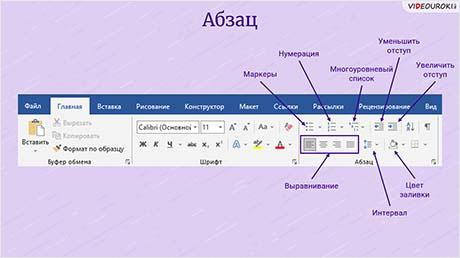
Выравнивание
Выравнивание — это процесс установления определенного положения текста относительно его области или других элементов на странице. В программе Microsoft Word предоставляются различные варианты выравнивания, которые позволяют контролировать расположение текста и создавать эстетически приятные документы.
Выравнивание по левому краю
Выравнивание по левому краю является наиболее распространенным вариантом выравнивания и характеризуется тем, что все строки текста выровнены по левому краю страницы или области. Это позволяет создавать четкие и упорядоченные документы, которые легко читать и понимать.
Выравнивание по правому краю
Выравнивание по правому краю подразумевает выравнивание всех строк текста по правому краю страницы или области. Это создает ощущение отступления текста от левого края, что может быть полезно для создания эффекта рамки или добавления акцента на текст.
Выравнивание по центру
Выравнивание по центру предполагает выравнивание строк текста по центру страницы или области. Этот тип выравнивания часто используется для создания заголовков или секций, которые должны привлекать внимание и быть визуально выделены.
Выравнивание по ширине
Выравнивание по ширине является наиболее сложным вариантом выравнивания и подразумевает равномерное распределение пробелов между словами в строке, чтобы они занимали всю доступную ширину страницы или области. Это позволяет достичь равномерного и гармоничного внешнего вида текста.
Резюме
Выравнивание в программе Microsoft Word играет важную роль в создании профессиональных и аккуратных документов. Выбор определенного типа выравнивания зависит от целей и предпочтений автора, а также от типа документа и его форматирования. Благодаря разнообразию вариантов выравнивания, пользователи могут легко контролировать внешний вид своих документов и создавать эффектные и удобочитаемые тексты.

Интервалы
Интервалы являются одним из основных элементов форматирования текста в программе Microsoft Word. Они позволяют изменять расстояние между строками, абзацами и символами, делая текст более удобочитаемым и эстетически приятным.
Существует несколько типов интервалов, которые можно применить к тексту в Word:
1. Интервал между строками
Интервал между строками позволяет контролировать вертикальное расстояние между строками текста. Вы можете выбрать один из предустановленных интервалов, таких как «Одинарный», «1,5 интервала» или «Двойной», или установить свое значение, указав точное количество пунктов или процентное соотношение.
2. Интервал между абзацами
Интервал между абзацами определяет расстояние между смежными абзацами в тексте. Вы можете выбрать один из предустановленных интервалов, таких как «Одинарный», «1,5 интервала» или «Двойной», или установить свое значение, указав точное количество пунктов или процентное соотношение.
3. Интервалы внутри абзаца
Интервалы внутри абзаца позволяют контролировать горизонтальное расстояние между символами в пределах одного абзаца. Вы можете использовать интервалы «Обычный», «Расширенный» или «Сжатый» для увеличения или уменьшения пространства между символами.
Использование правильных интервалов помогает улучшить восприятие текста, делая его более понятным и привлекательным для читателей. Вы можете легко настроить интервалы в программе Microsoft Word, чтобы соответствовать своим требованиям и предпочтениям.
Правила ввода текста в текстовом редакторе MS Word
Отступы
Отступы являются одним из важных элементов форматирования текста в программе Microsoft Word. Они позволяют установить расстояние между краем страницы и текстом, что облегчает чтение и улучшает внешний вид документа.
1. Отступы абзацев
Главный вид отступов, с которыми вы, скорее всего, уже знакомы, — это отступы абзацев. Они устанавливаются для каждого нового абзаца в документе и могут быть левыми, правыми, первой строки или отличаться для каждого абзаца. Отступы абзацев помогают структурировать текст и выделить его ключевые моменты.
2. Отступы перед и после абзацев
В дополнение к отступам абзацев, Word также предлагает отступы перед и после абзацев. Они устанавливаются для всего абзаца и позволяют создать промежутки между абзацами. Это может быть полезно, когда вы хотите добавить визуальное разделение между различными частями текста.
3. Отступы слева и справа
Отступы слева и справа устанавливаются для всей страницы или выбранного блока текста. Они определяют расстояние от края страницы до текста и помогают создать сбалансированный и удобочитаемый дизайн документа.
4. Отступы в таблицах
Отступы также могут использоваться в таблицах. Они позволяют установить расстояние между границами таблицы и ее содержимым, делая таблицу более понятной и организованной.
5. Изменение отступов
Изменить отступы в Microsoft Word очень просто. Вы можете использовать инструменты панели форматирования или вкладку «Разметка страницы» в верхней части программы. Здесь вы найдете различные опции для установки отступов, включая размеры, значения отступов и позицию текста.
Итак, отступы являются важными элементами форматирования текста в Microsoft Word. Они обеспечивают хорошую структуру документа и улучшают его визуальное представление. Не стесняйтесь использовать отступы, чтобы сделать ваш текст более понятным и привлекательным для чтения.



