
Тест по Word с ответами
+ а) Кернинг – это изменение интервала между буквами одного слова.
б) Если пароль к защищенному документу утрачен, его можно восстановить с помощью ключевого слова.
в) Сочетание клавиш Shift + Home переносит на первую страницу документа.
5. Какое из этих утверждений неправильное?
а) Большую букву можно напечатать двумя способами.
б) При помощи клавиши Tab можно сделать красную строку.
+ в) Клавиша Delete удаляет знак перед мигающим курсором.
6. На какую клавишу нужно нажать, чтобы напечатать запятую, когда на компьютере установлен английский алфавит?
+ а) где написана русская буква Б;
б) где написана русская буква Ю;
в) где написана русская буква Ж.
7. Колонтитул – это:
+ а) область, которая находится в верхнем и нижнем поле и предназначается для помещения названия работы над текстом каждой страницы;
б) внешний вид печатных знаков, который пользователь видит в окне текстового редактора;
в) верхняя строка окна редактора Word, которая содержит в себе панель команд (например, «Вставка», «Конструктор», «Макет» и т. д.).
8. Чтобы в текстовый документ вставить ссылку, нужно перейти по следующим вкладкам:
а) Вставка – Вставить ссылку – Создание источника;
б) Файл – Параметры страницы – Вставить ссылку;
+ в) Ссылки – Вставить ссылку – Добавить новый источник.
9 — Тест. Какой шрифт по умолчанию установлен в Word 2007?
а) Times New Roman;
в) Microsoft Ya Hei.
10. В верхней строке панели задач изображена иконка с дискетой. Что произойдет, если на нее нажать?
а) документ удалится;
+ б) документ сохранится;
в) документ запишется на диск или флешку, вставленные в компьютер.
11. Какую клавишу нужно удерживать при копировании разных элементов текста одного документа?
12. Что можно сделать с помощью двух изогнутых стрелок, размещенных в верхней строке над страницей текста?
а) перейти на одну букву вправо или влево (в зависимости от того, на какую стрелку нажать);
б) перейти на одну строку вверх или вниз (в зависимости от того, на какую стрелку нажать);
+ в) перейти на одно совершенное действие назад или вперед (в зависимости от того, на какую стрелку нажать).
13. Что позволяет увидеть включенная кнопка «Непечатаемые символы»?
+ а) пробелы между словами и конец абзаца;
б) все знаки препинания;
в) ошибки в тексте.
14. Объединить или разбить ячейки нарисованной таблицы возможно во вкладке:
в) «Параметры таблицы».
15. Что позволяет сделать наложенный на текстовый документ водяной знак?
+ а) он делает документ уникальным;
б) он защищает документ от поражения вирусами;
в) он разрешает сторонним пользователям копировать размещенный в документе текст.
16. Чтобы включить автоматическую расстановку переносов, нужно перейти по следующим вкладкам:
+ а) Макет – Параметры страницы – Расстановка переносов;
б) Вставка – Текст – Вставка переносов;
в) Ссылки – Дополнительные материалы – Вставить перенос.
17. Чтобы создать новую страницу, необходимо одновременно нажать на такие клавиши:
б) Shift и пробел;
в) Shift и Enter.
18. Чтобы быстро вставить скопированный элемент, следует воспользоваться такой комбинацией клавиш:
Тест — 19. Перечень инструкций, который сообщает Word записанный заранее порядок действий для достижения определенной цели, называется:
20. С помощью каких горячих клавиш невозможно изменить язык в текстовом редакторе?
а) выделить несколько слов в тексте с помощью клавиши Ctrl (они будут заглавиями), перейти на вкладку «Вставка» и нажать на иконку «Содержание»;
+ б) выделить в тексте заголовки, перейти на вкладку «Ссылки» и там нажать на иконку «Оглавление»;
22. Чтобы вставить гиперссылку, следует выделить нужное слово и нажать:
+ а) правую кнопку мыши с последующим выбором вкладки «Гиперссылка»;
б) левую кнопку мыши с последующим выбором вкладки «Гиперссылка»;
в) дважды на левую кнопку мыши с последующим выбором вкладки «Гиперссылка».
23. Чтобы в текстовый документ вставить формулу, необходимо перейти по таким вкладкам:
а) Файл – Параметры страницы – Вставить формулу;
+ б) Вставка – Символы – Формула;
в) Вставка – Иллюстрации – Вставить формулу.
24. Какой ориентации страницы не существует?
25. Какую опцию регулирует это диалоговое окно?
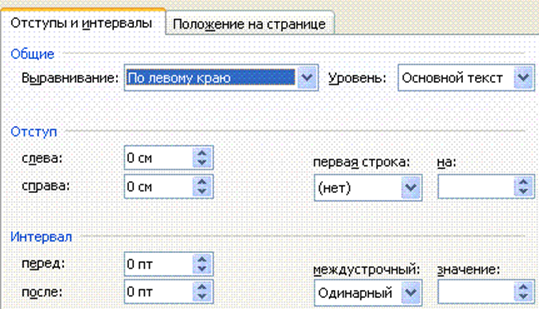
+ а) изменение абзацного отступа;
б) изменение шрифта текста;
в) изменение размера полей листа.
26. Какое из данных ниже предложений соответствует правилам расстановки пробелов между словами и знаками препинания?
а) Word–идеальный помощник для студента:он позволяет создавать, просматривать и редактировать текстовые документы;
+ б) Word – идеальный помощник для студента: он позволяет создавать, просматривать и редактировать текстовые документы;
в) Word – идеальный помощник для студента: он позволяет создавать, просматривать и редактировать текстовые документы.
27. Решите практическую задачу. Александр написал курсовую работу на 53 страницы. Теперь ему нужно скопировать информацию в другой документ. Парень 2 раза нажал на левую кнопку мыши и потянул… Посоветуйте Александру, как в один клик выделить весь текст.
а) нажать на вкладку «Файл» и выбрать там функцию «Скопировать все»;
б) навести курсор мыши на поле и кликнуть один раз;
+ в) нажать на сочетание клавиш Ctrl и A.
28. Как сохранить написанный документ с помощью горячих клавиш?
а) Alt + Ctrl + F2;
б) Ctrl + Shift + F2;
+ в) Alt + Shift + F2.
29. MS Word – это:
+ а) текстовый редактор;
б) электронная таблица;
в) управление базами данных.
30. Шуточный вопрос. Современная молодежь называет этим словом аксессуары к компьютеру для аудиосвязи, а программисты используют то же самое слово для обозначения стиля одного вида шрифта. Что это за слово?
Практикум по информатике по теме "Обработка текстовой информации средствами MS Word"
Практикум представляет собой сборник дополнительных практических заданий и контрольных вопросов по основным темам MS Word. Практикум предназначен для студентов первого и второго курсов, изучающих дисциплину «Информатика» как на занятиях, так и самостоятельно. Настоящий практикум представляет собой сборник дополнительных практических заданий и контрольных вопросов по следующим темам «Редактирование фрагментов текста», «Форматирование документа», «Форматирование списков», «Создание, форматирование таблиц», «Создание графических объектов», «Слияние документов». Практикум предназначен для студентов первого и второго курсов, изучающих раздел «Обработка текстовой информации средствами MS Word» дисциплины «Информатика» на занятиях либо самостоятельно.
- Введите следующий текст:
В настоящее время широко используются следующие типы носителей информации: CD-ROM (доступные только для записи), WORD CD и магнитно-оптические диски (стираемые диски, в которых используется комбинированная магнитно-оптическая технология). CD-ROM являются наиболее широкой средой для хранения информации. Доступные только для чтения, они наиболее широко используются в запоминающих устройствах и в постоянных базах данных. Носители информации Диски WORD CD – компактные диски с однократной записью и многократным считыванием информации имеют различные размеры. Магнитно-оптические диски обладают большими возможностями для наращивания жестких дисков, используются в качестве резервного носителя информации.
- перенесите заголовок Носители информации в начало текста;
- скопируйте первый абзац в конец текста;
- поменяйте местами абзацы, выделенные курсивом;
- фрагмент «– компактные диски с однократной записью и многократным считыванием информации имеют различные размеры» перенести в первый абзац после слов WORD CD;
- сохраните документ под именем Практическое задание 1.1.
Практическое задание 1.2
- введите следующий текст:
Существуют четыре основных типа режима отображения документа: Обычный; WEB-документ; Разметка страницы; Структура.
Кроме перечисленных режимов существую специальные: Во весь экран; Предварительный просмотр; Схема документа.
Обычный режим отображения документа позволяет пользователю решать задачи, связанные с вводом, редактированием и форматированием текста. Режим разметки страницы аналогичен обычному режиму отображения документа, его особенность заключается в том, что пользователь видит расположение текста на странице точно таким, каким документ будет выведен на печать. Режим структуры позволяет работать со структурой документа и изменять её.
Режимы отображения документа
- заголовок Режимы отображения документа скопируйте в начало текста;
- комментарии к режимам скопируйте в первый абзац;
- поменяйте местами второй и третий абзацы;
- сохраните документ под именем Практическое задание 1.2.
Практическое задание 1.3
- введите следующий текст, используя команду вставки спецсимволов
¼+½=¾ 2¶R2 ∫xdx , AB , AB — овен, — телец, — рак, — лев, — дева, — весы, — скорпион, — стрелец, — козерог, — водолей, — рыбы
- сохраните документ под именем Практическое задание 1.3.
Контрольные вопросы:
- Что понимается под редактированием документа?
- Перечислите основные операции редактирования документа.
- Каким образом выполняется копирование фрагмента текста?
- Каким образом выполняется удаление фрагмента текста?
- Каким образом выполняется перемещение фрагмента текста?
Тема 2 Форматирование документа
Цель: научиться выполнять операции форматирование документа, используя команды форматирования шрифта и абзацев.
Коротко о главном: Под форматирование понимается процесс представления внешнего вида документа или отдельных его фрагментов в требуемой форме
Выделяют следующие уровни форматирования – документа в целом и объектов документа. Форматирование документа включает в себя установку следующие параметров:
- ориентации страницы (положения листа бумаги – книжная или альбомная ориентация);
- поля (области физической страницы, используемые для размещения сопроводительной информации – сносок, колонтитулов);
- колонтитулы (служебная информация, размещаемая в верхнем или нижнем поле страницы).
Установка параметров страницы выполняется на линейке инструментов Разметка страницы с помощью соответствующих кнопок.
В текстовом процессоре MS Word объектами форматирования являются символы, абзацы, слова. Форматирование символов включает в себя установку параметров:
- тип шрифта,
- размер шрифта,
- начертание (обычное, курсивное, полужирное, полужирное курсивное),
- цвет символов,
- эффекты видоизменения (подстрочный, надстрочный, зачеркивание, контур, тень и др.).
Установка параметров форматирование символов выполняется на линейке инструментов Главная с помощью соответствующих кнопок или с помощью команд окна диалога Шрифт.
Форматирование абзаца включает в себя установку следующих параметров:
- выравнивание абзаца относительно левого и правового полей (по левому краю, по правому краю, по центру, по ширине),
- отступ первой строки в абзаце (красная строка), отступ абзаца от левого поля, отступ абзаца от правого поля,
- межстрочный интервал, интервалы до и после абзаца.
Установка параметров форматирование абзацев выполняется на линейке инструментов Главная с помощью соответствующих кнопок или с помощью команд окна диалога Абзац. Обрамление и заливка фрагментов текста, абзацев выполняется с помощью соответствующих кнопок на линейке инструментов Главная или с помощью команд окна диалога Границы и заливка, где определяется тип линии, цвет линии, расположение границ, цвет и тип фона.
Практическое задание 2.1
- скопируйте набранный текст и отформатируйте его, используя возможности команды форматирования шрифта по образцу
Урок информатики Урок информатики Урок информатики Урок информатики УРОК ИНФОРМАТИКИ
Практическое задание 2.2
Байт представляет собой последовательность двоичных разрядов (обычно используется восьмибитовый байт). Каждый байт соответствует одному знаку данных – букве, цифре, символу.
- скопируйте набранный текст и отформатируйте его, используя возможности команд форматирования абзацев по образцу
Байт представляет собой последовательность двоичных разрядов (обычно используется восьмибитовый байт). Каждый байт соответствует одному знаку данных – букве, цифре, символу.
Байт представляет собой последовательность двоичных разрядов (обычно используется восьмибитовый байт). Каждый байт соответствует одному знаку данных – букве, цифре, символу.
Байт представляет собой последовательность двоичных разрядов (обычно используется восьмибитовый байт). Каждый байт соответствует одному знаку данных – букве, цифре, символу.
Практическое задание 2.3
- Установите ориентацию листа книжная;
- установите поля верхнее, нижнее, правое 2 см, левое 2,5 см;
- установите одинарный межстрочный интервал;
- для заголовка установите тип шрифта Monotype Corsiva, размер 14 пт, полужирное начертание, эффект с тенью;
- установите выравнивание по центру;
- введите текст заголовка:
Обзор функций горизонтального меню
- для первого абзаца установите выравнивание по левому краю, отступ слева 3 см, отступ первой строки 1 см, тип шрифта Book Antigua, размер 12, начертание обычное:
В пункте Файл собраны команды, с помощью которых происходит работа с файлами-документами. Например, команда Создать отвечает за создание нового документа, команды Сохранить и Сохранить как выполняют сохранение документа, команда Закрыть – закрывает текущий документ, команда Открыть позволяет вернуться к ранее созданному документу. В пункте Правка кроме команд работы с буфером обмена (Вырезать , Копировать , Вставить) также находятся команды поиска и замены фрагментов текста.
- для второго абзаца установите выравнивание по ширине, отступ слева 1 см, отступ справа 3 см, тип шрифта Garamond, размер 14, обычное начертание, эффект контур:
В пункте Формат собраны команды, с помощью которых выполняется форматирование документа – форматирование символов и абзацев, обрамление и заливка абзацев, работа со стиля оформления документа.
- для третьего абзаца установите выравнивание по правому краю, отступ слева 0 см, отступ слева 3 см, тип шрифта Garamond, размер 14, обычное начертание, эффект контур:
Пункт Вставка предназначен для вставки в документ различных объектов – разрыва страниц, колонок и разделов, номеров страниц в том или ином формате, произвольных символов, сносок, рисунков.
- поменяйте местами второй и третий абзацы;
- скопируйте заголовок в конец документа;
- сохраните документ под именем Практическое задание 2.3;
- для всего текста документа установите тип шрифта Times New Roman, размер шрифта 14 пт, начертание обычное, без дополнительных эффектов, полуторный межстрочный интервал, выравнивание по ширине, отступ слева, справа – 0 см, отступ первой строки 1,27 см;
- Сохраните документ под именем Практическое задание 2.3_1
Контрольные вопросы:
- Что понимается под форматированием документа?
- Перечислите основные операции форматирования символов.
- Каким образом выполняется форматирование символов?
- Перечислите основные операции форматирования абзацев.
- Каким образом выполняется форматирование абзацев?
- Перечислите основные операции форматирования страниц.
- Каким образом выполняется форматирование страниц?
- Каким образом выполняется обрамление и заливка фрагментов текста
Если хотите, чтобы Ваше имя стало известно автору, войдите на сайт как пользователь и нажмите Спасибо еще раз. Ваше имя появится на этой стрнице.

Есть мнение?Оставьте комментарий



