
Контекстное меню отображается при щелчке правой кнопкой мыши на объекте. В Microsoft Forms контекстные меню имеют следующие объекты:
- Панель элементов, каждая страница панели элементов и каждый элемент на странице панели элементов.
- Отдельные элементы управления формы.
- Группы элементов управления, созданные с помощью команды Группировать.
- Контейнеры, например, UserForm.
- Отдельные объекты Page в MultiPage.
- Отдельные объекты Tab в TabStrip.
- Несколько элементов управления, не объединенных в группу.
Набор команд в контекстном меню зависит от выбранного объекта. Например, при выборе нескольких элементов управления, не объединенных в группу, в контекстном меню будет представлена команда Группировать, а в контекстном меню панели инструментов она будет отсутствовать.
Чтобы открыть контекстное меню для элемента управления или контейнера, щелкните нужный объект правой кнопкой мыши.
См. также
- Отображение контекстного меню для элемента MultiPage или Page
- Отображение контекстного меню для элемента TabStrip или Tab
- Справочник по Microsoft Forms
- Темы по основам Microsoft Forms
Поддержка и обратная связь
Есть вопросы или отзывы, касающиеся Office VBA или этой статьи? Руководство по другим способам получения поддержки и отправки отзывов см. в статье Поддержка Office VBA и обратная связь.
Обратная связь
Были ли сведения на этой странице полезными?
Как добавить свою команду в контекстное меню Word
Юрий, читатель рассылки, интересуется — как изменить очередность команд в меню правой кнопки?
Если речь идет о контекстном меню в редакторе Word (а не операционной системы), то одним из способов быстрого доступа к часто используемым командам редактора Word, может быть вариант размещения их в контекстном меню, вызываемом по щелчку правой кнопки мыши на свободном месте документа Word:
Панель Контекстные меню содержит массу контекстных меню, вызываемых при различных режимах работы редактора. Можно выбрать любое меню и настроить его по своему усмотрению, удалив или добавив в него те или иные команды, а также переместить команды выше или ниже других.
Например, можно добавить в контекстное меню Таблицы дополнительную команду из главного меню Таблицы , перетащив нужный значок либо выбрав соответствующую команду из вкладки Команды диалогового окна Настройка .
Совет применим для версии редактора Word 2003 и ниже.
Еще записи по вопросам использования Microsoft Word:
- полезных заметок о колонтитулах
- 3 способа очистки списка недавно открытых документов
- Microsoft Office: популярные команды на одной вкладке
- Ribbon XML Editor — программа редактирования интерфейса Word 2007, 2010
- SQL для начинающих: изучите SQL онлайн за 9 часов
- Word 2007: добавляем свою вкладку и свои команды
- Word 2007: полотно, рисунки, линии
- Word 2007: смена формата сохранения файла
- Word 97 — решение проблемы с отображением символов на линейке
- Word 97. Слияние документов как один из способов упростить свою работу
- Автозаполняемые колонтитулы
- Автоматизация текстового набора в Word
- Автоматическая запись макроса
- Автоматическая нумерация билетов
- Автоматическая расстановка переносов
- Автоматическое сохранение всех открытых документов
- Автотекст и Word 2007
- Автотекст с последовательной нумерацией
- Белый текст на синем фоне в Word 2007
- Белый текст на синем фоне: ностальгия по DOS
- Быстрая смена ориентации страниц документа
- Быстрая смена регистра букв (слов) или их размеров
- Быстрое выделение идущих рядом слов
- Быстрое изменение стиля форматирования текста
- Быстрое перемещение между открытыми документами Word
Контекстное меню
Позволяют использовать операции перетаскивания для элементов управления в форме. Выберите элемент управления с помощью правой кнопки мыши и, удерживая ее, перетащите элемент управления. Когда вы отпустите кнопку мыши, появится контекстное меню с указанными ниже командами.
| Команда | Описание |
|---|---|
| Копировать сюда | Копирует выбранный элемент управления в то место, куда вы перетащили указатель мыши. |
| Переместить сюда | Перемещает выбранный элемент управления в то место, куда вы перетащили указатель мыши. |
| Отмена | Отменяет операцию. |
Настроить
| Команда | Описание |
|---|---|
| Настроить | Отображает диалоговое окно Настроить, в котором можно добавлять, удалять, изменять и создавать настраиваемые панели инструментов. |
Настроить элемент
| Команда | Описание |
|---|---|
| Настроить | Отображает диалоговое окно Настроить элемент управления, в котором можно изменить текст подсказок или значок элемента управления для выбранного элемента. |
Определение
| Команда | Описание |
|---|---|
| Определение | Отображает расположение в окне кода, где определена переменная или процедура под указателем мыши. Если определение находится в указанной по ссылке библиотеке, оно отображается в обозревателе объектов. |
Удалить элемент, удалить страницу, удалить контрольное значение
| Команда | Описание |
|---|---|
| Удалить | Удаляет выбранный элемент из панели элементов. Вы можете снова добавить элемент с помощью команды Дополнительные элементы управления в контекстном меню. |
| Удалить страницу | Окончательно удаляет выбранную страницу из панели элементов. |
| Удалить контрольное значение | Удаляет выбранное выражение контрольного значения. |
Закрепляемые
| Команда | Описание |
|---|---|
| Закрепляемые | Включает и выключает возможность закрепления активного окна. Окно закреплено, если оно присоединено или «привязано» к одному из краев экрана, окну приложения или другому закрепляемому окну. Когда вы перемещаете закрепляемое окно, оно «привязывается» к расположению. Окно не является закрепляемым, если его можно переместить в любое место экрана и оставить его там. |
Справка
| Команда | Описание |
|---|---|
| Справка | Если выбрана команда Справка, отображается раздел справки, относящийся к выбранному элементу. |
Скрыть
| Команда | Описание |
|---|---|
| Скрыть | Скрывает активное окно, проект, папку, модуль или панель элементов. |
Импорт страницы, экспорт страницы
Импортирует и экспортирует страницы.
| Команда | Описание |
|---|---|
| Импорт страницы | Открывает диалоговое окно Импорт страницы, чтобы вы могли найти и выбрать страницу, которую нужно добавить в панель элементов. Диалоговое окно Импорт страницы представляет собой стандартное диалоговое окно Windows Открыть. |
| Экспорт страницы | Открывает диалоговое окно Экспорт страницы, чтобы вы могли выбрать расположение и имя для выбранной страницы, которую нужно экспортировать из панели элементов. Диалоговое окно Экспорт страницы аналогично стандартному диалоговому окну Windows Сохранить. |
Переместить
| Команда | Описание |
|---|---|
| Переместить | В зависимости от того, активно ли окно или панель элементов, при выборе команды Переместить выполняется одно из указанных ниже действий.— изменяет указатель на чтобы можно было переместить активное окно в другое место.— Отображается диалоговое окно Порядок страниц, в котором можно изменить порядок страниц в панели элементов. |
Создать страницу
| Команда | Описание |
|---|---|
| Создать страницу | Добавляет новую вкладку с именем «Новая страница». Чтобы изменить ее, используйте команду Переименовать в контекстном меню. Может быть несколько страниц с именем «Новая страница». Новая страница автоматически содержит инструмент «Указатель» при ее добавлении в панель элементов. |
Обозреватель объектов
| Команда | Описание |
|---|---|
| Копировать | Копирует текст для выбранного класса или элемента в буфер обмена. |
| Только слово целиком | Позволяет искать вхождения, точно соответствующие слову, введенному в поле Поиск текстаобозревателя объектов. |
| Элементы группы | Переключает область элементов между алфавитным списком элементов выбранного класса и списком, сгруппированным по типу элемента. |
| Свойства | Отображает диалоговое окно Параметры элемента, в котором для пользовательского элемента вводится описание и присваивается контекстный идентификатор справки и имя файла справки. Доступно только для элементов, содержащих код Basic. |
| Отобразить скрытые компоненты | Отображает и скрывает скрытые элементы в обозревателе объектов для каждого класса. Скрытые элементы — это элементы, которые не предназначены для использования программистом повторно используемого объекта и которые обычно не видны в обозревателе объектов. Они отображаются с помощью светло-серого текста. |
| Просмотреть определение | Направляет к определению выбранного элемента. |
Свойства
| Команда | Описание |
|---|---|
| Свойства | Открывает окно свойств для выбранного элемента. |
Переименовать
Размер
| Команда | Описание |
|---|---|
| Размер | Изменяет указатель мыши, чтобы вы могли изменить размер активного окна или панели элементов. |
Переключатель
| Команда | Описание |
|---|---|
| Точка останова | Устанавливает или удаляет точку останова в текущей строке. |
| Закладка | Отображает или удаляет закладку в активной строке в окне кода. |
Отобразить объект, просмотреть код
Позволяет просматривать окно конструктора или окно кода.
| Команда | Описание |
|---|---|
| Отобразить объект | Отображает или активирует выбранный элемент. |
| Просмотреть код | Отображает или активирует окно кода для выбранного объекта. |
См. также
Поддержка и обратная связь
Есть вопросы или отзывы, касающиеся Office VBA или этой статьи? Руководство по другим способам получения поддержки и отправки отзывов см. в статье Поддержка Office VBA и обратная связь.
Обратная связь
Были ли сведения на этой странице полезными?
Обратная связь
Отправить и просмотреть отзыв по
Контекстные меню Word
Контекстные меню Wordоблегчают работу с некоторыми часто употребляемыми командами. В контекстных меню собраны для удобства команды, которые вам, скорее всего, могут понадобиться для той работы, которой вы в данный момент заняты. Например, вызвав контекстное меню во время работы с таблицей, вы увидите в нем группу команд, предназначенных для работы с таблицами. Пользоваться контекстными меню следует так:
1. Поместите указатель мыши на тот фрагмент содержимого документа, с которым вы собираетесь работать.
2. Щелкните правой кнопкой мыши.
3. Из появившегося контекстного меню выберите нужную команду.
Чтобы закрыть контекстное меню без выбора команды, щелкните любой кнопкой мыши за пределами меню или нажмите клавишу Esc.
Автотекст
Команда Автотекстпозволяет автоматизировать вставку в документы часто используемых слов, фраз или графических элементов. В качестве элемента автотекста используются почтовые адреса, стандартные пункты договора, наименования учреждений, товаров и др.
Для создания элемента автотекста выделите текстовый или графический фрагмент документа и выберите в меню ВставкакомандуАвтотекст,Создать. В диалоговое окноСоздание элемента автотекставведите имя элемента или используйте имя, предлагаемое по умолчанию, и нажмите кнопкуОК.Wordпредлагает в качестве имени элемента первые слова выделененного фрагмента.
Для вставки автотекста выберите в меню ВставкакомандуАвтотекст, Автотекст. Выделите его имя в спискеИмя Элементана вкладкеАвтотекстаи нажмите кнопкуВставить.
Автозамена
Автозамена используется для иборьбы некоторых типовых ошибок при вводе текста, для замены определенной группы символов на другие, подстановки заглавной буквы вместо строчной вначале предложения.
Для настройки параметров автозамены выберите в меню СервискомандуПараметры автозаменыи откройте вкладкуАвтозамена. Автозамена запускается после ввода заданных символов и нажатия клавиши Пробел илиEnter.
Проверка орфографии и грамматики
В MicrosoftWordреализована проверка правильности написания слов и пунктуации в процессе ввода текста на английском, русском и других языках. Проверка осуществляется путем сравнения написания слов в документе и словарях, использования стилистических и грамматических правил.
Слова, записанные с ошибкой или отсутствующие в основном и дополнительном словарях, в документе подчеркиваются красной волнистой линией. Красной волнистой линией подчеркиваются также два одинаковых слова, введенные подряд. Текст, в котором неправильно расставлены знаки препинания, будет подчеркнут волнистой зеленой линией.
Начать проверку правописания можно одним из следующих способов:
- Выбрать в меню СервискомандуПравописание.
- Нажать клавишу F7.
- Нажать кнопку Правописание на панели инструментов Стандартная.
Контекстное меню Word 2007
Состав контекстного меню Word 2007, вызываемого щелчком правой кнопки мыши, зависит от режима работы. Например, при работе с текстом будут включены одни команды, при работе с графическими объектами – другие и т. д. В этой книге будет рассмотрено только контекстное меню для работы с текстом, которое отображено на рис. 2.47.
Первые три команды – Копировать, Вырезать и Вставить – предназначены для работы с блоками; они дублируют соответствующие инструменты вкладки Главная, расположенной в группе Буфер обмена. С помощью команды Вырезать осуществляется удаление выделенной части текста и помещение ее в буфер обмена; команда Копировать также помещает в буфер обмена выделенный фрагмент, но при этом оставляет его в документе (данные команды доступны только при выделении какой‑либо части). Командой Вставить объект помещается в то место, в котором установлен курсор (она доступна только при наличии данных в буфере обмена).
Рис. 2.47. Контекстное меню для работы с текстом
С помощью команд Шрифт и Абзац выводятся соответственно окна Шрифт (см. рис. 2.17) и Абзац (см. рис. 2.18).
Подменю Маркеры и Нумерация (они продублированы на вкладке Главная в группе Абзац) предназначены для создания списков.
Команда Поиск используется для нахождения данных. При ее выполнении открывается окно, в котором осуществляется настройка и происходит процесс поиска.
Подменю Синонимы используется для замены некоторых слов сходными (например, чтобы избежать частого повторения одних и тех же элементов). Для поиска синонима необходимо установить курсор в слово, которое нужно заменить, вызвать контекстное меню и просто подвести указатель мыши к команде Синонимы. В результате откроется перечень вариантов (при их наличии); для осуществления замены достаточно щелкнуть кнопкой мыши на выбранном слове.
Подменю Перевод предназначено для перевода выделенного фрагмента на другой язык.
С помощью команды Стиль можно обновить стиль слова, в котором стоит курсор, в соответствии с выделенным фрагментом, сохранить выделенный фрагмент как новый стиль или выделить текст, имеющий такой же стиль.
С помощью команды Сохранить все осуществляется сохранение всех открытых документов Word.
Контекстное меню ворд 2019 – Контекстное меню в Word. — EXCEL-OFFICE.RU
Контекстное меню в Word. — EXCEL-OFFICE.RU Настройка Microsoft Word. Контекстное меню в Word. Контекстное меню в Word — это список функций, для работы с выбранным объектом, текстом, т.д., который вызывается одним нажатием клавиши. Это удобно, п.ч. не нужно переходить на закладку, искать на какой закладке находится эта функция.
Итак, нажимаем правой мышкой, и выходит диалоговое окно контекстного меню в Word. Если курсор стоит на тексте, то выйдет контекстное меню с доступными функциями для текста.Если курсор стоит на пустом месте страницы, то выйдет контекстное меню с другими активными функциями. Если курсор стоит на картинке, то выйдет контекстное меню с функциями для картинок.
Если курсор стоит на таблице, то выйдет контекстное меню с функциями таблицы. Например, здесь курсор стоял на выделенном тексте. Контекстное меню такое. 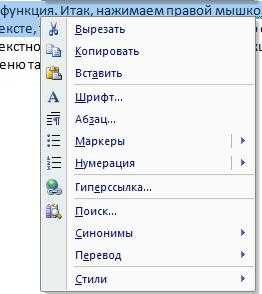 А здесь курсор был на чистом месте страницы.
 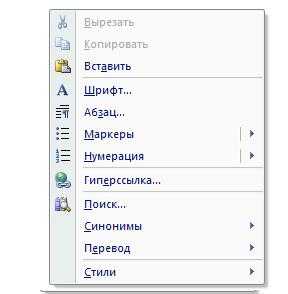 Функции «Вырезать» и «Копировать» не активны, п.ч. нечего копировать, т.к. нет текста.
Получается, функции контекстного меню зависят от того, где стоит курсор. Здесь мы нажали на картинку, и вышло такое контекстное меню. В нем функции для работы с картинками.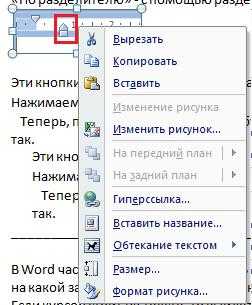 Подробнее о работе с картинками, смотрите в статье «Как вставить фото, рисунок в документ Word» тут. Рассмотрим функции контекстного меню Word для выделенного текста.
Функция «Вырезать» — эта функция, чтобы убрать выделенный фрагмент текста или картинку с этого места и вставить в другое место. Выделяем текст, нажимаем на него правой мышкой, нажимаем на функцию «Вырезать» — весь выделенный текс удалится из этого места. Сохранится в буфере обмена и, потом, этот текст, картинку можно вставить в другое место.
Функция «Копировать» — эта функция, чтобы скопировать выделенный фрагмент и вставить его в другое место. Выделяем текст, в контекстном меню нажимаем функцию «Копировать» — текст останется здесь и сохранится в буфере обмена, его можно будет вставить в другое место.
Функция «Вставить» — эта функция для того, чтобы вставить скопированный или вырезанный фрагмент текста, картинку в другое место. Функция «Шрифт» — выходит такое диалоговое окно по настройке шрифта: цвет, размер, подчеркивание, положение на странице, т.д. Подробнее об этом, смотрите в статье «Закладка Word «Главная»».
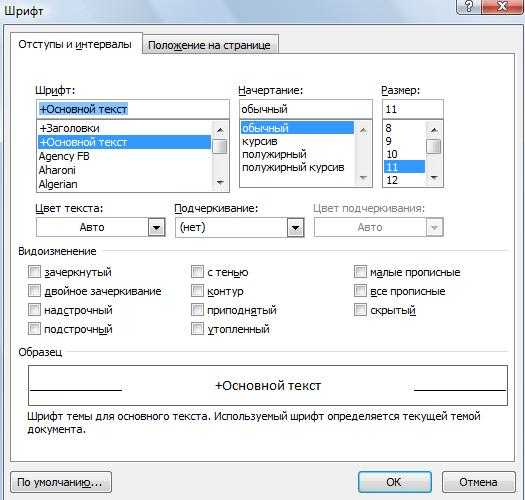
Кнопка «По умолчанию» — нажав на неё, вы установите этот шрифт по умолчанию, т.е. этот шрифт будет во всем документе Word, в новых листах Word. Функция «Абзац» — меняет расстояние между строками Word, настраивает отступ, настраивает интервал между абзацами, строками.
Например, в разделе «Междустрочный» диалогового окна «Абзац» устанавливаем — «одинарный», чтобы расстояние между строк было меньше.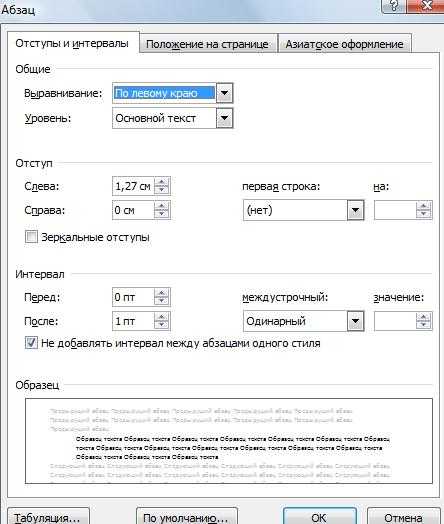 При настраивании в диалоговом окне сразу видно в образце, как будет располагаться текст. Очень удобная функция «Абзац», особенно если документ большой и занимает много места.
Или, наоборот — из маленького текста этими функция его можно растянуть, сделать больше. Функции «Маркеры» и «Нумерация» — автоматически ставят цифры или другие маркеры (точки, ромбики) в тексте перед списком, перечнем. Эти же функции на закладке «Главная». Функция «Гиперссылка» — чтобы вставить гиперссылку. Подробнее об этой функции читайте в статье «Гиперссылки в Word».
Функция «Поиск» — это перевод текста, слова на другой язык, поиск перевода в справочных материалах. Выходит такое окно.Подробнее об этой функции смотрите в статье «Закладка Word «Рецензирование»».
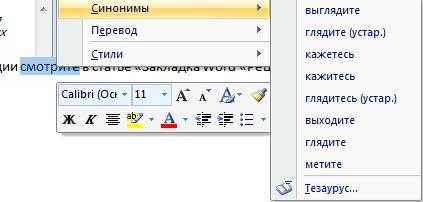
Функция «Синонимы» — выделяем слово, нажимаем правой мышкой на него и наводим мышку на функцию «Синонимы». Выйдет список похожих по смыслу слов, нажимаем на нужное слово. Например, мы выделили слово «смотрите» и вышел список таких синонимов. Функция «Перевод» — перевод выделенного слова на другой язык. Функция «Стили» — можно найти, или найти и заменить стиль текста в документе.
Контекстное меню удобно использовать в работе Word. Отступ в Word можно настроить и быстро устанавливать при печати текста. Смотрите об этом статью «Табуляция в Word».
Контекстные меню Word
Контекстные меню Wordоблегчают работу с некоторыми часто употребляемыми командами. В контекстных меню собраны для удобства команды, которые вам, скорее всего, могут понадобиться для той работы, которой вы в данный момент заняты. Например, вызвав контекстное меню во время работы с таблицей, вы увидите в нем группу команд, предназначенных для работы с таблицами. Пользоваться контекстными меню следует так:
1. Поместите указатель мыши на тот фрагмент содержимого документа, с которым вы собираетесь работать.
2. Щелкните правой кнопкой мыши.
3. Из появившегося контекстного меню выберите нужную команду.
Чтобы закрыть контекстное меню без выбора команды, щелкните любой кнопкой мыши за пределами меню или нажмите клавишу Esc.
Автотекст
Команда Автотекстпозволяет автоматизировать вставку в документы часто используемых слов, фраз или графических элементов. В качестве элемента автотекста используются почтовые адреса, стандартные пункты договора, наименования учреждений, товаров и др.
Для создания элемента автотекста выделите текстовый или графический фрагмент документа и выберите в меню ВставкакомандуАвтотекст,Создать. В диалоговое окноСоздание элемента автотекставведите имя элемента или используйте имя, предлагаемое по умолчанию, и нажмите кнопкуОК.Wordпредлагает в качестве имени элемента первые слова выделененного фрагмента.
Для вставки автотекста выберите в меню ВставкакомандуАвтотекст, Автотекст. Выделите его имя в спискеИмя Элементана вкладкеАвтотекстаи нажмите кнопкуВставить.
Автозамена
Автозамена используется для иборьбы некоторых типовых ошибок при вводе текста, для замены определенной группы символов на другие, подстановки заглавной буквы вместо строчной вначале предложения.
Для настройки параметров автозамены выберите в меню СервискомандуПараметры автозаменыи откройте вкладкуАвтозамена. Автозамена запускается после ввода заданных символов и нажатия клавиши Пробел илиEnter.
Проверка орфографии и грамматики
В MicrosoftWordреализована проверка правильности написания слов и пунктуации в процессе ввода текста на английском, русском и других языках. Проверка осуществляется путем сравнения написания слов в документе и словарях, использования стилистических и грамматических правил.
Слова, записанные с ошибкой или отсутствующие в основном и дополнительном словарях, в документе подчеркиваются красной волнистой линией. Красной волнистой линией подчеркиваются также два одинаковых слова, введенные подряд. Текст, в котором неправильно расставлены знаки препинания, будет подчеркнут волнистой зеленой линией.
Начать проверку правописания можно одним из следующих способов:
Проверка текста на наличие ошибок выполняется только в том случае, если в диалоговом окне, отображаемом после нажатия кнопки Параметры, в разделахОрфография, Грамматика, установлены флажкиавтоматически проверять орфографию, автоматически проверять грамматику. Если в разделеГрамматикаустановлен флажокстатистика удобочитаемости, то после завершения проверки текста на наличие ошибок на экране появляются сведения об удобочитаемости документа.
Как Редактировать, добавлять, удалять элементы из контекстного меню «Создать» в Windows 10/8/7
Рекомендуем: Убрать задержку при вызове контекстного меню «Создать» в Windows 10.
Кликом правой кнопкой мыши на пустом пространстве рабочего стола или открытой папки откроется контекстное меню, Пункт меню «Создать» предоставляет дополнительные функциональные возможности, предлагая вам различные действия. Контекстное меню Создать позволяет создавать новые документы, папки, ярлыки.
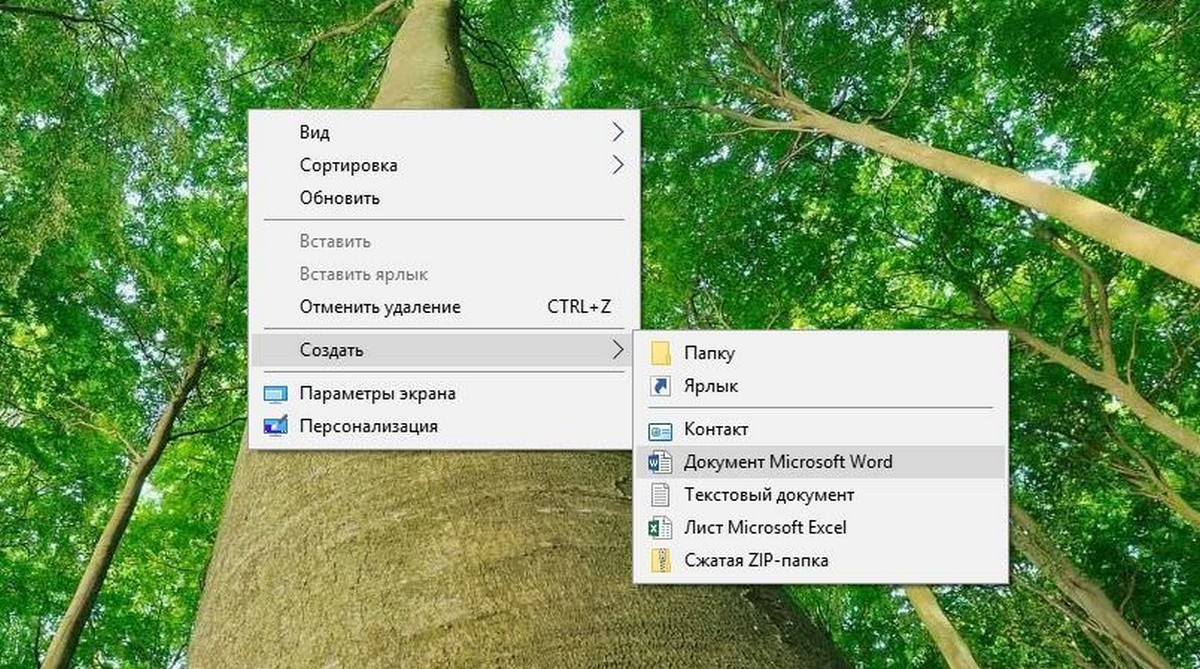
Но с течением времени, вы можете понять, что на самом деле вы не используете большинство пунктов контекстном меню Создать, и решите удалить некоторые пункты или добавить несколько записей которые необходимы для вашей работы. В этой статье мы рассмотрим, как редактировать, добавлять или удалять элементы из контекстного меню «Создать» В Windows 10/8/7, с помощью редактора реестра, это легко.
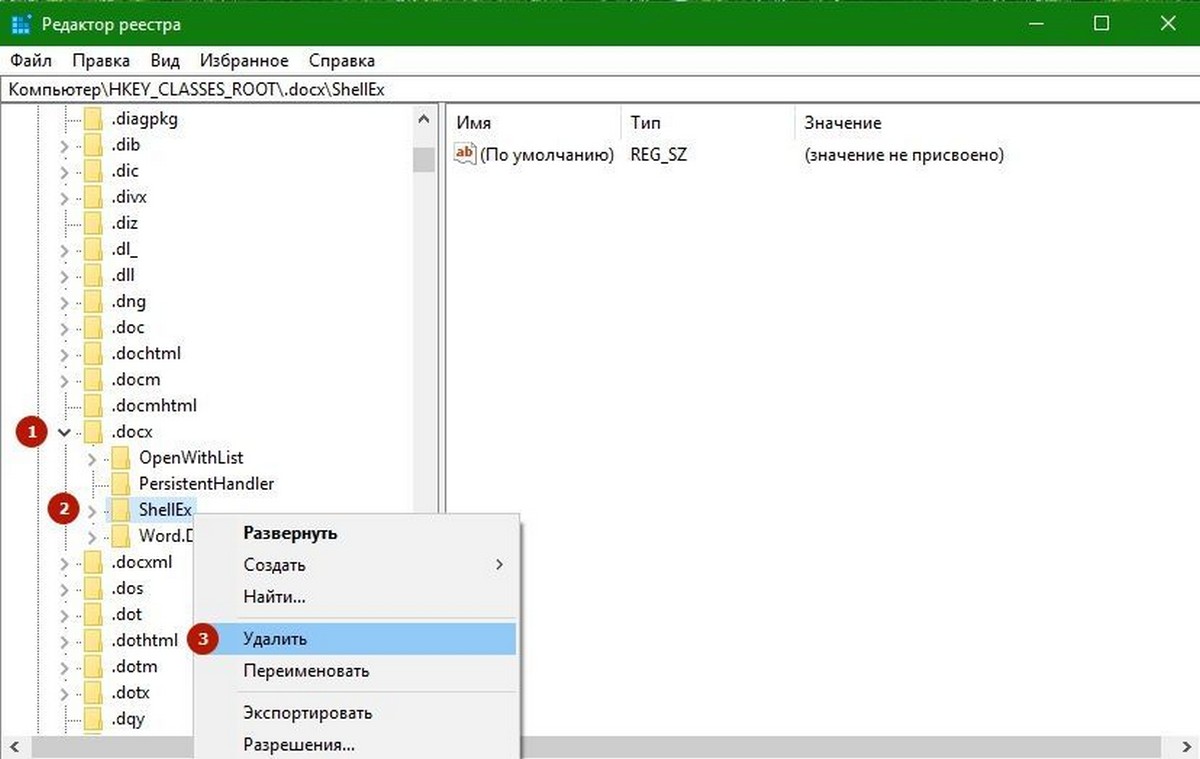
Удалить элементы из контекстного меню «Создать»
Откройте редактор реестра и перейдите к следующему разделу и откройте его:
re>HKEY_CLASSES_ROOT
Как добавить файл в контекстное меню «Создать» с помощью реестра
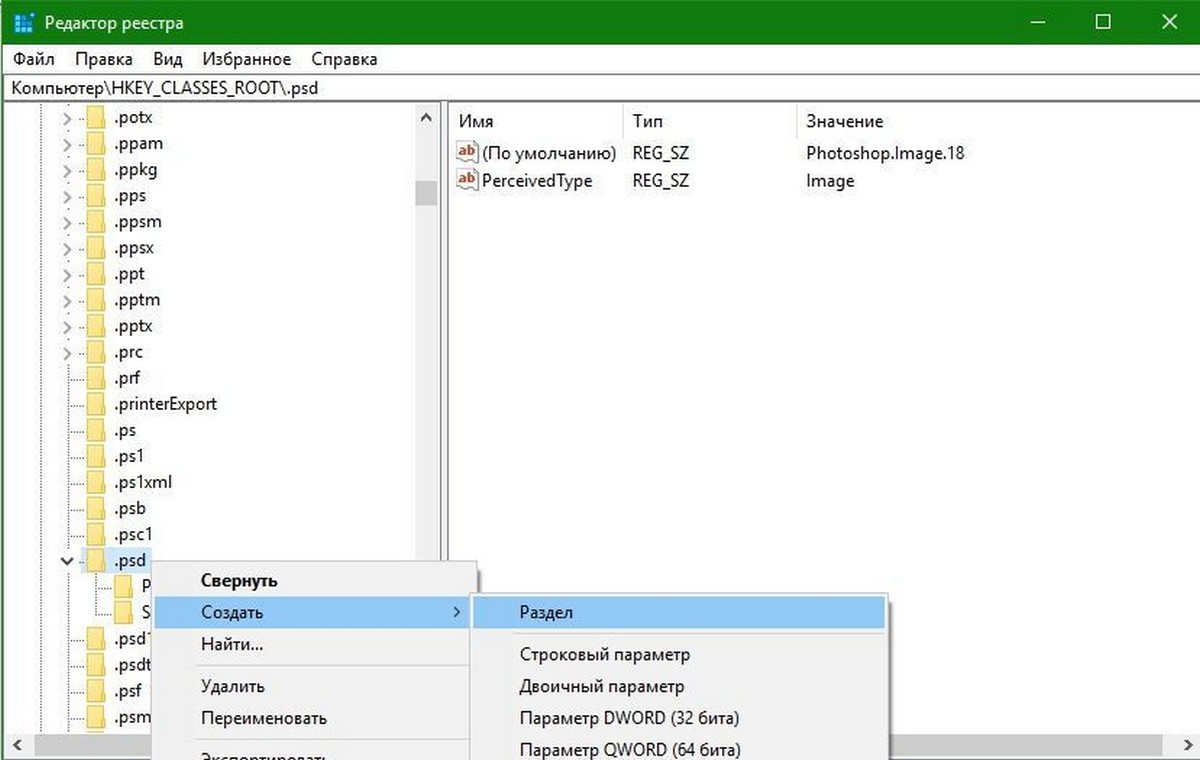
Чтобы добавить новый элемент или тип файла, найдите в HKEY_CLASSES_ROOT Нужное вам расширение. Мы будем добавлять файл .psd для программы Photoshop.
Кликните правой кнопкой мыши на нем и выберите Создать> Раздел и назовите его ShellNew.
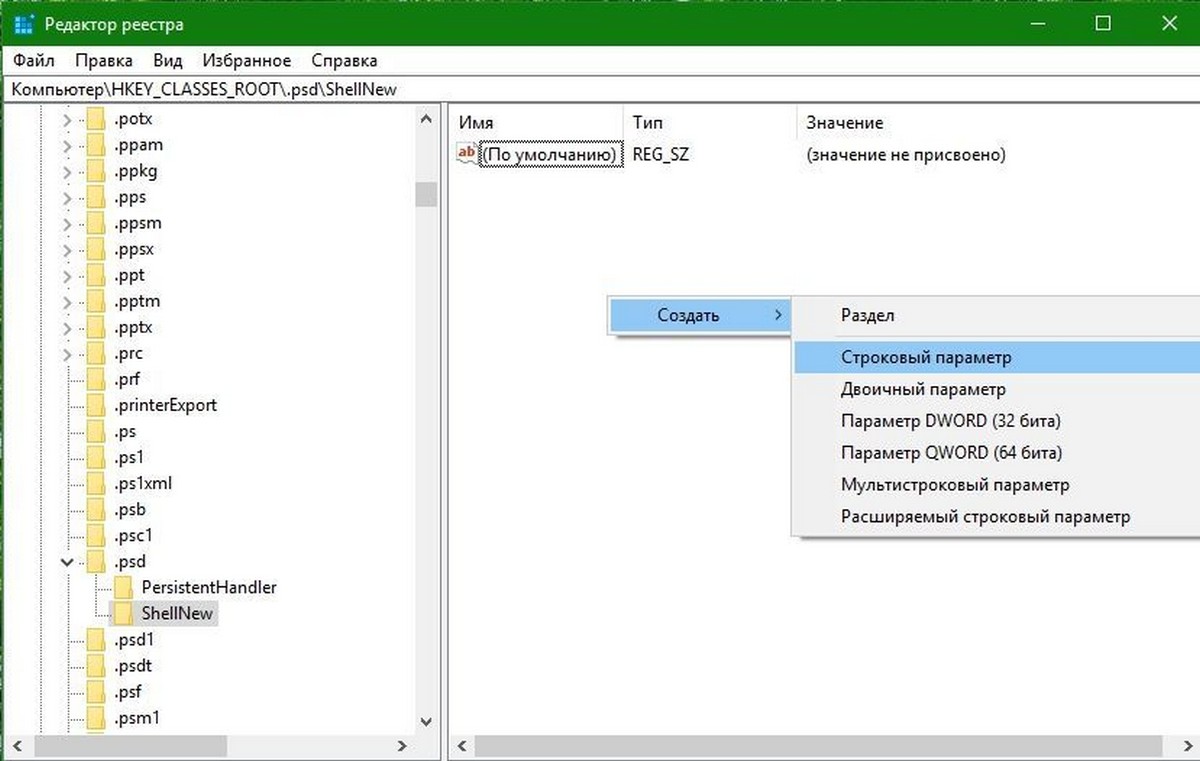
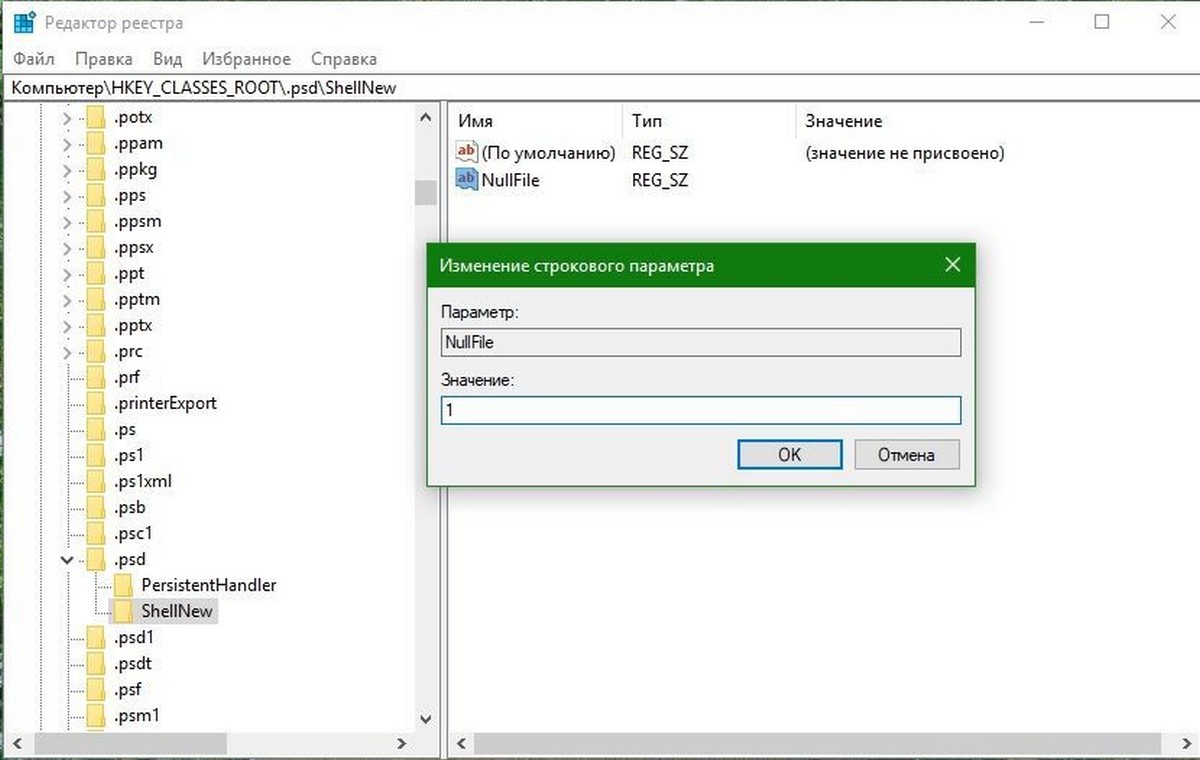
Теперь в правой панели выберите Создать → Строковой параметр, назовите его NullFile и установите значение равным 1 .
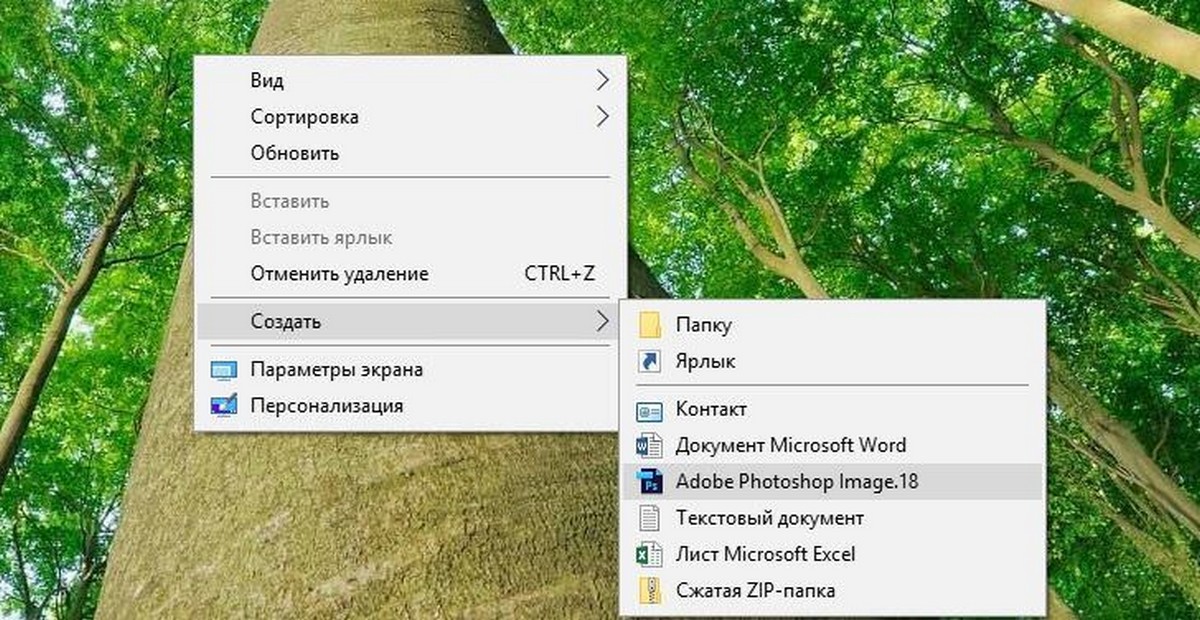
Все теперь если вы перейдете в контекстном меню в пункт «Создать». Вы сможете быстро создавать файлы с расширением .psd.
Как добавить программу в контекстное меню Windows
01.09.2014 You click the " " button.") End Sub Sub btnAction(control As IRibbonControl) MsgBox ("You clicked me!") End Sub
Затем добавляется код VBA, который задает функциональность добавленных элементов управления.
Добавление кода VBA в документ
re>Sub GetMyContent(control As IRibbonControl, ByRef content) Dim xmlString As String xmlString = "
" content = xmlString " End Sub
На рисунке 2 показано, как выглядит стандартное меню «Текст» перед настройкой.
Рисунок 2. Стандартное контекстное меню «Текст»
На рисунке 3 показано настроенное контекстное меню «Текст».
Рисунок 3. Настроенное контекстное меню «Текст»
По традиции разработчики настраивали контекстное меню для создания контекстуальных и эффективных решений. Настройка меню с использованием модели расширения ленты упрощает эту задачу по сравнению с использованием панелей команд. Изучайте различные комбинации элементов управления для создания специализированных интерфейсов пользователя в своих решениях Office 2010.
Как добавить свои команды в контекстное меню в Word 2007
Ранее я уже писал аналогичную заметку для редактора Word 2003. Но недавно ко мне обратились с вопросом о возможности добавления/изменения команд в контекстное меню редактора Word 2007. Я озадачился этим вопросом и стал искать информацию.
В результате выяснилось, что добавить свои команды в контекстное меню редактора Word 2007 без программирования невозможно. Те способы, которые работали в прежних версиях, в новой не работают, что, впрочем, очевидно.
Я обнаружил информацию на англоязычных сайтах, посвященных программированию на VBA в Word. Для интересующихся предоставляю ссылки на источники:
Те макросы, которые приведены в источниках, я разобрал «по косточкам» для собственного понимания и теперь могу предложить свои варианты добавления нужных команд в контекстное меню, вызываемое щелчком правой кнопки мыши.
Добавляем в меню существующую в Word-е команду, например, Специальная вставка.
Эта команда, позволяющая выбрать способ вставки в документ элементов с особым форматированием, в Ворд 2003 была доступна из меню Правка, а в Ворд 2007 команда находится в раскрывающемся меню при щелчке на кнопку Вставить на вкладке Главная в группе команд Буфер обмена.
Далее код (с комментариями). Если я в чем-то ошибся, прошу меня поправить.
re>Sub newItemToContextMenu() ‘Добавляем новую команду (пункт меню) в контекстное меню, вызываемое по щелчку правой кнопкой мыши Dim cb As CommandBar ‘Объявляем переменные Dim cbb As CommandBarButton Dim cbc As CommandBarControl CustomizationContext = NormalTemplate ‘Сохраняем изменения настроек в глобальном шаблоне Normal.dotm On Error GoTo Ex ‘В случае ошибки переходим к метке Set cb = CommandBars("text") ‘Определяем конкретную панель (меню), куда будем вставлять нашу команду Set cbb = cb.FindControl(ID:=755) ‘Определяем ссылку на конкретный пункт (кнопку) меню для возможностей дальнейшего поиска этого элемента If Not cbb Is Nothing Then Exit Sub ‘Если пункт меню уже существует, то происходит выход из макроса без действий Set cbb = cb.Controls.Add(Type:=msoControlButton, ID:=755, Parameter:="new", Before:=1, Temporary:=False) ‘Создаем пункт меню "Специальная вставка" Set cbb = Nothing ‘Освобождаем переменную и память Ex: ‘метка для ошибки End Sub
В коде вы можете видеть идентификационный номер для команды Специальная вставка — 755. Вы можете заменить этот ID на другой номер нужной вам команды. Полный список команд с идентификаторами можно получить из файла CommandControlsID.zip (русские наименования команд) или CommandBarID.zip (английские наименования команд).
Вставленная нами команда будет находиться в самом верху контекстного меню. Об этом свидетельствует параметр Before:=1. Чтобы изменить расположение пункта меню, измените этот параметр на другое число.
Чтобы удалить этот пункт меню, выполните следующий макрос:
re>Sub RemoveItem() ‘Удаление конкретного пункта (команды) из контекстного меню Dim cb As CommandBar Dim cbc As CommandBarControl CustomizationContext = NormalTemplate Set cb = CommandBars("Text") For Each cbc In cb.Controls If cbc.Parameter = "new" Then ‘Ищем параметр, который мы указывали в предыдущем макросе cbc.Delete End If Next cbc End Sub
Может так случиться, что вы захотите вернуть оригинальный вид ваших меню, без добавленных вами команд. Для этой цели служит следующий макрос:
re>Sub ResetCommandBar() ‘Сброс пользовательских настроек для меню. Меню возвращается к оригинальному виду со стандартными командами. Dim cb As CommandBar CustomizationContext = NormalTemplate Set cb = CommandBars("Text") cb.Reset End Sub
В следующий раз я расскажу о 2-ом варианте — макросе, который создает в контекстном меню ваши собственные раскрывающиеся пункты с вашими же командами.
Если вы не знаете, как подключить к документу и применить эти макросы, изучите следующие заметки с сайта:
Автоматическая запись макроса
Создание макроса из готового кода
Еще записи по вопросам использования Microsoft Word:
Состав контекстного меню. Office 2007. Мультимедийный курс
Состав контекстного меню
Содержимое контекстного меню Word 2007, которое вызывается щелчком правой кнопкой мыши, определяется текущим режимом работы. В частности, при работе с текстом оно содержит одни команды, с графическими объектами – совсем другие, с диаграммами – третьи и т. д. Мы рассмотрим только те команды, которые предназначены для работы с текстом (рис. 2.4), поскольку они наиболее востребованны.
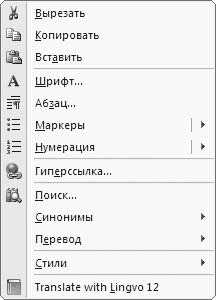
Рис. 2.4. Контекстное меню Word 2007
МУЛЬТИМЕДИЙНЫЙ КУРС
Порядок работы с буфером обмена подробно проиллюстрирован в видеолекции «Буфер обмена».
Первые три команды – Вырезать, Копировать и Вставить – необходимы для работы с текстовыми фрагментами (блоками). Они дублируют соответ ствующие инструменты вкладки Главная, которая расположена на ленте. Команда Вырезать предназначена для удаления выделенного текстового фрагмента из документа и запоминания его в буфере обмена.
Команда Копировать отличается тем, что она не удаляет выделенный фрагмент из текста, а только копирует его в буфер обмена. Команда Вставить предназначена для вставки из буфера обмена предварительно помещенного туда текстового блока в то место, где в данный момент находится курсор. Команды Вырезать и Копировать доступны только при наличии выделенного текстового фрагмента; команда Вставить до ступна только тогда, когда в буфере обмена содержатся какие-то данные.
С помощью команд Шрифт и Абзац переходят в режим настройки соответственно шрифта и текущего абзаца (выделенного фрагмента текста), а команд подменю Маркеры и Нумерация – создают соответственно маркированные и нумерованные списки (данные инструменты имеются также на вкладке Главная ленты).
МУЛЬТИМЕДИЙНЫЙ КУРС
Создание маркированных и нумерованных списков детально рассматривается в видеолекциях «Использование маркеров» и «Использование нумерации».
Команду Стили используют для просмотра и изменения стилей, применяемых для оформления текста.
Команда Поиск включает режим поиска информации. После выполнения команды появляется окно, в котором задают условия поиска и запускают его процесс.
Команду Синонимы удобно применять для автоматической замены слов текста соответствующими синонимами; эта возможность особенно полезна, в частности, во избежание повторения в тексте одних и тех же слов. Чтобы найти синоним, установите курсор на слово, подлежащее замене, нажмите правую кнопку мыши и в открывшемся контекстном меню установите курсор на пункте Синонимы, при этом появится список синонимов данного слова (если таковые имеются). Для замены слова щелкните кнопкой мыши на выбранном синониме.
Команды подменю Перевод используют, для того чтобы перевести выделенный текстовый фрагмент на другой язык.
Поделитесь на страничке



