
WordPad представляет собой текстовый редактор для работы с небольшими документами. Он допускает несложное форматирования абзацев, а также использование различных шрифтов и начертаний.
Текстовый редакторWordPad входит в базовый состав Windows 95,98.Запуск происходит с использованием главного меню: (Пуск ®Программы ®Стандартные ®Текстовый редактор WordPad.
Текстовый редактор WordPadреализует основные функции текстового редактора. Поддерживает технологию вставки объектов из других приложений Windows 95,98. Выпускает файлы в формате Word.
Стандартная программа WordPad на деле является очень упрощенной версией профессионального текстового процессора Word, выпускаемого компанией Microsoft.
Microsoft Word — самый популярный на рынке программных продуктов текстовый процессор для Windows. Word предоставляет невиданные ранее возможности обработки текстов с помощью множества инструментов, что значительно облегчает выполнение форматирования. Последняя версия программы носит название Word 97, но в эксплуатации находятся Версии Word 95 и еще более ранняя версия Word 6.0.
Программа WordPad .
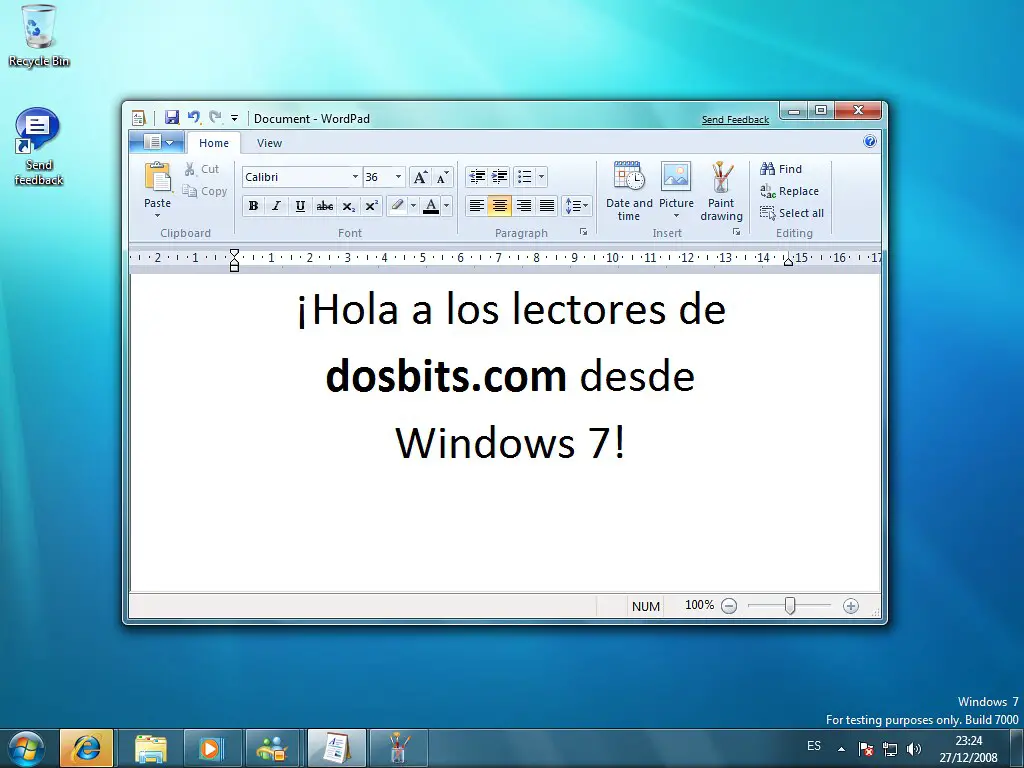
Текстовый редактор WordPad предоставляет возможности создания несложных форматированных текстов и является упрощенным вариантом профессионального редактора Word. Редактор WordPad запускается из основного меню Пуск выбором команды Программы – Стандартные — Текстовый редактор WordPad. Пользовательский интерфейс WordPad является стандартным для Windows-приложений и включает в себя строку меню, стандартную панель инструментов, панель инструментов для форматирования текста, размерную линейку и строку состояния.
Важнейшие из команд редактора продублированы пиктограммами инструментальных панелей. Например:
· пиктограмма в виде чистого листа означает команду Создать для создания нового пустого документа
· пиктограмма в виде открывающейся папки означает команду Открыть для активизации существующего документа
· пиктограмма в виде дискеты означает запись документа в дисковый файл (Сохранить)
· пиктограмма в виде ножниц – вырезание отмеченного фрагмента текста
· пиктограмма в виде бинокля – поиск заданного фрагмента текста
Совершенно очевидно назначение пиктограмм с разными стилями букв и разным видом выравнивания текстов – по правой кромке, по середине и по левой кромке.
Запустить WordPad можно из главного меню
WordPad представляет собой текстовый редактор для работы с небольшими документами. Он допускает несложное форматирования абзацев, а также использование различных шрифтов и начертаний.
Узнать о редакторе WordPad больше позволяет меню "?".
Использование справки текстового редактора WordPad подразделяется на следующие пункты:
Работа с документами
· Создание нового документа
· Сохранение измененного документа
Настройка окна WordPad
· Отображение панели инструментов
· Отображение панели форматирования
· Отображение строки состояния
Работа с текстом
· Копирование данных из одного документа в другой
· Перемещение данных из одного документа в другой
· Поиск и замена текста
· Вставка текущей даты и времени
Форматирование текста
· Изменение режима переноса текста
· Создание маркированного списка
Печать
· Предварительный просмотр документа
· Задание полей страницы
· Смена принтера и изменение макета страницы
· Ошибки при печати
Установка связей с другими документами
· Изменение связанных объектов
· Внедрение или связывание объекта
· Копирование данных в другой документ
· Перемещение данных в другой документ
· Связывание данных с другим документом
Программа WordPad позволяет задавать параметры страниц, форматировать текст, выравнивать абзацы, копировать и вставлять текст, осуществлять его поиск и др. Многие из этих приемов пригодятся вам в дальнейшем при работе с мощными текстовыми процессорами, однако имейте в виду, что WordPad не обладает многими средствами, которые обеспечивают такие современные программы, как Word-97 for Windows и Word Perfect-8. Тем не менее, для написания писем, заметок, объединения разнородной информации (текст и графика) WordPad вполне приемлем.
С помощью WordPad вы можете выполнять следующие действия:
- устанавливать макет страницы документа и такие его параметры, как размер бумаги и поля страницы;
- вводить, править и удалять текст наряду с его копированием или перемещением с одного места на другое;
- изменять параметры шрифта (гарнитуру, размер, начертание, цвет), устанавливать требуемые параметры абзаца (выключку, интерлиньяж);
- отыскивать символы, слова, предложения в предварительно введенном тексте и заменять их новыми;
- создавать комбинированные документы, содержащие текст, графику, числовые данные электронных таблиц и диаграмм и даже звуковую информацию.
Технология работы.
1. Запуск программы WordPad осуществляется из Главного меню по команде: Программы, Стандартные, редактор Wordpad или предварительно созданным на Рабочем столе ярлыком.
2. Для создания нового документа:
- выберите команду Файл, Создать;
- выберите тип файла, который следует создать, а затем начните ввод текста.
3. Для того чтобы установить размер бумаги и полей, выполните команду Файл, Макет страницы.
4. Установить параметры шрифта можно при помощи:
- команды Формат, Шрифт;
- кнопок Панели форматирования;
- контекстного меню.
5. Для форматирования заголовков выделите их последовательно. Установите заданные параметры форматирования при помощи:
- команд Формат, Шрифт, Абзац;
- кнопок Панели форматирования;
- контекстного меню.
6.Для выравнивания абзацев последовательно их выделите. Установите заданные параметры форматирования при помощи:
- команд Формат, Абзац;
- кнопок Панелиформатирования;
- контекстного меню.
7. Установите позиции табуляции с помощью линейки. Для этого укажите нужное место на линейке и при нажатой левой кнопке мыши перетащите движок в нужную позицию или удалите за пределы линейки.
8. Для сохранения документа выполните команду Файл, Сохранить. Для сохранения существующего документа под другим именем выберите команду Файл, Сохранить как, а затем введите новое имя в поле «Имя файла».
10. Для вызова таблицы символов:
используйте команду Программы, Стандартные, Таблица символов,
- в поле установите заданную гарнитуру шрифта;
- щелкните левой кнопкой мыши по нужному символу и по кнопке ;
- щелкните по кнопке и закройте окно ;
- вставьте символ из буфера в документ командой Правка, Вставить или при помощи контекстного меню.
12. Для помещения в документ рисунка или другого объекта воспользуйтесь командой Вставка, Объект. Для этого:
- в поле ,выберите заданный объект;
- установите флажок Создать новый и щелкните по кнопке ОК;
- при помощи Панели инструментов рисования выполните заданный рисунок;
- вернитесь в документ, щелкнув левой кнопкой мыши по свободному полю.
Типы файлов, используемые редактором WordPad.
WordPad может работать с файлами следующих четырех типов:
· Текст (text). Этот тип файла содержит только печатаемые буквенно-числовые символы, включая знаки и символы пунктуации. Такие файлы называются также ASCII-файлами. Они не содержат никакого абзацного или символьного форматирования. WordPad может читать и сохранять файлы в этом формате.
· Файл Word (Word). Этот тип файлов используется для хранения документов в формате редактора Word. WordPad может открывать документы, созданные с использованием любой из версий Word для Windows, a сохранять — только в формате Word 6. Однако при импортировании в WordPad файлов, созданных редактором Word для Windows, возможно потеря части форматирования, например расположения текста в несколько колонок. Теряются также шаблоны документов.
· Файл Write (Write). Write — текстовый редактор — входил в состав Windows 3.х. Можно открыть в WordPad документы, которые были созданы этим редактором, но сохранить файлы в формате Write нельзя.
· Файл RTF (Rich text Format). Формат RTF является стандартным форматом для сохранения текстовых документов с символьным и абзацным форматированием. Формат RTF можно использовать для передачи файлов между различными текстовыми редакторами. Вы можете, например, создать документ, используя программу Word Perfect, и сохранить его как файл типа RTF, затем открыть его и работать с ним, используя WordPad. WordPad может читать и сохранять документы в формате RTF.
Подобно большинству прикладных программ для Windows WordPad поддерживает работу с буфером обмена. Можно скопировать в WordPad текст и графику из других прикладных программ. Можно Выбрать команды "Вставка" (Insert), "Объект" (Object) для вставки объектов типа OLE, таких как электронные таблицы, в документ WordPad.
Список использованной литературы.
1. Word 97 для Windows- Д . Гукин .
2. Windows 95- Э . Ратбон .
3. Справка WordPad.
Самым известным офисным приложением для создания и редактирования документов является, несомненно Microsoft Word. На компьютерах и ноутбуках с предустановленной Windows 10 он иногда входит в пакет софта, поставляемого с операционной системой.

1. Различный класс программ
Несмотря на похожий интерфейс и функции, программы относятся к разным категориям ПО. Word — это полноценный редактор офисных документов. WordPad — текстовый редактор, предназначенный для гораздо более простых задач.
2. Функционал
Функционал WordPad
3. Формат распространения
WordPad — бесплатная программа, которая, начиная с Windows 95, поставляется вместе с операционной системой. Word же является платной программой. Никогда не существовало ее бесплатных версий, как и не существует их в данный момент. Вопрос о том, каковы различия между Microsoft Word и WordPad, аналогичен вопросу о различиях между калькулятором и полноценным компьютером.
И то, и другое — вычислительные машины, но первая является куда более совершенной. То же самое наблюдается и здесь. Спектр применения Microsoft Word выходит далеко за пределы личных интересов конкретного человека. Его применяют множество крупнейших корпораций для решения серьезных и больших задач.
В расширенных офисных пакетах в дополнение к нему идут различные услуги и сервисы (например, место в облачном сервисе), упрощающие работу с серьезными проектами. Естественно, за такой мощный инструмент разработчики просят платить.WordPad же подойдет разве что для создания текстовых документов, которые однако, можно сделать чуть более красивыми и презентабельными, чем те, которые создаются совсем уж простыми редакторами вроде Блокнота.
Также WordPad хорошо выручает в ситуациях, когда нужно быстро просмотреть DOCX-файл, а на компьютере нет программы Word. Конечно, могут возникнуть проблемы с отображением, но в большинстве случаев они несущественны и почти не мешают просмотру. Естественно, программа абсолютно бесплатна. Согласитесь, было бы странно требовать деньги за такое приложение. Никаких дополнительных сервисов к нему не предоставляется, поскольку в этом попросту нет необходимости.
Ниже расположена лента, на которой присутствуют вкладки Главная и Вид . Кнопка
позволяет вызвать справочную информацию по редактору.

Рис. 1. Окно WordPad
При щелчке мышью по кнопке
появляется меню приложения. Рассмотрим назначение пунктов меню.
Создать — создает новый документ.
Открыть — открывает существующий документ.
Печать — открывает подменю печати документа. В подменю входят команды: Печать — открывает окно с настройками печати (аналогично рассмотренному для Paint); Быстрая печать — печатает одну копию документа с параметрами по умолчанию; Предварительный просмотр — открывает окно для просмотра образа документа перед печатью.
Параметры страницы — открывает окно для настройки параметров страницы таких, как размер используемой бумаги, ориентация страницы, отступы от краев листа до текста и др. Более подробно подобное окно рассматривалось, когда мы обсуждали графический редактор Paint .
Послать по e-mail — позволяет автоматизировать процесс отсылки готового документа по электронной почте. Имеет смысл, если у вас настроено приложение Microsoft Outlook.
О программе — выводит справочную информацию о приложении WordPad.
Выход — завершает работу WordPad. Это можно сделать также щелчком мышью по кнопке
в заголовке окна WordPad.
На вкладке Главная размещено довольно много полезных инструментов и настроек.
Рассмотрим их по порядку.
Перемещает выделенный фрагмент в Буфер обмена.
Копирует выделенный фрагмент в Буфер обмена.
Вставляет содержимое Буфера обмена в место, где находится курсор клавиатуры.

Устанавливает выбранный вами шрифт.
Определяет размер шрифта в пунктах.
Соответственно увеличивает и уменьшает размер шрифта выделенного текста.
Изменяет жирность начертания шрифта.
Изменяет наклон шрифта.
Изменяет подчеркивание шрифта.
Отображает зачеркнутый текст.
Нижний индекс. Шрифт текста будет маленьким и располагаться ниже. Удобно для химических формул.
Верхний индекс. Шрифт текста будет маленьким и располагаться выше. Удобно для обозначения времени и математических формул.
Изменяет цвет выделенного фрагмента.
Выравнивает текст по левому краю.
Выравнивает текст по центру.
Выравнивает текст по правому краю.
Выравнивает текст по ширине (ровный и левый и правый края).
Позволяет выбрать междустрочный интервал.
Создает маркированный список.
Некоторые кнопки работают с выделенным фрагментом текста. Мы уже обсуждали выделение фрагмента текста мышью, когда говорили о работе с редактором Блокнот .
Можно Вставлять в текст дополнительные элементы. Для этого щелкните мышью по кнопке Вставить . Раскроется список элементов, среди которых текущие дата и время и различные виды изображений.
Как видно на рис. 1, над белым листом, где можно вводить текст, есть линейка. Это сделано, чтобы было удобно ориентироваться с реальными размерами текста. По умолчанию единицы измерения линейки — сантиметры.
На линейке можно заметить маркеры
Первый задает абзацный отступ, второй — левую границу текста, а третий — правую границу текста. Маркеры можно перетаскивать по линейке с помощью мыши (навести указатель мыши на соответствующий маркер, нажать левую кнопку мыши и, не отпуская ее, переместить указатель мыши в нужное место линейки, затем отпустить кнопку мыши). Можно выставить маркеры перед вводом текста, а можно и по готовым абзацам, предварительно выделив их с помощью мыши.
В отличие от редактора Блокнот ввод текста в WordP ad осуществляется следующим образом. Вы вводите текст абзаца (при достижении правой границы текста курсор автоматически перескочит на следующую строку) и нажимаете на клавиатуре клавишу Enter только тогда, когда абзац закончился. При этом курсор клавиатуры автоматически переместится на следующую строку с учетом абзацного отступа.
Для создания и редактирования текстовых документов обычно используют приложение Word Office, но как показывают наблюдения, нередко для этих целей применяется и более простая программа WordPad (вероятно из-за отсутствия установленных офисных приложений).
Ранее мы упоминали о , говорили о том как в документ, создаваемый в вордпад , сегодня расскажем как изменять параметры страницы, вставлять в документ различные объекты, как устанавливать нумерацию страниц и просматривать документ перед отправкой его на печать.
О том, как изменять шрифт и его размер в Вордпадовском документе говорилось в описании этого редактора. Кроме того, во вкладке шрифт панели инструментов можно делать подстрочные и надстрочные индексы, изменять цвет шрифта, выделять текст цветом.
В каждом случае нужно лишь нажать на соответствующую кнопку в ленте инструментов и набрать текст с клавиатуры, либо выделить нужный фрагмент и после этого кликнуть по соответствующей кнопке.
В компактном меню Вордпада все значки легко читаемы и понятны даже новичку
Меню абзац
При форматировании целых абзацев можно использовать кнопки увеличения или уменьшения абзацного отступа, это же можно сделать и при помощи, так называемой линейки. Можно создавать и редактировать маркированные и нумерованные списки, здесь же находится значок, под которым скрывается возможность изменения междустрочного интервала.

Кнопки этого меню позволяют выравнивать абзацы по краям, по центру или по ширине. Кликнув по значку можно открыть диалоговое окно настройки параметров абзаца.

В этом окне можно сразу настроить все параметры абзацев.
Вставка объектов

По сравнению с предыдущими версиями операционных систем Windows в «семерке» значительно расширены возможности по вставке в документы различных объектов, в частности, на панели инструментов выведены кнопки вставки и редактирования изображений, вставки рисунка Paint, даже кнопка вставки даты и времени имеет здесь место. Так выглядят кнопки вставки различных объектов.
Отдельно стоит упомянуть о кнопке вставки объекта. При помощи которой можно вставлять в текст различные графики, таблицы, математические уравнения, конечно, это возможно если указанные приложения у вас установлены.
В этом окне можно вставлять самые различные объекты, от уравнений до графиков
Параметры страницы
Для изменения размера листа, его ориентации, а также полей документа нужно в меню WordPad найти кнопку «Параметры страницы», щелчок по которой откроет перед нами окно настройки этих параметров.

Кроме этих основных параметров страницы здесь есть возможность установить галочку в поле «печатать номера страниц» и они будут отображены в распечатанном документе. К сожалению, возможности увидеть и изменить параметры номеров здесь нет.
Предварительный просмотр документа
Если мы попытаемся уменьшить масштаб отображаемого на экране монитора документа, чтобы увидеть как будет он выглядеть на бумаге, то обнаружим что весь наш текст располагается на одной длинной ленте, не разделенной на отдельные страницы. Конечно, это очень неудобно при составлении документов. Но есть ли вообще возможность предварительного просмотра документов? Оказывается есть…

Просмотреть, как будет выглядеть документ на бумаге можно кликнув по кнопке предварительный просмотр, находящейся в меню «печать». При нажатии на нее, на экране отобразится документ в том виде, как он будет расположен на бумаге.
Таким образом, несмотря на свою сравнительную простоту, текстовый редактор Word Pad вполне подойдет для написания небольших текстовых документов. Его минимального функционала должно хватить.
Могу поспорить, многие из вас не слышали о WordPad. Если вы слышали о нем, вы не использовали его, или вы просто забыли о его существовании. Почему? Что ж, если нам нужен базовый текстовый редактор, мы используем Блокнот. Если нам нужен продвинутый текстовый редактор, мы используем Microsoft Word.
Но где — то по середине, с более широкими возможностями, чем скромный блокнот, но меньшими возможностями, чем могучий Word, стоит Wordpad — который совершенно бесплатен!
WordPad – текстовый редактор с основными параметрами форматирования, и он входит в состав всех версий ОС, начиная с Windows 95 и заканчивая Windows 10. WordPad всегда был там, но практически никогда не используется. В этой статье, давайте разберемся, как использовать Wordpad в Windows 10 и сбросить настройки WordPad, если что — то пойдет не так.
WordPad в Windows 10
Чтобы использовать Wordpad в Windows 10, введите "WordPad ", в строку поиска на панели задач и нажмите на полученный результат. Это позволит открыть WordPad.
Чтобы открыть Wordpad, вы можете также использовать команду Выполнить .
Нажмите Win + R , и напишите в строке write.exe или wordpad.exe и нажмите Enter .
Исполняемый файл Wordpad — wordpad.exе, и он находится в следующем месте:
C: Program Files Windows NT Accessories
Ярлык программы можно найти в следующих местах:
C: ProgramData Microsoft Windows Start Menu Programs Accessories
Wordpad позволяет создавать, редактировать, сохранять, открывать, просматривать и печатать текстовые документы. Вы можете использовать полужирный шрифт, подчеркивание и курсив, форматирование изменить цвет и размер шрифта, создавать маркированные списки, вставлять изображения, и многое другое. Просто поиграйте с помощью простого меню ленты.
WordPad, наряду с другими встроенными инструментами, в настоящее момент доступны в Магазине Windows в качестве универсальных приложений. Теперь вы можете загрузить и приложение Wordpad из Магазина Windows .
Какое расширение файла для Wordpad?
Как вернуть настройки WordPad по умолчанию?
Теперь давайте посмотрим, как сбросить настройки по умолчанию для WordPad в ОС Windows 10. Но прежде чем начать, вы можете создать точку восстановления системы или резервную копию реестра.
Сброс настроек WordPad с помощью реестра Windows
Нажмите сочетание клавиш Win+R и в окне Выполнить введите Regedit , чтобы открыть редактор реестра.
Перейдите к следующему разделу:

В левой панели, найдите раздел Options , и Удалите его.
Теперь, когда вы открываете Wordpad, вы увидите его с настройками по умолчанию.
Дайте нам знать, используете вы Wordpad или нет – в комментариях ниже.
Microsoft Word против Wordpad: разница и сравнение
Microsoft представила различное программное обеспечение, которое является одним из самых полезных доступных программ. Такое программное обеспечение помогает нам создавать различный контент, в том числе MS Excel, MS Word, MS WordPad, MS PowerPoint и т. д.
Но здесь мы будем говорить только о MS Word и WordPad. Люди путаются между ними, поскольку они звучат почти одинаково, но их работа и другие связанные с ней вещи совершенно разные.
Основные выводы
- Microsoft Word — это многофункциональная программа для обработки текстов, предлагающая различные параметры форматирования, шаблоны и инструменты для совместной работы.
- WordPad — это простой текстовый редактор с ограниченными возможностями форматирования, предназначенный для простых документов и создания заметок.
- Microsoft Word больше подходит для профессиональных документов, а WordPad — для базового редактирования текста и быстрых заметок.
MS Word против MS WordPad
Microsoft Word — это комплексное приложение для обработки текста в пакете Microsoft Office. Он предназначен для создания и редактирования документов профессионального качества. WordPad — это базовый текстовый редактор, входящий в состав операционных систем Microsoft Windows. Он предназначен для создания и редактирования простых текстовых документов.
Microsoft Word или также известный как MS Word — это компьютерная программа, созданная корпорацией Microsoft.
Как правило, MS Word используется для формального написания и публикации документов. Документы можно легко сохранить и при необходимости отредактировать и выложить.
Похожие чтения
- Microsoft Excel против Microsoft Word: разница и сравнение
- Microsoft Word против Google Docs: разница и сравнение
- Microsoft Word против страниц: разница и сравнение
- Блокнот против Wordpad: разница и сравнение
- Microsoft Groups против Microsoft Teams: разница и сравнение
С другой стороны, MS WordPad относится к приложению, созданному для основных целей письма и редактирования. В WordPad пользователи могут писать, редактировать, вставлять изображения и т. д. Он сравнительно проще в использовании.
Сравнительная таблица
| Параметры сравнения | MS Word | MS WordPad |
|---|---|---|
| Особенность | MS Word имеет больше возможностей. | В MS WordPad сравнительно меньше функций, чем в MS Word. |
| Лицензия | 25 октября 1983 года впервые был запущен MS Word. | Freemium — это право на получение лицензии для MS WordPad. |
| Разработчик | MS WordPad был выпущен в стабильной форме 14 декабря 2021 года. | Стабильный выпуск MS Word был выпущен 22 декабря 2021 года. |
| Стабильный выпуск | В MS Word пользователи могут защищать свои документы, устанавливая пароли. | В MS пользователи могут защищать свои документы, устанавливая пароли. |
| Пароль | В MS пользователи могут защищать свои документы, устанавливая пароли. | Функция пароля отсутствует в MS WordPad. |
Закрепите это сейчас, чтобы вспомнить позже
Что такое MS Word?
Все мы знаем о текстовых процессорах, а MS Word — один из ведущих текстовых процессоров, созданный корпорацией Microsoft в 1983 году 25 октября.
Здесь можно записывать и редактировать несколько данных в соответствии со своими требованиями. Пользователи могут вставлять изображения, графики, круговые диаграммы и т. д. Как правило, MS Word используется как для профессиональной, так и для непрофессиональной работы.
Поэтому он имеет большое значение в технологическом мире. Первоначально он был установлен на компьютерах, но постепенно он начал принимать невероятные темпы, и теперь его можно установить на несколько других устройств, таких как ноутбуки, телефоны, планшеты и т. д.
Первоначально существовало несколько операционных систем MS Word, но в настоящее время используется Office 365. Также стало известно, что пробная версия — это лицензия, используемая MS Word. Это не бесплатное программное обеспечение; нужно установить его.
Все мы знаем, что MS Word является ведущим текстовым процессором, но в то же время сам по себе имеет различные недостатки.
Но, во-первых, несколько преимуществ MS Word заключаются в том, что он легко доступен на различных платформах, надежное программное обеспечение имеет множество функций, содержит элементы слияния почты и т. д.
С другой стороны, недостатки заключаются в том, что это делает его немного ниже стандартного, поскольку это не бесплатное программное обеспечение, немного сложное в использовании, большие файлы и т. д.

Что такое MS WordPad?
WordPad — это программа, в которой пользователи могут писать и редактировать свой текст. Он широко используется для записи своих мыслей или другого важного текста. Он прост и удобен в использовании. Таким образом, сделать его более очевидным для всех.
Он использует лицензию, которая, как известно, Freemium. Прошло 33 года с момента появления WordPad в 1989 году. А недавно, 14 декабря 2021 года, была запущена его стабильная версия.
Microsoft представила его. И он работает отлично.
Операционная система для MS WordPad известна как Windows 95. И люди могут использовать ее бесплатно; это потому, что он изначально установлен на устройствах.
Документы в MS WordPad можно сохранять в виде форматированного текста (RTF) или обычных текстовых файлов .txt. Люди любят его использовать, поскольку он прост в использовании.
У MS WordPad есть как преимущества, так и недостатки. WordPad прост в использовании и бесплатен; быстро обрабатывает и т. д. — вот некоторые заметные преимущества MS WordPad.
А с другой стороны, к недостаткам MS WordPad относятся такие вещи, как то, что пользователи Mac не могут использовать WordPad; он поставляется с меньшим количеством функций и т. д.
Основные различия между MS Word и MS WordPad
- MS Word состоит из нескольких функций, в то время как MS WordPad имеет ограниченные и меньшие возможности.
- MS Word запускается на основе лицензии Trialware, а с другой стороны, MS WordPad использует лицензию Freemium.
- Впервые 25 октября 1983 года MS Word был представлен на рынке, в то время как WordPad зародился в 1989 году.
- декабря 2021 года MS Word был обновлен и выпущен в стабильной форме, а, с другой стороны, стабильная версия WordPad была начата 14 декабря 2021 года.
- Файлы MS Word можно защитить, установив в них пароли, но, с другой стороны, мы не можем сделать то же самое для MS WordPad.
Рекомендации
- https://ieeexplore.ieee.org/abstract/document/6200764/
- https://dl.acm.org/doi/abs/10.1145/3279996.3280006
Один запрос?
Я приложил столько усилий, чтобы написать этот пост в блоге, чтобы предоставить вам ценность. Это будет очень полезно для меня, если вы подумаете о том, чтобы поделиться им в социальных сетях или со своими друзьями/родными. ДЕЛИТЬСЯ ♥️
Похожие чтения
- Microsoft Excel против Microsoft Word: разница и сравнение
- Microsoft Word против Google Docs: разница и сравнение
- Microsoft Word против страниц: разница и сравнение
- Блокнот против Wordpad: разница и сравнение
- Microsoft Groups против Microsoft Teams: разница и сравнение



