
Абзац — это гораздо более сложный элемент, чем может показаться на первый или даже второй взгляд.
С технической точки зрения, абзац представляет собой структурную единицу текста, отделенную символом перевода каретки (код 13), который вводится нажатием клавиши Enter.
К другим элементам, которые подчиняются всем параметрам абзаца, относятся ячейка (Cell) таблицы и текстовое поле (надпись, Frame). Колонтитул в целом также рассматривается как отдельный абзац.
Объект первично получает (наследует) свойства из стиля, которые затем могут быть изменены или восстановлены обратно к исходному стилю путем повторного присвоения (но вместе с форматированием символов и всего остального).
Атрибуты объекта можно изменять через несколько диалоговых окон: Абзац, Табуляция, Границы и Заливка. Некоторые из наиболее популярных свойств, собранные в указанных диалогах, могут также корректироваться с помощью дополнительных интерфейсных элементов и комбинаций горячих клавиш.
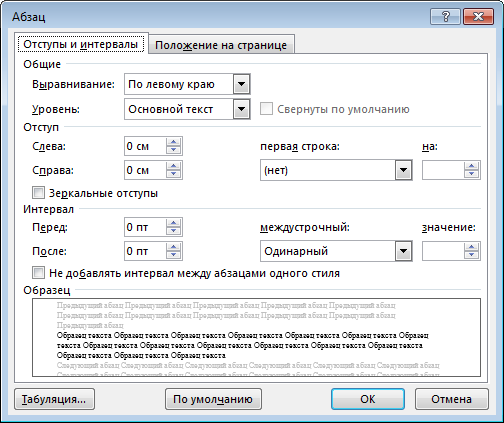
Выравнивание
Это происходит в зависимости от левой и правой границ текста (наборной полосы), принимая во внимание отступы абзаца как справа, так и слева.
Доступ к этим материалам предоставляется только зарегистрированным пользователям!
Уровень (Level)
Эти материалы доступны исключительно для зарегистрированных пользователей!
Выяснение причин подобного сбоя поможет в его устранении. К сожалению, в некоторых случаях это может потребовать значительных усилий, особенно при наличии множества действительных заголовков.
Эти материалы доступны исключительно для зарегистрированных пользователей!
Естественно, что исключительно личные документы могут быть оформлены как угодно, но задействование описанных выше правил позволит избежать проблем и при смене их статуса.
Отступы
Геометрически абзац представляет собой прямоугольник (вписывается в него), в связи с чем имеет четыре стороны. Именно от каждой из них и может быть сделан отступ.
Отступ для первой строки является дополнением к описанной логике, особой ситуацией.
В первую очередь нас будет интересовать «красная строка» — «строка, выключенная по центральной оси полосы или колонки» (ГОСТ Р 7.0.3-2006). В переводе на русский язык это означает, что она начинается ближе к оси, то есть правее, чем все последующие строки.
Доступ к этим материалам предоставляется только зарегистрированным пользователям!
Можно дополнительно охарактеризовать эту настройку как «способ для ленивых», когда программа делает часть работы за вас. Расплатой за это станет частичная потеря контроля над текстом, так что применять его следует с большой аккуратностью.
Единицы указания отступов, принятые в Word (см) не всегда соответствуют тому, что требуется сделать и принято в издательском деле.
Доступ к этим материалам предоставляется только зарегистрированным пользователям!
Интерлиньяж (межстрочный интервал)
В интерфейсе Word это является списком Интервал→междустрочный, предлагающим 6 фиксированных значений.
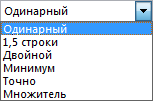
Только зарегистрированные пользователи могут получить доступ к этим материалам!
Очень многие шаблоны содержат значения по умолчанию в диапазоне 1,07–1,2, что автоматически придает документу неряшливый (дилетантский) внешний вид.
Доступ к этим материалам предоставляется только зарегистрированным пользователям!
Контроль положения на странице
Ряд важнейших настроек вынесен на вторую вкладку, куда нечасто заглядывают пользователи. А зря (и вынесено, и не заглядывают)!
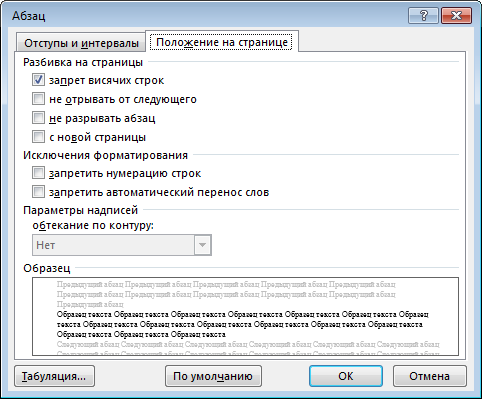
Под висячими строками (widow/orphan lines) подразумевается любая строка многострочного абзаца, оставшаяся на предыдущей или перешедшая на следующую страницу, «повисшая». Подобная ситуация формально недопустима в любом языке и для любых текстов.
Доступ к этим материалам предоставляется только зарегистрированным пользователям!
Абзацы заголовков
Заголовки могут иметь два варианта: в подбор и в разрез полосы.
Доступ к этим материалам предоставляется только зарегистрированным пользователям!
Клавиатурные сочетания для работы с абзацем
Самой плохой новостью является то, что данный, крайне востребованный диалог не имеет горячей клавиши для вызова. В связи с этим я назначил ему привычное мне по работе с InDesign сочетание Ctrl+M (внутренняя команда FormatParagraph), заодно обнулив крайне редко применяемое назначение абзацу отступа.
| Комбинация | Функция | Заметка |
| Ctrl+L | Выравнивание по левому краю | |
| Ctrl+R | Выравнивание по правому краю | |
| Ctrl+E | Центрирование | |
| Ctrl+J | Выравнивание по ширине |
Требования к оформлению
Готовится. Частично изложено выше.
Приемы работы
Шрифты и параметры абзаца
Абзацем считается участок текста, который начинается с одного нажатия клавиши ENTER и заканчивается следующим. Также к абзацам относится текст от начала документа до первого нажатия клавиши ENTER. В таблицах абзацем является текст от начала ячейки до ближайшего нажатия клавиши ENTER или до знака, обозначающего конец ячейки.
Абзацы могут иметь разный размер: от одной строки до любого количества строк. Может существовать пустой абзац, не содержащий текста. При выделении абзаца важно, чтобы в область выделения был включен непечатаемый знак конца абзаца. Для отображения этих знаков во вкладке Главная в группе Абзац можно нажать кнопку Отобразить все знаки ( рис. 4.27).

увеличить изображениеРис. 4.27. Абзацы в документе
При установке параметров для одного абзаца, выделять его не обязательно. Достаточно, если в этом абзаце будет находить курсор. Если же оформляется сразу несколько абзацев, их необходимо выделить.
Инструменты для форматирования абзацев
Word 2007 имеет многочисленные инструменты для оформления абзацев. Большая часть их сосредоточена в группе Абзац вкладки Главная ( рис. 4.1). Для установки отдельных параметров можно воспользоваться мини-панелью инструментов.
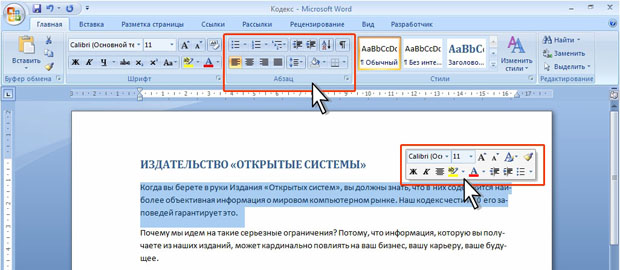
увеличить изображениеРис. 4.28. Инструменты вкладки Главная для установки основных параметров абзаца
Для установки отступов можно пользоваться горизонтальной линейкой окна документа.
Кроме того, группа Абзац имеется Во вкладке Разметка страницы ( рис. 4.29).
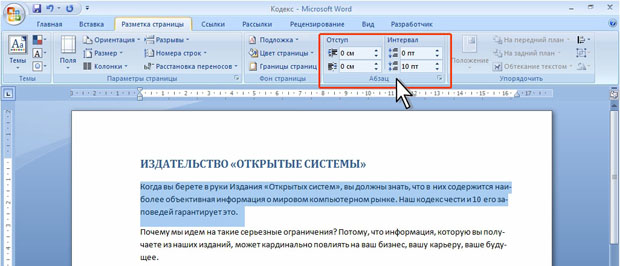
увеличить изображениеРис. 4.29. Инструменты вкладки Разметка страницы для установки параметров абзаца
Для установки некоторых параметров приходится использовать диалоговое окно Абзац. Для отображения окна щелкните по значку группы Абзац в любой из вкладок ( Главная или Разметка страницы ). Можно также щелкнуть правой кнопкой мыши по выделенному фрагменту документа и в контекстном меню выбрать команду Абзац. Для работы с абзацами в основном используют вкладку Отступы и интервалы ( рис. 4.30). Но в отдельных случаях используют и вкладку Положение на странице.
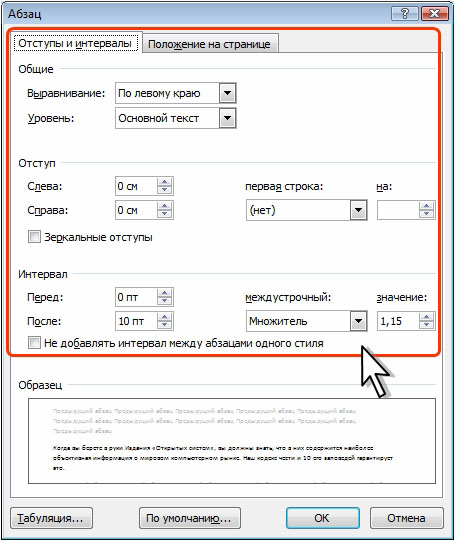
Рис. 4.30. Вкладка Отступы и интервалы диалогового окна Абзац
Установка выравнивания абзацев
Абзацы документа могут быть выровнены одним из четырех способов: по левому краю, по центру страницы, по правому краю, по ширине страницы.
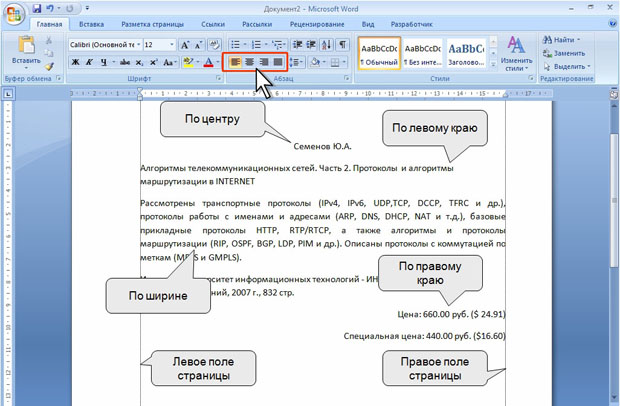
увеличить изображениеРис. 4.31. Выравнивание абзацев
Для выравнивания по центру страницы можно Воспользоваться кнопкой мини-панели инструментов.
Выравнивание по центру применяют обычно к заголовкам.
Выравнивание по правому краю применяют к подписям и в некоторых других случаях. Выравнивание по левому краю и по ширине применяют для основного текста. Выравнивание по ширине означает, что текст абзаца выровнен по левому и правому краю одновременно. В Microsoft Word это делается за счет изменения интервалов между словами.
Установка отступов
Установка отступа абзаца изменяет положения текста относительно левого и/или правого полей страницы. Можно установить отступ всего абзаца, только первой строки абзаца или всех строк, кроме первой (выступ первой строки). Положительное значение отступа означает смещение абзаца к центру страницы, отрицательное — от центра, к краям страницы ( рис. 4.32).
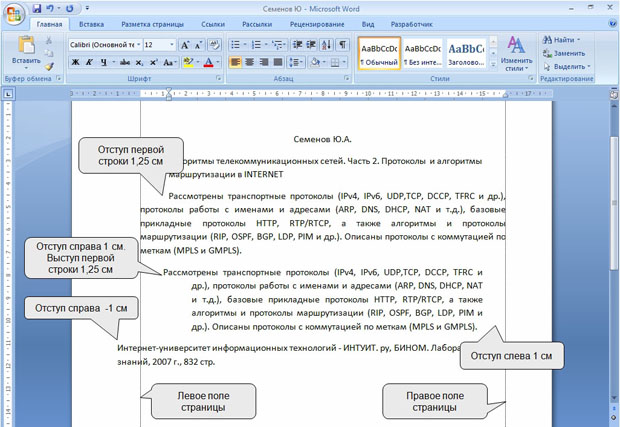
увеличить изображениеРис. 4.32. Отступы абзацев
Для установки отступов можно использовать "бегунки" на горизонтальной линейке.
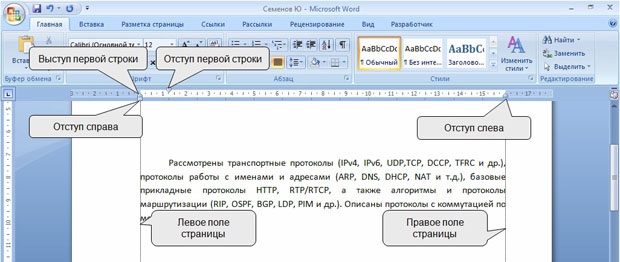
увеличить изображениеРис. 4.33. Установка отступов абзацев с использованием горизонтальной линейки
При осуществлении перетаскивания с нажатой клавишей ALT на горизонтальной линейке появятся точные значения устанавливаемых отступов, а также размеры полей страницы (рис. 4.34). Отступ изменится лишь после отпускания левой кнопки мыши.

увеличить изображениеРис. 4.34. Установка отступов абзацев с использованием горизонтальной линейки при нажатой клавише ALT
Более точная установка отступов (с точностью до 0,01 см.) производится во вкладке Отступы и интервалы диалогового окна Абзац (см. рис. 4.30).
Отступы абзаца слева и справа удобно устанавливать в счетчиках Отступ группы Абзац вкладки Разметка страницы (см. рис. 4.29). Отступ слева устанавливается в верхнем счетчике, а отступ справа — в нижнем счетчике.
Изменить левый отступ абзаца можно кнопками Увеличить отступ и Уменьшить отступ группы Абзац вкладки Главная. Для этой же цели можно применять такие же кнопки на мини-панели инструментов. Обычно эти кнопками используются для задания отступов при создании многоуровневых списков.
Установка межстрочных интервалов
Межстрочный интервал определяет расстояние по вертикали между строками текста в абзаце. Размер интервала обычно устанавливается количеством строк. Таким образом, величина межстрочного интервала зависит от размера выбранного шрифта.
Для установки величины интервала обычно используют кнопку Междустрочный интервал группы Абзац вкладки Главная.
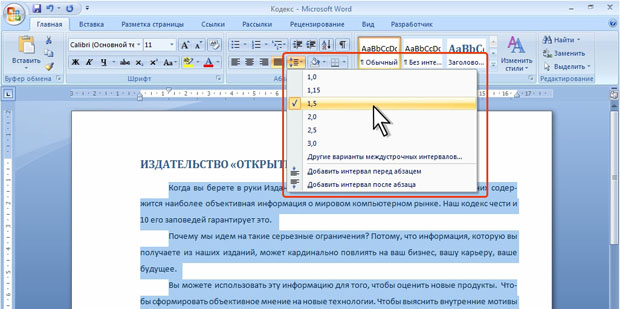
увеличить изображениеРис. 4.35. Установка межстрочного интервала
Обычно текст оформляют с межстрочным интервалом в 1,0…2,0 строки. По умолчанию при создании нового документа установлен интервал 1,15.



