
Курсовая работа является обязательным элементом отчетности для учащихся средних и высших учебных заведений. Она пишется на определенную тему, которая согласовывается с научным руководителем. В течение учебного года студент изучает литературу, анализирует собранные данные, а затем проводит практические исследования и формулирует выводы.
Правильное оформление курсовой работы занимает второе по значимости место среди задач студента. Все детали оформления указаны в ГОСТе, последняя редакция которого была опубликована в конце 2018 года.
ГОСТ для полей в курсовой работе
В соответствии с актуальным ГОСТом, каждая страница курсовой работы должна содержать поля – незаполненные участки бумаги по краям текстовой области. На текущий момент их размеры следующие:
- Отступ сверху и снизу – 2 см
- Отступ слева – 3 см (это делается для удобства переплета)
- Отступ справа – 1 см
Разметка полей и основные отступы для курсовой
Отступы и поля в курсовых работах помогают организовать текст. Материал размещается на одной стороне листа формата А4. Таким образом, отступы на всех страницах одинаковы.
На титульном листе, согласно ГОСТу и рекомендациям методических материалов, текст располагается по центру и по правому краю листа.
Оглавление всегда помещается после титульного листа, оно выравнивается по центральной части.
Главная часть работы (включающая введение, основные разделы и заключение) должна быть выровнена по ширине. Каждый новый абзац начинается с отступом в 15 мм. Начало новых структурных элементов должно располагаться на отдельной странице.
Как делать поля в Ворде
Чаще всего для создания курсовых работ используется текстовый редактор Word (Ворд). Большинство пользователей прибегают к одной из четырех версий:
Настройка полей в этих версиях аналогична, за исключением Ворда 2003. В этой версии необходимо начать с открытия меню в левом верхнем углу, которое называется "Файл". Затем следует выбрать пункт "Параметры страницы". Все последующие шаги полностью совпадают с версиями 2007, 2010 и 2013 годов.
Следует помнить, что в самом Ворде изначально уже выставлены стандартные настройки шрифта, интервалов и полей. Они подходят для большинства случаев, но не для курсовой. Поэтому их нужно поменять.
Все поля (fields) в Ворде делятся на два вида:
Настройку обоих видов нужно начинать с наличия включенного инструмента "Линейка". Если не обнаружили его в своем документе, необходимо:
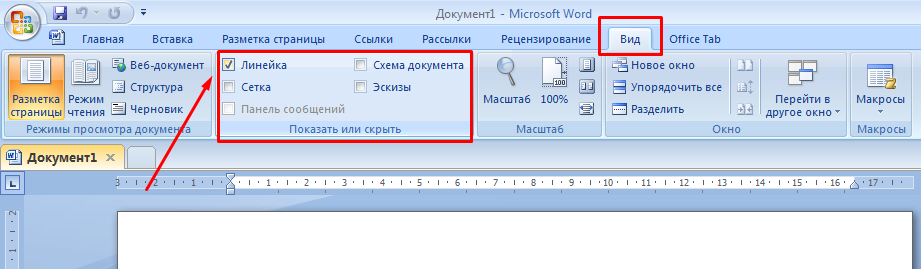
Кроме инструмента "Линейка" может облегчить форматирование курсовой работы инструмент под названием "Сетка".
Настройка обычных полей
Обычные поля пользователи часто выставляют в редактируемом документе, или его части, путем выделения основного текста и дальнейшего манипулирования (передвижения вправо или влево) ползунков на "Линейке". Их там четыре на горизонтальной шкале (вверху от документа) и два на вертикальной (слева от документа). Эти ползунки настраивают не только верхний и нижний, левый и правый отступы, но и обязательный в начале каждого абзаца.
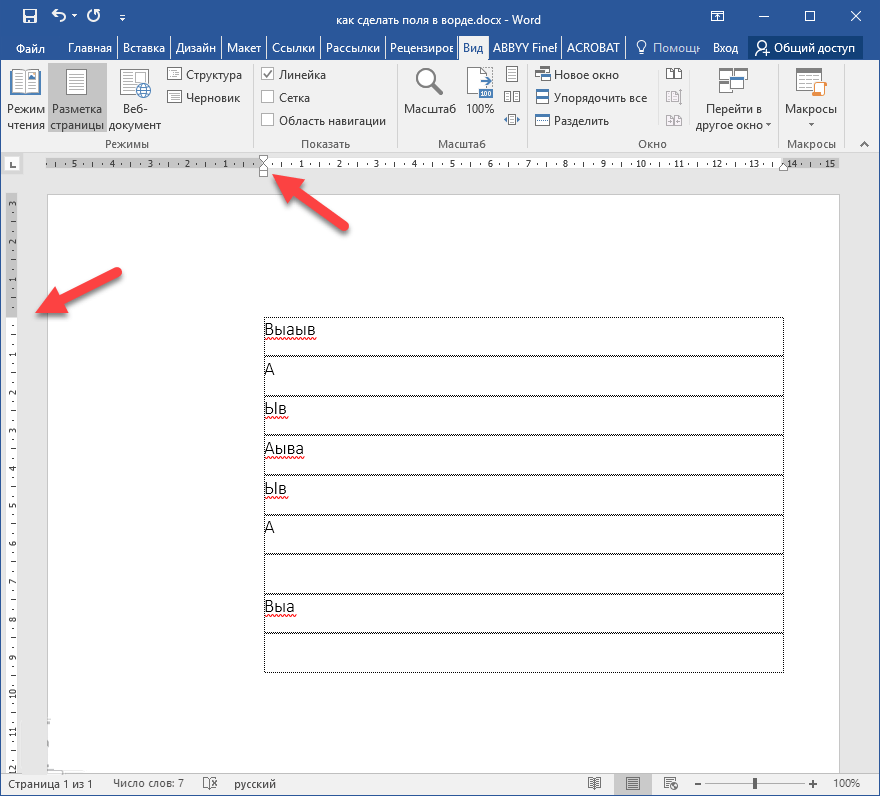
При всей простоте и очевидности такой настройки, его не стоит использовать, так как он исказит присутствующие сноски и цитаты, пострадать могут и размещенные в тексте таблицы, графики, иллюстрации.
Лучше всего использовать более точный и надежный путь. Для этого нужно открыть раздел под названием "Разметка страницы" и выбрать в появившемся перечне пункт "Поля".
Не нужно использовать предлагаемые шаблоны. Перейдите к пункту, расположенному в самом низу, – "Настраиваемые поля". В нем легко выставить необходимые значения:
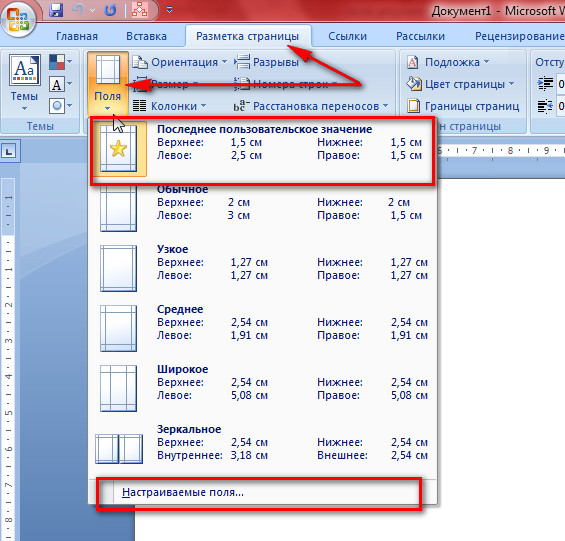
Все параметры в метрической системе имеют точность до одного миллиметра. В этом же меню доступен также предпросмотр будущего дизайна страниц документа.
Настройка текстовых полей
В любой курсовой работе имеются цитаты, примечания и аппарат ссылок. Все они в Ворде размещаются в так называемом "Текстовом поле" в любой части документа. Для настройки "Текстового поля" нужно следовать этому порядку действий:
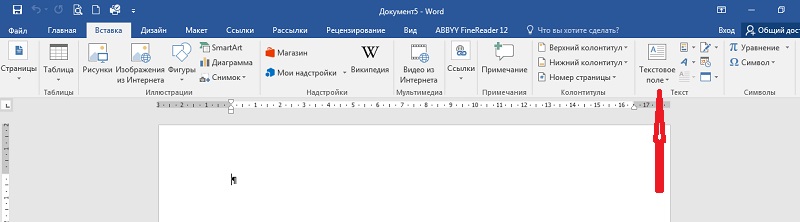
Получившееся в итоге текстовое поле можно выделить и сохранить как шаблон. Это поможет не тратить в дальнейшем время на его точную настройку, а просто перетаскивать в нужное место мышью. Единственное, что нужно будет сделать – поместить новый текст.



