
Описание проблемы: по умолчанию при формировании документа в MS Word текст выравнивается по левому краю, что является общепринятой практикой. Такой способ располагает к лучшему восприятию информации и снижает нагрузку на зрение при длительном чтении.
Тем не менее, в процессе подготовки некоторых материалов может возникнуть необходимость изменить выравнивание текста, например, установить его по правому краю (это может пригодиться для определенного абзаца с пояснениями или цитатами). Примеры подобных случаев представлены на рисунках ниже.
Сегодня мы обсудим, как реализовать это в Word.
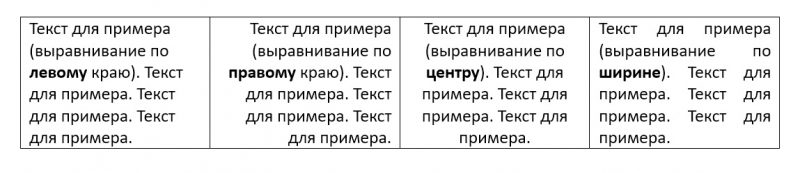
4 вида выравнивания (скрин из MS Word): по левому краю, по правому, по центру и по ширине (рис. в качестве примера)
Как настроить выравнивание в Word
Способ 1
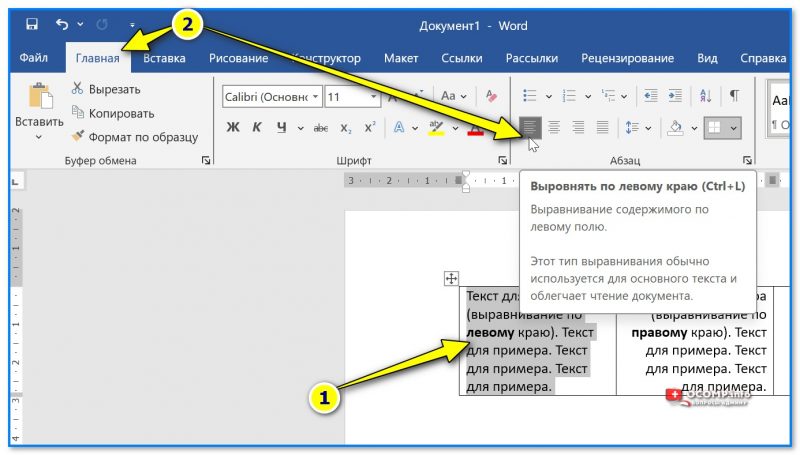
В MS Word для того, чтобы выровнять текст по левому краю, выделите нужный фрагмент и нажмите комбинацию клавиш Ctrl+L.
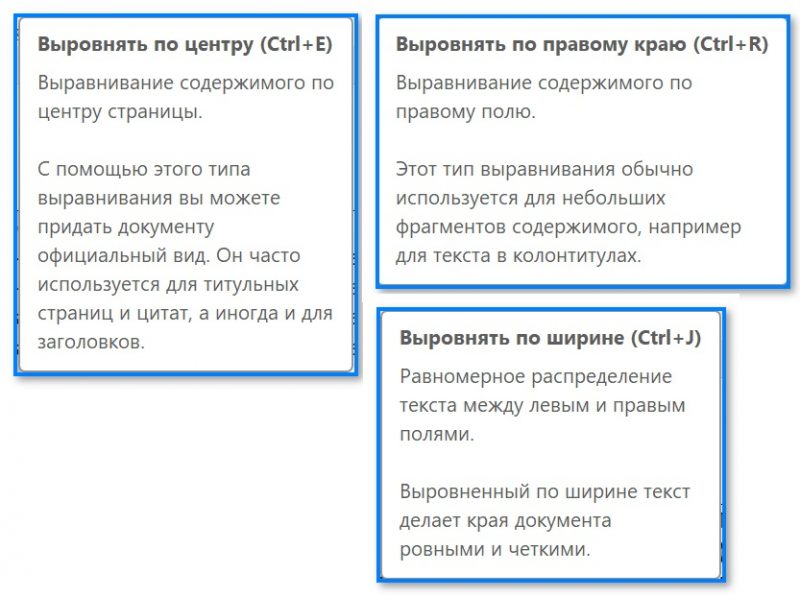
Горячие клавиши для различных типов выравнивания в Word
Способ 2
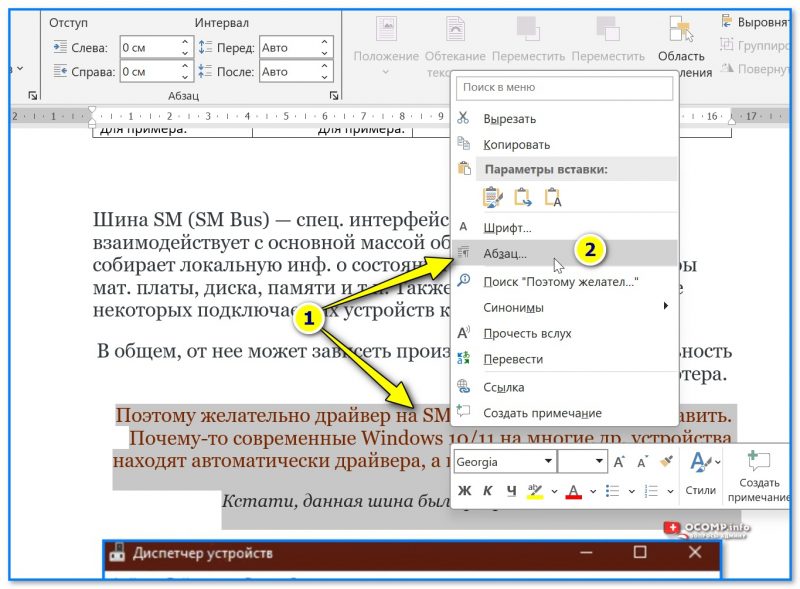
ПКМ по выделенному тексту — абзац
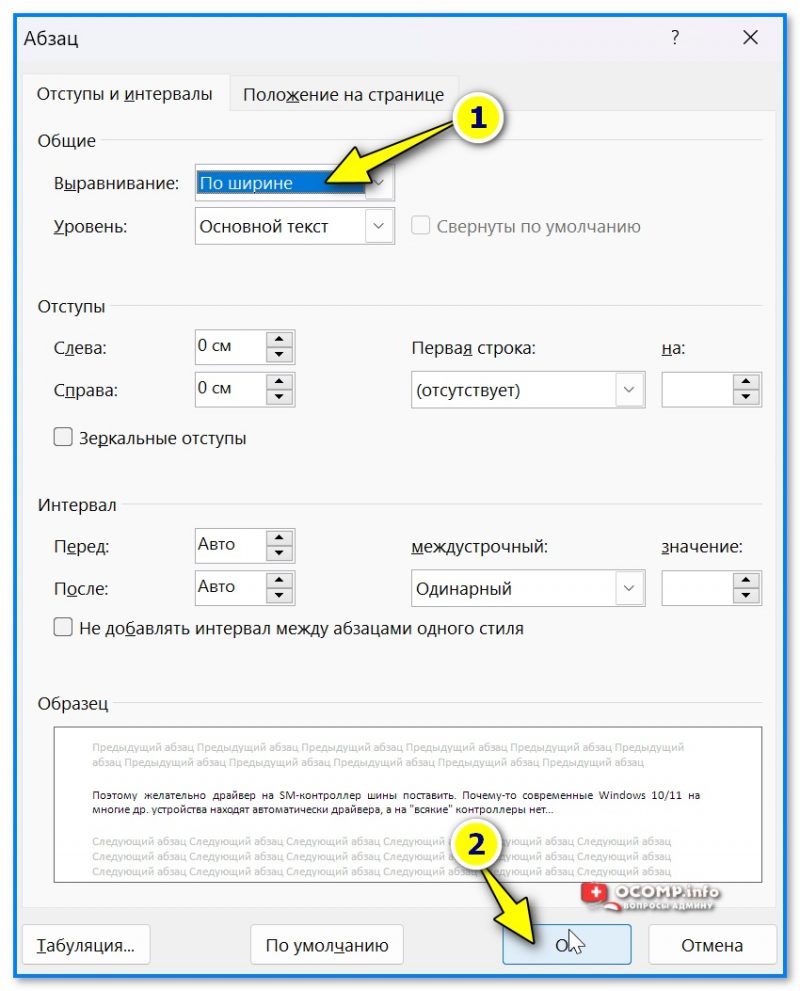
Равномерное распределение по ширине
Способ 3
В Word имеется специальный инструмент, который дает возможность форматировать документ в соответствии с вашим образцом (при этом в качестве образца может служить любой абзац, выровненный по вашим требованиям).
- допустим, первый абзац в тексте (см. рис ниже) — оформлен как положено, а другая часть документа вся в "разнобой". И требуется всё сделать по единому стилю;
- для этого выделяем сначала тот участок текста, который будет образцом для всего остального (т.е. первый абзац, см. ниже);
- в разделе "Главная" выбираем инструмент "Формат по образцу" ;
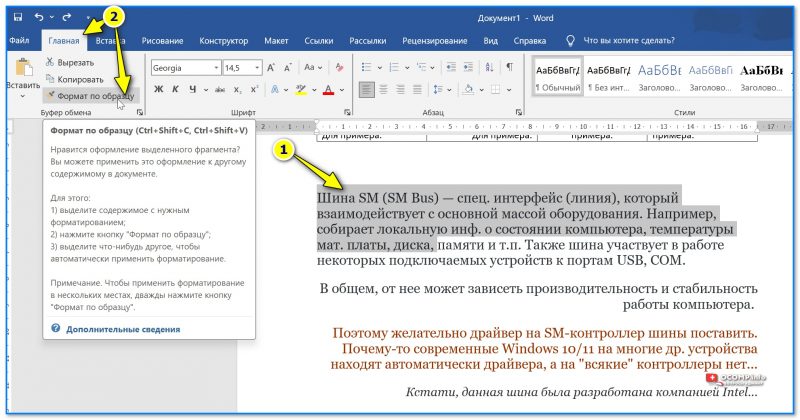
Шаблон в формате — MS Word
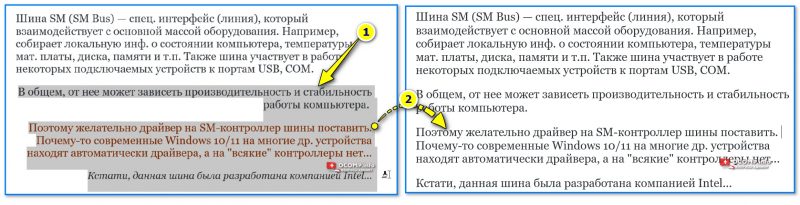
Формат по образцу изменил выравнивание
Способ 4
В меню "Вид" проверьте, чтобы была вкл. "Линейка" .
Далее просто потяните за стрелочки для изменения отступов всего текста и красной строки. Таким образом можно убрать в тексте несимметричные отступы и привести их все к одному виду.
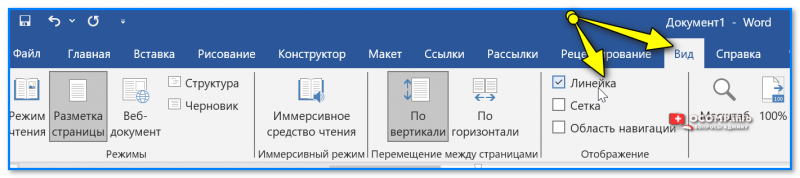
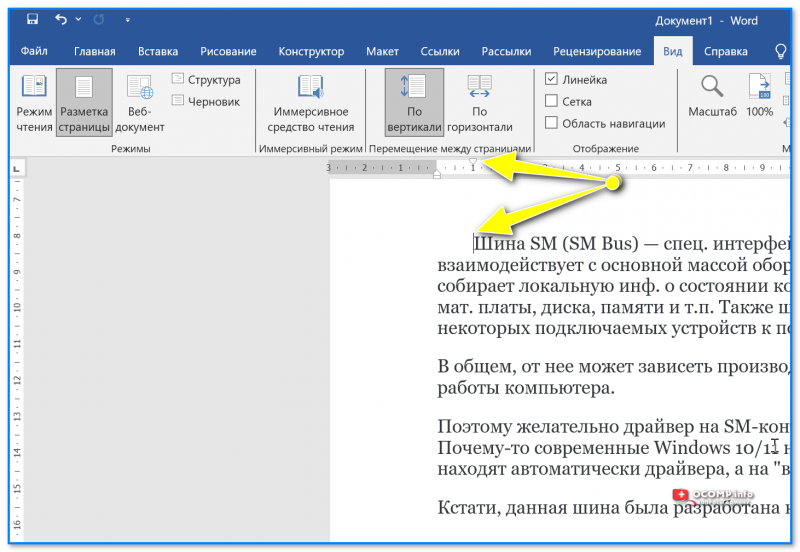
Двигаем линейку вправо/влево
Насчет больших пробелов
При выравнивании текста по ширине — могут появиться большие пробелы между словами. Их можно убрать, чтобы текст выглядел еще более естественно (как в книгах). О том, как это сделать — см. сию заметку, + ссылка ниже.
Дополнения по теме — приветствуются в комментариях ниже.
3 эффективных способа выравнивания и привязки текстов в документе Word
Каждый раз, когда мы создаем документ Word, мы не просто накапливаем слова, но должны позаботиться о формате файла. И одно дело — выравнивать тексты по левому краю, по центру или по правому краю. Вы могли бы использовать его при создании оглавления, резюме или анкеты. Тогда вот вопрос: как выровнять тексты и сделать так, чтобы они оставались на месте?
Некоторым из вас может прийти в голову идея нажать клавишу «Пустой». К сожалению, если вы выровняете текст таким образом, как только вы добавите еще несколько текстов, формат изменится.
Вы можете посмотреть в следующем видео:
Таким образом, для решения данной задачи с некоторой находчивостью вы можете использовать три подхода, описанные в последующих текстах. В качестве примера мы рассмотрим выравнивание текстов по левому краю.
Способ 1: используйте таблицу
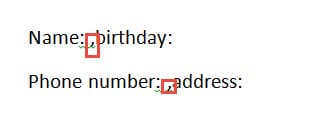
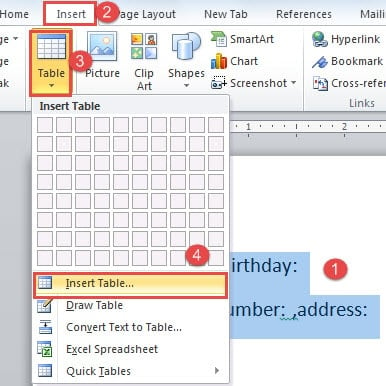
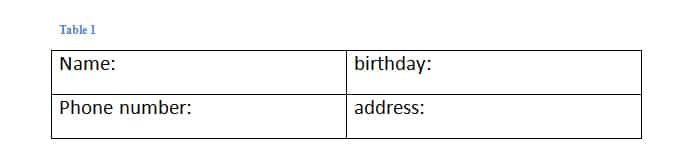
Щелкните знак плюса в левом углу таблицы, чтобы выбрать ее.
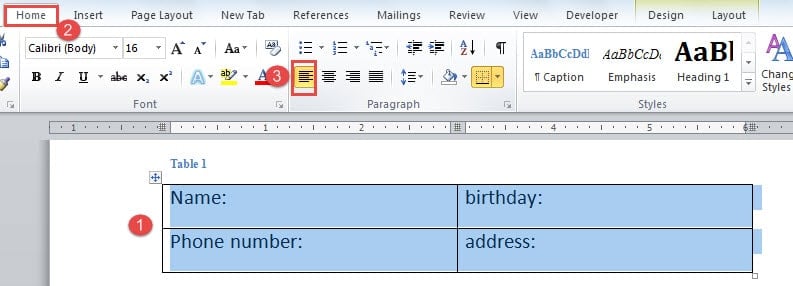
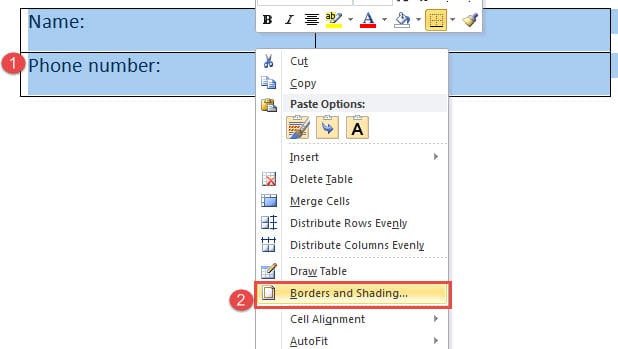
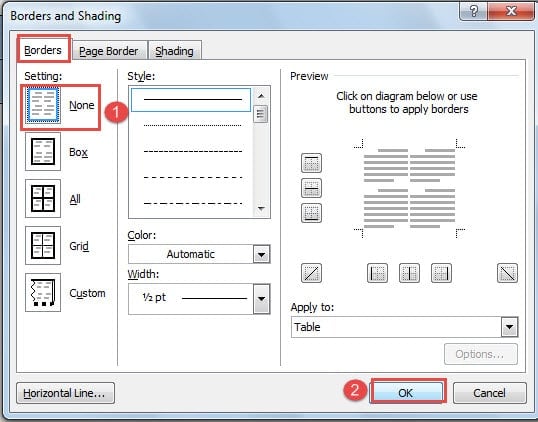
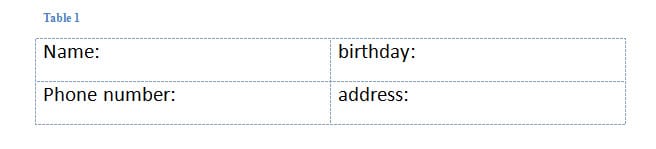
Вы можете проверить это видео, чтобы увидеть всю операцию:
Способ 2: использовать табуляцию
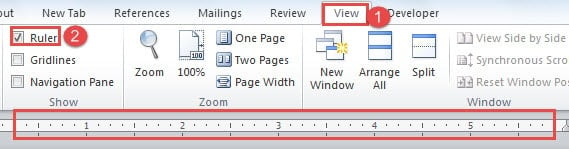
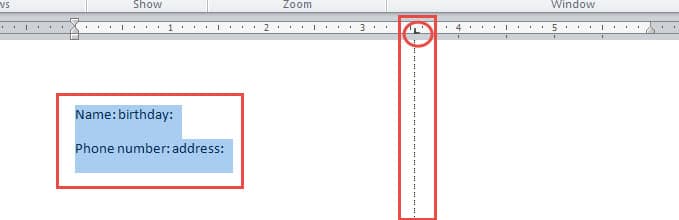
Вы можете посмотреть это видео:
Способ 3: поместить текст в несколько столбцов
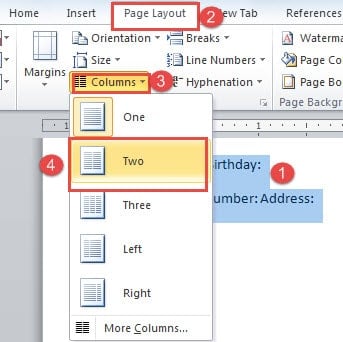
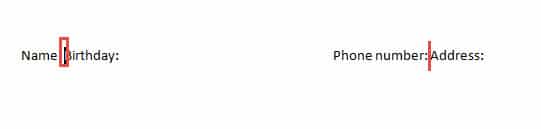
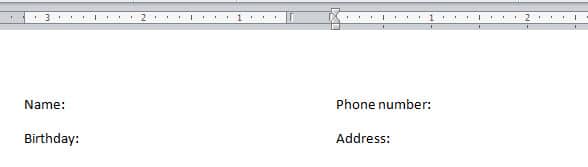
Вот чего вы добьетесь:
сравнение
| способы | Наши выгоды | Недостатки бонуса без вложений |
| Применяйте таблицу | 1. Вам не потребуется нажимать «Enter» для изменения порядка текста, как в методе 3. |
2. Вы можете выровнять несколько строк текста одновременно.
1. Вы должны сначала преобразовать тексты в таблицу.
2. Вы должны удалить границы таблицы.
2. Вам не нужно нажимать «Enter», чтобы настроить порядок текстов, как в способе 3.
1. Сначала нужно показать «Линейку».
2. Вам потребуется несколько раз нажать клавишу «Tab», чтобы установить выравнивание для всех текстов.
Борьба с повреждением файлов
Хотя Word обладает таким большим количеством опций, позволяющих нам выполнять различные задачи, он все же подвержен недостаткам. И как только Word закроется, ваш файл пострадает. Тогда вам нужен продвинутый инструмент для восстановить файл ворд.
Форматирование текста в Word


Текст в Word может быть отформатирован следующими способами:
Способы форматирования текста в Word
Шрифт
Вы можете выбрать один из предложенных шрифтов с помощью выпадающего списка, расположенного на вкладке Главная в группе Шрифт:
Размер шрифта
Вы можете выбрать один из предложенных размеров с помощью выпадающего списка, расположенного на вкладке Главная в группе Шрифт:
Вы можете задать собственный размер, вписав необходимые цифры в окошко вместо установленных.
Стиль
Вы можете выбрать один из предложенных стилей на вкладке Главная в группе Стили:

Применение стилей в Word позволяет изменить форматирование конкретных фрагментов текста. Кроме того, с помощью стилей осуществляется разметка заголовков и прочих составных частей текста.
Эффекты
Вы можете выбрать один из предложенных эффектов на вкладке Главная в группе Шрифт:

Выбрать можно среди следующих эффектов: полужирный, курсив, подчеркнутый.
Выравнивание в Word
В Word можно выделить два вида выравнивания:
Горизонтальное выравнивание
Применяется с помощью выбора одной из команд, расположенных на вкладке Главная в группе Абзац:
Текст можно выровнять:
Вертикальное выравнивание
Включает в себя межстрочный интервал и интервалы до и после фрагмента текста.
Межстрочный интервал применяется с помощью соответствующей кнопки, расположенной на вкладке Главная в группе Абзац:
При этом вы можете выбрать как один из предложенных вариантов, так и задать собственное значение.
Интервалы до и после текста применяется с помощью кнопок, расположенных на вкладке Макет в группе Абзац:
WordArt
Для того, чтобы вставить в Word текст WordArt необходимо на вкладке Вставка нажать Добавить объект WordArt и выбрать один из шаблонов, после чего вам будет предложено ввести текст.
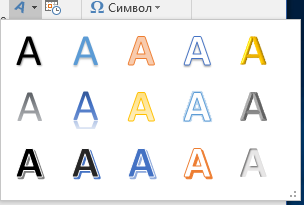
WordArt позволяет добавлять красивые надписи в документы Word.
Копирование формата в Word
Для того, чтобы применить формат существующего фрагмента текста к другому фрагменту необходимо выделить этот фрагмент, нажать кнопку Формат по образцу, расположенную на вкладке Главная в группе Буфер обмена:
Затем требуется выбрать участок текста, на который нужно будет нанести форматирование.
Горячие клавиши
Для форматирования текста можно также использовать следующие сочетания клавиш:
| Ctrl + B | Жирный шрифт |
| Ctrl + I | Наклонный шрифт |
| Ctrl + U | Подчеркнутый текст |
| Ctrl + Shift + D | Двойное подчеркивание |
| Ctrl + Shift + K | Малые прописные (Small caps) |
| Shift + F3 | Переключение регистров |
| Ctrl + = | Субскрипт |
| Ctrl + Shift + плюс(+) | Суперскрипт |
| Ctrl + Shift + > | Увеличить шрифт |
| Ctrl + Shift + | Уменьшить шрифт |



