
20 секретных функций Microsoft Word, о которых не знали даже опытные пользователи. А что насчет вас?
Microsoft Word — один из основных и самых популярных офисных продуктов для редактирования текстов и документов. Казалось бы, мы так давно работаем с этой программой, что должны были полностью изучить все ее функции. Но есть еще несколько секретных фишек старого-доброго «ворда», которые порадуют даже опытных пользователей. Прочитайте весь список и проверьте, использовали ли вы все эти опции!
Анастасия Баканова
Выпускающий редактор сайта
Обсудить тему
20 секретных возможностей Microsoft Word, которые упростят работу с документами.
Изменить масштаб страницы
Простая функция быстрого увеличения и уменьшения масштаба страницы в Microsoft Word выполняется нажатием клавиши CTRL и одновременным прокручиванием колесика мыши.
Попробуйте использовать эту опцию, вместо того, чтобы вручную регулировать параметры ползунком в правом нижнем углу.
CTRL — Колесо прокрутки мыши
2. Установить пароль на документ
Защитить содержимое своих документов можно с помощью встроенной функции шифрования паролей. Чтобы установить код, откройте проект, нажмите «Файл», кликните по иконке с надписью «Защита документов», а затем — «Зашифровать с использованием пароля». Теперь данные будут в безопасности. Только не забудьте записать куда-нибудь созданный пароль.
Файл — Защита документов — Зашифровать с использованием пароля
Techinsider
3. Интеллектуальный поиск
Удобная опция для авторов, которым нужно быстро найти нужную информацию, не закрывая окно текстового редактора. В Word есть удобный интеллектуальный поиск, другими словами — встроенный поисковик.
Результаты по запросам выдаются в правой части экрана непосредственно из Bing, однако пользователь может изменить поисковую систему на Яндекс, Google или любую другую.
Работает интеллектуальный поиск так: выделяете нужное слово, предложение или определенную часть текста, зажимаете правую кнопку мыши и кликаете на строчку «Интеллектуальный поиск».
Выделение текста — Правая кнопка мыши — Интеллектуальный поиск
4. Свободное форматирование
Перейдите в режим свободного написания, дважды нажав мышкой на часть экрана, куда хотите ввести текст. Лишний раз использовать пробелы и табуляцию не придется.
5. Креативные шаблоны
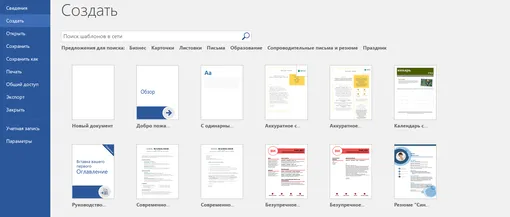
Пустой лист — тоже выход, но если хочется создать тематическую афишу или специальный документ к празднику, лучше выбрать один из встроенных шаблонов Word.
Зайдите в меню «Файл», нажмите «Создать» и выберете одну из предложенных категорий, чтобы найти подходящий дизайн страницы (проверьте, что ваше устройство подключено к интернету).
Файл — Создать — Поиск шаблонов
Techinsider
6. Инструмент поиска и замены
Если вы написали уже больше 100 страниц и только в конце работы поняли, что все это время делали ошибку в одном и том же слове, — не спешите перечитывать весь документ и исправлять его вручную. Редактор достаточно умен, чтобы сделать это за вас.
Откройте раздел «Главная» в основной панели редактирования, справа найдите кнопку «Заменить». Перед вами появится меню. Заполните поля «Найти» и «Заменить на», следом нажмите «Заменить все». Используйте кнопки «Найти далее» и «Заменить», чтобы исправить конкретное слово из всех предложенных вариантов.
Главная — Заменить — Найти — Заменить на — Заменить все
7. Встроенный переводчик
Прошли те времена, когда нужно было дополнительно открывать переводчик, чтобы перевести текст, а потом обратно вставлять его в Word. Встроенный переводчик в редакторе предоставляет доступ более чем к 100 языкам.
Для начала нужно выделить текст, который необходимо перевести, щелкнуть по нему правой кнопкой мыши, выбрать пункт «Перевод». Останется определить языки и нажать на кнопку «Вставить» в боковом меню.
Выделение текста — Правая кнопка мыши — Перевод — Исходный Язык — Язык перевода — Вставить

Techinsider
8. Быстрое выделение предложения
Удерживая клавишу CTRL и нажимая на начало фразы мышью, вы автоматически выделяете все предложение — без необходимости находить его начало и конец. Просто щелкните, удалите или отредактируйте текст сразу.
CTRL — Правая кнопка мыши
9. Перевод аудиофайлов в текст
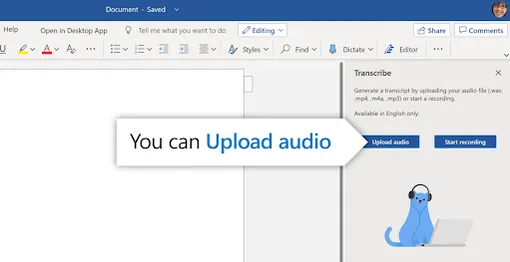
Мало кто знает, но веб-версия Word позволяет расшифровывать видео и аудиофайлы, переводя их в текст. С помощью этой опции у пользователей есть возможность транскрибировать большие медиафайлы.
Прослушать и расшифровать самостоятельно часовое видео — задача как минимум на два часа. Программа же справится с подобным заданием за считанные минуты.
Конечно, перечитывать готовый текст за машиной все равно придется: алгоритмы могут допускать ошибки в пунктуации, сложных терминах или в словах, произнесенных нечетко. И еще один нюанс: расшифровка в Microsoft Word ограничена английским языком.
Как активировать функцию? Перейдите в пункт меню «Главная», нажмите «Диктовать», после чего щелкните на кнопку «Транскрибировать» («Расшифровать») в появившемся окне. Добавьте загруженный на ПК файл для расшифровки или начните запись, предварительно разрешив доступ к камере и микрофону.
Главная — Диктовать — Расшифровать
softwarekeep.com
10. Восстановление поврежденных файлов
Кажется, что случайно закрыть несохраненный файл — катастрофа, которую невозможно исправить. Еще хуже, когда на ноутбуке или ПК произошел сбой, и документ просто слетел. Картина выглядит печально, но поверьте, шанс спасти «рукопись» все же есть.
Программой предусмотрено периодическое автосохранение внесенных изменений. При попытке открыть слетевший файл, Word должен предложить вам восстановить последнюю сохраненную версию документа. Это лучший сценарий из возможных.
Но что делать, если дополнительное окно не появилось?
Тогда можно вручную просмотреть каталог сохраненных файлов, перейдя в «Файл» на главной панели. Нажмите «Параметры», перейдите в раздел «Сохранение». Рядом со строкой «Каталог файлов для автовосстановления» найдите кнопку «Обзор», нажмите на нее. Система откроет все сохраненные версии документов, из которых вы сможете выбрать нужный вариант. Кстати, в том же меню можно настроить частоту автоматического сохранения файлов.
Второй вариант быстро просмотреть сохраненные версии — также перейти в «Файл», далее во вкладку «Сведения» и нажать на пункт «Управление документом». Программа предложит просмотреть копии несохраненных файлов.
Файл — Параметры — Сохранение — Каталог файлов для автовосстановления — Обзор
11. Моментальное добавление скриншотов
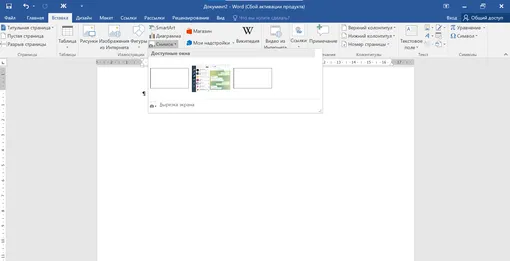
Добавить скриншот страницы в документ можно буквально за пару кликов. Откройте страницу, которую планируете заскринить, следом запустите Word. Во вкладке «Вставка» нажмите на значок камеры на белом фоне (кнопка «Снимок») и выберите нужное из отобразившихся активных окон. После нажатия на любое окно, его скриншот сразу же добавится в документ.
Вставка — Снимок
Techinsider
12. Сброс форматирования
Запомните сочетание горячих клавиш для очистки форматирования текста в документе. Этот лайфхак пригодится в том случае, когда вам понадобится изменить шрифт или регистр набранных слов.
Выделите фрагмент текста, зажмите CTRL и пробел одновременно. Вуаля! Все настройки текста сбросились.
Выделение текста — CTRL + пробел
13. Неразрывные пробелы
При редактировании текстового документа часто появляются слишком большие пробелы, которые разрывают слова, из-за чего нередко возникают неправильные переносы. Заметив длинный пробел в документе, выделите его и нажмите CTRL + SHIFT + пробел.
Выделение пробела — CTRL + SHIFT + пробел
14. Водяной знак
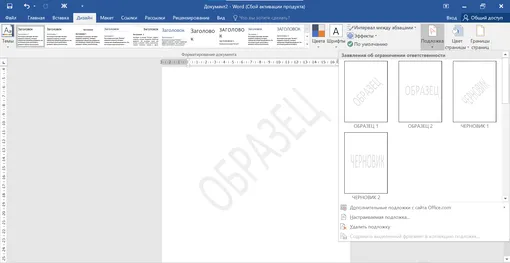
Добавьте водяной шаг на документ, не обращаясь к посторонним онлайн-редакторам. Чтобы защитить текст от копирования, зайдите во вкладку «Дизайн», выберите инструмент «Подложка», кликните на понравившийся макет или нажмите «Настраиваемая подложка». В открывшемся окне задайте нужные параметры: впишите текст, определите шрифт, размер и цвет.
Дизайн — Подложка — Настраиваемая подложка
Techinsider
15. Добавление даты и времени
Возможно, когда-нибудь вам пригодится этот простой трюк. Имейте в виду: с помощью комбинации клавиш SHIFT + ALT + D получится вставить в документ текущую дату (день, месяц, год). А для добавления времени нужно использовать сочетание SHIFT + ALT + T.
SHIFT + ALT + T ИЛИ D
16. Вставка математического уравнения
Настоящий подарок для технарей, которым в текстовом редакторе не достаточно работы только с текстом, графикой и фотографиями. Да-да, при желании в Word можно вставить что угодно, даже уравнение, написанное от руки.
Делается это в разделе «Вставка». Порядок действий такой: находите справа сверху значок «Уравнение», кликаете на него, а следом среди инструментов на панели выбираете «Рукописное уравнение».
Вставка — Уравнение — Рукописное уравнения
17. Оглавление
Зачем тратить уйму времени на составление оглавления вручную, если система умеет выполнять это действие практически без вашего вмешательства? Если вы до сих пор ни разу не применяли функцию «Оглавление» на практике — пора подтянуть матчасть!
Ссылки — Добавить текст — Оглавление
18. Легко запустить Word
Как вы привыкли создавать документ на рабочем столе? Наверняка сначала кликаете по экрану правой кнопкой мыши, нажимаете «Создать», называете документ и только потом открываете файл. Но есть и другой, ускоренный вариант вызова программы.
Зажмите WINDOWS + R и введите в командной строке слово winword. В следующий раз при использовании того же сочетания клавиш, вводить ничего не придется — для запуска Word останется только нажать ENTER.
WINDOWS + R — winword — ENTER
19. Создать новый лист
Не менее полезная способность текстового редактора — вставка новой страницы. На тот случай, когда захочется начать все с чистого листа.
Вместо того, чтобы до потери пульса зажимать ENTER, дожидаясь, пока ползунок перепрыгнет на другой лист, разумнее и грамотнее будет воспользоваться функцией разрыва страниц.
Во-первых, это удобно, а во-вторых, позволит вам не создавать лишних скрытых символов.
Просто зажмите стандартную комбинацию CTRL + ENTER, если работаете на Windows или COMMAND + ENTER при редактировании текста на MacOS.
CTRL + ENTER или COMMAND + ENTER
20. Перевести текст в таблицу
Преобразовать текст в таблицу с помощью Word — не проблема. Для начала в главном меню найдите символ «Показать все знаки» (отображение знаков абзаца и других скрытых знаков форматирования). Подсказка: он выглядит как отзеркаленная латинская буква P и находится рядом со значком «Сортировка».
Задайте количество строк в будущей таблице, разделив текст на абзацы. Также сформируйте столбцы, расставив знаки табуляции (клавиша TAB) между словами, словосочетаниями или предложениями.
Так, например, из такого текста у вас получится таблица с тремя колонками и двумя строками. Логично? Вполне!
microsoft.com
Далее выделите текст, который собираетесь преобразовать, выберите пункт «Вставка», затем «Таблица» и «Преобразовать в таблицу». Введите число столбцов, а в качестве разделителя установите знак табуляции.
все знаки — Абзацы + TAB — Выделение текста — Вставка — Таблица — Преобразовать в таблицу
Полезные горячие клавиши для MS Word:
- CTRL + A: выделить весь текст
- CTRL + B: выделение фрагмента жирным
- CTRL + C: скопировать выделенный текст
- CTRL + X: вырезать выделенный текст
- CTRL + N: открыть новый документ
- CTRL + P: открыть окно печати
- CTRL + I: выделение фрагмента курсивом
- CTRL + U: подчеркивание выделенного фрагмента
- CTRL + V: вставка скопированного текста
- CTRL + Y: повтор последней команды
- CTRL + Z: отмена последней команды
- CTRL + G: быстрый вызов окна «Найти и заменить»
- F1: открыть меню «Справка»
- F7: проверка орфографии
- F12: сохранить как
- CTRL + S: сохранить
- CTRL + W: закрыть документ
- ALT + SHIFT + D: вставить дату
- ALT + SHIFT + T: вставить время
- CTRL + BACKSPACE: удалить слово слева от курсора
Осуществление основных действий в текстовом процессоре Microsoft Office Word

1) Использовать различные __________________________________________________________.
2) Проводить редактирование ________________________________________________________.
3) Автоматически нумеровать _________________, __________________, ___________________.
4) Форматировать __________________________________________________________________.
5) Проверять ___________________________________________________ во время ввода текста.
6) Создавать вертикальный __________________________________________________________.
7) Создавать ________________________________________________________________ фигуры.
8) ________________________________________________________________________ формулы.
9) Использовать верхний и нижний ___________________________________________________.
10) ________________________________________________________________________ таблицы.
11) Работать с ___________________________________________________________ и графиками.
12) Использовать специальную надпись (______________________________________) – WordArt.
13) Вводить в текст различные __________________________, _____________________________..
14) Вставлять ________________________________________________________ из видеофильмов.
15) Производить _____________________________________ данных по возрастанию (убыванию).
16) Размещать текст в несколько _______________________________________________________.
17) Использовать _____________________________________________ линий, букв, стрелок и т.д.
18) Производить математические _______________ (сложение, вычитание, умножение, деление).
19) Использовать специальные ________________________________________________________.
20) __________________________________________________ сноски, колонтитулы, примечания.
21) Получать справки по ____________________________________________________ редактору.
22) _______________________________________________________________________ документ.
23) Выводить документ на ____________________________________________________________.
24) Отправлять созданный документ по ___________________________________________ почте.
25) ________________________________________________________________ гиперссылки и т.
Задание 2.
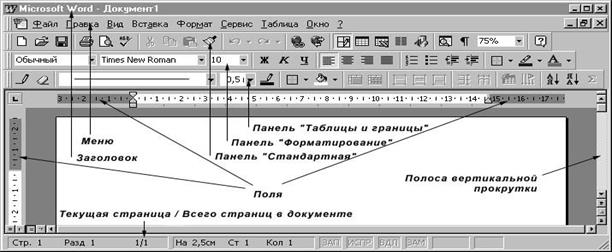
Рассмотрите интерфейс окна текстового процессора Microsoft Word.
Структура окна Microsoft Word
Задание 3.
Форматирование символов направлено на отдельные буквы, слова, текстовые фрагменты и заключается в выборе гарнитуры и размера шрифта, начертания, цвета, межсимвольного расстояния и т.д. Перечислите способы форматирования:
Задание 4.
Вопрос 1. Перечислите основные возможности программы Microsoft Word
9. использовать мощные средства настроек шрифтов и абзацев:
10. создавать и применять стили, позволяющие почти мгновенно изменять внешний вид целой группы абзацев текста;
11. использовать автоматическое форматирование по заданным параметрам текста при вводе;
12. в удобной форме проверять правильность написания слов на различных языках;
13. использовать статистику;
14. создавать документ совместно несколькими пользователями;
15. пользоваться мощной системой макросов для автоматизирования многих процессов, необходимых при создании документов;
16. автоматически создавать оглавления и указатели;
17. работать с таблицами различных видов, в том числе производить в этих таблицах сортировку данных по различным критериям;
18. получать подробные сведения и справки по всем возникающим вопросам.
Вопрос: Что такое ленточный интерфейс?
Ленточный интерфейс — тип интерфейса, основанный на панелях инструментов, разделенных вкладками. Главной частью этого интерфейса является модульная лента.
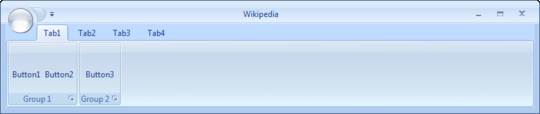
Главной особенностью нового интерфейса был полный отказ от системного меню программы. При использовании интерфейса Ribbon большинство функций распределяются по вкладкам новой панели. Некоторые функции перенесены в выпадающие меню, появляющиеся при нажатии на кнопку слева от вкладок (кнопка «Office» в Office 2007 или «Файл» в 2010-м), и дополнительную кнопку в заголовке (меню быстрого вызова). Кнопки функций, которые нужны постоянно (отменить, повторить, сохранить), вынесены в заголовок окна.
Кнопки на лентах, в отличие от панели инструментов, могут быть разного размера. Кнопки, которые нужны более часто, могут быть больше, а Внутри них могут располагаться образцы применяемых стилей.
Кнопки объединяются в группы. Редко используемые кнопки скрываются, но доступ к ним сохраняется через выпадающие меню в нижней части ленты, возле заголовка группы.
3. Вопрос: Перечислите вкладки ленты, предоставляемые пользователю программой Microsoft Word.
Вкладка ленты — это команды ленты, которые сформированы по тематике и обычно выполняются совместно.
При открытии Word, вкладка ленты всегда открывается на подменю “Главная”. В стандартном виде мы видим 7 вкладок +вкладка Меню, о которой мы говорили выше. Это вкладки:
· Главная — здесь располагаются основные инструменты, предназначенные для выполнения базовых операций по редактированию и форматированию (оформлению) текста. На данной вкладке расположены инструменты пяти групп: Буфер обмена, Шрифт, Абзац, Стили и Редактирование.
· Вставка — предназначена для вставки в документ всевозможных элементов: рисунков, таблиц, колонтитулов, специальных символов.
· Разметка страницы — инструменты, ориентированные на установку и настройку различных параметров разметки страницы: размеров полей, цвета и ориентации страницы, отступов.
· Ссылки — используется для создания в документе оглавления, сносок, индексов.
· Рассылки — предназначена для работы с электронной почтой.
· Рецензирование — содержит такие инструменты рецензирования документов, как вставка примечаний, редактирование текста документа в режиме запоминания исправлений содержит команды защиты документа.
· Вид — предназначена для настройки режима просмотра документов в окне программы.
В Microsoft Word есть возможность добавления новых вкладок, которые помогут в работе. О том, как добавить новую вкладку мы поговорим в следующих статьях.

Вопрос: Расскажите о компонентах развернутого окна программы Microsoft Word?
Окно программы Word
В окне программы Word можно найти составляющие, присущие любому окну Windows. Кроме них есть несколько специфических элементов. Кратко рассмотрим назначение основных частей окна программы Word.
Строка заголовка. В строке заголовка выводится имя текущего документа и название программы. В правой части заголовка имеются стандартные кнопки управления окном урок 1.2). При работе с документами в форматах
Лента. Все команды для работы с документами теперь собраны на ленте. Она заменила меню и панель инструментов, которые использовались в предыдущих версиях Word. Лента является одним из основных новшеств Office 2007 и состоит из нескольких вкладок, на которых расположены кнопки, команды и другие элементы управления.
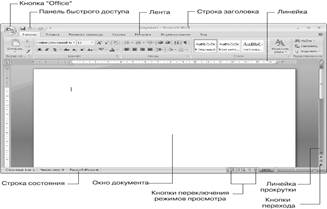
Кнопка «Office». После нажатПанель быстрого доступа. Находится в левой части строки заголовка и содержит часто используемые команды. По умолчанию на этой панели имеется всего три кнопки: Сохранить, Отменить и Повторить (Вернуть), но пользователи могут добавлять на эту панель любые другие кнопки.
Линейка. На линейке отображаются поля страницы, границы абзацев и позиции табуляции. По умолчанию линейка является скрытой, и для ее отображения следует установить соответствующий флажок на вкладке Вид.
Окно документа. Здесь отображается само содержимое документа и выполняется работа с текстом. Существует несколько режимов отображения документа, которые переключаются кнопками в правом нижнем углу окна.
Линейки прокрутки. Служат для просмотра документов, которые не помещаются в окне. В нижней части вертикальной линейки есть кнопки для перехода по страницам или другим объектам.
Строка состояния. Содержит справочную информацию о документе, положении курсора и режимах работы Word. Назначение элементов строки состояния показано на рис. 5.3.
5. Вопрос: Как добавить или убрать кнопки на панель быстрого доступа?
Для добавления кнопок на панель быстрого доступа следует:
1. Нажать кнопку «Office».
2. В окне команд нажать кнопку Параметры Word. Откроется одноименное диалоговое окно со списком вкладок, каждой из которых соответствует определенный набор параметров:
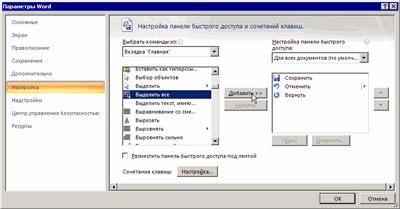
1. Перейти на вкладку Настройка и выбрать из списка поля Выбрать команды из: строку Вкладка «Главная». Ниже, в дополнительном списке, отобразятся все команды, соответствующие данной вкладке.
2. Выбрать команду Выделить все и нажмите кнопку Добавить.
3. В поле Настройка панели быстрого доступа выберите вариант Для всех документов (по умолчанию). Это значит, что добавленная команда будет отображаться на панели быстрого доступа во всех документах, а не только в текущем.
4. Нажмите ОК и в панели быстрого доступа вы увидите новую кнопку. Аналогично добавляются и другие нужные вам кнопки.
Подобным образом можно и убирать кнопки с панели быстрого доступа нажимая на кнопку Удалить.
Поля документа
Поля документов можно быстро настроить, используя готовые шаблоны. Перейдите на вкладку «Разметка страницы» — щелкните кнопку «Поля» и выберите один из вариантов полей.
Если вам необходимо провести «ручную» настройку полей, сделайте следующее:
· «Разметка страницы» — в группе «Параметры страницы» щелкните «Поля» и в раскрывшемся окне щелкните «Настраиваемые поля». Откроется окно «Параметры страницы» на вкладке «Поля»;
· В областях положения полей задайте их величину, размер переплета в области «Переплет» и положение переплета в одноименной области;
· Щелкните по значку открытия диалогового окна «Параметры страницы» при открытой вкладке «Разметка страницы» в группе «Параметры страницы».
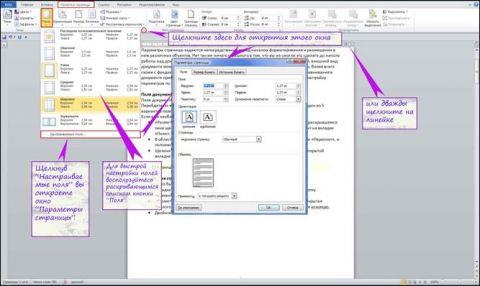
Увеличить рисунок
Рисунок 1. Настройка полей различными способами.
Ориентация страницы
Для того чтобы задать ориентацию страницы:
· Вкладка «Разметка страницы» — в группе «Параметры страницы» щелкните кнопку «Ориентация» и выберите нужный вариант;
· «Разметка страницы» — группа «Параметры страницы» — щелкните по значку открытия диалогового окна «Параметры страницы» и выберите нужную в области «Ориентация»;
· Двойной щелчок по линейке.
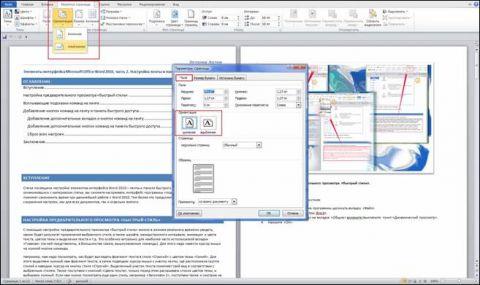
Увеличить рисунок
Рисунок 2. Изменение ориентации страницы.
Размер бумаги
· «Разметка страницы» — в группе «Параметры страницы» щелкните кнопку «Размер» и выберите одну из 13-ти присутствующих заготовок.
Для более тонкой настройки:
· «Разметка страницы» — группа «Параметры страницы» — «Размер» — «Другие размеры страниц»;
· «Разметка страницы» — в группе «Параметры страницы» щелкните по значку открытия окна «Параметры страницы» и перейдите на вкладку «Размер бумаги»;
· Двойной щелчок по линейке – вкладка «Размер бумаги».
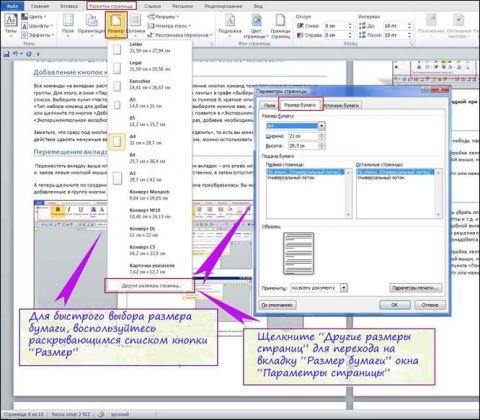
Увеличить рисунок
Рисунок 3. Выбор размера бумаги.
Окно «Параметры страницы»
Окно параметры страницы имеет три вкладки: «Поля», «Размер бумаги» и «Источник бумаги».

Увеличить рисунок
Рисунок 4. Вкладки окна «Параметры страницы».
Вкладка «Поля»
В области «Поля» задаем четыре поля документа. Для стандартных официальных документов значения полей равны: левое – 2, 5см (1 дюйм), правое – 1, 25-1, 5 см (около полдюйма), верхнее и нижнее 1, 5 – 2см (в некоторых документах нижнее поле больше верхнего), а максимальные значения полей равны: для левого – 3см, для остальных – 2см.
В списке «Переплет» выбирается расположение переплета – слева или вверху. Переплет часто применяется при подготовке брошюр, календарей, справочников, а в обычных документах он, как правило, не задается.
Если в рамках одного документа необходимо разместить два документа по вертикали, откройте список и в поле «Несколько страниц» и выберите пункт «2 страницы на листе».
В работе с двухсторонними документами используйте зеркальные поля. В этом случае левое и правое поле автоматически меняется местами на нечетных и четных страницах. Для этого в области «Страницы» в поле «Несколько страниц» из раскрывающегося списка выберите пункт «Зеркальные поля».
В области «Образец» в раскрывающемся списка «Применить» выберите вариант применения изменений.
· «К текущему разделу» — внесенные изменения применяются только к текущему разделу;
· «До конца документа» — от выделенного места до конца документа. Если вы измените, например, размер полей, это коснется только страниц, находящихся в поле выделенного участка;
· «Ко всему документу» — изменения будут применены ко всему документу.
Вкладка «Размер бумаги»
В области «Размер бумаги», можно выбрать заданный размер бумаги по формату – А4, А3, А5 и т.д.
В полях «Высота» и «Ширина» задается произвольный размер.
В области «Подача бумаги» выбирается, как будет подаваться бумага на печать. Рекомендуется использовать значения по умолчанию.
Область «Образец» аналогична вышеописанной.
Вкладка «Источник бумаги»
В области «Раздел» в поле «Начать раздел» можно выбрать, откуда начнётся следующий раздел.
В области «Страница», можно выбрать выравнивание:
· «По верхнему краю» — это значение по умолчанию, и используется оно чаще всего;
· «По центру» – строки текста будут выравнены по центру документа, и текст будет равномерно заполняться от центра, вверх и вниз;
· «По высоте» – есть определенное сходство с выравниванием текста по ширине, только в данном случае выравниваются строки по высоте страницы. Чем меньше строк на странице – тем больше расстояние между ними;
· «По нижнему краю» — строки выравниваются по низу страницы. Часто используется в письмах и прологах к художественным новеллам.
В области «Различать колонтитулы» можно задать расстояние до верхнего и нижнего колонтитула, и то, как будут различаться колонтитулы – по первой странице или по четным/нечетным страницам. Более подробно о колонтитулах будет рассказано в следующих статьях.
1 9. Вопрос: Расскажите о способах копирования и вставки фрагментов текста.
| Кнопка | Действие |
 | Позволяет вырезать выделенный фрагмент и поместить его в буфер обмена. |
 | С помощью этой кнопки можно скопировать какой-нибудь фрагмент в буфер обмена. |
 | Вставляет фрагмент из буфера обмена. |
 | Вставляет фрагмент из редактора MS Word. Позволяет очистить добавляемый текст от дополнительных элементов форматирования (например, стилей, шрифтов, дополнительных отступов). |
 | Вставляет фрагмент как текст. |
 | Позволяет выделить все содержимое страницы. |
Перетаскивание текста с помощью мыши удобно для перемещения текста лишь на небольшие расстояния (в пределах экрана монитора). Для того, чтобы переместить фрагмент текста в любое место документа, используются функции вырезания, копирования и вставки выделенного фрагмента. С помощью этих функций можно перемещать также графику, примечания, гиперссылки.
Вырезать выделенный фрагмент можно тремя способами:
1. Выбрать команду " Правка" -" Вырезать".
2. Нажать сочетание клавиш Ctrl+X.
3. Щелкнуть по кнопке " Вырезать" (изображение с ножницами) на панели инструментов " Стандартная".
Этими же тремя способами можно проделать копирование и вставку.
Копирование:
1. " Правка" -" Копировать".
3. Кнопка " Копировать".
1. " Правка" -" Вставить".
3. Кнопка " Вставить".
Настройка сохранения
После создания документа необходимо его сохранить, и делать это желательно каждые 10 минут работы, во избежание потери данных из-за различных непредвиденных ситуаций (выключение света, перепад напряжения в сети). Для этого используйте функцию автосохранения – щелкните «Файл» – «Параметры» – «Сохранение». Поставьте флажок в «Автосохранение каждые … минут» и выставьте длительность временного интервала. Рекомендуется значение в 10-15 минут. Также поставьте флажок в области «Сохранять последнюю автосохраненную версию файла при закрытии без сохранения», это позволит сохранить внесенные изменения в документ, в случае если вы забыли его сохранить перед закрытием.

Настройка языка редактирования Данная настройка нужна для правильного редактирования документов. Например, если вы все время работаете с англоязычными документами, а по умолчанию задан русский язык, то это будет попросту неудобно – вам все время придётся переключаться на английский.
КОНТРОЛЬНЫЕ ВОПРОСЫ И ОТВЕТЫ
Вопрос 1. Перечислите основные возможности программы Microsoft Word.



