
Широко известный текстовый редактор Microsoft Word пользуется огромным спросом среди пользователей по всему миру. Это одно из самых мощных и удобных профессиональных приложений для работы с текстовыми документами.
Microsoft Word является частью пакета офисных программ Microsoft Office. Существует множество книг и руководств, посвященных работе с этой программой. Многие пользователи осваивали программу самостоятельно, и в результате некоторые настройки и функциональные возможности могут оставаться для них незнакомыми.
В данной статье представлены несколько простых рекомендаций по использованию программы Word, которые пригодятся тем, кто только начинает с ней работать. Эти 15 советов по Ворду актуальны для версий Microsoft Word 2007, 2010, 2013, 2016 и 2019. Вероятно, многие из них также подойдут для Microsoft Word 2003, однако у меня нет возможности это подтвердить.
Как выделить весь документ Word
Довольно часто при копировании возникает необходимость для выделения текста в документе Word. Для этого выполните следующие действия:
Как выделить предложение в Word
Чтобы выделить единственное предложение в документе Word, выполните следующие действия:
- Нажмите на кнопку «Ctrl», а затем кликните курсором мыши по любому слову из предложения.
Как выделить абзац в Word
Порой нужно акцентировать внимание на конкретном абзаце в документе Word. Чтобы это сделать, выполните следующие шаги:
- Щелкните три раза мышью по любому слову в данном абзаце.

Как выделить фрагменты текста в разных местах документа Word
Для выделения некоторых фрагментов текста, находящихся в разных местах открытого документа Word, проделайте следующие действия:
Как выделить большой фрагмент текста в Word
В определённых случаях пользователю может потребоваться выделить обширный фрагмент текста в документе Word, который может растянуться на несколько страниц.
Использовать стандартный метод выделения больших объемов текста может быть не совсем удобно, поэтому рекомендуется попробовать следующий подход:
- Поставьте курсор мыши в начало фрагмента текста, а затем, нажав на клавишу «Shift», кликните курсором мыши в конце фрагмента.
Как изменить регистр в Word
Если вы unintentionally ввели текст в верхнем регистре, его довольно просто привести к привычному виду, следуя данным шагам:
- Выделите набранный заглавными буквами текст в документе Word.
- Нажмите одновременно на клавиши «Shift» + «F3».
Простой перенос текста в Word
В процессе редактирования, бывает, что необходимо выполнить перенос текста в документе, без использования функций копирование/вставка. Проделайте следующую операцию:
Выделенный текст будет переместится в новое место документа Word.
Подчеркивание текста, пропуская пробелы в Word
По умолчанию, в Word работает стандартный порядок: при подчеркивании текста затрагиваются слова и пробелы (сплошное подчеркивание). Как быть, если в тексте нужно подчеркнуть только слова, пропуская пробелы?
Для этого нам подойдет этот способ:
В результате, в тексте документа будут подчеркнуты только слова, и пропущены пробелы. Повторное нажатие этих клавиш отменяет подчеркивание текста.
Переход к началу или концу документа Word
При работе с документом, пользователю приходится перемещаться в начало или в конец документа, для выполнения необходимых действий при редактировании текста.
В окне открытого документа Word нажмите на сочетания клавиш:
Быстрый переход по гиперссылкам в Word
По умолчанию, в Word для перехода по ссылке (гиперссылке) необходимо сначала нажать на клавишу «Ctrl», а затем кликнуть по ссылке. Гиперссылки в документе Word устанавливают на страницы сайтов в интернете, на другие файлы Word, или внутри самого документа, на определенное место в тексте документа.
Сейчас я расскажу, как быстро перейти по ссылке одним кликом мыши:
Теперь, после нажатия на ссылку, произойдёт мгновенный переход на веб-страницу или в другое место в документе Word.
Создание скриншота в Word
Начиная с версии Word 2010, в программе появилась возможность создания снимков экрана (скриншотов). Снимок экрана вставляется непосредственно в документ Word.
В окне программе Word выполните следующее:
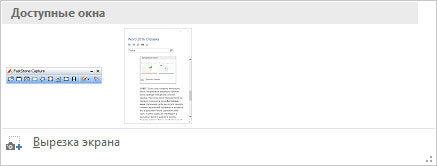
Это изображение можно перемещать или изменять, как любое другое изображение в документе Word. Функция создания скриншотов работает в Word 2010, Word 2013, Word 2016, Word 2019.
Объединение документов в Word
В программе Word можно быстро объединить несколько документов в один, для того, чтобы обойтись без выделения, копирования и вставки документов по очереди.
Пройдите последовательные шаги:
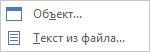
После этого содержимое выбранных документов будет последовательно скопировано в новый документ Word.
Вам также может быть интересно:
Сравнение документов Word
Предположим, что у вас возникла необходимость сравнить две версии одного документа Word. Необходимо сделать следующее:
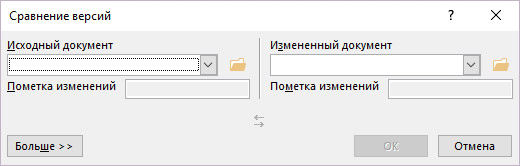
В открывшемся окне вы увидите различия между версиями документа, выделенные красным цветом.
Защита документа паролем в Word
Чтобы сохранить конфиденциальность, зашифруйте документ Word с помощью пароля. Доступ к зашифрованному файлу станет возможен только после ввода соответствующего пароля.
Подробнее об этой функции в приложении можно прочитать здесь.
Как повторить свои действия несколько раз подряд
Для того, чтобы не повторять свои действия несколько раз подряд (ввод текста, вставка, удаление и т. д.), используйте команду для выполнения повтора действия.
Используйте следующий способ:
Ворд для чайников с инструкциями по работе


Добрый день дорогие друзья (такое вступление уже традиция в рубрике Ворд). В статье Ворд для чайников хочу подвести первые итоги созданных мною инструкций по работе в текстовом редакторе. Все записи актуальные, перед публикацией лично тестил, уверен объясняю доходчиво, порой даже чересчур. В этой статье цель собрать всю информацию воедино, для создания активной навигации по всем вопросам в Word 2016. Да, и если у Вас 2013 или 2010 версия, то всё делается по аналогии. Итак, давайте предоставляю ссылки на статьи на сайте GidProg.ru по структуре:
Знакомство с Word 2016 ссылки на скачивание, обзор интерфейса и т.д.:
Действия, который уметь должен каждый при работе с программой Microsoft Word:
Проблемы при работе или уровень продвинутого пользователя в текстовом редакторе:
19 инструкций по работе с Word, по изучению которых, Вы выйдите из общества Ворд для чайников. Разделил структуру на три части, для облегчения ориентации:
Материал полезный, по возникающим вопросам будет пополняться. Делитесь статьями с друзьями в социальных сетях. Меня можно найти https://vk.com/gidprog Задавайте свои вопросы, будем сражаться вместе.
Похожие записи:
В этом уроке Вы узнаете: Что такое Макросы в ворд Как применить макросы в ворд Как записать макрос в ворд Добрый день дорогие друзья. Сегодня Мы разберем инструмент автоматизации, а именно макрос в ворд, который в некоторых случаях поможет сэкономить достато.
В этом уроке «Нанокад для чайников» Вы узнаете: Какими основными инструментами нужно чертить Какие есть особенности при удалении элементов чертежа Скачали, установили, настроили NanoCad, и теперь его открыв, не знаете с чего начать свою работу. Для начала не.
Добрый день дорогие друзья. Порой, при форматировании текста необходимо расположить вертикальный текст. Немного не стандартно, но порой необходимо. Вот об этом мы поговорим данном уроке и попробуем разобрать все возможные варианты сделать вертикальный текст в .
В данном материале Вы познакомитесь с тем, что представляют собой невидимые символы, как их можно включать или исключать в Word, а также как настроить отображение скрытых знаков и символов форматирования. Приветствую вас, уважаемые читатели. В этом уроке мы вместе выясним суть данной функции.
Добрый день дорогие друзья. Не редко мы сталкиваемся с неприятностями при работе в текстовом редакторе. Это не удивительно, ведь если рассматривать например Microsoft Word, то становится ясно, что вложенный разработчиками функционал, очень и очень велик. И ряд.
Как работать в Word для чайников
Microsoft Word — это текстовой редактор, который может быть частью пакета Microsoft Office или программой, установленной на вашем компьютере отдельно. Программа может использоваться для записи писем и различных типов документов, которые могут включать в себя графику и изображения. В этом руководстве объясняется, как открыть Microsoft Word, запустить, создать и сохранить новый документ с использованием операционной системы Windows.
Не стоит бояться, что что-то может не получиться или пойти не так. Эта программа создавалась для пользователей, и она продумана до мелочей, чтобы вам было максимально удобно использовать ее. И конечно же в каждом деле главное тренировка, не бойтесь делать ошибок. Если вы случайно нажали не туда, в левом верхнем углу всегда есть изогнутая стрелка, которая позволяет отменить последнее действие. Сделать это можно также используя сочетание клавиш Ctrl и Z.
Как работать в Word для чайников
Последний совет перед началом подробных инструкций по использованию текстового редактора от Windows — не забывайте сохранять файл. Это особенно важно при работе с объемными текстами или серьезной документацией. Бывает всякое: могут отключить электричество, ноутбук может разрядиться и выключиться, да и от поломок никто не застрахован. Терять важные файлы и потом тратить часы на их восстановление — не самое приятное занятие. Все, что вам нужно — время от времени нажимать на дискету в левом верхнем углу.
Как создать документ
Программу можно найти в меню «Пуск» в разделе «Microsoft Office». Следуйте этим пошаговым инструкциям, чтобы запустить документ в Microsoft Word.
 Открываем Microsoft Word
 Выбираем шаблон
 Щелкаем пустой документ
Навигация по программе
 Мигающий курсор
 Где находится фокус для ввода
 Перемещаться по документу можно с помощью стрелок


