
Дата: 11 апреля 2023
Работа с таблицами зачастую вызывает множество трудностей у студентов, пишущих курсовые, дипломные и научные работы. В данной статье мы представим 7 методов, которые существенно облегчат применение табличного формата в процессе выполнения научно-исследовательских работ.
Лайфхак #1. Использование шаблонов при создании таблиц
Таблица – это обычный, но эффективный метод представления данных. Этот способ визуализации информации применяется авторами на протяжении долгого времени. Кроме того, данная функция была доступна в стандартной версии пакета MS Word с самого начала.
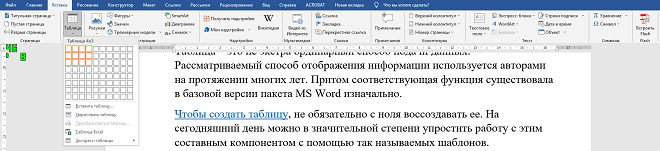
Чтобы создать таблицу, не обязательно с ноля воссоздавать ее. На сегодняшний день можно в значительной степени упростить работу с этим составным компонентом с помощью так называемых шаблонов.
Шаблоном можно назвать простейший вариант дизайна таблиц. Обычно это пустая таблица, размеры которой определяются количеством строк и столбцов. Где же можно его получить?
Самый легкий способ «шаблонирования» таблиц заключается в использовании команды «Вставка-таблицы». Необходимо лишь выбрать автоматическую таблицу, указав количество необходимых строк и столбцов. После этого программа автоматически создаст нужный визуальный элемент, который нужно будет заполнить и, если потребуется, преобразовать: объединить или разделить ячейки, а также заполнить их соответствующими данными (текстом, числами и т.д.).
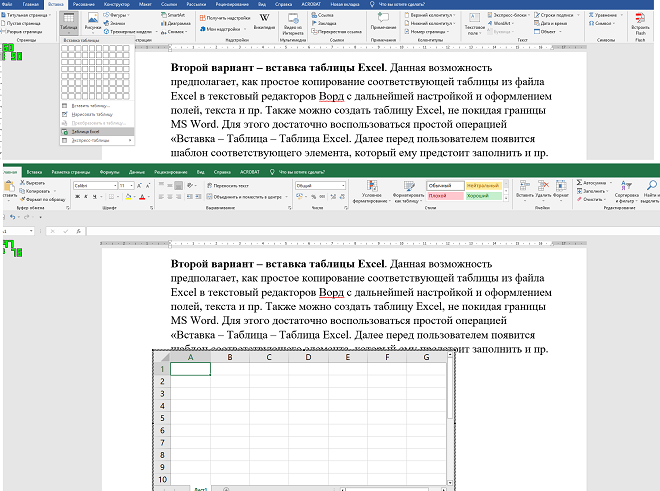
Второй вариант – вставка таблицы Excel. Данная возможность предполагает, как простое копирование соответствующей таблицы из файла Excel в текстовый редактор Ворд с дальнейшей настройкой и оформлением полей, текста и пр. Также можно создать таблицу Excel, не покидая границы MS Word. Для этого достаточно воспользоваться простой операцией «Вставка – Таблица – Таблица Excel. Далее перед пользователем появится шаблон соответствующего элемента, который ему предстоит заполнить и пр.
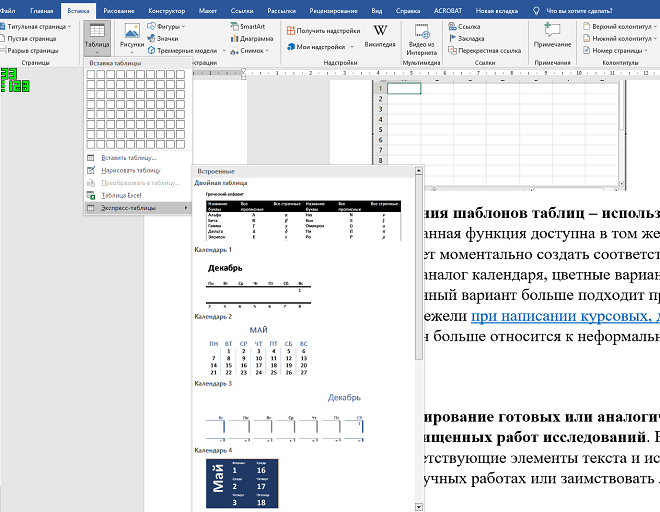
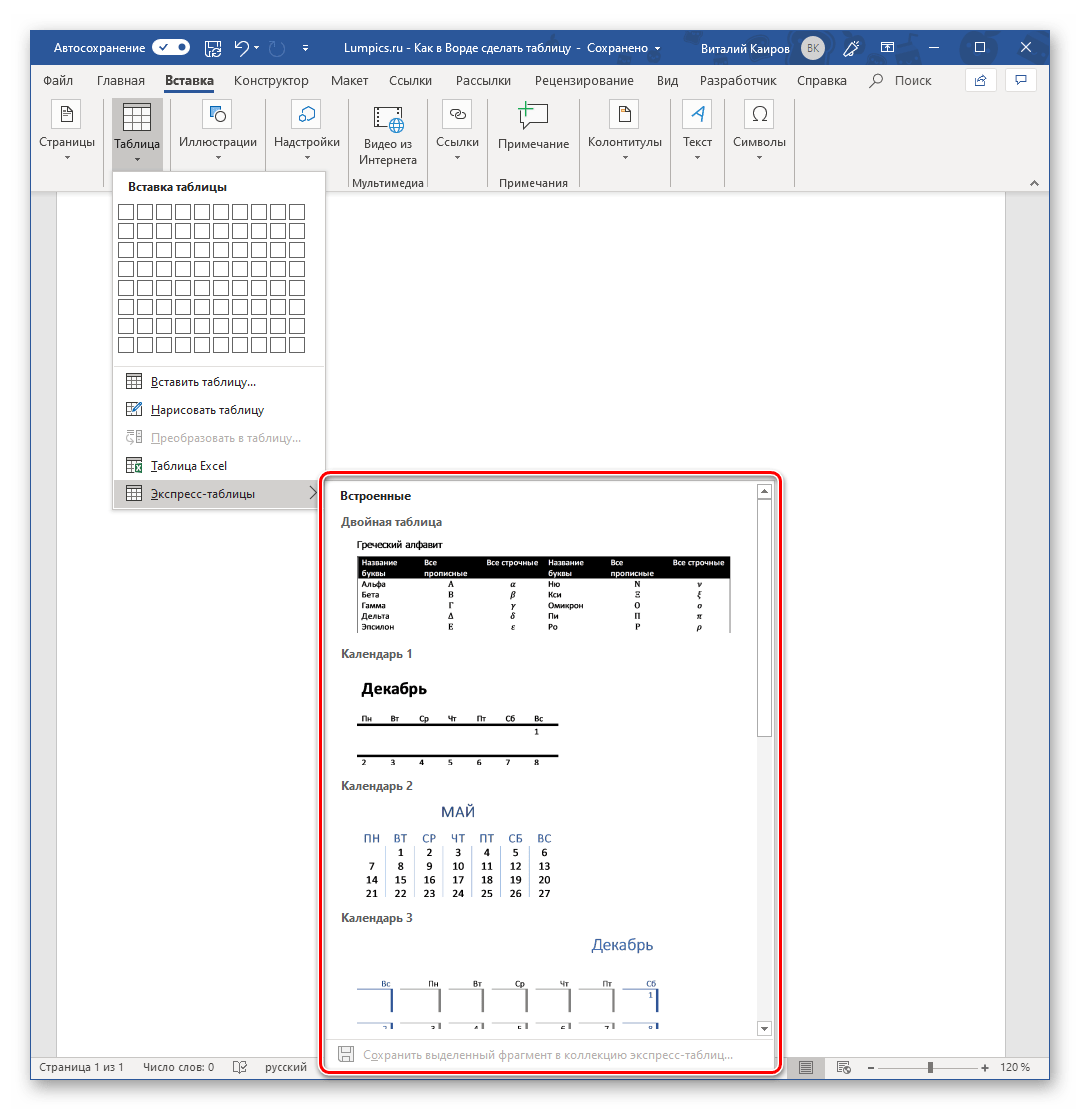
Третий метод использования шаблонов таблиц заключается в применении функции «Экспресс-таблицы». Эта возможность содержится в разделе «Вставка – Таблица». Она дает возможность быстро создать элемент в заданном «стиле»: в виде календаря, с цветными вариантами, таблицами с подзаголовками и так далее. Данный подход больше подходит для подготовки таблиц в презентациях, нежели для написания курсовых, дипломных или научных работ, так как он предполагает более неформальное представление данных.
Четвертый способ заключается в заимствовании готовых или схожих таблиц и элементов из ранее защищенных исследовательских работ. В этой ситуации возможно копирование нужных текстовых элементов и применение их в новых студенческих и научных проектах, или заимствование только самих «шаблонов таблиц» (путем копирования нужного фрагмента и очистки его от заполненных данных).
Среди студентов и исследователей одним из наиболее надежных и популярных методов «шаблонизации» таблиц является использование автоматических таблиц, работа с Excel, а Вставка соответствующих материалов из других исследований.
Лайфхак #2. Рисование таблиц
Если современные инструменты и методы работы с таблицами вызывают трудности в понимании и использовании, не стоит беспокоиться об этом. Если автору удобнее использовать привычные ручные методы работы с текстом, числами и табличными форматами, то почему бы не продолжать использовать их и в текстовом редакторе? Для этих целей разработана специальная функция «Нарисовать таблицу».
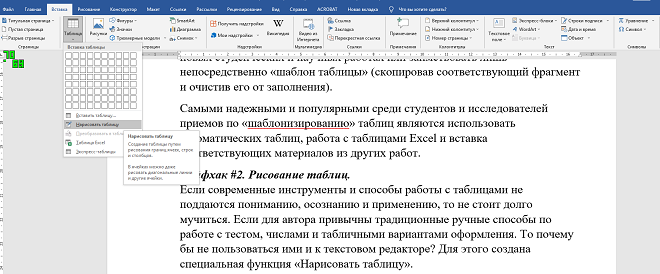
Данный вариант создания и работы с таблицами предполагает применение простейших инструментов: виртуальный карандаш, ластик. С помощью первого механизма автор фактически чертит в MS Word таблицу с учетом его потребностей и воображения, требований, а вторым – исправляет недочеты и ошибки. Но данный способ требует не просто умелой работы с карандашом и ластиком, но и навыков по самостоятельному преобразованию текста в таблицы, грамотного заполнения каждого поля и ячейки и пр.
Перед тем как использовать рассматриваемый подход к созданию таблиц в текстовом редакторе Ворд, необходимо сначала спроектировать соответствующий элемент на бумаге: рассчитать размер табличного формата, заполнить и оформить его, заранее отобрав и преобразовав необходимые материалы и пр.
Лайфхак #3. Быстрая вставка строк и столбцов без использования классических команд
Согласитесь, что переход по вкладкам текстового редактора в поисках подходящей функции (даже для опытного пользователя) отнимает массу времени и требует отвлечения от основного текста исследования. В данном случае не обязательно переключаться между окнами, командами. Дополнить таблицу дополнительными строками и столбами можно, не покидая основной страницы. Для этого достаточно установить курсов между строками и столбцами таблицы и нажать на появившийся рядом с ним плюсик.
Если плюсика не возникает, то можно выделить таблицу и нажать на белый квадрат, который находится в правом нижнем углу таблицы. В этом случае появится строка управления, которая позволит добавить таблицу, сроки и столбцы или удалить лишние элементы. В этом случае не придется переходить между вкладками текстового редактора. Можно легко отредактировать табличный фрагмент «не отходя от кассы» или основного поля, акцентировав внимание на содержании и оформлении.
Применение данного подхода в значительной степени сокращает время на проработку таблиц, минимизируя «лирические отступления» и время на поиск подходящей функции для редактирования данных.
Лайфхак #4. Линейка – гарантия точности
Если студент довольно педантичен и следит за равномерностью распределения текста, расположением каждого элемента в таблице, а также ее ровностью, соизмеримостью, то ему не обойтись без линейки. В данном случае речь идет не просто о канцелярской принадлежности, а о виртуальной линейке – специального инструмента для настройки определенных параметров: отступы, абзацы, ширина и высота ячеек и пр.
Линейка – незаменимый прибор на панели инструментов MS Word, который в обязательном порядке потребуется автору, работающему с таблицей посредством рисования. Согласитесь, что работать «на глазок» — не гарантирует успеха и чаще всего чревато доработками в силу явных погрешностей, разнице в размерах ячеек и пр. Работа с таблицами требует безукоризненного выполнения всех действующих условий и требований: ширина, высота ячейки, расположение данных и пр.

При работе с «шаблонной таблицей» или автоматическими вставками ширина, высота и общие размеры, параметры табличных материалов настраиваются автоматически и могут подвергаться коррективам в разделе «Свойства таблицы». «Свойства ячейки» и пр. Но если рассматриваемый элемент исследования создается вручную с помощью рисования, то придется прибегнуть к линейке.
В этом случае придется настроить рассматриваемый инструмент. Для его активации целесообразно перейти в раздел «Вид» и отметить галочкой тот самый точный прибор – Линейка. Он автоматически появится в верхней части страницы и позволит исследователю контролировать все отступы, ширину таблицы и столбцов, синхронность расположения данных в столбцах и пр.
Безусловно, с использованием данной линейки невозможно проследить за шириной строк или оценить её. Чтобы изменить этот параметр, автору необходимо выделить таблицу и, щелкнув правой кнопкой мыши, выбрать нужную команду:
- Свойства таблицы. В этом случае можно поэтапно отрегулировать ячейки, строки и столбы под нужный размер и пр.;
- Выровнять ширину столбцов;
- Выровнять ширину строк и пр.
Реализация последних команд позволит быстро отрегулировать таблицу и привести ее в равномерный вид.
Нужна помощь преподавателя?
Мы всегда рады Вам помочь!
Как сделать таблицу в Microsoft Word
При работе с документами в Word нередко может понадобиться создать таблицу, внутри которой необходимо разместить те или иные сведения. Текстовый редактор от компании Microsoft, хоть и не предоставляет такие широкие возможности для создания и редактирования таблиц, как его собрат по офисному пакету Excel, но все же имеет в своем арсенале достаточный набор инструментов для работы с таблицами. В данной статье мы подробно рассмотрим то, как их создавать.
Создание таблиц в Ворде
Существует несколько способов создания таблицы в текстовом документе средствами самого Word. Точнее, как таковой способ всего один, но результаты его выполнения могут быть совершенно разными – все зависит от того, какой цели требуется достичь. Плюс ко всему, можно добавить таблицу «извне» — совместимого офисного приложения Excel или, например, с веб-сайта.
Способ 1: Базовая таблица
Создание и/или добавление в Ворд практически любых, отличных от текста элементов, осуществляется через вкладку «Вставка». К ней же нам потребуется обратиться для создания базовой таблицы.
Это был самый простой, но далеко не единственный способ создания таблицы в Word.
Способ 2: Таблица с настраиваемыми параметрами
Если же вы имеете более-менее точное представление о том, как должна выглядеть ваша таблица и какие приблизительно размеры она должна иметь, эти параметры можно определить непосредственно при ее создании.
>
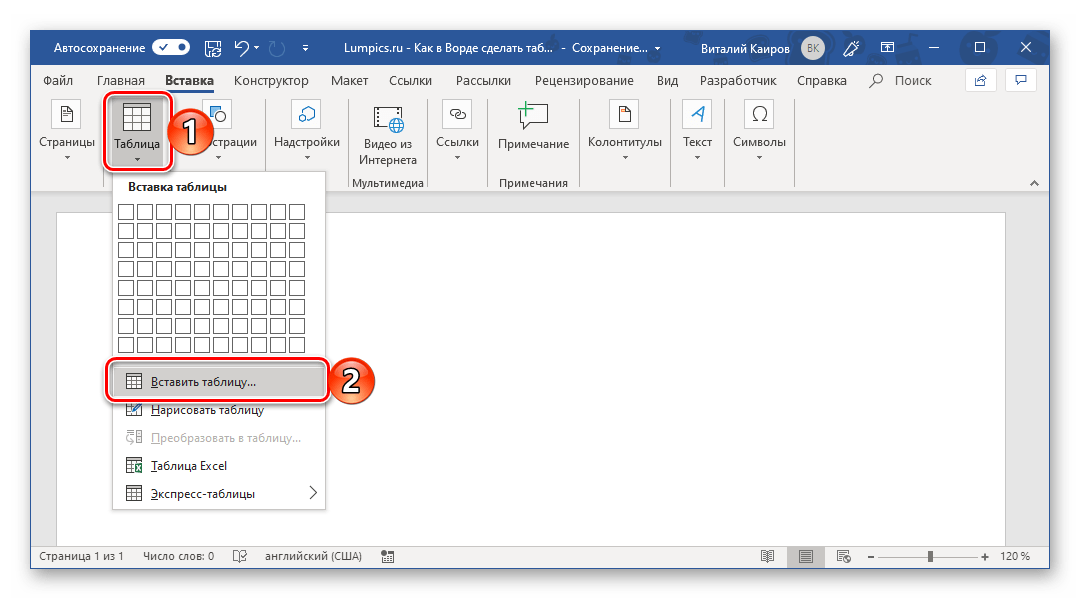
- Все в той же вкладке «Вставка» воспользуйтесь кнопкой «Таблица» и выберите в ее меню пункт «Вставить таблицу».
- В небольшом диалоговом окне, которое будет открыто, задайте желаемые параметры для таблицы. То есть укажите необходимое число строк и столбцов, дополнительно можно выбрать опцию подбора ширины столбцов (хотя для пустой таблицы это не слишком актуально). Доступны следующие варианты:
| Фиксированная | По умолчанию установлено значение «Авто», что означает, что ширина колонок будет регулироваться автоматически в процессе их заполнения |
| В зависимости от содержимого | Сначала будут образованы узкие столбцы, ширина которых будет увеличиваться по мере добавления данных |
| По ширине документа | Таблица будет автоматически подстраивать свою ширину под размеры открытого документа |
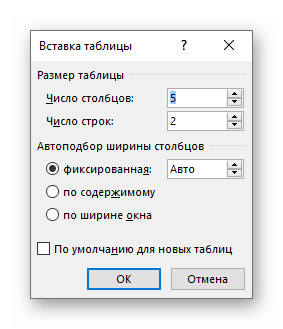
Обратите внимание: если вы хотите, чтобы вновь создаваемые таблицы имели аналогичный вид, отметьте опцию «По умолчанию для новых таблиц».

Задав необходимые параметры в окне «Вставка таблицы», нажмите «ОК» для их подтверждения. 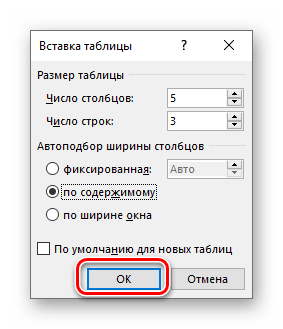 На странице документа появится созданная вами таблица, ширину столбцов и высоту строк которой, скорее всего, придется изменить, а после этого (или в процессе) заполнить информацией.
Способ 3: Самостоятельное рисование
В случае если вам нужна таблица произвольного размера и вида, например, с объединенными ячейками или с разной высотой и шириной таковых (а также строк и/или столбцов), потребуется нарисовать ее вручную, воспользовавшись соответствующей возможностью текстового редактора.
Способ 4: Экспресс-таблица
С каждой новой релизной версией редактора Word количество доступных шаблонов документов увеличивалось. Их можно выбрать при запуске приложения или в разделе меню «Файл» — «Создать». В программе также имеются шаблоны для таблиц, которые, в отличие от предыдущих, находятся не в начальном окне, а в уже знакомом меню вставки.
- Разверните меню кнопки «Таблица» и выберите пункт «Экспресс-таблицы».
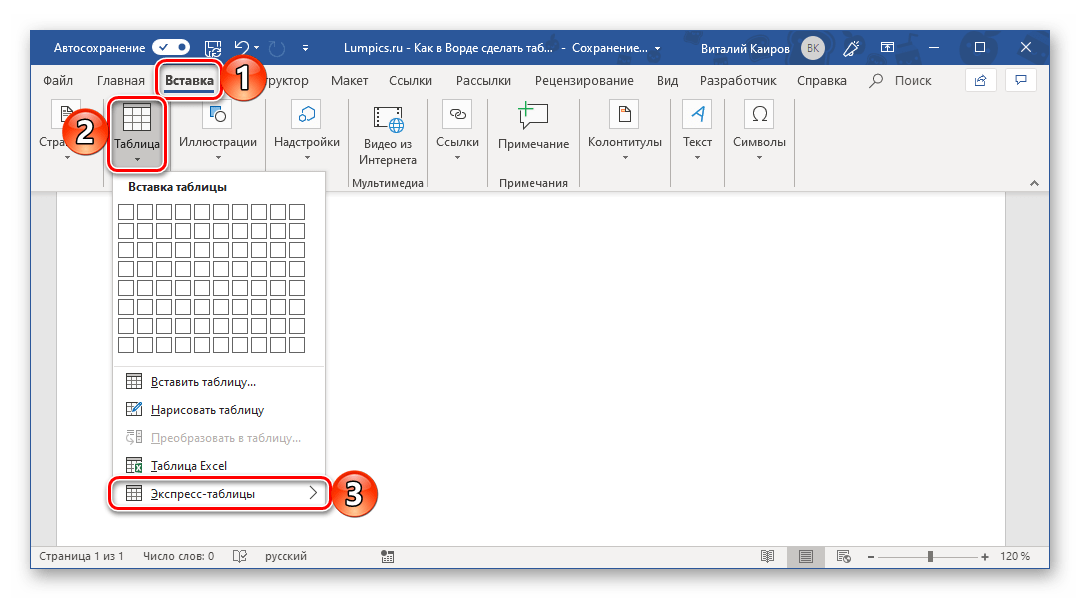
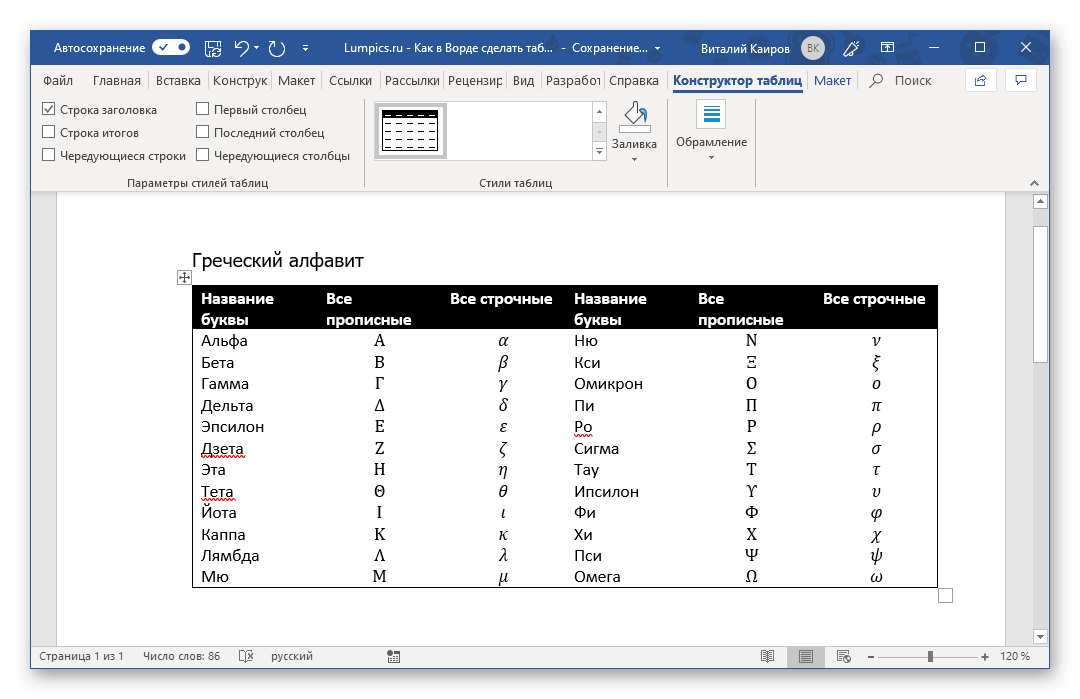 К сожалению, набор шаблонных таблиц в Word довольно скромный, зато его легко можно расширить собственными проектами. То есть любую созданную вами таблицу можно добавить в этот набор, для чего необходимо выполнить следующее.
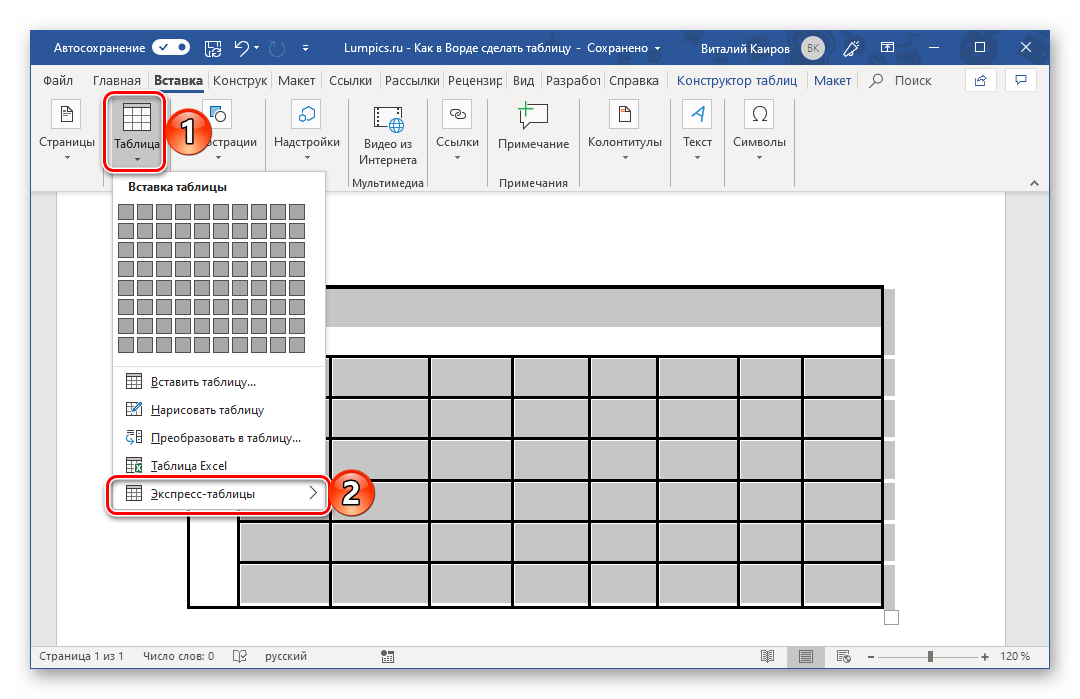
 В появившемся окне создания нового блока дайте своей таблице «Имя» и по желанию добавьте «Описание». Остальные поля лучше оставить по умолчанию. Для сохранения шаблона нажмите «ОК».
Способ 5: Преобразование текста в таблицу
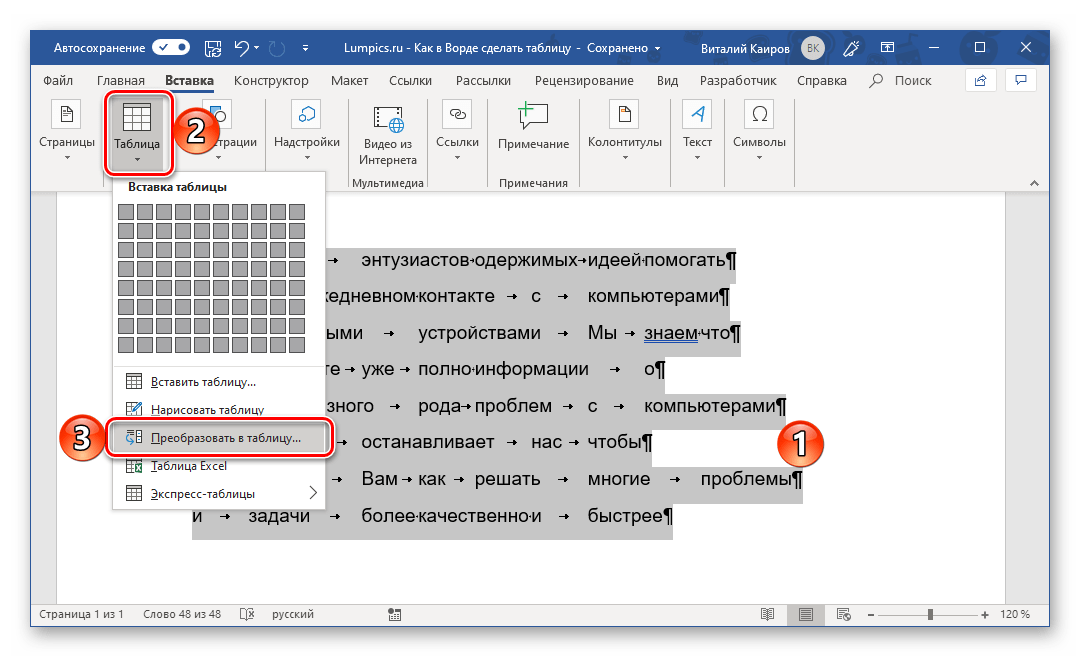
Все рассмотренные нами выше способы позволяют создать таблицу, которая в дальнейшем будет заполняться необходимыми данными. Но что, если требуется пойти от обратного – то есть данные уже имеются, и теперь их нужно преобразовать в таблицу? Microsoft Word предоставляет нам с вами и такую возможность, а именно, программа позволяет преобразовать текст в таблицу. Проще всего таким образом представлять списки (чаще – маркированные), но это далеко не единственное применение функции.
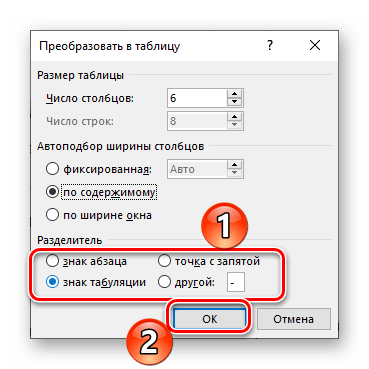
Важно: Убедитесь, что в завершении строк отсутствуют ненужные знаки-разделители. Если такие знаки обнаружены, их следует удалить. Если в строке окажутся одновременно знак табуляции и перенос строки, то последний столбец таблицы останется пустым и излишним.
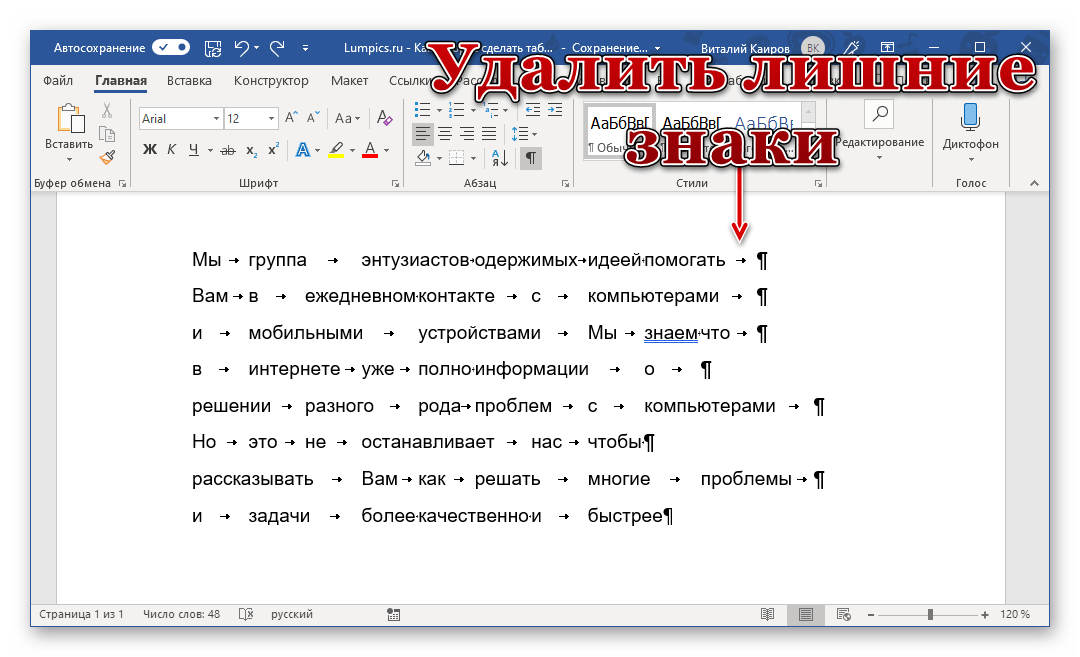
Если же таковых в тексте еще нет или они есть не везде, просто кликните ЛКМ в конце строки, установив туда каретку (указатель курсора), и нажмите «ENTER» для переноса остального текста на следующую строку. Это же проделайте в конце каждой последующей строки, чтобы перенести ту, что идет за ней. То есть одна строка текста с нажатым в ее конце «ENTER» — это одна строка будущей таблицы
Обратите внимание: В представленном примере стрелки, указывающие вправо, символизируют будущие столбцы таблицы, тогда как знаки абзаца обозначают строки. Это означает, что таблица будет состоять из 6 столбцов и 8 строк.
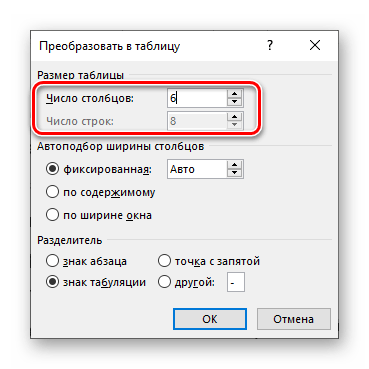

Примечание: Word автоматически подбирает ширину для столбцов таблицы. Если же вам все-таки необходимо задать свои параметры, в поле «постоянная» введите желаемое значение. Параметр «по ширине окна» позволяет автоматически изменять размер таблицы, когда меняется ширина доступного пространства (к примеру, в режиме просмотра «веб-документ» или при альбомной ориентации).
Способ 6: Вставка и экспорт из Excel
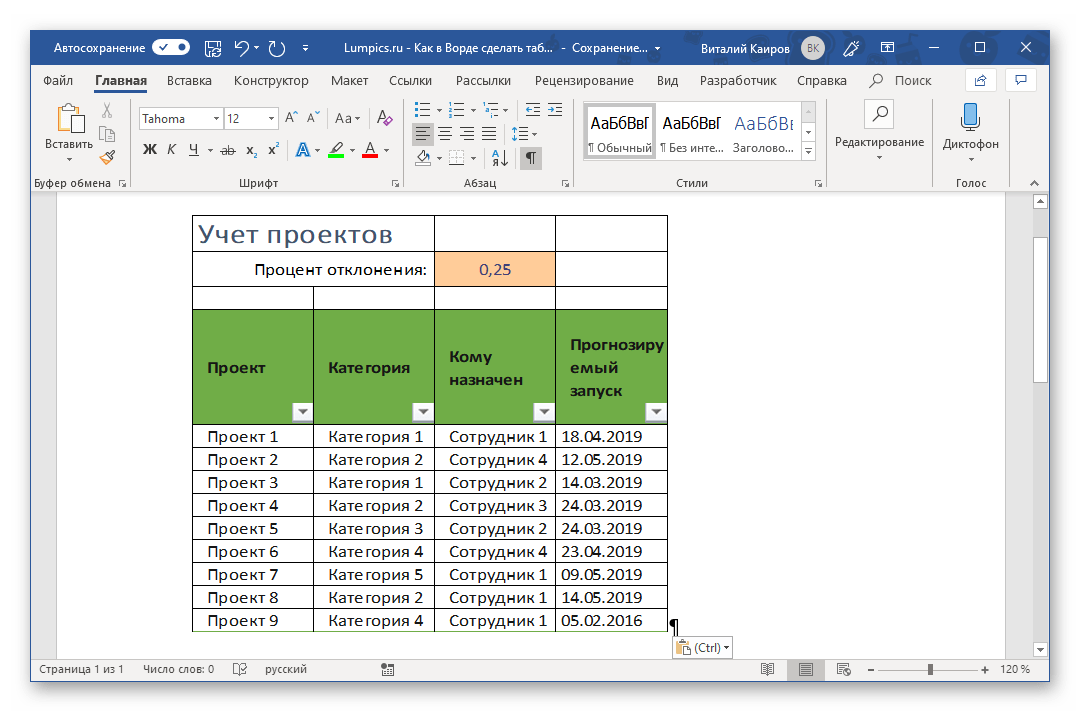
Как известно, Word – это одно из нескольких приложений, входящих в пакет Microsoft Office. В составе этого же набора есть и табличный процессор Excel, который в значительно большей степени ориентирован на создание таблиц и работу с ними, чем рассматриваемый нами сегодня текстовый редактор. Ввиду тесной взаимосвязи компонентов офисного пакета от Майкрософт друг с другом, неудивительно, что практически любую таблицу, созданную в Эксель, можно буквально в несколько кликов перенести в Ворд. Сделать это можно с помощью простого копирования, специальной вставки или вставки из файла. Более подробно о каждом из доступных способов мы рассказывали в отдельной статье на нашем сайте. Подробнее: Перенос таблицы из Excel в Word
Помимо экспорта таблицы из Эксель, в Ворд ее можно создать и самостоятельно (именно того вида, который они имеют в табличном процессоре от Майкрософт, а не как в рассмотренных выше случаях). Для этого:
Способ 7: Вставка таблицы из интернета
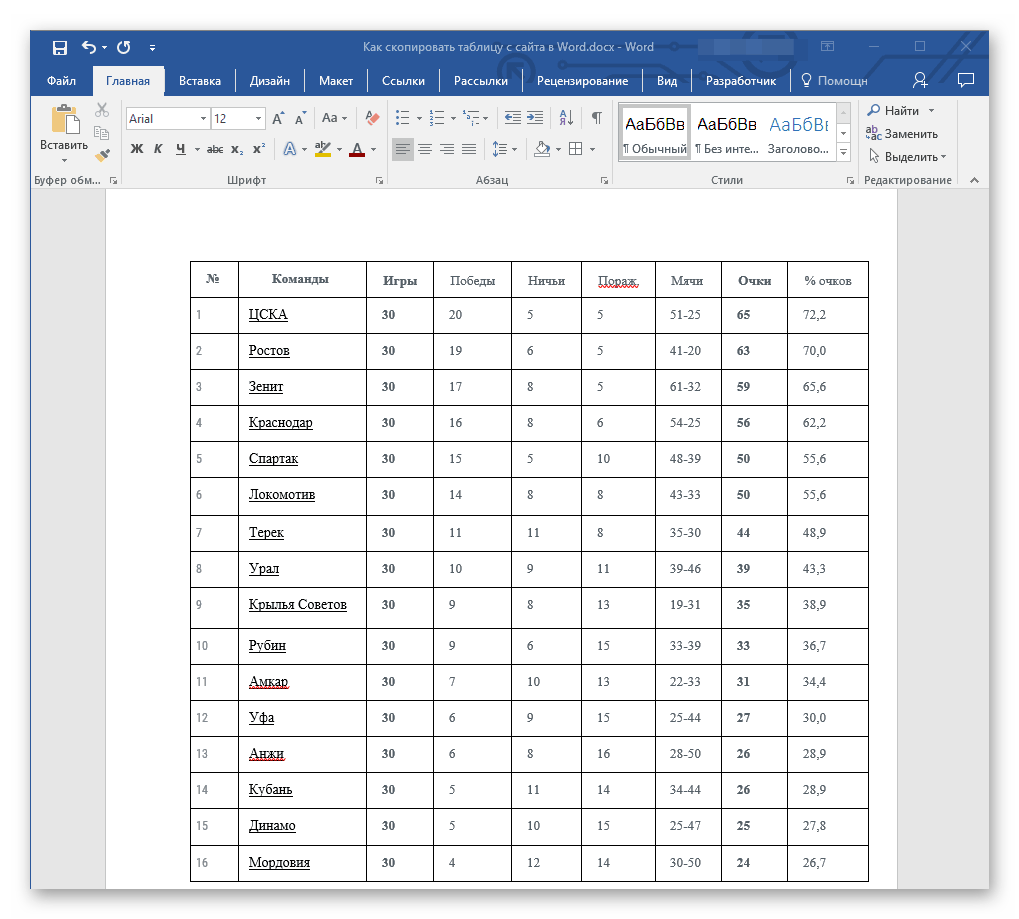
В арсенале Майкрософт Ворд есть довольно много стилей и шаблонов для создания и/или изменения, преобразования таблиц. Какая бы задача перед вами не стояла, какой бы идеей вы не вдохновлялись, вы всегда сможете придать созданной в текстовом редакторе таблице желаемый вид (в разумных пределах, так как для полноценной работы с таблицами все же следует обратиться к Эксель).
Однако иногда случается так, что идеальную таблицу вы обнаруживаете не в офисной программе, а в онлайн-пространстве, или же вам необходимо вставить таблицу, размещённую в интернете, в ваш текстовый файл. Этот процесс довольно прост: таблицу с веб-страницы можно скопировать и затем вставить в нужное место. Тем не менее, потребуется внести некоторые изменения. Мы уже обсуждали, что именно нужно сделать в этой ситуации. Подробнее: Как скопировать таблицу с веб-сайта в документ Word



