
Для того чтобы настроить определённый фрагмент текста в документе Microsoft Word, необходимо выделить его с помощью мыши. Если требуется отредактировать всё содержимое, воспользуйтесь сочетанием клавиш CTRL+A.
Общие настройки
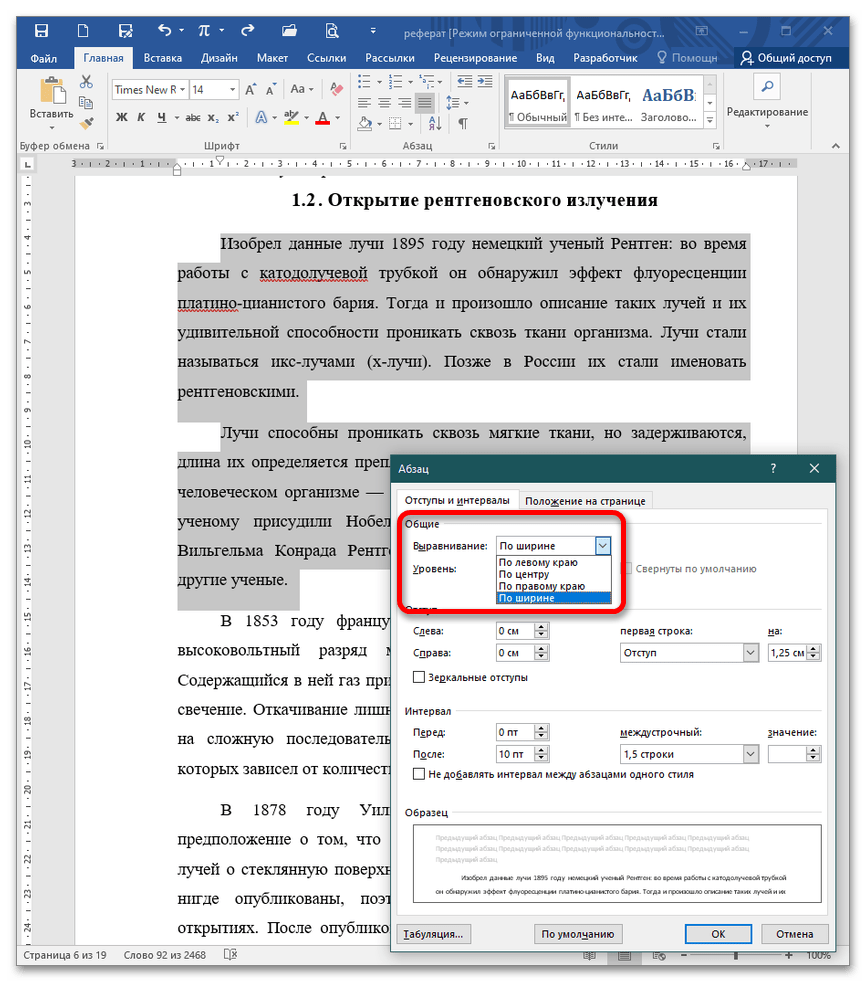
В данной категории рассматриваются параметры выравнивания и уровень текста. Текст может быть выровнен по четырем типам: по центру, по ширине, а также по левому и правому краям. В разделе «Уровень» осуществляется работа с основным текстом и абзацами в структуре на нескольких уровнях.
Отступы
В данной категории представлены настройки отступов для левой и правой сторон, а также для первой строки. При установке определенного значения весь абзац «сдвигается» на заданное расстояние от крайних полей влево или вправо, или же с обеих сторон.

Поле «Первая строка» раскрывает список «Выступ» и «Отступ». Выступ – это положение первой строки, остается неизменным, а оставшийся абзац сдвигается на указанную величину.
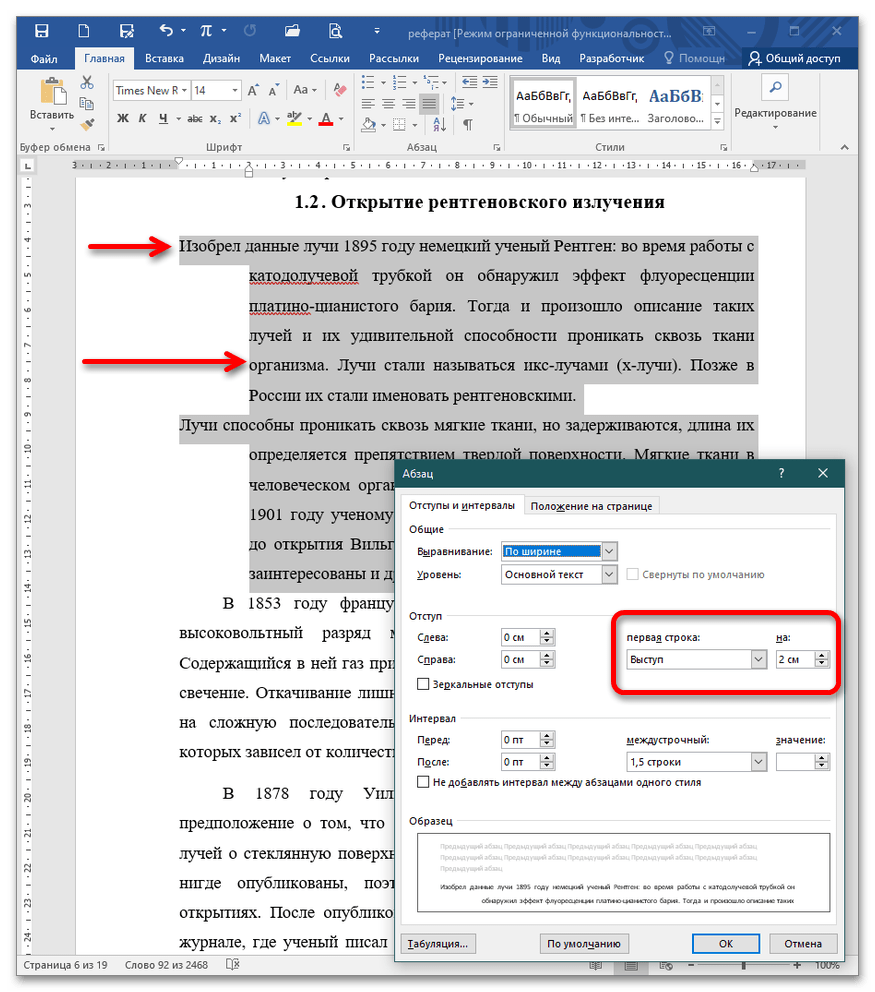
Отступ – это расположение, при котором создается так называемая красная строка, т.е. первая строка смещается на величину, установленную пользователем. По умолчанию этот отступ составляет 1,25 см.

Интервалы
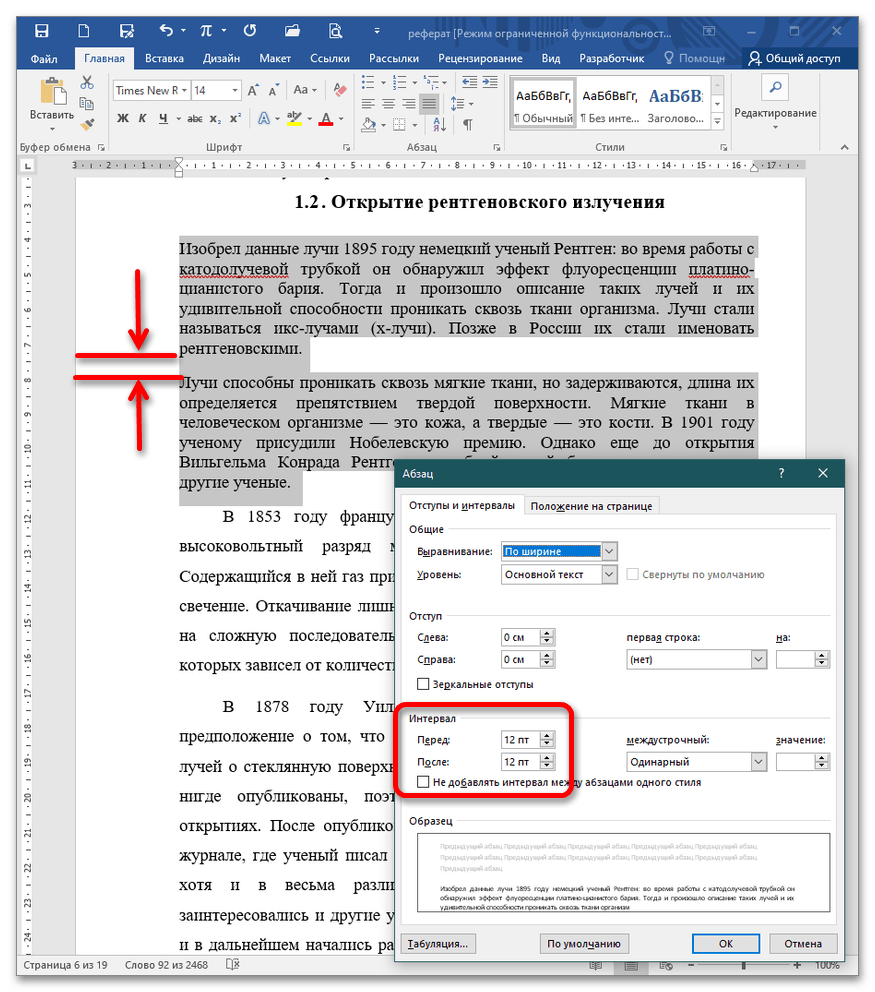
Эти значения определяют промежутки между абзацами и строчками. Интервалы «Перед/после» обозначаются в пунктах или строках. Стандартное значение составляет 14,4 пт или 2 строки.
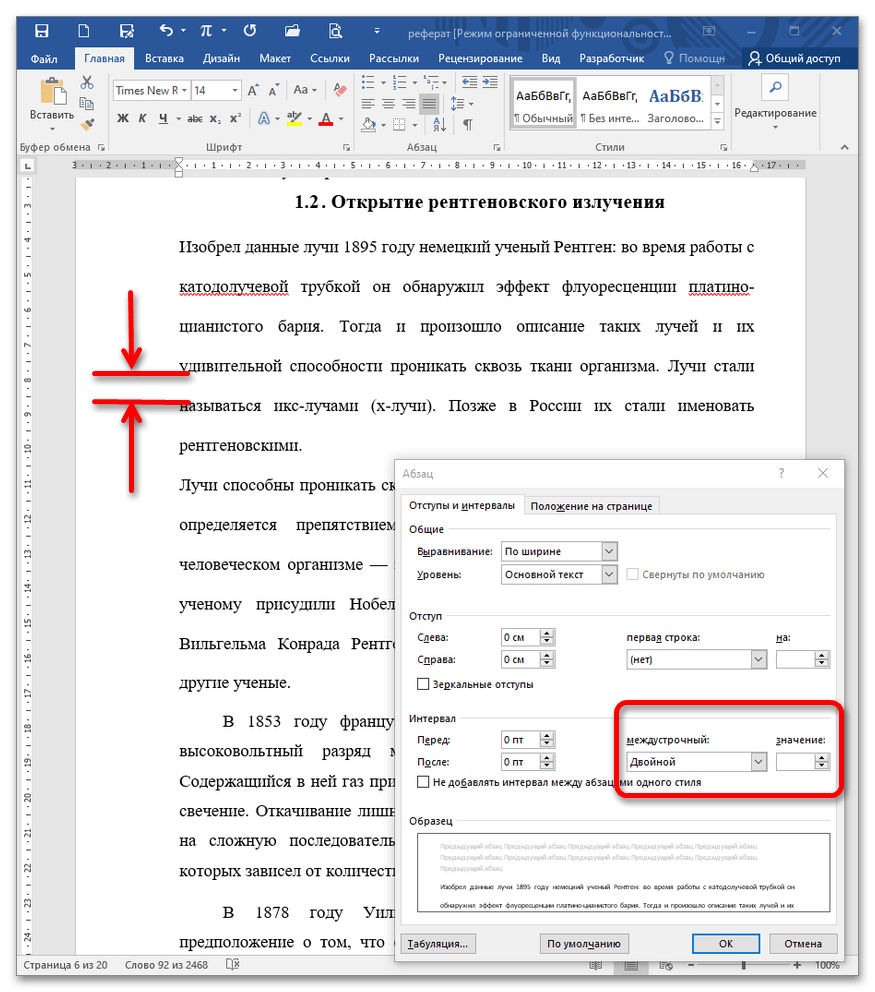
Междустрочный интервал – расстояние между строками. По умолчанию этот параметр равняется 1,5. В выпадающем списке есть категории: одинарный, полуторный, двойной, минимум, точно и множитель. Если вы хотите задать произвольное число, тогда при вводе в поле «Значение» любого дробного или целочисленного выражения Word автоматически подставит параметр «Множитель».
Настройка абзацного отступа
Для установки параметров для всего текста или отдельной части необходимо сначала выделить нужный фрагмент, после чего выберите один из доступных вариантов в зависимости от объема вашей задачи.
Вариант 1: Панель инструментов
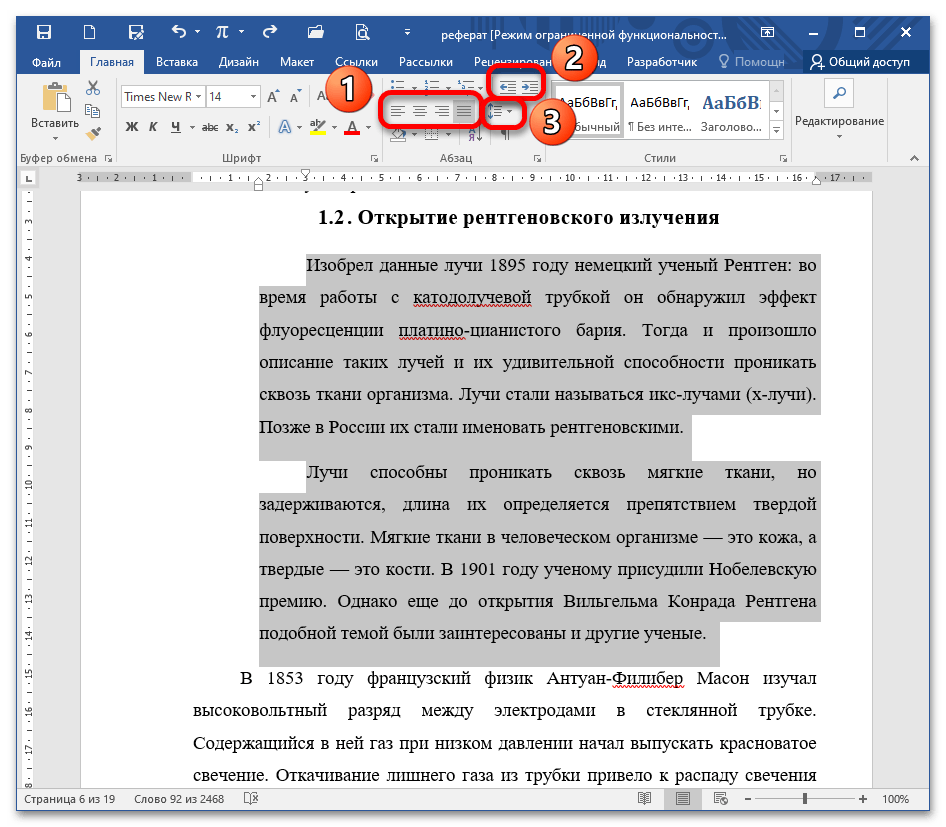
Ключевые параметры для задания интервалов и отступов расположены на панели инструментов в разделе «Главная».
Вариант 2: Горячие клавиши
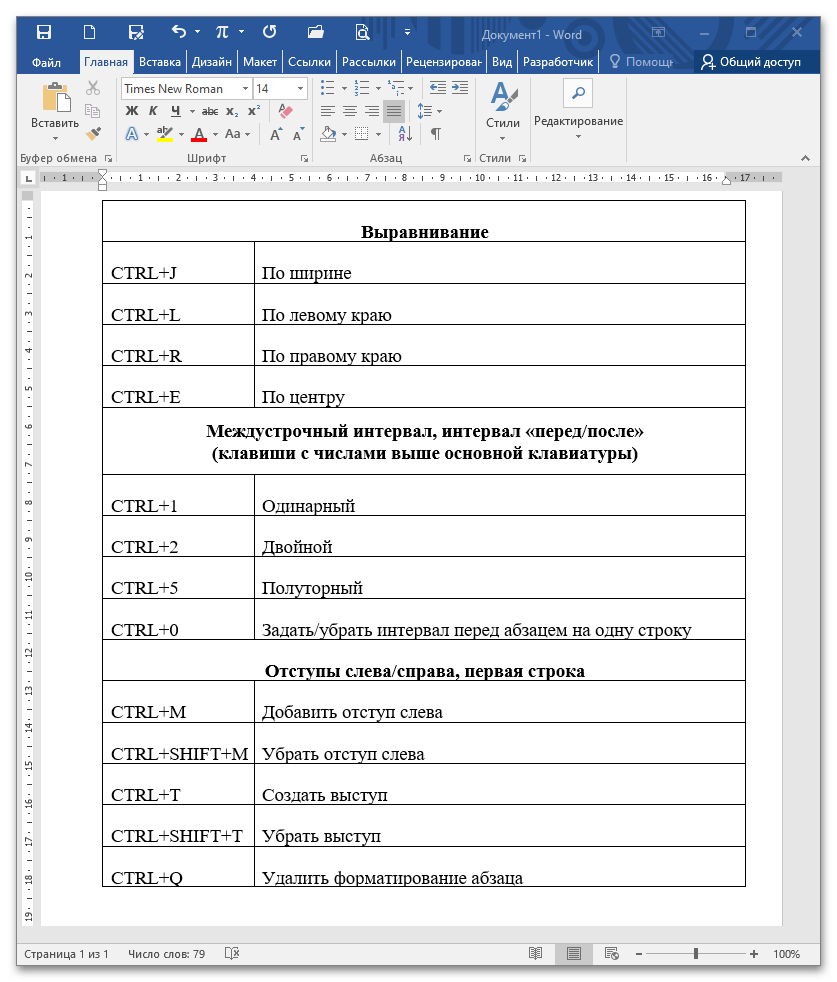
При необходимости настройки абзаца с использованием стандартных значений вам будут полезны основные комбинации клавиш. Чтобы использовать горячие клавиши для определённого фрагмента текста, выделите его и нажмите соответствующее сочетание.
Вариант 3: Контекстное меню
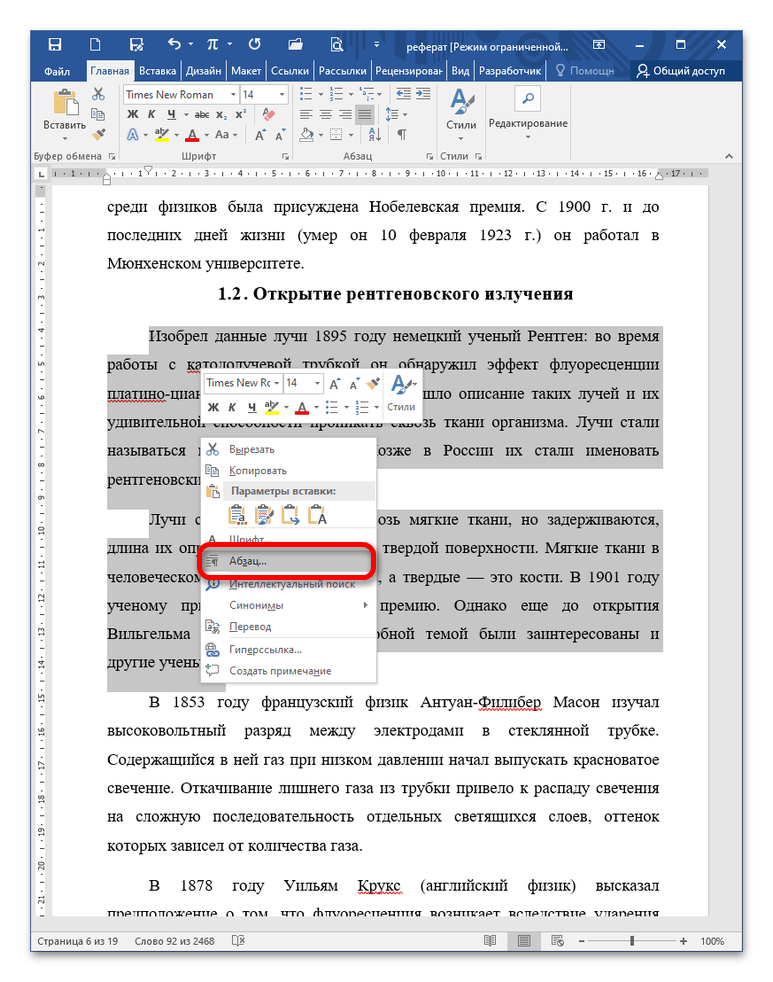
Получить быстрый доступ к диалоговому окну, показанному в части «Параметры отступов» настоящей статьи, можно через клик правой кнопкой мыши. Для этого выделите необходимый отрывок, щелкните по нему ПКМ и выберите пункт «Абзац».
Вариант 4: Линейка
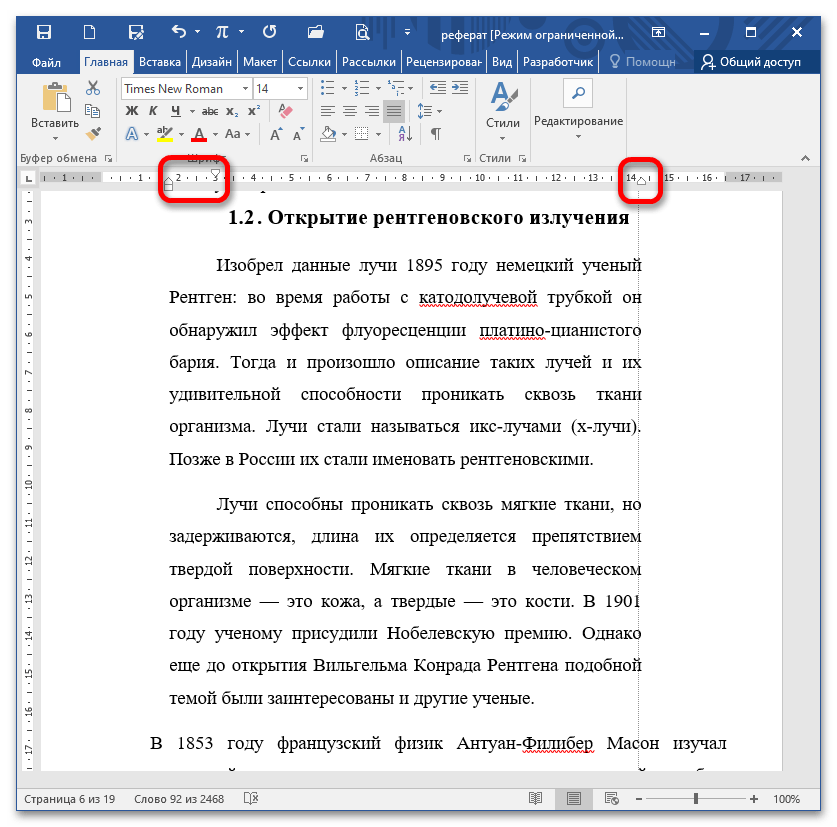
Чтобы создать отступы справа и слева от полей, воспользуйтесь бегунками на линейке. Для этого передвиньте их на желаемое расстояние и задайте таким образом ограничение. Чаще всего таким образом выделяют примечание или блок текста, обязательный к прочтению (чтобы его хорошо было заметно в полотне строк без применения форматирования шрифта).
Вариант 5: Диалоговое окно
Кликните на стрелку в блоке «Абзац» на Ленте.



