
Важно быть эффективным и организованным на компьютере. Иногда это означает избавление от старых или лишних документов Word. Хотите ли вы навести порядок на своем компьютере, обеспечить безопасность личной информации или просто привести файлы в порядок, научиться безвозвратно удалять ненужные документы Word или страницы – это полезный навык. В этом руководстве мы шаг за шагом покажем вам, как удалить документ Word, чтобы вы могли контролировать файлы своего компьютера.
Давайте рассмотрим различные способы сделать это простыми словами, которые помогут вам чувствовать себя более уверенно при использовании Microsoft Word.
Часть 1: Как удалить документ Word на Mac
Избавиться от документа Word на Mac довольно легко. Вот несколько способов удалить документ Word на Mac:
Метод 1: как удалить документы Word сразу (с помощью Finder)
Если у вас есть много документов Word, от которых вы хотите избавиться сразу, вы можете сделать это с помощью Finder на своем Mac. Вот как можно массово удалить документы Word с помощью Finder:
Шаг 1: Вам необходимо запустить приложение Finder на вашем Mac. Найдите папку, в которой хранятся ваши документы Word.
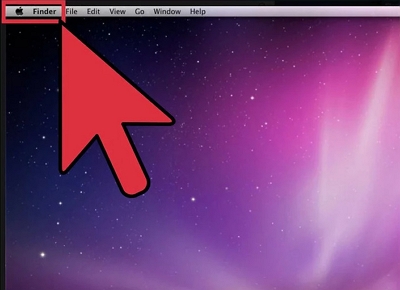
Шаг 2: Щелкните первый документ Word, который хотите удалить. Удерживайте клавишу «Command» на клавиатуре, затем щелкните другие документы, которые хотите удалить. Это выбирает кучу документов вместе.
Шаг 3: Выбрав все документы, которые хотите удалить, нажмите клавишу «Удалить» на клавиатуре или щелкните правой кнопкой мыши один из выбранных документов и выберите «Переместить в корзину» в меню.
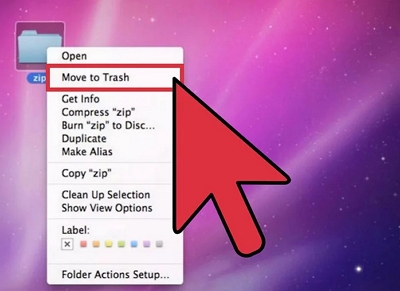
Шаг 4: Имейте в виду, что документы не исчезнут полностью, пока вы не очистите Корзину. Для этого щелкните правой кнопкой мыши значок «Корзина» в Dock и выберите «Очистить корзину».
Использование этого метода для одновременного удаления большого количества документов удобно, поскольку экономит время и энергию при одновременном удалении большого количества файлов. Только будьте осторожны и не удаляйте вещи, которые могут вам понадобиться позже, потому что после очистки корзины вы не сможете вернуть их обратно.
Способ 2: как навсегда удалить документы Word
Хотите навсегда избавиться от документов Word? Ну, используя такой инструмент, как Macube ( Макуб ) это умная идея. Macube — это инструмент, который очищает ваш Mac и освобождает на нем больше места. Этот инструмент имеет множество полезных функций, таких как уничтожение файлов, поиск дубликатов, удаление приложений и защита конфиденциальности.
С Macube вы можете легко и полностью удалить трудноудаляемые файлы. Он проверяет важные части вашего Mac, такие как iTunes, фотографии, почту и веб-браузеры, чтобы найти файлы такого типа. Как только это будет сделано, вы будете поражены тем, сколько дополнительного места у вас появится на вашем Mac.
Он также позаботится о файлах, которые вы получаете из Интернета, ненужных файлах, дополнительных копиях файлов и больших старых файлах. Он даже может делать за вас другие вещи, например избавляться от вещей, которые вам больше не нужны, очищать историю посещений и улучшать работу вашего Mac. Macube делает множество вещей, чтобы улучшить работу вашего Mac, и обеспечивает безопасность ваших личных вещей, очищая историю посещений. Этот универсальный инструмент улучшит работу вашего компьютера. Вам не понадобятся другие инструменты, если это программное обеспечение установлено на вашем компьютере.
Функции:
- Помогает вам удалить файлы и убедиться, что их невозможно вернуть обратно.
- Macube идеально подходит для избавления от секретных или вредоносных файлов.
- Позволяет вам уничтожить любой файл, который сложно удалить, на вашем Mac.
- Делает ваши данные более безопасными, избавляясь от сохраненных данных в вашем веб-браузере, таких как веб-сайты, которые вы посещали, и история просмотров.
- Вы можете освободить место, которое заняло приложение, а иногда даже больше, чем вы думаете.
Вот шаги, чтобы безвозвратно удалить документы Word с помощью Macube:
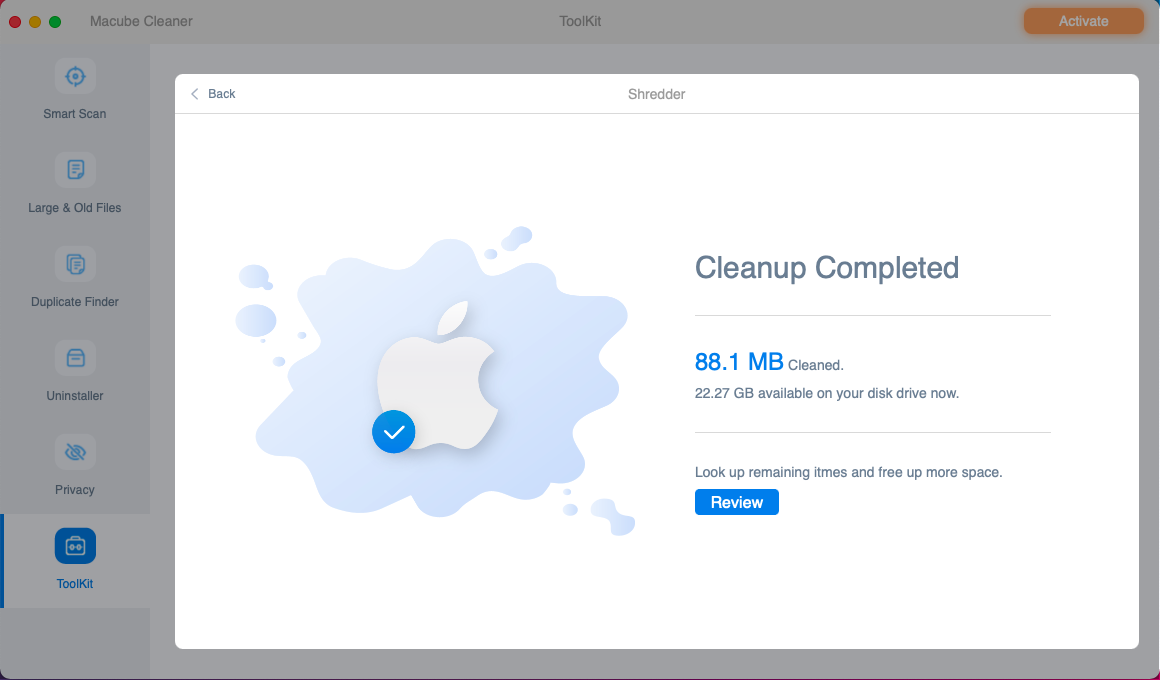
Шаг 1: Установите и запустите Macube на своем ПК Mac. Нажмите «Инструментарий» в левой части программы и выберите функцию «Уничтожитель» из набора инструментов.
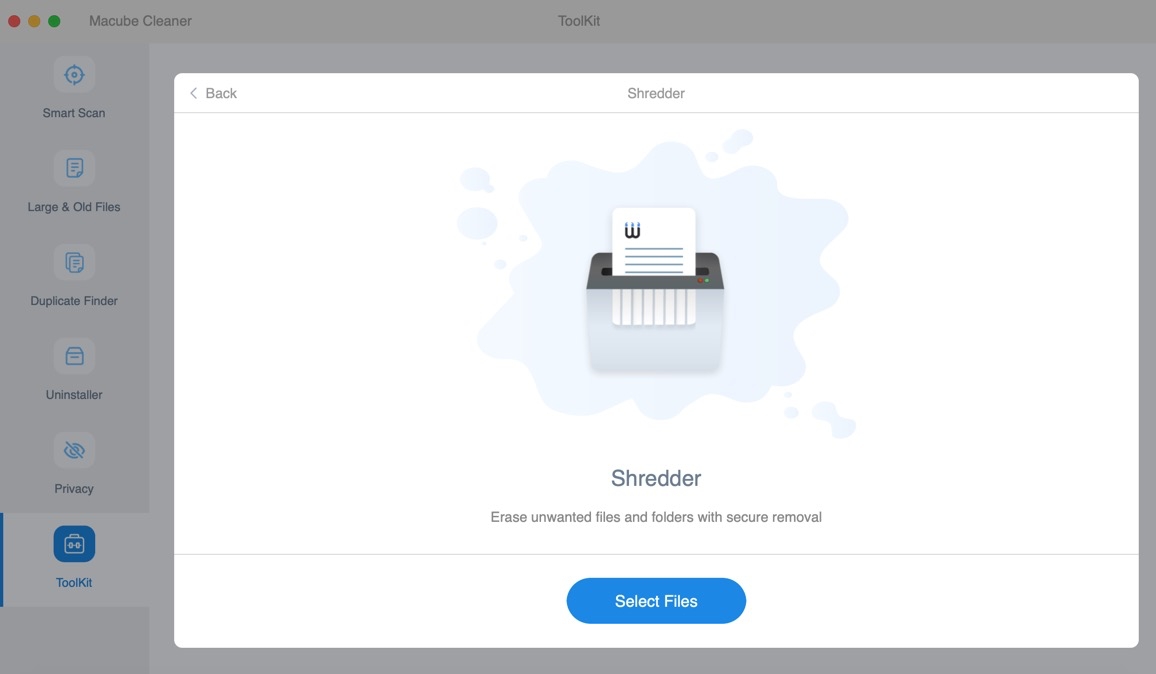
Шаг 2: Теперь нажмите кнопку «Выбрать файлы» и выберите файлы, которые хотите уничтожить.
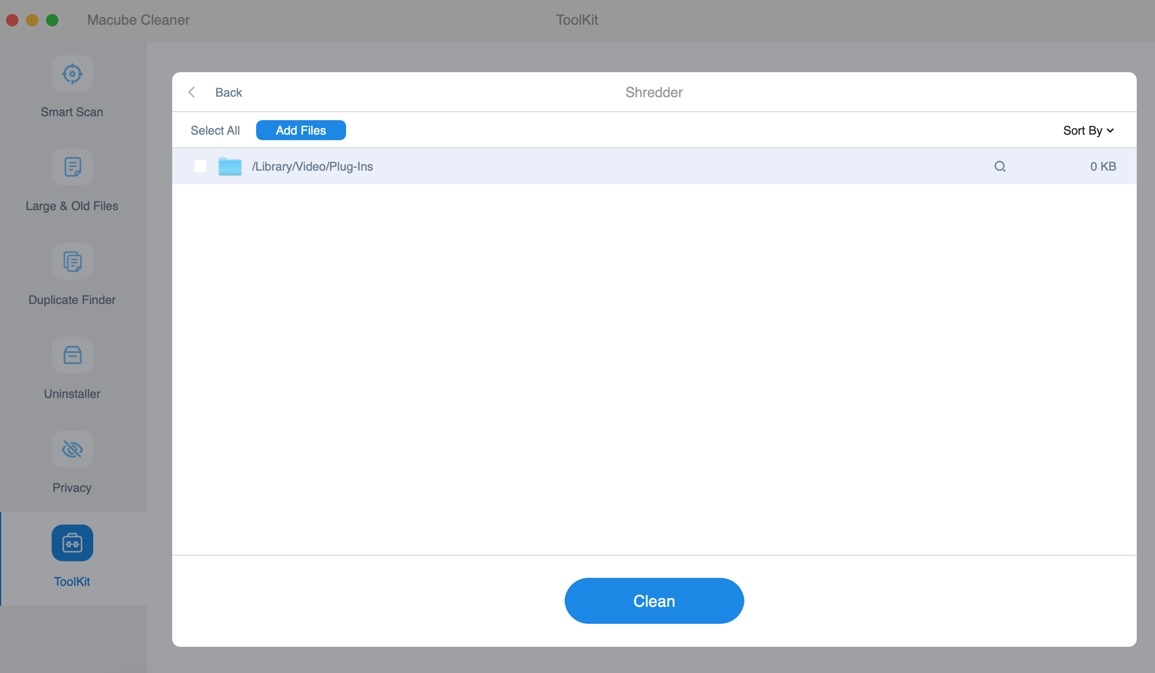
Шаг 3: После выбора файлов, которые вы хотите удалить, нажмите кнопку «Очистить» и навсегда удалите файлы с вашего Mac.
Часть 2. Как удалить документ в Word на Mac
Чтобы удалить документ Word с помощью самого Word, просто выполните следующие действия:
Шаг 1: Запустите Microsoft Word. Это работает только в том случае, если вы раньше редактировали документ на этом компьютере.
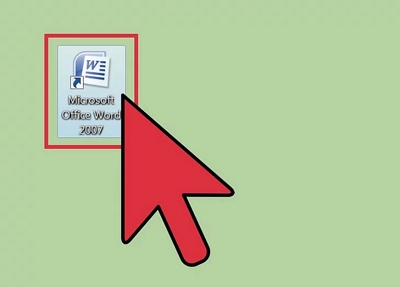
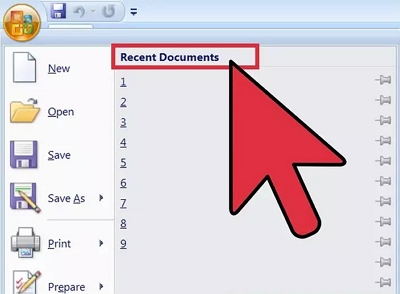
Шаг 2: В окне, которое появляется при открытии программы, нажмите «Последние» или «Последние документы», в зависимости от установленной у вас версии Word.
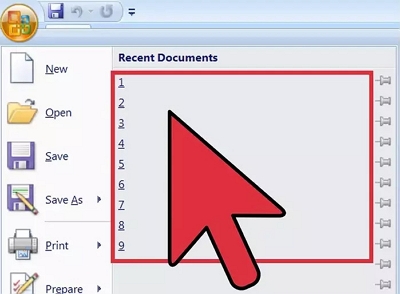
Шаг 3: Продолжайте просматривать список, пока не найдете нужный документ.
Шаг 4: Выберите файл и нажмите «Показать в Finder».
Шаг 5: Чтобы удалить выделенный документ, сделайте следующее: щелкните правой кнопкой мыши (или удерживайте Ctrl и щелкните), затем выберите «Переместить в корзину».
Удаление документа с помощью Word является простым и позволяет вам контролировать то, что вы удаляете. Просто помните, что не следует удалять то, что может понадобиться вам позже. Если вы не сохранили изменения, их часто можно отменить, не сохраняя документ.
Часть 3: Как удалить ненужную страницу из документа Word
Если в вашем документе Word есть страница, которую вы не хотите и не хотите удалять, выполните следующие действия:
Шаг 1: В самом верху экрана нажмите «Word», а затем выберите «Настройки» в появившемся меню. Вы также можете одновременно нажать клавиши «Command» и «8», чтобы сделать видимыми знаки абзацев.
Шаг 2: Выберите «Просмотр» в разделе «Инструменты для создания и проверки».
Шаг 3: Поставьте галочку рядом с пунктом «Знаки абзацев» в той части, где написано «Показывать непечатаемые символы». Вы также можете сделать так, чтобы все маркеры отображались, выбрав «Все».

Если вы сделаете это, вы сможете быстро избавиться от ненужной страницы в документе Word на своем Mac. Этот способ поможет вам решить, какие страницы вы хотите сохранить, делая документ более аккуратным и коротким.
Как восстановить несохраненный документ Word в Windows 11/10

Иногда из-за внезапного сбоя в работе Word вы можете потерять важную информацию, будь то заметки, резюме презентации, которая не была сохранена в вашей системе и т.д. Как вернуть несохраненный документ ворд в этом случае?
Во-первых, давайте рассмотрим кое-какие важные аспекты восстановления несохраненных файлов.
Когда вам может понадобиться восстановление несохраненного документа word?
- ⏳ Неожиданный сбой в работе Word или внезапное выключение компьютера могут привести к тому, что вы потеряете свою важную работу.
- Не удалось синхронизировать документы из-за проблем с сетью.
- Скопировали несохраненные файлы Word в другое место.
- Недостаточно места на диске для выполнения операции сохранения.
- Количество временных файлов превышает допустимое.
Не переживайте! В какой бы ситуации вы ни оказались, мы предлагаем вам пять способов как восстановить word документ, несохраненный в Windows 11/10/8.
Пять способов восстановить несохраненный документ Word
Способ 1. Восстановление с помощью панели Восстановление несохраненных документов
Если ваш Word часто закрывается или внезапно завершает работу, в большинстве случаев несохраненные файлы будут восстановлены автоматически. Эти документы находятся в левой части документа Word на панели Восстановление несохраненных документов. Вы можете восстановить несохраненный документ Word, выполнив следующие действия. Точно так же вы можете восстанавливать несохраненные файлы Excel и PowerPoint.
Пошаговое руководство:
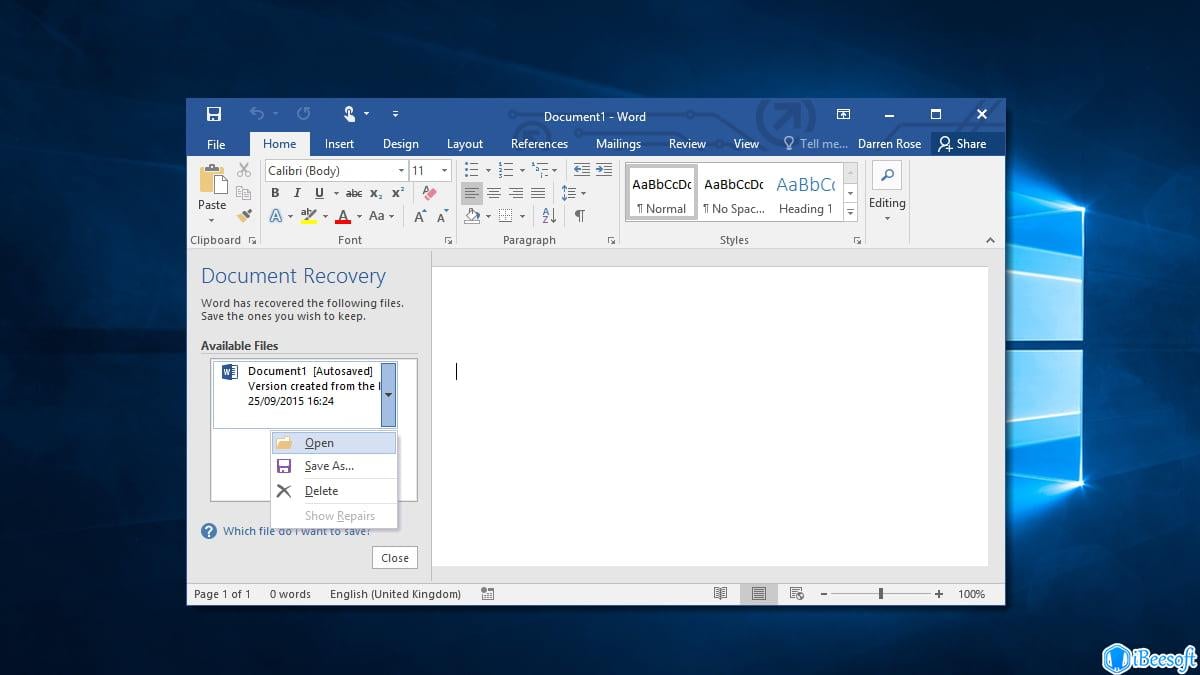
- Перезапустите программу Microsoft Word на ПК с Windows.
- Чаще всего всплывающее окно на панели слева сообщит вам о том, что документ Word автоматически восстановлен.
- Вы можете дважды щелкнуть по нему, чтобы снова открыть. Единственным недостатком является то, что это версия файла, которая была сохранена с помощью сочетания клавиш Ctrl + S в последний раз.
Способ 2. Проверьте папку автоматически сохраненных файлов
В MS Word есть встроенная функция автосохранения, которая помогает создать резервную копию файла Word в автоматическом режиме. Таким образом, если вы включили функцию автоматического сохранения, вы можете легко восстановить несохраненный файл Word в Windows 11, 10 и более поздних версиях.
Пошаговое руководство:
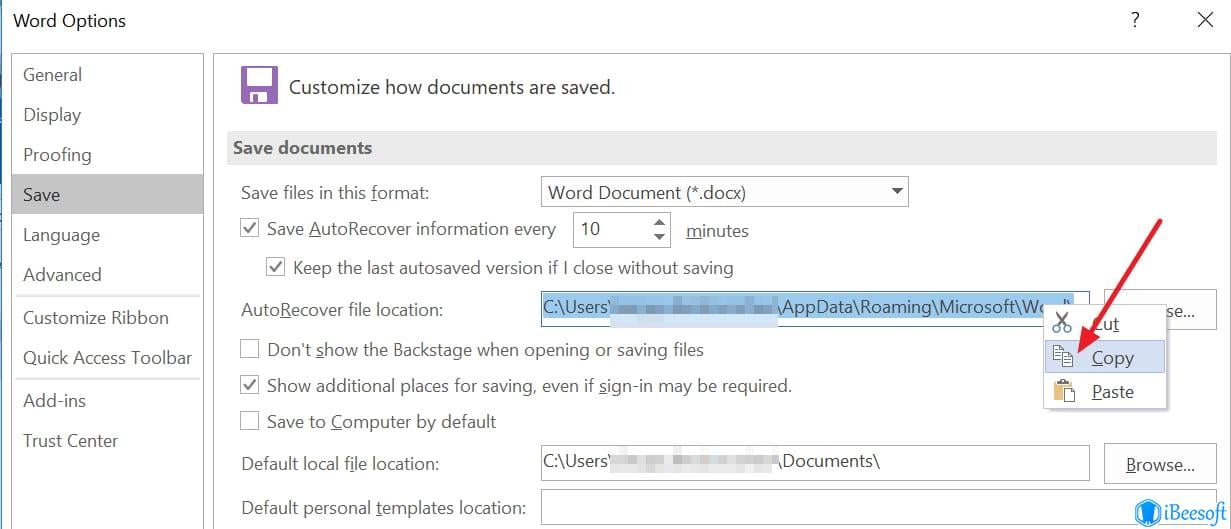
- Запустите программу Word и выберите меню "Файл" > "Параметры" > нажмите "Сохранить" на панели слева. Вы видите местоположение автоматически сохраненного файла? Скопируй это.
- Вставьте местоположение автоматически сохраненного файла, которое вы скопировали на шаге 1, в проводник файлов.
- Найдите автоматически сохраненный файл .asd. Затем откройте его с помощью Microsoft Word и проверьте, действительно ли это нужный вам файл. Затем вы можете сохранить несохраненный документ Word на свой компьютер.
Способ 3. Поиск резервных копий файлов Word
Имена файлов резервных копий Microsoft Word заканчиваются расширением ".wbk". При выборе опции резервного копирования несохраненный word doc можно найти по резервной копии файла.
Пошаговое руководство:
- Нажмите на кнопку "Пуск". Когда откроется окно поиска, введите .wbk и нажмите на кнопку ввода.
- Предположим, вы можете найти любой документ или имя файла, которое начинается с префикса или в названии есть "Backup of (Резервная копия)" после имени файла. Дважды нажмите на нужный вам файл, и он откроется автоматически.
Если вы знаете, что такое адреса на компьютере, вы можете перейти непосредственно по указанному ниже URL-адресу:
- C:UsersYour Computer UsernameAppDataRoamingMicrosoftWord
- C:UsersYour Computer UsernameAppDataLocalMicrosoftOfficeUnsavedFiles
Способ 4. Из раздела Управление документом
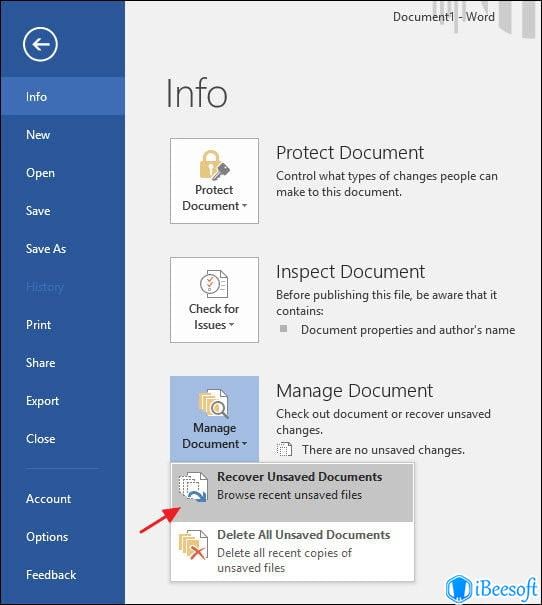
- Откройте Word > Файл > Информация > Управление документом > Восстановление несохраненных документов.
- Найдите свой несохраненный файл в открытой папке и снова откройте его в Word.
Способ 5. Перезапустите Word, чтобы проверить наличие автоматически сохраненных файлов
MS Word будет извлекать автоматически сохраненные файлы при каждом запуске. Таким образом, вы можете попытаться восстановить несохраненный документ Word, закрыв и снова открыв Word. Если автоматически сохраненный файл найден, в верхней части экрана откроется панель задач восстановления документов, а пропавший документ будет отображаться как "Название документа [Оригинал]" или "Название документа [Автосохраненный]".
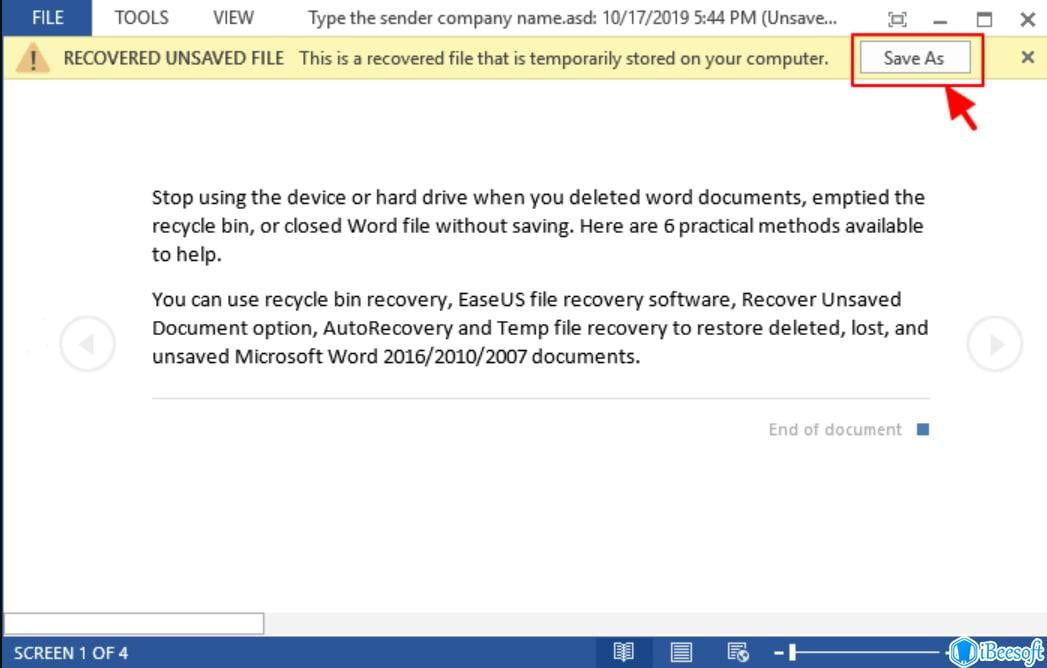
Этот метод также можно использовать для восстановления несохраненных файлов illustrator при открытии программы Adobe illustrator.
Способ 6. Восстановление из временных файлов
Если вы не хотите использовать какой-либо способ восстановления данных из Word напрямую, то вы также можете найти несохраненную копию своего документа Word во временных файлах. В отличие от обычных файлов word с расширением .doc или .docx, у временных файлов word расширение .asd. Вы можете использовать описанные выше шаги для поиска этих файлов и их восстановления.
Пошаговое руководство:
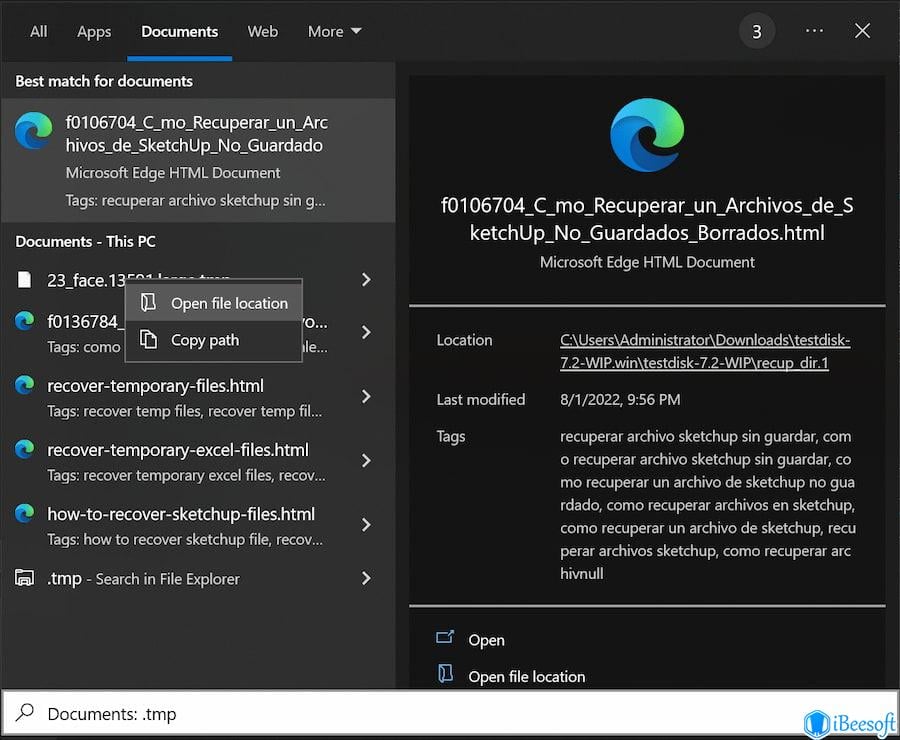
- Введите ".tmp" в поле поиска и нажмите Enter.
- Выберите вкладку "Документы" и найдите временный файл с именем как у несохраненного документа.
- Как только вы найдете нужный вам файл, щелкните правой кнопкой мыши и выберите "Открыть расположение файла".
- Выберите, чтобы открыть его с помощью Word.
Способ 7. Используйте программное обеспечение для восстановления несохраненных файлов Word
Иногда приведенные выше методы не могут помочь найти несохраненный документ Word в Windows или Mac. В таком случае вам необходимо программное обеспечение, которое позволит мгновенно решить проблему резервного копирования и восстановления и вернуть важные документы. Однако лучше всего для этой цели подходит программное обеспечение с простым, но интерактивным пользовательским интерфейсом. Кроме того, оно должен смочь выполнить восстановление за меньшее время. Например, у iBeesoft Free Data Recovery есть все эти характеристики, чтобы эффективно решать проблемы с восстановлением данных.

Ваше безопасное и эффективное программное обеспечение для восстановления несохраненных файлов
(Trust Score 4.7 by 1695 Users)
- Восстановление файлов Word, независимо от того, как именно они исчезли, например, при случайном удалении, форматировании диска, переустановке ОС Windows, вирусной атаке, несохранении, сбое системы.
- Помимо восстановления потерянных документов Word с внутренних жестких дисков Windows 11/10, программа может восстанавливать документы с USB-накопителей и других внешних жестких дисков.
- Простой интерфейс со встроенной навигацией. Никакого жаргона. Пользователи могут довольно просто восстановить безвозвратно удаленные файлы в Windows 11, 10, 8 и 7.
Пошаговое руководство:
- Начните скачивать и устанавливать программное обеспечение на компьютер.
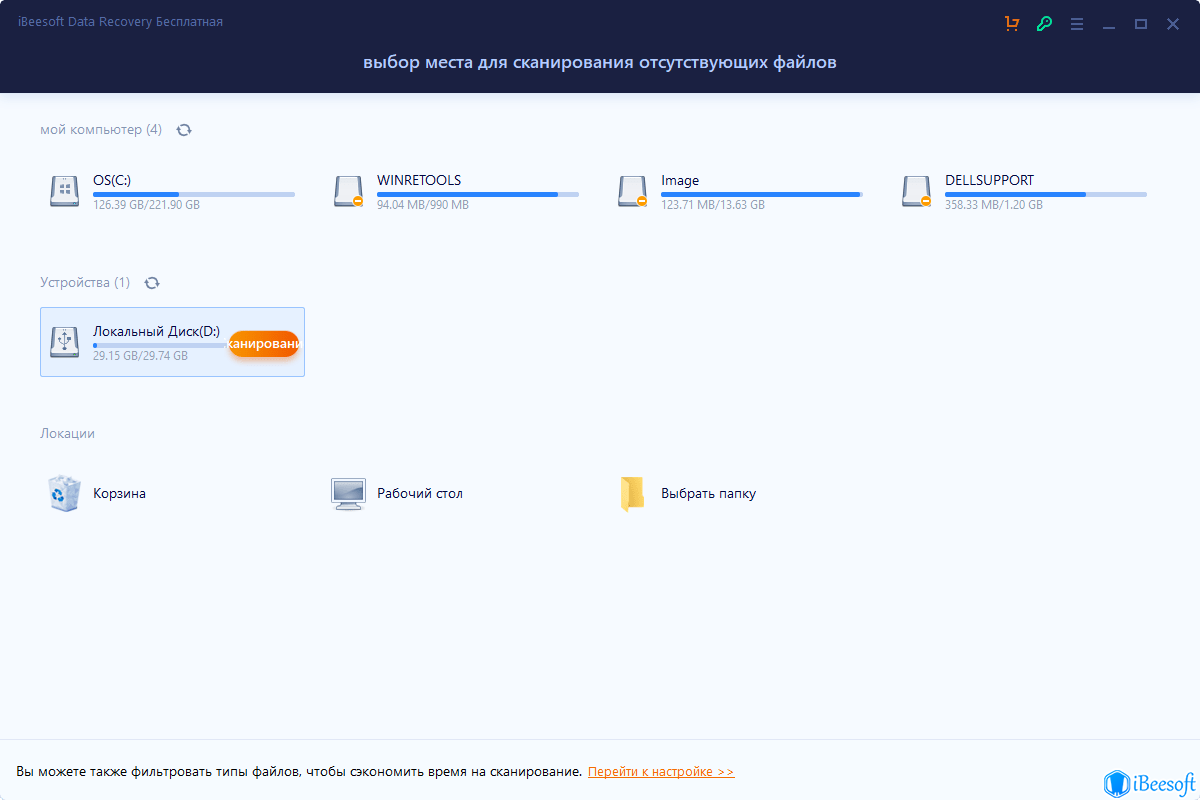
- Теперь, как только вы запустите программу, вы сможете отфильтровать файлы, которые нужно просканировать — это поможет сократить время, необходимое для проведения сканирования. Например, вы можете нажать на опцию «Перейти к настройкам» в нижней части окна и исключить ненужные файлы.
- Выберите папку, жесткий диск, корзину и т.д. для сканирования. Если какие-либо файлы исчезли из вашей SD-карты, устройства Android и т.д., сначала подключите эти устройства к компьютеру. Затем, наведите курсор мыши на жесткий диск и нажмите на опцию "Сканировать".
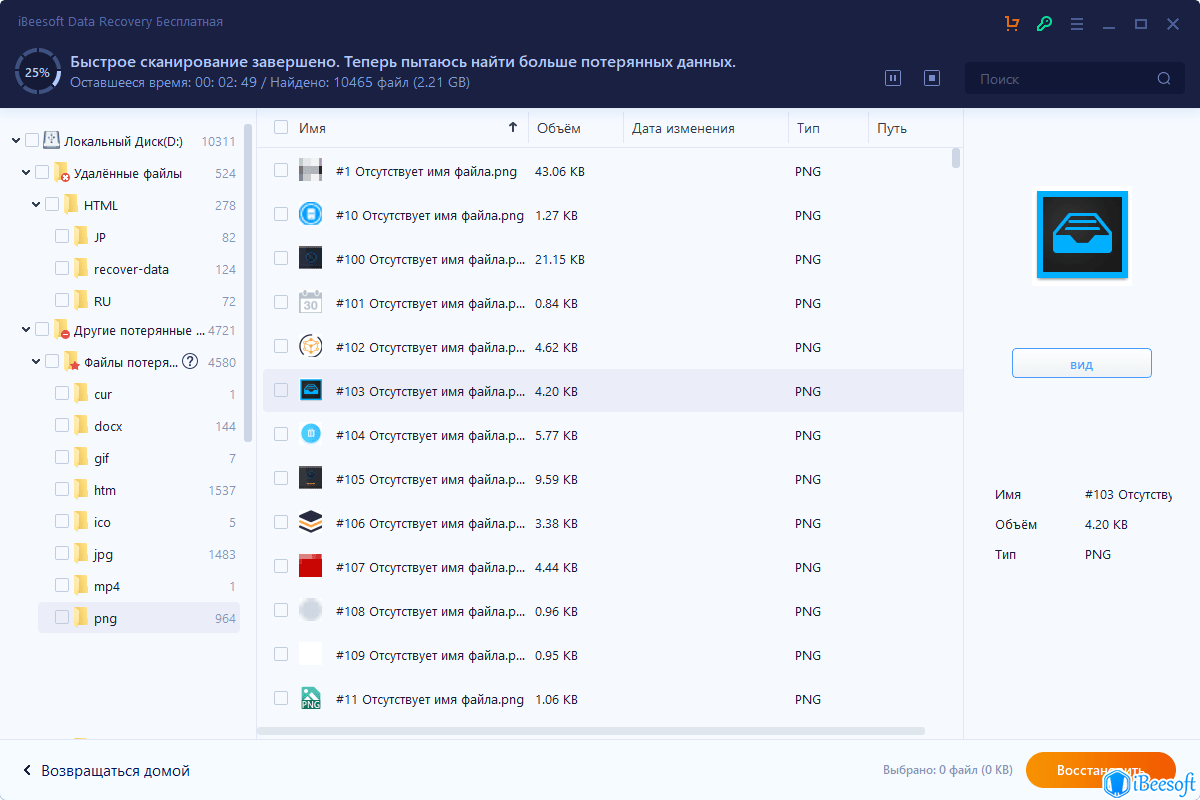
- Программное обеспечение также позволяет вам просматривать файлы перед их восстановлением. Во время сканирования вы можете видеть свойства восстанавливаемого файла. Как только вы найдете нужные вам файлы, выберите их и нажмите на опцию «Восстановить», чтобы сохранить их в системе.
Советы, как избежать потери файлов Word
У вас наверняка есть особенные файлы Word, которые настолько важны для вас, что вы не можете позволить себе их потерять. Если случайно эти файлы будут удалены или не будут сохранены, у вас могут возникнуть проблемы. Если вы предоставили доступ к своему компьютеру нескольким пользователям, ваши данные в любой момент рискую быть удалены. Однако мы придумали несколько полезных советов, как этого избежать.
- Защитите свои данные: Не стоит часто предоставлять посторонним доступ к своему компьютеру. Обязательно примените несколько мер безопасности данных на всех уровнях.
- ⚙️ Настройте параметры для разрешений: Это помогает установить права доступа для любого человека или пользователя, который пытается получить доступ к вашим важным файлам. Вы ответственны за то, чтобы предоставлять или не предоставлять права доступа.
- Защитите файлы с помощью пароля: Вы можете воспользоваться сторонним инструментом, который легко использовать и который обеспечит защиту от вирусов, шпионских программ, вредоносного ПО и т.д.
- Вовремя сохраняйте свои файлы Word: Вы можете выбрать опцию автосохранения для файлов Word, чтобы они автоматически сохранялись через определенный промежуток времени. Или выработайте привычку сохранять файл каждые 8-10 минут.
- ⛱️ Обновляйте антивирус: Время от времени обновляйте свое антивирусное программное обеспечение.
- Используйте резервные копии файлов онлайн. Всегда создавайте резервные копии файлов онлайн.
2 способа удалить ворд с компьютера правильно

4 — й год работаю удалённо и создаю различные источники дохода. Строю бизнес в интернете и активно инвестирую.
Добрый вечер мои уважаемые подписчики и читатели. Сегодня я решил написать достаточно много тем про работу в ворде, статьи будут получаться не большими, но весьма полезными. А конкретно сегодня наша тема для разговора будет, как удалить ворд.
Как удалить ворд?
На сегодняшний день я знаю 2 хороших способа как можно удалить ворд с компьютера.
Удаление ворд через панель управления
Первый способ буду использовать панель управления.
Для этого нужно:
- Зайти в «Пуск».
- Затем в «Панель управления».

- После в «Программы и компоненты».

- И в открывшемся окне выбрать Майкрософт офис.

- Отлично, теперь нужно его удалить.

Далее покажу весь процесс скриншотами. Повторяйте за мной.

Нажимаем да. И следуем подсказкам программы. Вот и все. Я не буду удалять у себя.
Второй способ чуть посложнее. Мне он больше нравится, так как я буду использовать специальную программу, которая удаляет ворд и чистит все следы и остаточные файлы в реестре.
Удаление ворда второй способ
Скачиваем программу Uninstall Tools. Либо связывайтесь со мной я вам ее установлю и за одно почищу компьютер от вирусов и мусора, а так же удалю программы.
Продолжаю. Программа выглядит так.

В ней я, так же как и в системном деинсталляторе, нахожу ворд-офис.
Отлично я нашел программу, которую хочу удалить. Слева я выделил красной рамкой и подписал стрелками пункты, которые понадобятся.
Обычно я использую только Деинсталляцию, но если появляется любая ошибка, и первым способом не удается удалить, сразу же использую второй вариант, который 100% вам поможет.
Кстати, если использовать именно эту программу. Ваш компьютер будет летать. Так как на нем не будет лишнего мусора, который грузит операционную систему.

А дальше все просто. Покажу на примере.
Выбираю первый пункт.

Иногда в процессе удаления может появиться дополнительное окно в котором нужно подтвердить удаление.

У меня уже удалилась программа и сообщила об этом. Нажимаю ок.

Так же автоматически удалились все записи. Я только подтвердил кнопкой удалить. Вот и все. Достаточно просто. В своих статьях я использую только проверенные методы, самые простые, которые сам использую.
Итог
На этом я буду заканчивать статью о том, как удалить ворд с компьютера. Если вам понравилась статья, делитесь ею с друзьями и отставляйте отзывы.
А если вы вдруг передумаете удалять этот замечательный редактор, то предлагаю больше узнать о нем здесь.
До скорых встреч в следующих статьях. Не болейте.



